Problemas de configuración de la extensión NordVPN para Chrome – Soluciones; NordVPN – Una extensión de proxy VPN para Firefox de NordVPN

La extensión de NordVPN para Chrome es una herramienta popular utilizada por muchos usuarios para proteger su conexión a Internet y garantizar la privacidad en línea. Sin embargo, a veces pueden surgir problemas con la configuración de la extensión, lo que puede afectar la experiencia del usuario. Aquí encontrarás algunas soluciones comunes para solucionar estos problemas y aprovechar al máximo esta extensión.
Una de las dificultades más frecuentes que se encuentran los usuarios es no poder conectarse a la extensión. Si esto te sucede, lo primero que debes asegurarte es de que tienes instalada la última versión de la extensión y de que tu suscripción está activa. Una vez que lo hayas verificado, selecciona la opción «VPN» en la esquina superior derecha de tu navegador Chrome y verifica que esté habilitada la opción «Conectado». Si esto no resuelve el problema, es posible que debas probar a seleccionar un servidor VPN diferente o reiniciar tu dispositivo.
Otro problema común es que NordVPN Chrome no funcione después de añadir una nueva conexión. En este caso, asegúrate de que estás introduciendo correctamente tu nombre de usuario y contraseña. Si aún no puedes conectarte, intenta actualizar la extensión a la última versión disponible. Además, si estás utilizando la versión Lite de NordVPN, ten en cuenta que esta versión solo admite conexiones VPN y no conexiones de proxy. Asegúrate de seleccionar la opción correcta según tus necesidades.
Si estás experimentando bloqueos o restricciones en determinados sitios web o servicios, esto puede ser causado por la función CyberSec de NordVPN Chrome. Esta función bloquea automáticamente anuncios molestos y protege contra malware y phishing. Sin embargo, también puede bloquear contenido legítimo sin intención. Si esto te está causando problemas, puedes deshabilitar la función CyberSec en la configuración de la extensión.
En general, si estás teniendo problemas con la extensión NordVPN para Chrome, es recomendable que actualices tanto la extensión como tu navegador Chrome a las últimas versiones disponibles. Además, asegúrate de que tu dispositivo esté protegido contra malware y que no tengas instaladas otras extensiones que puedan interferir con NordVPN.
$0 En resumen, si estás experimentando problemas de configuración con la extensión NordVPN para Chrome, asegúrate de tener la última versión instalada, verifica tu suscripción, selecciona el servidor correcto y deshabilita cualquier función que esté causando problemas. Siguiendo estos pasos, podrás disfrutar de una conexión segura y privada en tu navegador Chrome y aprovechar al máximo los servicios que NordVPN tiene para ofrecer.
Razones por las que la extensión NordVPN para Chrome puede tener problemas de configuración
Si estás experimentando problemas de configuración con la extensión NordVPN para Chrome, hay varias razones por las que esto podría estar ocurriendo. A continuación, se detallan algunas de las razones más comunes:
- Problemas de soporte: Es posible que la extensión tenga problemas técnicos o de compatibilidad con tu versión de Chrome. Asegúrate de tener la última versión de la extensión y del navegador.
- Problemas de conexión: Si la extensión no se conecta o si la conexión se cae constantemente, puede ser necesario seguir algunos pasos adicionales para restablecerla. Asegúrate de que estás siguiendo los pasos correctos para conectarte una vez que la extensión esté instalada y configurada.
- Bloqueo del servidor: Algunos servidores pueden estar bloqueados por ciertas páginas web o servicios, lo que puede afectar la capacidad de la extensión para conectarse correctamente.
- Uso de proxy: Si estás utilizando un servidor proxy, esto puede interferir con la funcionalidad de la extensión NordVPN para Chrome.
- Malware: Si tienes malware en tu sistema, esto puede afectar la configuración de la extensión NordVPN para Chrome. Asegúrate de escanear tu dispositivo en busca de cualquier malware y eliminarlo antes de intentar configurar nuevamente la extensión.
- Problemas con la dirección IP: Si la extensión NordVPN está configurada para utilizar una dirección IP específica y esa dirección no está disponible o es incorrecta, esto puede causar problemas de configuración.
En general, si estás experimentando problemas de configuración con la extensión NordVPN para Chrome, asegúrate de tener la última versión de la extensión y seguir los pasos de instalación y configuración adecuados. Si todos los ajustes son correctos y la extensión sigue sin funcionar, contacta con el soporte técnico de NordVPN para obtener ayuda adicional.
Resolución de problemas de conexión con NordVPN en Chrome
Si tienes problemas para conectarte a NordVPN en Chrome, hay algunas soluciones que puedes probar:
1. Verificar si el trabajo de NordVPN
Antes de realizar cualquier otra acción, asegúrate de que los servidores de NordVPN están funcionando correctamente. Puedes verificar esto visitando su sitio web o contactando al soporte técnico.
2. Verificar otras extensiones y configuraciones
Si NordVPN no funciona después de seguir los pasos sugeridos por el soporte técnico, verifica si tienes alguna otra extensión o configuración en tu navegador que pueda interferir con él. Intenta desactivar otras extensiones o restablecer las configuraciones predeterminadas del navegador.
3. Añadir NordVPN a la lista de excepciones
Si sigues teniendo problemas para conectarte a NordVPN, puedes intentar añadirlo a la lista de excepciones del navegador. De esta manera, se le permitirá conectarse sin pedir una contraseña adicional.
4. Seleccionar otros servidores
Si NordVPN todavía no está funcionando correctamente, intenta seleccionar otros servidores para conectarte. Puede haber problemas temporales con ciertos servidores, así que prueba diferentes opciones hasta encontrar una que funcione.
5. Comprobar las versiones y la configuración de NordVPN
Asegúrate de que estás utilizando la última versión de NordVPN y de que tu configuración es la correcta. Algunas versiones antiguas pueden tener problemas de compatibilidad con ciertos navegadores. También verifica la configuración de NordVPN para asegurarte de que estás utilizando las opciones adecuadas.
En general, si estás experimentando problemas de conexión con NordVPN en Chrome, intenta seguir estos pasos para solucionarlos. Si ninguna de estas soluciones funciona, puedes intentar descargar una versión Lite de NordVPN, configurar un proxy global o contactar al soporte técnico para obtener más ayuda.
Problemas comunes al configurar NordVPN en Chrome
Al configurar NordVPN en Chrome, es posible encontrarse con algunos problemas. A continuación, se detallan algunas dificultades frecuentes y las posibles soluciones para resolverlas:
1. Problemas con la configuración
Si no puedes encontrar la configuración real de NordVPN en Chrome, sigue los siguientes pasos:
- Haz clic en el icono de la extensión NordVPN en la barra de herramientas de Chrome.
- Luego, selecciona «Opciones» en el menú desplegable.
- Si aún no ves las opciones, asegúrate de tener la última versión de la extensión instalada. Si no, descárgala e instálala desde la página web oficial de NordVPN.
2. Problemas al conectarse
Si tienes problemas para establecer una conexión con los servidores de NordVPN, prueba los siguientes pasos:
- Verifica que estés conectado a Internet y que el icono de NordVPN en Chrome muestre una conexión establecida.
- Asegúrate de que no estés utilizando una VPN o proxy que pueda interferir con la conexión de NordVPN.
- Si utilizas la extensión NordVPN Lite para Chrome, asegúrate de que esté actualizada a la última versión.
- En algunos casos, es posible que debas cambiar de servidor para establecer una conexión adecuada.
3. Problemas con la privacidad
Si te preocupa la privacidad o la protección de tus metadatos mientras usas NordVPN en Chrome, sigue estos pasos:
- Asegúrate de que la función WebRTC, que puede filtrar información de tu red, esté desactivada. Si no lo está, busca en la configuración de NordVPN una opción para desactivarla.
- Si estás utilizando NordVPN en una red pública, como en una cafetería o aeropuerto, ten en cuenta que algunos servidores pueden tener limitaciones de conexión.
- Si sigues teniendo problemas, te recomendamos que sigas las pautas generales de seguridad en cuanto a la protección de tu conexión en Chrome, como asegurarte de que la versión del navegador esté actualizada y de que estés utilizando extensiones de seguridad confiables.
Si después de seguir estos pasos aún tienes problemas con la configuración de NordVPN en Chrome, te recomendamos visitar el sitio web oficial de NordVPN o ponerte en contacto con el soporte técnico para obtener ayuda adicional.
Reducción de problemas de configuración de NordVPN en Chrome
Si estás teniendo problemas al configurar NordVPN en Chrome, hay una serie de pasos que puedes seguir para solucionarlos y asegurarte de que NordVPN funcione correctamente en tu navegador.
1. Verifica tu cuenta
Antes de comenzar, asegúrate de tener una cuenta activa de NordVPN. Si no la tienes, regístrate en su sitio web y selecciona el plan que mejor se adapte a tus necesidades.
2. Instala la extensión
Una vez que tienes una cuenta, instala la extensión de NordVPN para Chrome desde la tienda de Google Chrome. Sigue las instrucciones de instalación para completar el proceso.
3. Configura la extensión
Después de instalar la extensión, haz clic en el ícono de NordVPN en la esquina superior derecha de Chrome. Inicia sesión con tu cuenta de NordVPN y configura las opciones de conexión según tus preferencias.
4. Conéctate a un servidor
Una vez que hayas configurado la extensión, selecciona un servidor al que quieras conectarte. Puedes optar por la opción «Conectar automáticamente» para que NordVPN se active cada vez que inicies Chrome.
5. Verifica tu dirección IP
Después de conectarte, verifica que tu dirección IP haya cambiado y que estés navegando a través de la conexión VPN. Para hacerlo, visita un sitio web que te muestre tu dirección IP, como «WhatIsMyIP.com». Si la dirección IP es diferente a la tuya y coincide con la ubicación del servidor al que te conectaste, significa que NordVPN está funcionando correctamente.
6. Contacta al soporte técnico
Si después de seguir estos pasos todavía experimentas problemas de configuración con NordVPN en Chrome, contacta al equipo de soporte técnico de NordVPN. Proporciona detalles específicos sobre los problemas que estás experimentando y ellos podrán brindarte una solución personalizada.
Recuerda que NordVPN ofrece una amplia cobertura global con servidores en todo el mundo, lo que te permite proteger tu conexión a Internet y navegar de forma segura y anónima.
Soluciones para errores al configurar NordVPN en Chrome
Error de dirección IP: Si al intentar conectarte a los servidores de NordVPN, la dirección IP no es la correcta, asegúrate de que has seleccionado la ubicación correcta en la extensión. Verifica también si tu dirección IP real está expuesta y, si es así, activa la función «Cambiar dirección IP cada vez que inicies sesión» en la configuración.
Error al conectarse: Si tienes problemas para conectarte a los servidores de NordVPN en Chrome, asegúrate de que tienes una conexión a Internet estable. Intenta conectarte a otros servidores o cambia la ubicación del servidor en la extensión. Si el problema persiste, sigue los pasos de configuración para activar la función «Kill Switch», que bloquea todas las aplicaciones que puedan revelar tu identidad real en caso de que la conexión VPN se caiga.
Error de configuración: Si la extensión de NordVPN para Chrome no está funcionando correctamente, asegúrate de que has seguido todos los pasos de configuración correctamente. Verifica si tu cuenta de NordVPN está activa y si has ingresado las credenciales correctas. Si aún no funciona, intenta desactivar y volver a activar la extensión o reinstalarla.
Error de cobertura de servidores: Si estás experimentando problemas de cobertura de servidores en la extensión de NordVPN para Chrome, puede ser debido a que estás utilizando la versión Lite o una versión anterior de la extensión. Asegúrate de utilizar la versión más reciente de la extensión para obtener una cobertura de servidores más amplia.
Error de proxy: Si al utilizar NordVPN en Chrome te encuentras con un error de proxy, verifica la configuración de tu navegador. Asegúrate de que la opción de proxy está desactivada y que has seleccionado la opción «Sin proxy» en las configuraciones de Chrome. Si el problema persiste, intenta reiniciar tu navegador o restablecer la configuración de tu red.
Configuración correcta de NordVPN en Chrome
La extensión de NordVPN para Chrome es una poderosa herramienta que te permite proteger tu identidad y navegar de forma segura por Internet. Sin embargo, es posible que encuentres algunos problemas de configuración al usar esta extensión. Afortunadamente, hay soluciones sencillas para resolverlos.
Problemas comunes de configuración
Algunos usuarios pueden experimentar problemas al instalar o activar la extensión de NordVPN en Chrome. Estos problemas pueden incluir errores al conectarse a un servidor, problemas de privacidad debido a la filtración de la dirección IP real o dificultades para acceder a ciertos sitios web.
Configurar NordVPN correctamente en Chrome
Para configurar correctamente NordVPN en Chrome, sigue los siguientes pasos:
- Asegúrate de tener instalada la última versión de Chrome y de la extensión de NordVPN.
- Haz clic en el icono de NordVPN en la parte superior derecha de la ventana del navegador.
- Selecciona el servidor al que deseas conectarte.
- Activa la función «CyberSec» para una protección adicional contra malware y otros ataques cibernéticos.
- Si sigues experimentando problemas, asegúrate de que tu cuenta de NordVPN esté activa y que estés utilizando las credenciales correctas.
- Si el problema persiste, intenta desactivar temporalmente otras extensiones que puedas estar utilizando, ya que estas pueden interferir con el funcionamiento de NordVPN.
Informar problemas
Si sigues enfrentando problemas de configuración, te recomendamos que informes el problema al soporte de NordVPN. Proporcionar una descripción detallada del problema, junto con información sobre tu sistema operativo y la versión de Chrome que estás utilizando, ayudará a los técnicos a identificar y resolver el problema más rápidamente.
Recuerda que la configuración correcta de NordVPN en Chrome garantiza que tu identidad esté protegida y que puedas navegar de forma segura en Internet sin problemas. Sigue estos pasos y disfruta de una experiencia en línea segura y privada.
Problemas de conexión de NordVPN en Chrome – Pasos generales para solucionarlos
La extensión de NordVPN para Chrome es una herramienta muy útil para proteger tu conexión y asegurar tu privacidad mientras navegas por internet. Sin embargo, es posible que en ocasiones surjan problemas de conexión que puedes solucionar siguiendo algunos pasos generales. Aquí te presentamos algunas soluciones comunes:
Verifica tu plan de cuenta
Antes de comenzar a solucionar cualquier problema de conexión, asegúrate de tener una cuenta activa con NordVPN. Verifica que tu suscripción esté actualizada y activada correctamente.
Actualiza la extensión
Si estás teniendo problemas de conexión, asegúrate de que estás utilizando la última versión de la extensión de NordVPN para Chrome. Puedes actualizarla yendo a la página de la extensión en la Chrome Web Store y haciendo clic en «Actualizar».
Verifica la configuración de la extensión
Una vez que hayas actualizado la extensión, verifica que la configuración esté correctamente establecida. Asegúrate de que la función «CyberSec» esté activada para protegerte contra malware y bloquear anuncios no deseados. También puedes probar desactivar la opción «Auto Connect» y seleccionar manualmente el servidor al que quieres conectarte.
Reinicia Chrome e intenta conectar de nuevo
Si después de verificar la configuración sigues teniendo problemas de conexión, prueba reiniciar Chrome. A veces, reiniciar el navegador soluciona problemas temporales. Una vez reiniciado, intenta conectarte de nuevo a través de la extensión de NordVPN y verifica si el problema persiste.
Elimina y reinstala la extensión
Si ninguno de los pasos anteriores soluciona el problema de conexión, intenta eliminar la extensión de NordVPN de Chrome y luego reinstálala. Puedes hacerlo yendo a la configuración de Chrome, seleccionando «Extensiones» y luego haciendo clic en el icono de la papelera junto a la extensión de NordVPN. Luego ve a la Chrome Web Store y vuelve a instalar la extensión.
Estos son algunos de los pasos generales que puedes seguir para solucionar problemas de conexión con la extensión de NordVPN en Chrome. Si ninguno de ellos funciona, te recomendamos que contactes al soporte técnico de NordVPN para obtener ayuda adicional.
Cómo solucionar los problemas de configuración de NordVPN en Chrome?
La extensión NordVPN para Chrome es una herramienta popular que permite a los usuarios proteger su identidad y asegurar su conexión a Internet. Sin embargo, es posible que encuentres algunos problemas al configurar NordVPN en tu navegador Chrome. Aquí hay algunas soluciones que podrían ayudarte a resolver estos problemas:
- Descargar e instalar la extensión: Si estás teniendo problemas para configurar NordVPN en Chrome, lo primero que debes hacer es asegurarte de que has descargado e instalado correctamente la extensión desde la tienda de Chrome.
- Conectar a un servidor: Una vez que hayas instalado la extensión, asegúrate de conectarte a un servidor de NordVPN. Puedes hacerlo haciendo clic en el icono de NordVPN en la esquina superior derecha de tu navegador y seleccionando un servidor de la lista.
- Comprobar la conexión: Si has seguido los pasos de configuración pero aún no puedes conectarte, asegúrate de que tienes una conexión a Internet estable. También puedes probar a conectarte a otros servidores de NordVPN para ver si eso resuelve el problema.
- Informar de cualquier problema: Si sigues teniendo problemas con la configuración de NordVPN en Chrome, puedes informar del problema al equipo de soporte técnico de NordVPN. Proporciona detalles específicos del problema que estás experimentando y cualquier mensaje de error que aparezca.
- Revisar la configuración general de Chrome: Asegúrate de que no tienes ninguna otra extensión de VPN instalada en tu navegador que pueda entrar en conflicto con NordVPN. También comprueba la configuración de privacidad y seguridad de Chrome para asegurarte de que no está bloqueando la extensión.
Estas soluciones generales deberían ayudarte a solucionar la mayoría de los problemas de configuración de NordVPN en Chrome. Si sigues teniendo problemas, te recomendamos consultar la guía de ayuda de NordVPN o contactar con su equipo de soporte técnico para obtener asistencia adicional.
Pasos básicos para solucionar problemas de configuración de NordVPN en Chrome
Si estás experimentando problemas de configuración con la extensión de NordVPN para Chrome, aquí tienes algunos pasos básicos que puedes seguir para solucionarlos:
- Verifica la versión de tu extensión de NordVPN en Chrome. Haz clic en el icono de NordVPN en la esquina superior derecha de tu navegador, selecciona «Configuración» y desplázate hacia abajo hasta «Acerca de NordVPN». Asegúrate de tener instalada la última versión.
- Si aún no has descargado la extensión de NordVPN para Chrome, ve al sitio web oficial de NordVPN y descárgala desde allí.
- Una vez que hayas descargado la extensión, actívala haciendo clic en el icono de NordVPN en la esquina superior derecha de tu navegador. Ingresa tu nombre de usuario y contraseña de NordVPN para iniciar sesión.
- Si tienes la versión Lite de NordVPN, ten en cuenta que no todas las funciones disponibles en la aplicación de NordVPN estarán disponibles en la extensión para Chrome.
- Si tienes problemas para conectarte a los servidores globales de NordVPN a través de la extensión, intenta desactivar temporalmente cualquier otro software de proxy o VPN que estés utilizando.
- Si experimentas problemas de velocidad en tu conexión a Internet después de conectarte a NordVPN, intenta desactivar la función «CyberSec» en la configuración de la extensión.
- Si aún tienes problemas después de seguir estos pasos, puedes ponerse en contacto con el soporte técnico de NordVPN o enviar un informe de problema desde la propia extensión de Chrome para obtener ayuda adicional.
Soluciones simples para problemas de configuración de NordVPN en Chrome
1. Descargar y configurar la extensión NordVPN:
En primer lugar, asegúrate de que has descargado e instalado la extensión NordVPN desde la Chrome Web Store. Una vez instalada, puedes encontrar la extensión en la parte superior derecha de tu navegador, cerca de la barra de direcciones.
2. Activar y conectar NordVPN:
Para activar NordVPN, haz clic en el ícono de la extensión en la parte superior derecha de tu navegador. Se abrirá una ventana emergente donde podrás seleccionar y conectarte a uno de los servidores disponibles. Si no puedes conectarte, asegúrate de tener una conexión a internet estable.
3. Comprobar la configuración de NordVPN:
Si tienes dificultades para conectarte, revisa la configuración de NordVPN. Asegúrate de que tus ajustes de conexión estén configurados correctamente y de que has seleccionado el protocolo adecuado. Si no estás seguro de qué ajustes usar, consulta la página de ayuda de NordVPN o comunícate con su servicio de atención al cliente para obtener asistencia.
4. Solucionar problemas de bloqueo de NordVPN:
Si NordVPN no funciona correctamente o si experimentas bloqueos en ciertos sitios web, puedes probar a desactivar la función de CyberSec en la configuración de la extensión. Esta función puede bloquear anuncios y malware, pero a veces puede causar problemas de conectividad.
Más consejos para solucionar problemas:
- Asegúrate de que tu plan de NordVPN esté activo y en funcionamiento. Si tu suscripción ha caducado o no está activa, es posible que tengas dificultades para conectarte.
- Si estás utilizando una red proxy, asegúrate de configurar NordVPN para trabajar con ella. Consulta la documentación de NordVPN para obtener instrucciones detalladas sobre cómo configurar una conexión a través de un proxy.
- Si después de seguir estos pasos aún no puedes conectar NordVPN en Chrome, intenta desinstalar y volver a instalar la extensión. Si el problema persiste, informa del problema al equipo de soporte de NordVPN para obtener ayuda adicional.
Recuerda que NordVPN es una herramienta de privacidad y seguridad en línea, y es importante que sigas las mejores prácticas de seguridad en línea para proteger tu identidad. No compartas tu contraseña de NordVPN con nadie y asegúrate de usar contraseñas seguras.
Errores comunes al configurar la extensión NordVPN en Chrome
La extensión NordVPN para Chrome es una herramienta muy útil para proteger tu privacidad y seguridad en línea. Sin embargo, puede haber algunos errores comunes al configurar esta extensión. A continuación se explica cómo solucionarlos:
Error de proxy
Si recibes un mensaje de error relacionado con un proxy al intentar conectarte con la extensión NordVPN, es posible que debas verificar la configuración de tu proxy. Asegúrate de que no esté habilitado o agrega la dirección del servidor NordVPN a la lista de direcciones que se pueden conectar a través del proxy.
No se puede conectar al servidor real
Si no puedes conectarte al servidor real usando la extensión NordVPN, es posible que debas verificar la configuración de tu conexión. Asegúrate de que estás utilizando la versión correcta de NordVPN para tu sistema operativo. También puedes intentar reiniciar tu router y tu computadora para solucionar cualquier problema de conexión.
Error de dirección IP
Si recibes un error de dirección IP al intentar conectarte con la extensión NordVPN, verifica que estás ingresando la dirección correcta. Si estás utilizando la función de selección automática de servidor, asegúrate de que la ubicación esté configurada correctamente.
Error de bloqueo de malware
Si experimentas un error de bloqueo de malware al intentar acceder a ciertos sitios web, es posible que la función CyberSec de NordVPN esté activada. Esta función bloquea sitios web conocidos por ser maliciosos. Puedes desactivar esta función en la configuración de la extensión.
Error de identidad bloqueada
Si recibes un mensaje de error indicando que tu identidad está bloqueada al intentar conectarte con la extensión NordVPN, es posible que tengas una extensión de navegador adicional que esté causando conflictos. Intenta desactivar otras extensiones y luego vuelve a intentar la conexión.
Error de inicio de sesión
Si experimentas un error de inicio de sesión al intentar conectar con la extensión NordVPN, verifica que estás ingresando la contraseña correcta. También puedes intentar actualizar la extensión a la última versión para solucionar cualquier problema de compatibilidad. Si el problema persiste, comunícate con el soporte técnico de NordVPN para obtener ayuda adicional.
Error de protección WebRTC
Si recibes un mensaje de error relacionado con la protección WebRTC al usar la extensión NordVPN, asegúrate de que la función de protección WebRTC esté activada en la configuración. Esta función evita que tu dirección IP real sea revelada a través de conexiones en tiempo real.
En general, si estás experimentando dificultades al configurar la extensión NordVPN en Chrome, sigue estos pasos:
- Verifica la configuración de tu proxy y dirección IP.
- Asegúrate de tener la versión correcta de NordVPN y de tu sistema operativo.
- Desactiva las funciones de bloqueo de malware y protección WebRTC si es necesario.
- Desactiva otras extensiones de navegador si causan conflictos.
- Verifica tu inicio de sesión y actualiza la extensión si es necesario.
Si sigues teniendo problemas, comunícate con el soporte técnico de NordVPN para obtener ayuda adicional.
Errores al configurar la extensión NordVPN para Chrome – Soluciones
Configuración inicial de la extensión NordVPN
Al configurar la extensión NordVPN para Chrome, es posible que te encuentres con algunos errores comunes. Uno de ellos es no poder encontrar la extensión después de descargarla. En este caso, debes asegurarte de que la extensión esté instalada correctamente y revisar la carpeta de extensiones de Chrome para confirmar su presencia.
Error en la contraseña o configuración
Si la extensión NordVPN para Chrome no funciona correctamente, es posible que el problema esté en la contraseña o la configuración. Asegúrate de que estás introduciendo la contraseña correcta y revisa las configuraciones generales para asegurarte de que todo esté configurado correctamente.
Actualizar la extensión NordVPN
Si sigues enfrentando problemas después de verificar la contraseña y la configuración, es posible que necesites actualizar la extensión NordVPN. Esto se puede hacer yendo a la página de la tienda de Chrome y verificando si hay actualizaciones disponibles para la extensión.
Problemas con los servidores NordVPN
Si estás experimentando problemas al conectar con los servidores de NordVPN, asegúrate de que estás utilizando la última versión de la extensión NordVPN. También puedes intentar conectar con diferentes servidores para encontrar el que funcione mejor para ti.
Problemas de privacidad y seguridad
Si te preocupa tu privacidad y seguridad mientras usas la extensión NordVPN, debes tener en cuenta que la extensión bloquea los datos de WebRTC y utiliza servidores proxy globales para proteger tu identidad. Sin embargo, si aún no te sientes protegido, puedes informar cualquier abuso o malware que encuentres al equipo de NordVPN para que puedan tomar medidas.
Soluciones adicionales
Aparte de los problemas mencionados anteriormente, puede haber otros problemas al configurar la extensión NordVPN para Chrome. Si sigues enfrentando dificultades, te recomendamos seguir los pasos indicados en la documentación oficial de NordVPN, donde se explican las soluciones paso a paso.
Métodos para solucionar problemas de configuración de NordVPN en Chrome
Si estás teniendo problemas para configurar NordVPN en Chrome, aquí te ofrecemos algunos métodos para solucionar los problemas más comunes.
Comprueba tu conexión a Internet
Uno de los problemas más comunes que pueden surgir al configurar NordVPN en Chrome es una conexión a Internet deficiente o intermitente. Asegúrate de que estás conectado a una red estable y de que tu conexión a Internet está funcionando correctamente. Si tienes problemas con tu conexión, intenta reiniciar el router o cambiar a una conexión de red diferente.
Verifica la configuración de la extensión NordVPN
Si tu NordVPN no está funcionando correctamente, verifica la configuración de la extensión en tu navegador Chrome. Haz clic en el ícono de NordVPN en la esquina superior derecha de la ventana del navegador y asegúrate de que esté conectado y configurado correctamente. También puedes intentar desconectar y volver a conectar la extensión para resolver cualquier problema de conexión.
Actualiza la extensión NordVPN
Si estás utilizando una versión antigua de la extensión NordVPN, es posible que estés experimentando problemas de configuración. Asegúrate de que estás utilizando la última versión de la extensión NordVPN en Chrome. Si no la tienes instalada, puedes descargarla desde la tienda de extensiones de Chrome.
Verifica tus credenciales de cuenta
Si no puedes iniciar sesión en NordVPN desde la extensión de Chrome, verifica tus credenciales de cuenta. Asegúrate de que estás ingresando el nombre de usuario y contraseña correctos. Si has olvidado tu contraseña, puedes restablecerla a través del sitio web de NordVPN.
Desactiva otros proxies o extensiones de VPN
Si tienes otros proxies o extensiones de VPN instalados en tu navegador Chrome, pueden generar conflictos con NordVPN y causar problemas de configuración. Intenta desactivar o desinstalar cualquier otro proxy o extensión de VPN que tengas instalado y reinicia tu navegador Chrome.
Contacta con el soporte técnico
Si has seguido todos los pasos anteriores y sigues teniendo problemas de configuración con NordVPN en Chrome, te recomendamos que te pongas en contacto con el soporte técnico de NordVPN. Ellos podrán ayudarte a identificar y solucionar cualquier problema específico que estés experimentando.
Cómo solucionar los problemas de conexión con NordVPN en Chrome?
Si estás experimentando dificultades para conectarte a NordVPN en Chrome, aquí tienes algunas soluciones que podrían ayudarte a resolver el problema:
1. Verificar si la extensión NordVPN está activada correctamente
En la esquina superior derecha de la ventana de Chrome, haz clic en el ícono de NordVPN para verificar si está activado. Si no lo está, simplemente haz clic en «Activar» para habilitar la extensión.
2. Actualizar la extensión NordVPN
Asegúrate de tener la última versión de la extensión NordVPN para Chrome instalada. Si no lo haces, ve al sitio web oficial de NordVPN y sigue las instrucciones para descargar la última versión y actualizarla en tu navegador.
3. Comprobar la configuración de NordVPN en Chrome
Asegúrate de que la configuración de NordVPN en Chrome esté correctamente establecida. Verifica la dirección del servidor que estás utilizando y también verifica que la función «VPN over WebRTC» esté activada. Si la función «VPN over WebRTC» no está habilitada, activa esta opción en la configuración de la extensión.
4. Verificar la red y la identidad
Comprueba tu conexión de red para asegurarte de que estás conectado a Internet. Asegúrate de que tu proveedor de servicios de Internet no esté bloqueando el acceso a la red de NordVPN. Además, verifica que hayas iniciado sesión con tu cuenta de NordVPN y que la identidad esté correctamente configurada.
5. Prueba a añadir la extensión NordVPN a Chrome nuevamente
Si ninguna de las soluciones anteriores resuelve el problema, prueba a desinstalar y volver a instalar la extensión NordVPN en Chrome. Asegúrate de seguir los pasos de configuración correctos al reinstalar la extensión y verifica si el problema persiste.
Si después de probar todas estas soluciones el problema de conexión con NordVPN en Chrome no se resuelve, te recomendamos que te pongas en contacto con el soporte técnico de NordVPN para obtener ayuda adicional. Ellos estarán encantados de ayudarte a solucionar cualquier problema técnico que puedas estar experimentando.
Soluciones fáciles para los problemas de configuración de la extensión NordVPN en Chrome
Si estás experimentando problemas al configurar la extensión NordVPN en Chrome, no te preocupes. Hay soluciones fáciles que puedes probar antes de buscar ayuda adicional.
1. Asegúrate de tener la última versión de la extensión NordVPN
Si estás utilizando una versión antigua de la extensión NordVPN, es posible que puedas encontrar algunos problemas de configuración. Asegúrate de que tu extensión esté actualizada a la última versión para evitar cualquier problema relacionado.
2. Verifica tu cuenta de NordVPN
Asegúrate de que estás utilizando las credenciales correctas para iniciar sesión en tu cuenta de NordVPN. Si tienes problemas con tu contraseña, intenta restablecerla o ponerse en contacto con el soporte técnico de NordVPN para obtener ayuda adicional.
3. Comprueba la configuración de Chrome
Asegúrate de que las configuraciones de tu navegador Chrome estén correctas. Verifica que las opciones de privacidad y seguridad no interfieran con la extensión NordVPN. Si tienes extensiones adicionales instaladas, intenta desactivarlas temporalmente y verifica si la extensión NordVPN funciona correctamente.
4. Reinicia tu dispositivo y vuelve a intentarlo
A veces, reiniciar tu dispositivo y volver a intentarlo puede solucionar problemas de configuración. Apaga tu dispositivo, espera unos segundos y luego enciéndelo nuevamente. Luego, abre Chrome y verifica si la extensión NordVPN funciona como se espera.
5. Contacta con el soporte técnico de NordVPN
Si aún tienes problemas de configuración con la extensión NordVPN en Chrome, puedes contactar directamente con el soporte técnico de NordVPN para obtener ayuda personalizada. El equipo de soporte técnico estará encantado de ayudarte a solucionar cualquier problema que puedas estar experimentando.
Con estas soluciones fáciles, podrás resolver rápidamente los problemas de configuración de la extensión NordVPN en Chrome y disfrutar de una experiencia segura y protegida mientras navegas por Internet.
Pasos generales para solucionar problemas de conexión con NordVPN en Chrome
Sigue estos pasos generales para solucionar problemas de conexión con la extensión NordVPN en Chrome:
1. Verifica tu configuración
Asegúrate de haber configurado correctamente la extensión NordVPN en Chrome. Ve a las configuraciones y asegúrate de que estén establecidos los servidores y la dirección IP correctos.
2. Prueba con otros servidores
Si no puedes conectarte a través de un servidor en particular, intenta conectarte a otros servidores disponibles. NordVPN ofrece una lista de servidores disponibles en su sitio web, así que asegúrate de probar con diferentes opciones.
3. Verifica tu cuenta de NordVPN
Asegúrate de que tu cuenta de NordVPN esté activa y en buen estado. Es posible que necesites iniciar sesión nuevamente o restablecer tu contraseña si tienes problemas de inicio de sesión.
4. Verifica que no hay bloqueos de proxy
Si estás utilizando una red o proveedor de servicios de Internet que tiene bloqueos de proxy, es posible que tengas problemas para conectarte a través de NordVPN. Verifica con tu administrador de red o proveedor de servicios si hay bloqueos activos.
5. Informa sobre el problema
Si has seguido todos los pasos anteriores y aún tienes problemas con la conexión de NordVPN en Chrome, informa sobre el problema al equipo de soporte de NordVPN. Proporciona todos los detalles y explicación sobre cómo surgió el problema, qué pasos has seguido y qué problemas exactos estás experimentando. El equipo de soporte estará encantado de ayudarte a resolver el problema.
Recuerda que estos son solo pasos generales y pueden variar dependiendo de tu situación específica. Siempre es recomendable seguir las instrucciones proporcionadas por el soporte técnico oficial de NordVPN y consultar su documentación oficial.
Problemas de configuración de NordVPN en Chrome – Pasos para resolverlos
Si estás experimentando problemas de configuración con la extensión NordVPN para Chrome, no te preocupes. Hay varias soluciones que puedes probar para solucionarlos. A continuación, se detallan algunos pasos que puedes seguir:
Actualización de la extensión
En primer lugar, asegúrate de tener la última versión de la extensión NordVPN instalada en tu navegador. Muchas veces, los problemas pueden resolverse simplemente con una actualización.
Iniciar sesión en tu cuenta
Verifica que has iniciado sesión en tu cuenta de NordVPN correctamente. Asegúrate de utilizar las credenciales correctas y de tener una cuenta activa. Si tienes dudas sobre tu cuenta, ponte en contacto con el soporte de NordVPN.
Configuración general de la extensión

Revisa la configuración general de la extensión NordVPN en Chrome. Asegúrate de que esté seleccionada la ubicación correcta del servidor y de que las opciones de inicio automático y bloqueo de anuncios estén configuradas según tus preferencias.
Usar una versión más ligera de la extensión
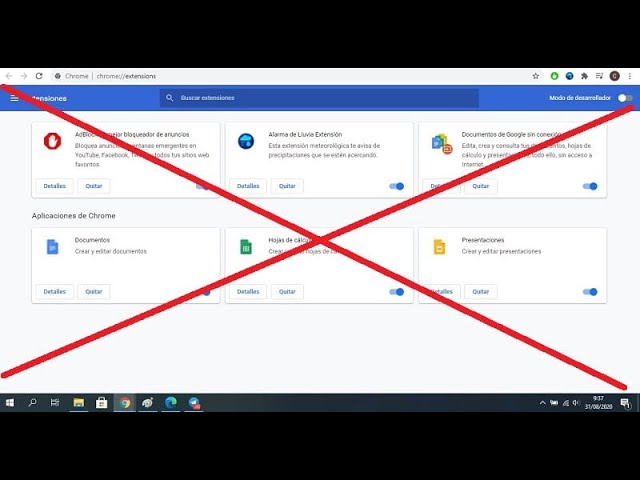
Si estás experimentando problemas de rendimiento con la extensión NordVPN, puedes probar a utilizar la versión más ligera de la extensión llamada «NordVPN lite». Esta versión está diseñada para funcionar de manera más eficiente en Chrome y puede solucionar algunos problemas de compatibilidad.
Comprobar la configuración del proxy y las listas de bloqueo
Asegúrate de que la configuración de proxy en Chrome esté desactivada y de que no estés utilizando ninguna lista de bloqueo de sitios web. Estas configuraciones pueden interferir con el funcionamiento de NordVPN en Chrome.
Informar de problemas y reportar abusos
Si has seguido todos los pasos anteriores y aún experimentas problemas con la configuración de NordVPN en Chrome, puedes informar del problema y reportar cualquier abuso o incidencia que encuentres. NordVPN dispone de un proceso de informes que te permite enviar información detallada para que puedan investigar y solucionar cualquier problema que encuentres.
Esperamos que estos pasos te ayuden a resolver los problemas de configuración de NordVPN en Chrome y a disfrutar de una experiencia de internet segura y protegida.
Opciones para solucionar los problemas de conexión con NordVPN en Chrome
Si estás teniendo problemas para conectarte a NordVPN en Chrome, hay varias opciones que puedes probar para solucionarlos. A continuación, te explicaremos algunas de estas opciones:
1. Verificar la configuración predeterminada
Lo primero que debes hacer es asegurarte de que tienes la configuración correcta en NordVPN. Verifica que estás conectado a la red adecuada y que tienes seleccionado el servidor correcto.
2. Comprobar la dirección IP
Si ya has verificado la configuración predeterminada y sigues teniendo problemas de conexión, puedes intentar comprobar tu dirección IP. Esto te permitirá asegurarte de que no estás teniendo ningún problema con tu dirección IP o con tu conexión a Internet en general.
3. Cambiar la ubicación del servidor
Si el problema persiste, intenta cambiar la ubicación del servidor. A veces, ciertos servidores pueden estar experimentando problemas de conexión o abuso, lo que puede afectar tu capacidad para conectarte a NordVPN.
4. Desactivar la función CyberSec
Si estás usando la función CyberSec, que protege contra malware y otros tipos de abuso en línea, es posible que esto esté afectando tu conexión. Intenta desactivar esta función para ver si eso resuelve el problema.
5. Contactar con el soporte técnico
Si después de seguir todos estos pasos aún no puedes conectarte a NordVPN en Chrome, te recomendamos que te pongas en contacto con el soporte técnico de NordVPN. Ellos podrán ayudarte a resolver el problema y proporcionarte más instrucciones específicas para tu caso.
Recuerda que estos son solo algunos consejos generales para solucionar problemas de conexión con NordVPN en Chrome. Cada situación puede ser diferente, por lo que es posible que debas probar diferentes soluciones hasta encontrar la que funcione para ti.
Consejos para solucionar los problemas de configuración de NordVPN en Chrome
1. Verifica que la extensión NordVPN esté instalada correctamente
Antes de solucionar cualquier problema, debes asegurarte de que la extensión NordVPN esté instalada y activa en tu navegador Chrome. Ve a la tienda de Chrome y busca «NordVPN», luego haz clic en «Añadir a Chrome» para instalar la extensión.
2. Reinicia tu navegador Chrome
Si tienes problemas para conectarte a NordVPN, cierra y reinicia tu navegador Chrome. A veces, simplemente reiniciar el navegador puede solucionar problemas de conexión.
3. Verifica tu conexión a Internet
Asegúrate de que estás conectado a Internet y que tu conexión es estable. NordVPN no puede funcionar sin una conexión a Internet activa y estable.
4. Comprueba tu configuración de proxy
Si has utilizado proxies en el pasado, asegúrate de que tu configuración de proxy esté desactivada o configurada correctamente. NordVPN puede tener conflictos con los proxies y afectar su funcionamiento.
5. Verifica tu configuración de VPN
Ve a la configuración de NordVPN en tu navegador Chrome y asegúrate de que esté configurada correctamente. Verifica que has seleccionado el servidor VPN correcto y que has ingresado tu nombre de usuario y contraseña correctamente.
6. Borra las cookies y caché del navegador
A veces, las cookies y la memoria caché del navegador pueden causar problemas de funcionamiento. Borra las cookies y la memoria caché de tu navegador Chrome y luego reinicia el navegador.
7. Actualiza la extensión NordVPN
Asegúrate de tener la última versión de la extensión NordVPN para Chrome instalada. Puede haber actualizaciones que solucionen problemas conocidos o mejoren el rendimiento.
8. Ponte en contacto con el soporte de NordVPN
Si has intentado todas las soluciones anteriores pero sigues teniendo problemas, ponte en contacto con el soporte de NordVPN. Ellos podrán ayudarte a solucionar cualquier problema técnico que estés experimentando.
Estos son algunos consejos generales para solucionar problemas comunes de configuración de NordVPN en Chrome. Recuerda que cada caso puede ser diferente y puede requerir soluciones específicas. Siempre es recomendable seguir las instrucciones y sugerencias proporcionadas por el soporte técnico de NordVPN.
Вопрос-ответ:
¿Cómo puedo solucionar los problemas de configuración de la extensión NordVPN para Chrome?
Si estás experimentando problemas de configuración con la extensión NordVPN para Chrome, puedes intentar las siguientes soluciones:
¿Por qué no puedo conectar la extensión de NordVPN en mi navegador Chrome?
Hay varias razones por las que no puedes conectar la extensión NordVPN en tu navegador Chrome. Podría ser debido a problemas de red, problemas de configuración de la extensión, o incluso problemas de compatibilidad con tu dispositivo. Te recomendamos seguir los pasos de solución de problemas proporcionados por NordVPN para resolver este problema.
¿Existen soluciones para los errores comunes al configurar la extensión NordVPN para Chrome?
Sí, NordVPN proporciona soluciones para los errores comunes al configurar su extensión para Chrome. Algunas de estas soluciones incluyen verificar que tienes la última versión de la extensión instalada, desactivar cualquier otro servicio VPN que esté en uso y asegurarte de que tu Chrome esté actualizado. Puedes encontrar más soluciones detalladas en la página de soporte de NordVPN.
¿Qué debo hacer si la extensión NordVPN para Chrome no se conecta correctamente?
Si la extensión NordVPN para Chrome no se conecta correctamente, puedes intentar reiniciar tu dispositivo y tu enrutador, asegurarte de tener una conexión a internet estable, y desactivar cualquier firewall o programa antivirus que pueda estar bloqueando la conexión. También puedes intentar desinstalar y volver a instalar la extensión para ver si eso resuelve el problema.
¿Por qué mi extensión NordVPN para Chrome se desconecta de forma intermitente?
La desconexión intermitente de la extensión NordVPN para Chrome puede estar relacionada con problemas de red, problemas de configuración de la extensión o incluso con el servidor al que estás conectado. Puedes intentar cambiar de servidor, asegurarte de tener una conexión a internet estable y seguir los pasos de solución de problemas proporcionados por NordVPN para resolver este problema.
¿Cuáles son las alternativas a la extensión NordVPN para Chrome?
Existen varias alternativas a la extensión NordVPN para Chrome que puedes considerar. Algunas de estas alternativas incluyen ExpressVPN, CyberGhost VPN y TunnelBear. Cada una de estas alternativas ofrece características y opciones de configuración similares a NordVPN, por lo que puedes elegir la que mejor se adapte a tus necesidades.
Видео:
How to Manually Setup Proxy Settings for NordVPN in Google Chrome
How to Manually Setup Proxy Settings for NordVPN in Google Chrome by Helton’s Computer Repair 3 years ago 5 minutes, 43 seconds 23,415 views
⚠️⚠️ CUIDADO con estos ajustes de CHROME!
⚠️⚠️ CUIDADO con estos ajustes de CHROME! by ChicaGeek 2 years ago 9 minutes, 12 seconds 143,228 views
NordVPN Chrome Extension Tutorial 🔥
NordVPN Chrome Extension Tutorial 🔥 by Geekman 2 years ago 3 minutes, 12 seconds 10,455 views
