Cómo desinstalar ProtonVPN en Mac de forma rápida y sencilla
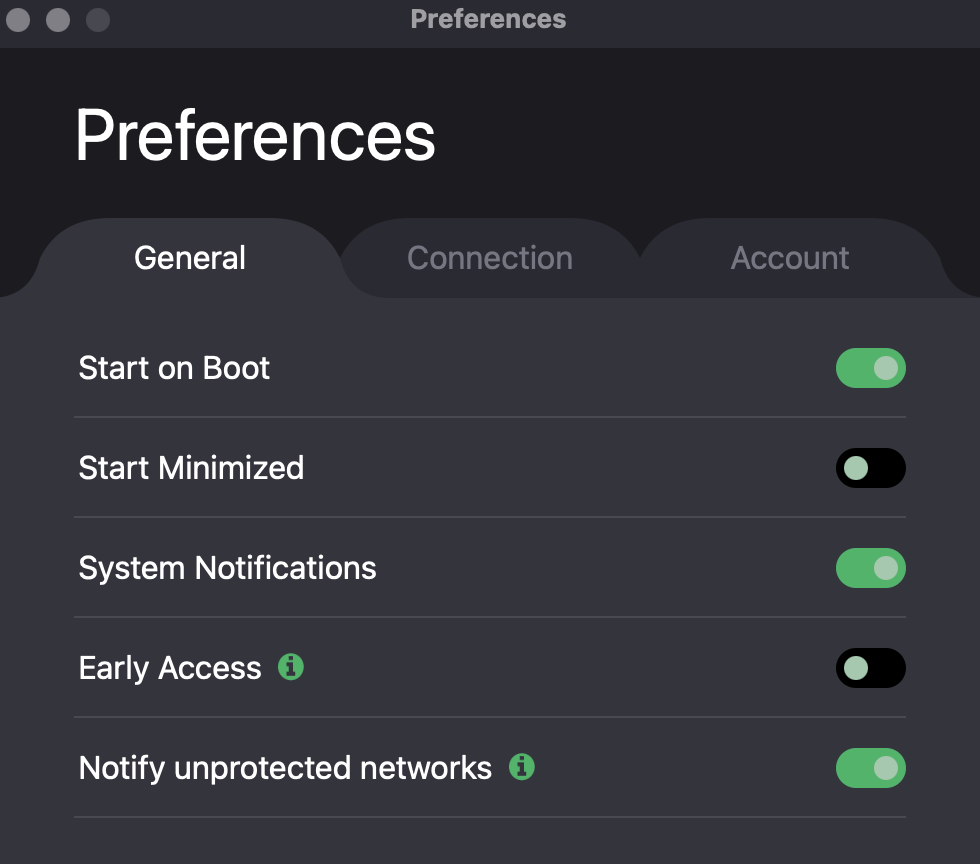
ProtonVPN es un servicio popular de VPN que proporciona a los usuarios la privacidad que requieren. Si has estado utilizando ProtonVPN y ya no lo necesitas, o si simplemente quieres probar otras aplicaciones VPN, es posible que necesites desinstalarlo de tu Mac. Aquí te explicamos cómo hacerlo.
Antes de empezar, ten en cuenta que existen dos formas de desinstalar ProtonVPN de tu dispositivo Mac: manualmente y utilizando una herramienta de desinstalación. Si ya has probado la forma manual y todavía tienes problemas para eliminar todos los archivos de ProtonVPN, te sugerimos utilizar una herramienta de desinstalación para asegurarte de eliminarlo por completo.
Para desinstalar ProtonVPN manualmente, primero debes cerrar el servicio. Ve a la barra de menú en la esquina superior derecha de tu pantalla, busca el icono de ProtonVPN y haz clic derecho sobre él. A continuación, selecciona «Salir» para cerrar la aplicación. Una vez que ProtonVPN se haya cerrado, dirígete a la carpeta de Aplicaciones en tu sistema y busca el icono de ProtonVPN. Arrastra el icono a la Papelera para enviar la aplicación a la basura.
Después de arrastrar el icono de ProtonVPN a la Papelera, puedes hacer clic derecho en la Papelera y seleccionar «Vaciar Papelera» para eliminarla por completo. Esto eliminará todos los archivos relacionados con ProtonVPN de tu sistema. Sin embargo, ten en cuenta que esto solo eliminará la aplicación, no tu cuenta en ProtonVPN.
Si quieres eliminar también tu cuenta de ProtonVPN, deberás hacerlo a través de la página web de ProtonVPN. Inicia sesión en tu cuenta de ProtonVPN y ve a la sección de Configuración de la cuenta. Allí encontrarás la opción para eliminar tu cuenta. Sigue las instrucciones en pantalla para confirmar la eliminación de tu cuenta.
En resumen, desinstalar ProtonVPN en Mac es un proceso sencillo que se puede hacer manualmente o utilizando herramientas de desinstalación. Siguiendo esta guía, podrás eliminar ProtonVPN de tu dispositivo y, si lo deseas, también eliminar tu cuenta. Con esto, estarás listo para probar otras aplicaciones VPN o cualquier otro software que te pueda ayudar con tus necesidades de privacidad.
Parte 1: Cómo desinstalar ProtonVPN fácil y rápidamente en Mac
En esta guía, te explicaremos cómo desinstalar ProtonVPN de manera fácil y rápida en tu Mac. Si ya no necesitas este software o simplemente deseas probar otras opciones, necesitarás desinstalarlo de tu dispositivo. Aquí encontrarás los pasos necesarios para hacerlo.
Paso 1: Encontrar la aplicación ProtonVPN en tu Mac
Para comenzar, debes saber dónde se encuentra la aplicación ProtonVPN en tu Mac. La forma más fácil de encontrarla es utilizando la función «Buscar» en tu sistema. Haz clic en el icono de la lupa en la esquina superior derecha de tu pantalla y escribe «ProtonVPN» para buscar la aplicación.
Paso 2: Eliminar la aplicación ProtonVPN de tu Mac
Una vez que hayas encontrado la aplicación ProtonVPN, puedes proceder a su desinstalación. Hay dos formas de hacerlo: manualmente o utilizando una herramienta de desinstalación.
Si deseas realizar una desinstalación manual, simplemente arrastra el icono de ProtonVPN a la papelera. Esto eliminará la aplicación del sistema.
Si prefieres utilizar una herramienta de desinstalación, puedes buscar aplicaciones populares que te ayudarán en este proceso, como AppCleaner o CleanMyMac. Estas aplicaciones te permitirán desinstalar ProtonVPN y eliminar todos los archivos y carpetas relacionados automáticamente.
Paso 3: Confirmar la desinstalación de ProtonVPN
Después de eliminar la aplicación ProtonVPN, es importante confirmar que ha sido desinstalada por completo. Para hacer esto, puedes buscar en tu Mac cualquier archivo o carpeta relacionada con ProtonVPN y eliminarlos manualmente si aún existen. Esto asegurará que no queden restos del software en tu sistema.
En conclusión, ahora sabes cómo desinstalar ProtonVPN fácil y rápidamente en tu Mac. Puedes elegir entre la desinstalación manual o el uso de una herramienta de desinstalación para eliminar completamente la aplicación y todos sus archivos. Recuerda confirmar que todos los archivos relacionados han sido eliminados para garantizar una desinstalación exitosa.
Parte 2: Cómo desinstalar manualmente ProtonVPN en Mac
Si por alguna razón, la desinstalación automática de ProtonVPN no ha funcionado en tu Mac, no te preocupes. Puedes desinstalarlo manualmente siguiendo estos pasos:
Paso 1: Terminar ProtonVPN y todas sus aplicaciones relacionadas
Antes de comenzar el proceso de desinstalación, asegúrate de cerrar completamente ProtonVPN y todas las aplicaciones relacionadas. Esto es importante para evitar cualquier problema durante el proceso.
Paso 2: Eliminar manualmente los archivos de ProtonVPN
Para desinstalar ProtonVPN manualmente, deberás eliminar los archivos relacionados con la aplicación. Sigue estos pasos:
- Abre una ventana del Finder en tu Mac.
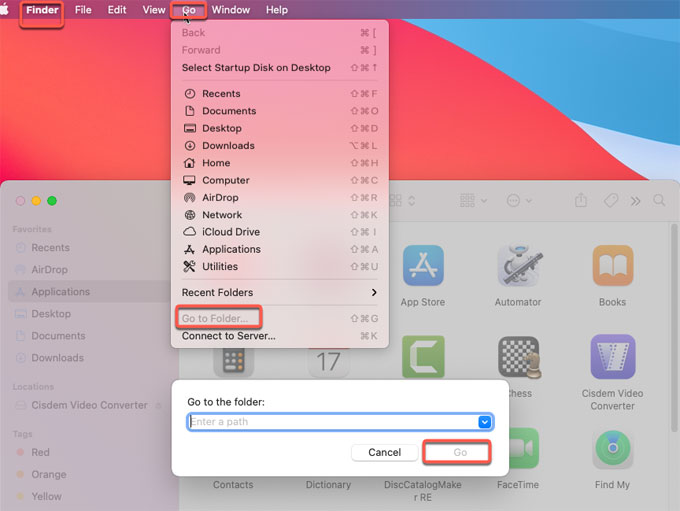
- Haz clic en «Ir» en la barra de menú y selecciona «Ir a la carpeta».
- En el cuadro de diálogo que aparece, escribe «~/Library» y haz clic en «Ir».
- Busca la carpeta «Application Support» y ábrela.
- Busca la carpeta «ProtonVPN» y arrástrala hasta la Papelera.
- Ve a la carpeta «Caches» y busca la carpeta «ProtonVPN». Arrástrala también hasta la Papelera.
- Finalmente, vacía la Papelera para confirmar la eliminación de los archivos de ProtonVPN.
Paso 3: Eliminar manualmente los archivos de configuración
Además de los archivos de la aplicación, también tendrás que eliminar los archivos de configuración de ProtonVPN. Sigue estos pasos:
- Abre una ventana del Finder en tu Mac.
- Haz clic en «Ir» en la barra de menú y selecciona «Ir a la carpeta».
- En el cuadro de diálogo que aparece, escribe «~/Library» y haz clic en «Ir».
- Busca la carpeta «Preferences» y ábrela.
- Busca los archivos que comiencen con «com.protonvpn» y arrástralos hasta la Papelera.
- Después, ve a la carpeta «Containers» y busca la carpeta «com.protonvpn.mac». Arrástrala también hasta la Papelera.
- Finalmente, vacía la Papelera para confirmar la eliminación de los archivos de configuración de ProtonVPN.
Paso 4: Confirmar que ProtonVPN se haya desinstalado correctamente
Una vez que hayas eliminado todos los archivos relacionados con ProtonVPN, es importante confirmar que se ha desinstalado correctamente. Sigue estos pasos:
- Reinicia tu Mac para asegurarte de que todos los cambios se hayan aplicado.
- Después, ve a la carpeta «Aplicaciones» y busca el icono de ProtonVPN.
- Si aún ves el icono de ProtonVPN, significa que la desinstalación manual no se ha completado correctamente y es posible que necesites buscar ayuda adicional para desinstalar por completo el software.
- Si el icono de ProtonVPN ha desaparecido, ¡felicidades! Has desinstalado manualmente ProtonVPN en tu Mac.
En conclusión, si la desinstalación automática de ProtonVPN no ha funcionado en tu Mac, puedes desinstalarlo manualmente siguiendo estos pasos. Asegúrate de tener paciencia y seguir las instrucciones cuidadosamente para eliminar todos los archivos relacionados con ProtonVPN de tu sistema. Si necesitas ayuda adicional, hay otras opciones disponibles, como contactar al servicio de soporte de ProtonVPN o buscar recursos en línea. Recuerda que la privacidad es importante, y si ya no deseas utilizar ProtonVPN o si tu periodo de prueba ha terminado, es una buena idea desinstalarlo completamente de tu dispositivo.
Parte 3: ¿Qué es ProtonVPN?
ProtonVPN es una aplicación y servicio de privacidad en línea desarrollado por la empresa de seguridad suiza Proton. Es una herramienta confiable que te permite proteger tu información personal y navegar de forma segura en Internet.
Este software está disponible tanto para Mac como para otros dispositivos. ProtonVPN es extremadamente popular entre los usuarios que buscan una VPN confiable y fácil de usar.
1. ProtonVPN y ProtonMail
ProtonVPN es parte del ecosistema de servicios de Proton y se encuentra estrechamente integrado con ProtonMail, el servicio de correo electrónico cifrado y seguro de la misma empresa.
La interfaz de ProtonVPN es intuitiva y fácil de usar, lo que facilita la conexión a servidores VPN en diferentes ubicaciones en todo el mundo.
2. ¿Cómo funciona ProtonVPN?
Cuando instalas ProtonVPN en tu Mac, se agrega un ícono en la barra de menú. Al hacer clic en este ícono, puedes ver la lista de servidores disponibles y elegir el que prefieras. Luego, ProtonVPN encripta el tráfico de Internet de tu dispositivo y lo dirige a través del servidor elegido, brindándote privacidad en línea y ocultando tu dirección IP.
ProtonVPN también ofrece características adicionales, como la capacidad de conectar varios dispositivos al mismo tiempo y una política estricta de no registrar datos de usuario.
3. Desinstalando ProtonVPN en Mac
La desinstalación de ProtonVPN en Mac es un proceso rápido y sencillo. No requiere conocimientos técnicos avanzados ni herramientas especiales.
Para desinstalar ProtonVPN, simplemente arrastra el ícono de la aplicación a la papelera. Luego, vacía la papelera para confirmar que deseas eliminar los archivos relacionados con ProtonVPN de forma permanente de tu sistema.
Si aún tienes dudas o problemas para desinstalar ProtonVPN, puedes seguir la guía de desinstalación manual en el sitio web de ProtonVPN o contactar con su servicio de atención al cliente para obtener ayuda adicional.
En resumen, ProtonVPN es una excelente opción si buscas una VPN confiable y fácil de usar. Con su enfoque en la privacidad y su integración con ProtonMail, brinda a los usuarios una experiencia en línea segura y protegida.
Parte 4: Cómo eliminar la cuenta de ProtonVPN
ProtonVPN es un popular servicio de VPN que ofrece una capa adicional de seguridad y privacidad en línea. Sin embargo, si ya no necesitas el servicio, es posible que quieras eliminar tu cuenta de ProtonVPN por completo. Aquí te explicamos cómo hacerlo:
1. Confirmar si tienes una cuenta de ProtonVPN
Antes de comenzar el proceso de eliminación de tu cuenta, asegúrate de que realmente tienes una cuenta de ProtonVPN. Si tienes una cuenta de ProtonMail, es posible que también tengas una cuenta de ProtonVPN, ya que ambos servicios están asociados. Puedes verificar esto iniciando sesión en tu cuenta de ProtonMail y verificando si tienes acceso a ProtonVPN desde allí.
2. Contactar al servicio de asistencia de ProtonVPN
Si tienes una cuenta de ProtonVPN y deseas eliminarla, lo más recomendable es contactar con el servicio de asistencia de ProtonVPN para solicitar la eliminación de tu cuenta. Puedes hacerlo enviándoles un correo electrónico o utilizando el formulario de contacto en su sitio web. El equipo de asistencia de ProtonVPN te proporcionará más instrucciones y te guiará en el proceso de eliminación de tu cuenta.
3. Considerar la eliminación manual de la cuenta
Si no deseas contactar al servicio de asistencia de ProtonVPN o si deseas eliminar tu cuenta de forma más rápida, puedes intentar eliminarla manualmente tú mismo. Ten en cuenta que esto requerirá un poco más de tiempo y es posible que aún queden rastros de tu cuenta en el sistema. Sigue estos pasos para eliminar manualmente tu cuenta de ProtonVPN:
- Abre Finder en tu Mac.
- Haz clic en «Applications» en la barra lateral.
- Busca la aplicación de ProtonVPN y arrástrala a la papelera.
- Abre la papelera y haz clic en «Empty Trash» para eliminar la aplicación de forma definitiva.
- Busca los archivos asociados de ProtonVPN en tu Mac. Pueden estar ubicados en diferentes carpetas y subcarpetas. Elimina todos los archivos y carpetas relacionados.
Ten en cuenta que estos pasos solo eliminarán la aplicación de ProtonVPN y los archivos asociados. Si tienes una cuenta de ProtonVPN, es posible que también debas eliminarla manualmente visitando su sitio web y siguiendo los pasos indicados allí.
4. Conclusión
Desinstalar completamente ProtonVPN de tu Mac puede llevar algo de tiempo y esfuerzo, especialmente si también deseas eliminar tu cuenta de forma definitiva. Recuerda que siempre es recomendable contactar al servicio de asistencia de ProtonVPN para obtener ayuda en el proceso de eliminación. Si decides eliminar tu cuenta manualmente, asegúrate de eliminar todos los archivos y carpetas asociados y de seguir las instrucciones proporcionadas por ProtonVPN en su sitio web.
Esperamos que esta guía te haya ayudado a comprender cómo eliminar la cuenta de ProtonVPN en tu dispositivo Mac. Si tienes más preguntas o necesitas más ayuda, no dudes en consultar la documentación oficial o ponerte en contacto con el servicio de asistencia de ProtonVPN.
Parte 5: Desinstalar ProtonVPN en Mac: instrucciones paso a paso
Si has decidido que ya no quieres utilizar ProtonVPN en tu Mac y deseas desinstalarlo por completo de tu dispositivo, aquí te proporcionamos una guía paso a paso para ayudarte con el proceso de desinstalación manual. Si prefieres desinstalarlo rápidamente utilizando una herramienta de desinstalación automática, puedes saltar a la Parte 1 de este artículo.
Parte 1: Desinstalar ProtonVPN utilizando una herramienta de desinstalación
Si no tienes mucho tiempo disponible o simplemente prefieres una forma más rápida de desinstalar ProtonVPN de tu Mac, puedes utilizar una herramienta de desinstalación. Hay varias herramientas disponibles en línea que pueden ayudarte con la desinstalación. Solo tienes que encontrar una que te guste y seguir las instrucciones proporcionadas por el desarrollador.
Parte 2: Desinstalar ProtonVPN manualmente
Si prefieres desinstalar ProtonVPN manualmente, aquí tienes los pasos que podrás seguir:
- Abre la carpeta «Aplicaciones» en tu Mac.
- Encuentra el icono de ProtonVPN.
- Haz clic derecho sobre el icono y selecciona «Mover a la papelera».
- Confirma que deseas desinstalar ProtonVPN haciendo clic en «Continuar» en el cuadro de diálogo que aparece.
- Espera a que la desinstalación se complete.
Una vez que hayas terminado estos pasos, habrás desinstalado ProtonVPN de tu Mac. Sin embargo, es posible que todavía queden algunos archivos relacionados con el programa en otros lugares de tu sistema. Si quieres asegurarte de eliminar completamente todos los restos de ProtonVPN de tu Mac, puedes seguir los pasos adicionales que te proporcionaremos en la Parte 3 de este artículo.
Parte 3: Eliminar los archivos restantes de ProtonVPN
Para eliminar completamente todos los archivos relacionados con ProtonVPN de tu Mac, puedes seguir estos pasos adicionales:
- Abre el buscador en tu Mac.
- Escribe «ProtonVPN» en la barra de búsqueda.
- Selecciona «Esta Mac» en la sección de ubicaciones del buscador.
- Haz clic en «Buscar».
- Se mostrarán los archivos relacionados con ProtonVPN en los resultados de búsqueda.
- Selecciona los archivos que desees eliminar.
- Arrastra los archivos seleccionados a la papelera.
- Confirma que deseas eliminar los archivos haciendo clic derecho en la papelera y seleccionando «Vaciar papelera».
Una vez que hayas terminado estos pasos, habrás eliminado todos los archivos restantes de ProtonVPN de tu Mac, asegurando una desinstalación completa y limpia del software.
Conclusión
En esta guía, te hemos proporcionado instrucciones paso a paso sobre cómo desinstalar ProtonVPN en tu Mac. Ya sea que prefieras una desinstalación rápida utilizando una herramienta automática o una desinstalación manual, ahora tienes las opciones disponibles para eliminar completamente ProtonVPN de tu dispositivo. Recuerda siempre tener paciencia y seguir las instrucciones cuidadosamente para evitar problemas. ¡Buena suerte y mantén tu dispositivo Mac seguro y protegido!
Parte 6: Cómo desactivar ProtonVPN en Mac
Una vez que hayas terminado de escribir y desinstalar ProtonVPN en tu Mac, aún puedes necesitar desactivar completamente el servicio si ya no lo necesitas. Aquí hay una guía rápida sobre cómo hacerlo:
1. Confirmar que ProtonVPN no esté en uso
Antes de comenzar el proceso de desactivación, asegúrate de que no estés utilizando ProtonVPN en tu Mac. Verifica que no haya ninguna conexión establecida y que el servicio no esté activo.
2. Cerrar la aplicación ProtonVPN
Si la aplicación ProtonVPN todavía está abierta en tu Mac, ciérrala para asegurarte de que no esté en funcionamiento.
3. Desactivar ProtonVPN en las preferencias del sistema
Ve a las Preferencias del sistema en tu Mac y selecciona la pestaña «Red». Desplázate por la lista de conexiones y busca ProtonVPN. Si lo encuentras, selecciona la conexión y haz clic en el botón «-» en la parte inferior izquierda para eliminarla. Confirma la acción cuando se te solicite.
4. Eliminar manualmente los archivos de ProtonVPN
Aunque hayas desinstalado ProtonVPN, es posible que aún queden algunos archivos en tu Mac. Para desactivar completamente el servicio, puedes buscar estos archivos manualmente y eliminarlos. Ve a la carpeta de «Aplicaciones» y busca cualquier archivo relacionado con ProtonVPN. Si encuentras algo, simplemente arrástralo a la papelera.
También puedes buscar archivos relacionados en otras ubicaciones de tu Mac utilizando la herramienta de búsqueda. Simplemente escribe «ProtonVPN» y busca los archivos relacionados que puedas eliminar.
5. Concluir la desactivación de ProtonVPN
Una vez hayas eliminado todos los archivos relacionados con ProtonVPN en tu Mac, habrás concluido el proceso de desactivación del servicio. Ahora puedes estar seguro de que ProtonVPN ya no está activo en tu dispositivo.
Recuerda que si deseas volver a utilizar ProtonVPN en el futuro, deberás volver a instalarlo siguiendo los pasos adecuados. ProtonVPN es una herramienta popular que muchas personas encuentran útil para proteger su privacidad en línea. Si bien su desinstalación y desactivación requieren un poco de trabajo manual, saber cómo hacerlo puede ser útil en caso de que lo necesites.
Parte 7: Pasos para borrar completamente ProtonVPN
Si estás pensando en desinstalar ProtonVPN de tu Mac, primero debes confirmar que realmente quieres hacerlo. Ten en cuenta que la eliminación de ProtonVPN eliminará todas las configuraciones y archivos asociados con la aplicación.
Para desinstalar ProtonVPN en tu Mac, puedes seguir estos pasos:
- Abre la carpeta «Aplicaciones» en tu Mac. Aquí encontrarás todos los programas instalados en tu Mac.
- Busca el icono de ProtonVPN entre las aplicaciones y arrástralo hacia la papelera.
- Alternativamente, puedes hacer clic derecho en el icono de ProtonVPN y seleccionar «Mover a la papelera».
- Una vez que hayas arrastrado el icono de ProtonVPN a la papelera, el sistema te pedirá que confirmes que realmente deseas eliminar la aplicación.
- Haz clic en «Eliminar» para completar la desinstalación de ProtonVPN.
Espera un momento mientras la aplicación se elimina de tu Mac. Ten en cuenta que el proceso puede llevar algún tiempo dependiendo del tamaño de la aplicación.
Una vez que ProtonVPN se haya desinstalado correctamente, ya no estará disponible en tu Mac.
En conclusión, la desinstalación de ProtonVPN en Mac es un proceso rápido y sencillo. Solo necesitarás unos pocos clics para completar la desinstalación. Recuerda que la eliminación de ProtonVPN eliminará todas las configuraciones y archivos asociados con la aplicación, por lo que asegúrate de que realmente deseas desinstalarlo antes de proceder.
Parte 8: Solución de problemas: problemas comunes al desinstalar ProtonVPN
Cuando intentas desinstalar ProtonVPN de tu Mac, es posible que te encuentres con algunos problemas comunes. Aquí hay algunos de ellos y cómo solucionarlos:
Problema 1: No puedes encontrar la aplicación ProtonVPN
Si después de seguir los pasos de desinstalación mencionados anteriormente no puedes encontrar la aplicación ProtonVPN en tu Mac, es posible que la hayas eliminado manualmente antes de desinstalarla. Para solucionar este problema, puedes buscar en tu carpeta de aplicaciones si todavía tienes una copia manual de ProtonVPN y eliminarla manualmente. Si todavía tienes problemas, puedes intentar realizar una búsqueda de archivos relacionados con ProtonVPN utilizando la función de búsqueda de tu Mac.
Problema 2: ProtonVPN aún aparece en la barra de menú
Después de desinstalar ProtonVPN, es posible que el icono de ProtonVPN siga apareciendo en la barra de menú de tu Mac. Esto puede ser debido a un problema con el proceso de desinstalación. Para resolver este problema, puedes intentar reiniciar tu sistema para ver si el icono desaparece. Si todavía está presente, puedes intentar eliminar manualmente el icono de ProtonVPN arrastrándolo fuera de la barra de menú.
Problema 3: ProtonVPN sigue apareciendo en las preferencias del sistema
Es posible que, incluso después de desinstalar ProtonVPN, todavía aparezca en las preferencias del sistema de tu Mac. Para eliminar completamente ProtonVPN de las preferencias del sistema, deberás seguir los siguientes pasos:
- Haz clic en el menú de Apple en la esquina superior izquierda de la pantalla y selecciona «Preferencias del Sistema».
- En la ventana de Preferencias del Sistema, haz clic en «Perfiles».
- Busca cualquier perfil relacionado con ProtonVPN y haz clic en el botón «-» para eliminarlo.
Estos son solo algunos de los problemas comunes que puedes encontrar al desinstalar ProtonVPN en tu Mac. Si tienes problemas adicionales, te recomendamos que consultes la documentación de ProtonVPN o te pongas en contacto con el servicio de asistencia de ProtonVPN para obtener ayuda adicional.
Parte 9: Cómo borrar los registros de ProtonVPN en Mac
Después de haber desinstalado ProtonVPN de tu Mac, es importante también eliminar cualquier registro o archivo residual que pueda haber quedado en el sistema. A continuación, te mostraremos cómo puedes hacerlo de forma sencilla y rápida.
1. Manualmente:
Si eres un usuario avanzado y te sientes cómodo navegando por las carpetas del sistema, este método te resultará útil. Sigue estos pasos:
- Abre una nueva ventana del Finder.
- Ve a la carpeta «Aplicaciones».
- Busca la carpeta de ProtonVPN y arrástrala a la papelera.
- Abre la papelera y haz clic derecho en la carpeta de ProtonVPN.
- Selecciona «Vaciar papelera» para confirmar la eliminación definitiva.
2. Usando una herramienta de desinstalación:
Si prefieres una opción más automatizada, puedes utilizar una herramienta de desinstalación para eliminar por completo los registros de ProtonVPN. Estas herramientas están diseñadas específicamente para realizar esta tarea y te ahorrarán tiempo y esfuerzo.
Para encontrar una herramienta de desinstalación adecuada, puedes buscar en línea o consultar las opiniones de otros usuarios. Algunas opciones populares incluyen CleanMyMac, AppCleaner y Hazel. Elige la que más te guste y sigue las instrucciones proporcionadas por el software.
Recuerda que antes de utilizar una herramienta de desinstalación, es recomendable hacer una copia de seguridad de tus archivos y configuraciones importantes, ya que algunos programas de desinstalación pueden eliminar archivos que realmente necesitas.
En conclusión, desinstalar ProtonVPN de tu Mac incluye eliminar los registros y archivos residuales para asegurarte de que el software esté completamente eliminado de tu sistema. Puedes hacerlo manualmente o utilizando una herramienta de desinstalación. ¡Esperamos que esta guía te haya sido de ayuda!
Parte 10: Cómo eliminar las configuraciones de ProtonVPN en Mac
Una vez que hayas desinstalado por completo ProtonVPN de tu Mac, es importante también eliminar todas las configuraciones relacionadas con el servicio. Esto asegurará que no haya rastros de ProtonVPN en tu dispositivo y que no haya conflictos o problemas futuros.
Hay varias formas de eliminar las configuraciones de ProtonVPN en Mac, y aquí te mostraremos dos métodos diferentes para hacerlo.
Método 1: Eliminar las configuraciones manualmente
- Abre Finder en tu Mac.
- En el menú superior, haz clic en «Ir» y luego en «Ir a la carpeta».
- Escribe la siguiente ruta en el campo de búsqueda: /Library/Application Support/ProtonVPN.
- Una vez dentro de la carpeta «ProtonVPN», selecciona todos los archivos y carpetas y arrástralos a la Papelera.
- Ve a la Papelera y haz clic derecho en ella. Luego selecciona «Vaciar Papelera» para eliminar permanentemente las configuraciones de ProtonVPN.
Método 2: Utilizar una herramienta de desinstalación
Si no te sientes cómodo eliminando manualmente las configuraciones de ProtonVPN, también puedes utilizar una herramienta de desinstalación para hacerlo de forma más rápida y sencilla. Estas herramientas están diseñadas específicamente para eliminar por completo las aplicaciones y todas sus configuraciones.
Existe una amplia variedad de herramientas de desinstalación disponibles para Mac, como AppCleaner, CleanMyMac, etc. Puedes descargar una de estas herramientas desde su sitio web oficial y seguir las instrucciones de instalación y uso para eliminar las configuraciones de ProtonVPN de tu Mac.
En conclusión, eliminar las configuraciones de ProtonVPN en Mac es una parte importante del proceso de desinstalación. Puedes hacerlo manualmente siguiendo los pasos mencionados anteriormente o utilizar una herramienta de desinstalación para que sea más rápido y fácil. En cualquier caso, asegúrate de eliminar por completo todas las configuraciones para garantizar que no haya rastros de ProtonVPN en tu sistema.
Parte 11: Pasos adicionales para desinstalar ProtonVPN
Una vez que haya seguido los pasos anteriores y haya desinstalado la aplicación de ProtonVPN en su Mac, es posible que aún queden algunos archivos o configuraciones residuales en su sistema. Para desinstalar completamente ProtonVPN, aquí hay algunos pasos adicionales que puede seguir:
Paso 1: Eliminar archivos adicionales
Puede ser necesario eliminar algunos archivos adicionales de ProtonVPN que podrían haber quedado en su sistema. Estos archivos pueden estar en diferentes ubicaciones, como en la carpeta de aplicaciones, la biblioteca del sistema u otras ubicaciones ocultas. Puede realizar una búsqueda en su Mac para encontrar estos archivos y eliminarlos manualmente.
Paso 2: Limpiar configuraciones de red
ProtonVPN puede haber creado configuraciones de red en su Mac durante su instalación. Para desinstalar completamente ProtonVPN, también debe eliminar estas configuraciones de red. Puede hacerlo yendo a «Preferencias del Sistema» y luego seleccionando «Red». Aquí puede eliminar cualquier configuración relacionada con ProtonVPN.
Paso 3: Reiniciar su Mac
Después de eliminar todos los archivos y configuraciones relacionados con ProtonVPN, es una buena idea reiniciar su Mac. Esto ayudará a asegurarse de que todos los cambios se apliquen correctamente y que cualquier instancia persistente de ProtonVPN se haya eliminado por completo.
En conclusión, desinstalar ProtonVPN de su Mac no es tan difícil como puede parecer. Siguiendo los pasos mencionados anteriormente, podrá desinstalar completamente esta aplicación de su dispositivo y asegurarse de que no queden ningún archivo o configuración residual. Es importante tener paciencia y seguir los pasos cuidadosamente para asegurarse de que la desinstalación se realice de manera correcta y completa.
Parte 12: Cómo limpiar los archivos residuales de ProtonVPN

Una vez que hayas desinstalado ProtonVPN de tu Mac, es posible que aún queden algunos archivos residuales en tu sistema. Estos archivos pueden ocupar espacio en tu disco y causar problemas si decides volver a instalar ProtonVPN en el futuro. Por lo tanto, es importante limpiarlos por completo.
Hay varias formas de eliminar los archivos residuales de ProtonVPN en tu Mac. A continuación, te mostramos algunas opciones:
1. Utilizar una herramienta de desinstalación
Una forma rápida y sencilla de eliminar los archivos residuales de ProtonVPN es utilizar una herramienta de desinstalación. Estas herramientas están diseñadas para eliminar por completo todas las partes de una aplicación, incluidos los archivos ocultos en tu sistema. Puedes encontrar varias herramientas de desinstalación disponibles en línea. Simplemente descarga y ejecuta la herramienta, selecciona ProtonVPN en la lista de aplicaciones y haz clic en «Desinstalar» o en el botón equivalente.
2. Eliminar los archivos manualmente
Si prefieres hacerlo manualmente, puedes buscar y eliminar los archivos residuales de ProtonVPN tú mismo. Para ello, sigue estos pasos:
- Abre una ventana del Finder en tu Mac.
- Selecciona «Ir» en la barra de menú y luego «Ir a la carpeta».
- En el cuadro de diálogo, escribe «~/Library/» y haz clic en «Ir». Esto te llevará a la carpeta de la biblioteca de tu cuenta de usuario.
- Busca y elimina las carpetas relacionadas con ProtonVPN, como «Application Support/ProtonVPN» y «Preferences/com.protonvpn.mac».
- También puedes buscar otros archivos y carpetas relacionados con ProtonVPN utilizando el cuadro de búsqueda en la esquina superior derecha de la ventana del Finder.
Ten en cuenta que eliminar archivos manualmente requiere más tiempo y paciencia, ya que debes asegurarte de no eliminar ningún archivo importante de tu sistema. Si no estás seguro de qué archivos eliminar, te recomendamos utilizar una herramienta de desinstalación.
En conclusión, desinstalar ProtonVPN de tu Mac no es difícil, pero también debes asegurarte de eliminar todos los archivos residuales para liberar espacio en tu disco y evitar problemas futuros. Ya sea que elijas utilizar una herramienta de desinstalación o eliminar los archivos manualmente, ¡asegúrate de que el trabajo esté terminado antes de considerarlo hecho!
Parte 13: Desinstalar ProtonVPN sin dejar rastro
Si eres uno de los muchos usuarios de Mac que están buscando desinstalar ProtonVPN de su computadora, estás en el lugar correcto. En esta parte, te mostraremos cómo desinstalar ProtonVPN de manera completa y sin dejar rastro en tu sistema operativo.
1. Confirmar que deseas desinstalar ProtonVPN
Antes de comenzar el proceso de desinstalación, asegúrate de que realmente deseas desinstalar ProtonVPN. Algunos usuarios pueden encontrar que todavía necesitan el servicio o pueden preferir mantenerlo instalado.
2. Desinstalar ProtonVPN utilizando la herramienta de desinstalación
ProtonVPN proporciona una herramienta de desinstalación que puedes utilizar para desinstalar el software de forma rápida y sencilla. Simplemente haz clic derecho en el icono de ProtonVPN en la barra de menú de tu Mac y elige la opción «Uninstall». Sigue las instrucciones y ProtonVPN se eliminará automáticamente de tu dispositivo.
3. Desinstalar ProtonVPN manualmente
Si prefieres desinstalar ProtonVPN manualmente, también es posible. Aquí te mostramos cómo hacerlo:
- Abre la carpeta «Applications» en tu Mac.
- Encuentra la aplicación de ProtonVPN y arrastra el icono al bote de basura en el dock.
- Haz clic derecho en el bote de basura y elige «Empty Trash» para eliminar los archivos de ProtonVPN de manera permanente.
4. Eliminar restos de ProtonVPN
Para asegurarte de que no quede ningún rastro de ProtonVPN en tu Mac, también puedes buscar y eliminar manualmente los archivos y carpetas asociadas con el programa. Utiliza la opción «Buscar» en Finder para encontrar todos los archivos y carpetas relacionados con ProtonVPN y elimínalos de manera manual.
En conclusión, desinstalar ProtonVPN de tu Mac es un proceso sencillo y rápido. Puedes utilizar la herramienta de desinstalación proporcionada por ProtonVPN o realizar la desinstalación de forma manual. Ambos métodos te permitirán eliminar ProtonVPN de forma completa y sin dejar rastro en tu sistema.
Cómo asegurarse de que ProtonVPN se haya desinstalado correctamente
Una vez que hayas seguido los pasos anteriores y hayas desinstalado ProtonVPN de tu Mac, es importante asegurarse de que el proceso se haya completado correctamente. Aquí hay algunas formas de verificarlo:
1. Verificar la desaparición de la aplicación:
Abre la carpeta «Aplicaciones» en tu Mac y busca el icono de ProtonVPN. Si el icono ya no está allí, esto indica que la aplicación ha sido desinstalada correctamente.
2. Utilizar la herramienta de desinstalación de ProtonVPN:
ProtonVPN proporciona una herramienta de desinstalación dedicada que te permite eliminar completamente todos los archivos relacionados con la aplicación. Puedes encontrar esta herramienta en la página de descargas de ProtonVPN. Simplemente descárgala y sigue las instrucciones para desinstalar ProtonVPN de manera efectiva.
3. Buscar archivos residuales:
Aunque hayas desinstalado ProtonVPN, es posible que queden algunos archivos residuales en tu Mac. Para asegurarte de que todos los archivos relacionados con ProtonVPN se han eliminado, puedes utilizar la función de búsqueda de tu sistema operativo y buscar palabras clave como «ProtonVPN» o «Proton». Si encuentras algún archivo relacionado, simplemente arrástralo a la papelera y vacía la papelera nuevamente.
4. Verificar tu cuenta de ProtonMail:
Si has utilizado tu cuenta de ProtonMail para registrarte en ProtonVPN, también es importante comprobar si tu cuenta está completamente desvinculada del servicio VPN. Inicia sesión en tu cuenta de ProtonMail y verifica la configuración de la cuenta para asegurarte de que ProtonVPN se haya eliminado correctamente.
En conclusión, desinstalar ProtonVPN en Mac no solo requiere seguir los pasos de desinstalación estándar, sino también asegurarse de que todos los archivos residuales se hayan eliminado y tu cuenta de ProtonMail esté desvinculada del servicio. Con un poco de paciencia y utilizando las herramientas de desinstalación adecuadas, podrás desinstalar ProtonVPN de manera efectiva y garantizar tu privacidad en línea.
Parte 15: Cómo reinstalar ProtonVPN
Si después de desinstalar ProtonVPN de tu Mac decides volver a utilizar este software de protección de privacidad, aquí te mostraremos cómo reinstalarlo fácilmente.
Paso 1: Ve al sitio web oficial de ProtonVPN y encuentra la sección de descargas. Allí podrás elegir la versión adecuada para tu sistema operativo Mac. Haz clic en la opción de descarga.
Paso 2: Una vez que el archivo de instalación se haya descargado, ábrelo haciendo doble clic en él. Durante el proceso de instalación, podrás seleccionar las opciones y la ubicación en tu Mac donde deseas instalar ProtonVPN.
Paso 3: Sigue las instrucciones que aparecen en pantalla para completar la instalación. Es posible que se te solicite ingresar tu contraseña de administrador para autorizar la instalación.
Paso 4: Después de completar la instalación, buscarás el icono de ProtonVPN en tu Mac. Puedes encontrarlo en la carpeta de Aplicaciones o en Launchpad. Haz clic en el icono para abrir la aplicación y comenzar a utilizar ProtonVPN nuevamente.
En conclusión, si decides volver a usar ProtonVPN después de desinstalarlo, ahora sabes cómo hacerlo. Recuerda visitar el sitio web oficial de ProtonVPN para descargar la versión más reciente del software. Con este herramienta popular de protección de privacidad, puedes asegurarte de que tus datos estén seguros y tu información personal esté protegida mientras navegas por Internet.
Parte 16: Otras opciones de VPN en Mac
Si has decidido desinstalar ProtonVPN de tu Mac, es posible que estés buscando otras opciones de VPN. Afortunadamente, hay muchas VPN populares y confiables disponibles para los usuarios de Mac.
Una de las opciones más populares es NordVPN. Tiene una interfaz fácil de usar y ofrece una gran velocidad de conexión. También puedes considerar ExpressVPN, una VPN de alta calidad que se destaca por su seguridad y privacidad.
Otra opción popular es CyberGhost, que ofrece una interfaz intuitiva y una amplia red de servidores en todo el mundo. Si buscas una opción gratuita, puedes probar Windscribe, que ofrece una versión básica gratuita con la opción de actualizar a una versión premium.
Independientemente de la opción que elijas, asegúrate de seguir las instrucciones de instalación y configuración proporcionadas por el proveedor de la VPN. Ten en cuenta que algunas VPN pueden requerir la creación de una cuenta y la instalación de una aplicación adicional.
Una vez que hayas desinstalado ProtonVPN de tu Mac, puedes usar estas otras opciones de VPN para garantizar tu privacidad y seguridad en línea. Recuerda que puedes usar solo una VPN a la vez, por lo que debes desactivar una antes de activar otra.
En conclusión, desinstalar ProtonVPN en Mac es un proceso sencillo que se puede hacer manualmente o utilizando herramientas de desinstalación. Solo necesitas seguir los pasos mencionados anteriormente con paciencia y asegurarte de eliminar todos los archivos y aplicaciones relacionados con ProtonVPN. Una vez que hayas terminado, puedes considerar otras opciones de VPN mencionadas anteriormente para proteger tu privacidad y seguridad en línea.
Cómo elegir la VPN adecuada para Mac
Elegir la VPN adecuada para Mac puede ser una tarea complicada debido a la gran cantidad de opciones disponibles en el mercado. En esta parte de la guía, te mostraremos algunos aspectos a tener en cuenta para tomar una decisión informada.
1. Compatibilidad
Asegúrate de que la VPN que elijas sea compatible con tu versión de Mac. Algunas VPN requieren una versión específica del sistema operativo, así que verifica los requisitos antes de descargar e instalar la aplicación.
2. Funcionalidades
Cada VPN ofrece diferentes funcionalidades, por lo que es importante saber qué necesitas. Algunas VPN ofrecen características especiales como bloqueo de anuncios, protección contra malware, y acceso a servidores específicos.
3. Facilidad de uso
Elige una VPN que sea fácil de utilizar y tenga una interfaz intuitiva. Esto te permitirá configurar rápidamente la conexión VPN y navegar sin complicaciones.
4. Velocidad
La velocidad es un factor clave a la hora de elegir una VPN. Asegúrate de que la VPN que elijas no ralentice tu conexión a internet y te permita disfrutar de una experiencia de navegación fluida.
5. Seguridad
La seguridad es una preocupación importante al utilizar una VPN. Asegúrate de que la VPN que elijas cuente con protocolos de encriptación sólidos y políticas de privacidad estrictas.
6. Precio
El costo es otro factor a considerar al elegir una VPN para Mac. Algunas VPN ofrecen planes gratuitos o de prueba, y otras requieren una suscripción de pago. Determina cuánto estás dispuesto a gastar y elige una opción que se ajuste a tu presupuesto.
En conclusión, elegir la VPN adecuada para Mac es una decisión importante que puede afectar tu privacidad y seguridad en línea. Tómate el tiempo necesario para investigar y considerar todas las opciones antes de tomar una decisión. Recuerda que no es una buena idea instalar varias VPN al mismo tiempo, ya que pueden entrar en conflicto y no funcionar correctamente. Esperamos que esta guía te haya ayudado a tomar una decisión informada y encuentres una VPN que se ajuste perfectamente a tus necesidades.
Вопрос-ответ:
¿Cómo desinstalo ProtonVPN en Mac?
Puedes desinstalar ProtonVPN en Mac siguiendo estos pasos:
¿Cómo se desinstala ProtonVPN manualmente en Mac?
Puedes desinstalar ProtonVPN manualmente en Mac siguiendo estos pasos:
¿Qué es ProtonVPN?
ProtonVPN es un servicio de red privada virtual que permite a los usuarios proteger su privacidad en línea y navegar de forma segura por Internet.
¿Cómo borro mi cuenta de ProtonVPN en Mac?
Puedes borrar tu cuenta de ProtonVPN en Mac siguiendo estos pasos:
¿Cuál es la conclusión sobre ProtonVPN en Mac?
En conclusión, ProtonVPN es una opción segura y confiable para proteger tu privacidad en línea en Mac. Sin embargo, si deseas desinstalarlo, puedes seguir los pasos mencionados anteriormente.
Видео:
Why You Should NEVER Use These Apps On Your Mac…
Why You Should NEVER Use These Apps On Your Mac… by Created Tech 11 months ago 12 minutes, 51 seconds 626,394 views
