Instalar OVPN en pfSense: tutorial paso a paso
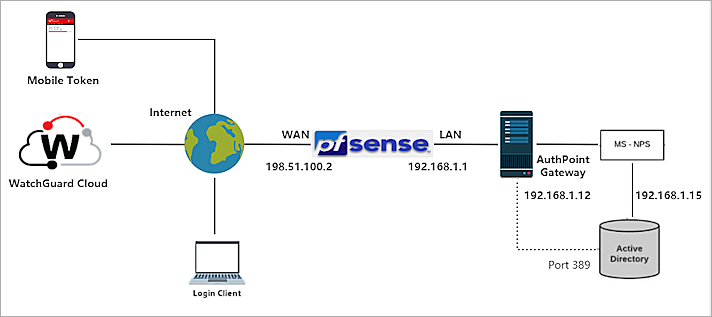
La configuración de OVPN en pfSense es una tarea fundamental para garantizar la seguridad de tu red. En este artículo te explicaremos paso a paso cómo realizar esta instalación.
En primer lugar, necesitarás tener acceso a la interfaz web de pfSense. Una vez que ingreses al sistema, ve a la pestaña «Interfaces» y selecciona la interfaz en la que deseas configurar OVPN. Generalmente, esto será «opt1».
A continuación, haz clic en la pestaña «OVPN» y selecciona la opción «Configuración del túnel». Aquí podrás elegir el nombre del túnel, las rutas OVPN y las direcciones IP locales.
Es importante también configurar las opciones de seguridad. Puedes elegir entre varios algoritmos de cifrado y seleccionar el nivel de seguridad que desees. Recuerda que es recomendable utilizar una contraseña segura y cambiarla regularmente.
Una vez que hayas seleccionado las opciones de configuración, haz clic en el botón «Aplicar» para guardar los cambios. Luego, deberás reiniciar la interfaz opt1 para que los cambios surtan efecto.
Finalmente, es posible que desees importar un certificado de autoridad (CA) o crear tu propio certificado. Esto dependerá de tus necesidades y preferencias.
Una vez que hayas terminado la configuración de OVPN en pfSense, podrás conectarte a través del cliente OVPN desde otras redes o dispositivos. Solo asegúrate de tener las rutas y la configuración adecuadas para establecer una conexión segura.
Configuración de Router
La configuración del router es una parte crucial para asegurar una conexión segura a través del protocolo OpenVPN (OVPN) en pfSense. Sigue los pasos a continuación para configurar correctamente tu router:
Paso 1: Configurar las interfaces recomendadas
Para comenzar, accede a la configuración del router y selecciona la opción «Interfaces». Luego, elige la interfaz en la que deseas configurar OVPN y haz clic en «Editar». Asegúrate de configurar la dirección IP, la subred y la puerta de enlace adecuadas para la interfaz.
Paso 2: Configurar la autoridad de certificación (CA)
A continuación, selecciona la opción «Cryptografía» en la configuración del router y elige la configuración de la autoridad de certificación (CA). Asegúrate de seleccionar el certificado adecuado y haz clic en «Editar» para realizar los cambios necesarios.
Paso 3: Configurar el cliente OVPN
Después de configurar la autoridad de certificación, selecciona la opción «Configurar cliente OVPN» en la configuración del router. Asegúrate de ingresar el nombre de usuario y la contraseña correctos para acceder a la red. También puedes configurar otras opciones, como la configuración del proxy si es necesario.
Paso 4: Configurar las reglas de firewall
Para asegurar la conexión a través de OVPN, es importante configurar las reglas adecuadas en el firewall. Asegúrate de configurar reglas estáticas que permitan el tráfico de OVPN y bloqueen cualquier otro tráfico no deseado.
Paso 5: Finalizar la configuración
Una vez que hayas realizado todas las configuraciones necesarias, guarda los cambios y finaliza la configuración del router. Asegúrate de ingresar cualquier otro detalle que necesites para que la conexión sea exitosa, como la configuración de DNS y la configuración de la dirección del servidor OVPN.
Al seguir estos pasos y configurar correctamente tu router, estarás listo para establecer una conexión segura a través de OVPN en pfSense. Recuerda realizar pruebas de conexión y verificar cualquier fuga de DNS o ping antes de finalizar el proceso de configuración para asegurarte de que todo funcione correctamente.
Iniciar OpenVPN
1- Configurar OpenVPN
Una vez que haya terminado de instalar el paquete OpenVPN, debe configurar la conexión. Para esto, vaya a la sección «VPN» en el menú de navegación y haga clic en «OpenVPN».
2- Crear una nueva conexión
En la página de configuración de OpenVPN, haga clic en el botón «Añadir» para crear una nueva conexión.
3- Establecer las configuraciones básicas
A continuación, deberá completar algunas configuraciones básicas, como el nombre de la conexión OpenVPN, la descripción y el tipo de protocolo que desea utilizar (UDP o TCP).
4- Importar el certificado de seguridad
En la sección «Certificados», importe el certificado de seguridad necesario para establecer la conexión VPN. Para hacer esto, haga clic en el botón «Añadir» y luego en «Importar» para seleccionar el archivo de certificado.
5- Configurar las direcciones IP
En la sección «Túneles», configure las direcciones IP para la conexión. Puede elegir entre «Red Local» o «Red Remota» según sus necesidades.
6- Configurar las rutas
En la sección «Rutas», configure las rutas que se utilizarán en la conexión VPN. Puede especificar la dirección IP de destino y la máscara de subred correspondiente.
7- Establecer las reglas de firewall
En la sección «Reglas de Firewall», configure las reglas que se aplicarán a la conexión VPN. Puede especificar la interfaz de red, el tipo de conexión (entrada o salida) y las acciones que se deben tomar.
8- Guardar y aplicar la configuración
Una vez que haya terminado de configurar la conexión OpenVPN, haga clic en el botón «Guardar» para guardar los cambios. Después de guardar la configuración, puede hacer clic en el botón «Aplicar cambios» para aplicar los ajustes.
9- Reiniciar el servidor OpenVPN
Para que los cambios surtan efecto, debe reiniciar el servidor OpenVPN. Para hacer esto, haga clic en el botón «Reiniciar» en la sección de configuración de OpenVPN.
10- Iniciar la conexión OpenVPN
Después de reiniciar el servidor OpenVPN, puede iniciar la conexión haciendo clic en el botón «Iniciar» en la sección de configuración de OpenVPN. Asegúrese de ingresar su nombre de usuario y contraseña para establecer la conexión.
Ahora habrá iniciado correctamente su conexión OpenVPN en pfsense. Recuerde que la seguridad es de vital importancia y solo debe conectarse a servidores de confianza. ¡Disfrute de una conexión segura y privada!
Crear certificado CA
Para configurar correctamente OVPN en pfSense, es necesario primero crear un certificado de Autoridad de Certificación (CA). Este certificado asegurará la autenticidad y seguridad de las conexiones.
Paso 1: Iniciar OpenVPN
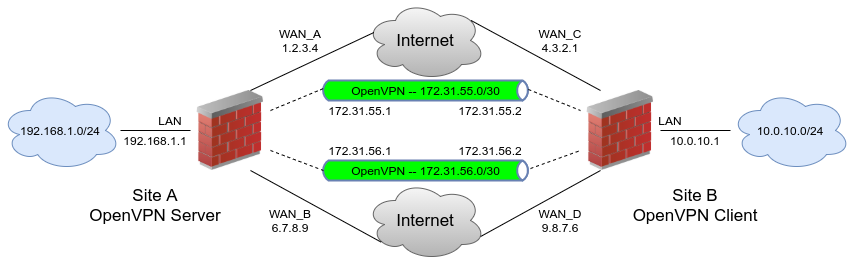
Para comenzar, ve a la interfaz web local de pfSense y selecciona «VPN» en la parte superior de la página. Luego haz clic en «OpenVPN» en el menú desplegable para acceder a la configuración de OpenVPN.
Paso 2: Crear una Autoridad de Certificación
Una vez en la página de configuración de OpenVPN, haz clic en la pestaña «Autoridades de Certificación» y luego en el botón «Añadir» para crear una nueva autoridad de certificación.
Paso 3: Configurar la Autoridad de Certificación
Luego de hacer clic en «Añadir», escribe una descripción para la autoridad de certificación en el campo «Descripción». También selecciona el algoritmo de firma que desees utilizar. Es importante verificar que la casilla «Ignorar clave de firma común» esté desmarcada.
Paso 4: Configurar opciones avanzadas
En la sección «Configuración avanzada», debes seleccionar la opción «Perdida de DNS» para prevenir fugas de DNS. Después de realizar estos cambios, haz clic en «Guardar» para guardar la configuración.
Paso 5: Aplicar configuración en interfaces
Luego de haber creado la autoridad de certificación, es necesario aplicarla a las interfaces de red que deseas proteger. Ve a la pestaña «Interfaces» y selecciona las interfaces de red relevantes. Asegúrate de marcar la opción «NAT» si quieres que las conexiones se enmascaren con la dirección IP de la WAN.
Paso 6: Asignación de certificados a clientes
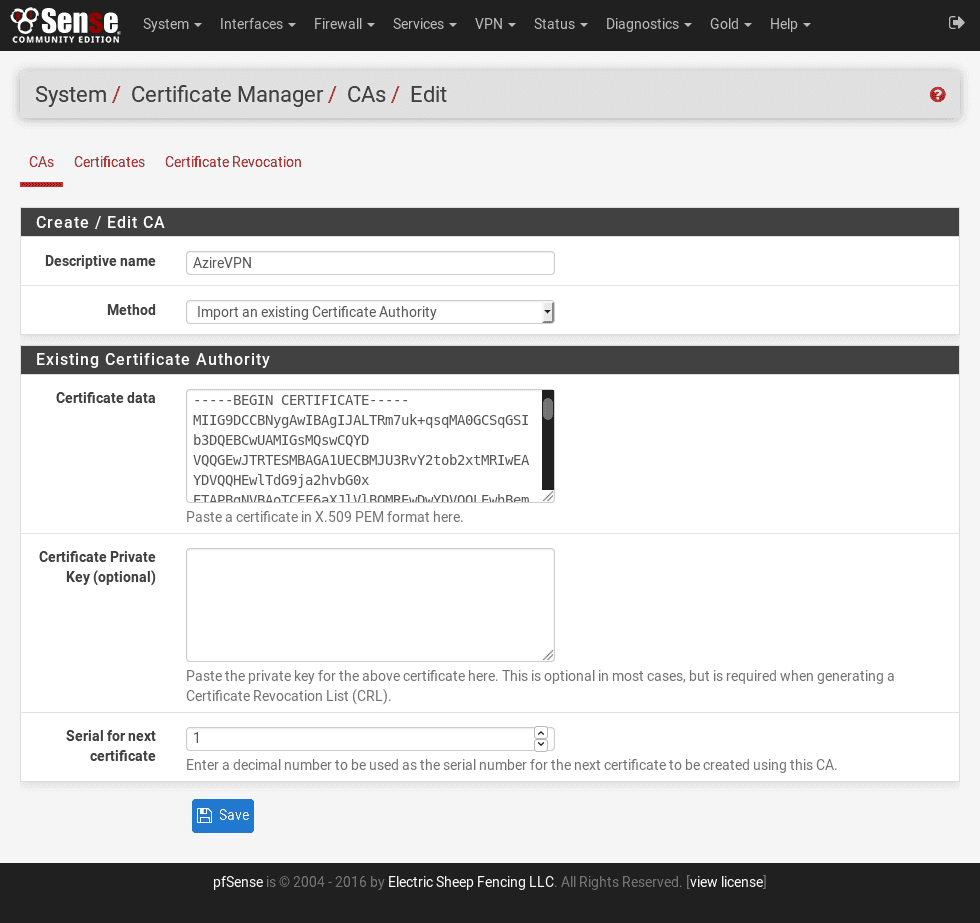
Para finalizar la configuración del certificado CA, debes asignar los certificados a los clientes que se conectarán a través de OVPN. Ve a la pestaña «Asignaciones de certificados» y haz clic en el botón «Añadir» para agregar los clientes.
Paso 7: Guardar y reiniciar
Una vez que hayas terminado de realizar todos los cambios necesarios, guarda la configuración y reinicia el servicio de OVPN para aplicar los cambios.
Paso 8: Comprobar la configuración
Para asegurarte de que la configuración se haya aplicado correctamente, puedes realizar una prueba de conexión utilizando uno de los clientes configurados. Comprueba que el cliente se haya registrado exitosamente y que se haya asignado el certificado correctamente.
Crear interfaz OpenVPN
En pfSense, para crear una interfaz OpenVPN, primero debes asegurarte de tener instalado y configurado el servidor OpenVPN. Si aún no lo has hecho, sigue los pasos para instalar OpenVPN en pfSense.
1. Crear la descripción de la interfaz
En la página de configuración de pfSense, ve a Interfaces → Assignments y haz clic en el botón «Agregar» para crear una nueva interfaz. Selecciona «OVPN» en el menú desplegable Interface Type y elige un número de interfaz disponible.
2. Genera los certificados
A continuación, ve a Services → OpenVPN y haz clic en la pestaña «Server». Haz clic en el botón «Create a new OpenVPN Server» y completa los detalles necesarios en la nueva página. Asegúrate de seleccionar la interfaz OpenVPN que creaste anteriormente en el campo «Interface». También puedes configurar otros ajustes, como la dirección de proxy (si lo necesitas).
3. Configura el cliente
Después de configurar el servidor OpenVPN, ve a la pestaña «Client-specific Configuration» y haz clic en el botón «Agregar» para crear una configuración específica para un cliente. En la página de configuración del cliente, ingresa el nombre del cliente en el campo «Common Name» y completa las demás opciones según tus necesidades.
4. Guarda y aplica la configuración
Una vez que hayas terminado de configurar los ajustes del servidor y del cliente, haz clic en el botón «Save» para guardar la configuración. A continuación, haz clic en el botón «Apply Changes» para aplicar la configuración a pfSense.
5. Conecta la interfaz OpenVPN
Ve a Interfaces → Assignments y encontrarás la interfaz OpenVPN que creaste. Asegúrate de que esté marcada con una marca de verificación en la columna «Enable» y haz clic en el botón «Connect» para conectar la interfaz.
6. Cambia las configuraciones de red
Para permitir que la interfaz OpenVPN se conecte a las redes locales, ve a Firewall → Rules y configura las reglas necesarias para el tráfico de la interfaz OpenVPN. También puedes cambiar las asignaciones de host para configurar qué subredes están disponibles a través de la interfaz OpenVPN.
7. Reinicia pfSense y verifica la conexión
Finalmente, reinicia pfSense para asegurarte de que todas las configuraciones se apliquen correctamente. Después de reiniciar, verifica que la interfaz OpenVPN esté conectada y que el túnel esté funcionando correctamente.
Ahora deberías tener una interfaz OpenVPN configurada y lista para usar en pfSense. Puedes repetir estos pasos para crear más interfaces OpenVPN según sea necesario.
Cambiar servidores DNS
Para cambiar los servidores DNS en pfSense, puedes seguir los siguientes pasos:
- Ingrese a la interfaz web de pfSense.
- Haga clic en la pestaña «Services» y seleccione «DNS Resolver» en el menú desplegable.
- En la sección «Upstream DNS Servers», encontrará cuatro campos en blanco para ingresar los servidores DNS deseados. Aquí puede especificar los servidores DNS de su elección.
- Haga clic en el botón «Save» para guardar los cambios.
- Asegúrese de que la casilla «Do not use the DNS Forwarder/DNS Resolver as a DNS server for the firewall» no esté marcada, de lo contrario, el firewall usará una configuración de DNS diferente.
- Haga clic en el botón «Apply Changes» para aplicar la configuración.
Una vez haya terminado de cambiar los servidores DNS, el DNS Resolver de pfSense utilizará los servidores DNS que haya especificado. Esto puede ser útil si desea usar servidores DNS públicos como Google DNS (8.8.8.8) o Cloudflare DNS (1.1.1.1) en lugar de los proporcionados por su proveedor de servicios de Internet.
Elegir cómo desea conectarse a OVPN
A la hora de conectarse a OVPN utilizando pfSense, hay varias opciones y configuraciones que se pueden seleccionar en función de las necesidades y preferencias de cada usuario.
1. Utilizar la interfaz OpenVPN
La forma recomendada de conectarse a OVPN en pfSense es a través de la interfaz OpenVPN. Para ello, debe importar el certificado y crear una configuración adecuada en la sección «Interfaces». A continuación, puede seleccionar los servidores que desee utilizar y aplicar las reglas de seguridad correspondientes.
2. Configuración manual en el router pfSense
Si prefiere una configuración más avanzada y granular, puede optar por configurar manualmente el router pfSense para el uso de OVPN. Esto implica establecer las rutas de red, configurar la compresión y elegir el algoritmo de generación de claves, entre otras opciones. Sin embargo, esta opción requiere un mayor conocimiento técnico y puede ser más complicada de implementar.
3. Utilizar múltiples saltos (multi-hop)
Si desea aumentar aún más la seguridad y la privacidad, puede elegir la opción de utilizar múltiples saltos (multi-hop) al conectarse a OVPN. Esto implica enrutar el tráfico a través de varios servidores antes de llegar al destino final. Esta opción puede ser especialmente útil en situaciones en las que se busca un mayor anonimato en línea.
En resumen, al elegir cómo desea conectarse a OVPN en pfSense, debe tener en cuenta la importancia de la seguridad, las asignaciones de red, las reglas de enrutamiento y las preferencias personales. Ya sea a través de la interfaz OpenVPN, una configuración manual en el router pfSense o la utilización de múltiples saltos (multi-hop), debe seleccionar la opción que mejor se adapte a sus necesidades y conocimiento técnico.
¡Terminado!
¡Has terminado de configurar OVPN en tu pfSense! Aquí tienes una guía paso a paso de cómo hacerlo:
Paso 1: Configurar el Router
Antes de comenzar la configuración de OVPN en pfSense, asegúrate de tener un router en funcionamiento. Si aún no lo has hecho, verifica que tu router esté configurado con los ajustes adecuados y que esté conectado correctamente.
Paso 2: Instalar pfSense
En este paso, debes instalar y configurar pfSense en tu hardware o máquina virtual. Sigue las instrucciones de instalación proporcionadas por el proyecto pfSense para hacerlo correctamente.
Paso 3: Configurar los Servidores OVPN
Una vez que pfSense esté instalado, inicia sesión en la interfaz web y ve a la sección «OpenVPN» en el menú de la izquierda. Aquí, puedes agregar y configurar los servidores OVPN con la configuración deseada, como la dirección IP, el puerto, el protocolo y la criptografía.
Paso 4: Configurar el Cliente OVPN
Para conectarte a los servidores OVPN desde fuera de tu red, debes configurar el cliente OVPN en tu dispositivo. Descarga e instala el cliente OVPN adecuado para tu sistema operativo y luego importa el archivo de configuración OVPN proporcionado por pfSense. Ingresa tus credenciales de inicio de sesión, como el nombre de usuario y la contraseña, y guarda la configuración.
Paso 5: ¡Terminado!
¡Has terminado de configurar OVPN en pfSense! Ahora puedes iniciar el cliente OVPN y conectarte a los servidores OVPN previamente configurados. Una vez que estés conectado, puedes usar diferentes herramientas, como realizar un ping a varios servidores para verificar la conectividad y el cambio de DNS. Recuerda que la seguridad es de suma importancia, así que elige la configuración adecuada, como el cifrado y el algoritmo, según tus necesidades.
Configurar OpenVPN
1. Descripción de la configuración:
Para configurar OpenVPN en pfSense, necesitarás un certificado y una clave. Asegúrate de tener disponible el certificado antes de empezar.
2. Cambiar el algoritmo de cifrado:
Por favor, cambia el algoritmo de cifrado en la configuración para aumentar la seguridad. Asegúrate de seleccionar una opción que cumpla con tus requisitos de seguridad.
3. Configurar los servidores y las rutas:
- Elige el servidor al que quieres conectarte y selecciónalo en la configuración de OpenVPN.
- Configura las rutas para asegurar la conectividad entre los servidores y tu router.
4. Configurar la autoridad de certificación:
Introduce la autoridad de certificación en la configuración de OpenVPN para asegurarte de que los certificados sean auténticos.
5. Configurar la filtración de direcciones IP:
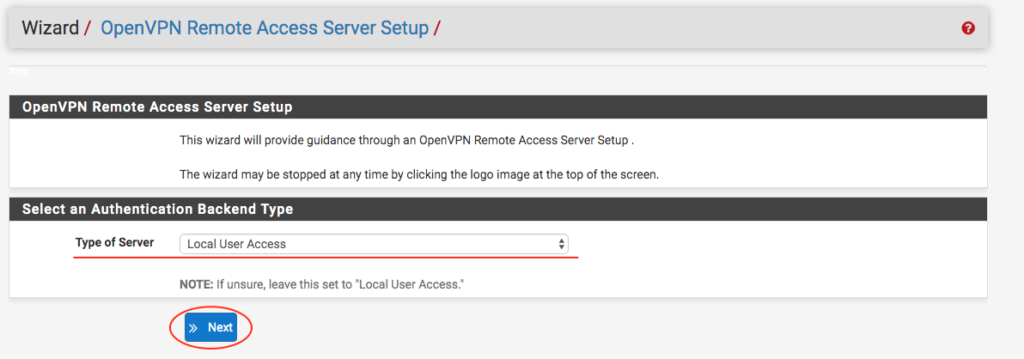
Es recomendable configurar la filtración de direcciones IP en OpenVPN para mejorar la seguridad y evitar las fugas de información. Sigue las instrucciones proporcionadas para configurar la filtración correctamente.
6. Configurar el nombre de usuario y la contraseña:
Si lo deseas, puedes configurar un nombre de usuario y una contraseña para acceder al servidor OpenVPN. Esto proporcionará una capa adicional de seguridad.
7. Configurar las interfaces de red:
Configura las interfaces de red en la configuración de OpenVPN para asegurar que el tráfico pasa a través de la interfaz correcta.
8. Aplicar los cambios y empezar a utilizar OpenVPN:
Una vez que hayas terminado de configurar OpenVPN, aplica los cambios y obtén el certificado de cliente. Después, podrás iniciar la conexión a través de OpenVPN y disfrutar de una mayor seguridad en tu red.
Configurar NAT
Para configurar el NAT en pfSense para su túnel de OpenVPN, siga estos pasos:
Paso 1: Habilitar OpenVPN
- Ingrese a la configuración de pfSense y selecciona «Interfaces».
- Haga clic en «Agregar» para agregar una nueva interfaz.
- Seleccione la interfaz «OVPN» y haga clic en «Save».
- Una vez terminado, haga clic en el botón «Apply Changes».
Paso 2: Configurar el Cliente OpenVPN
- En la configuración del cliente OpenVPN, seleccione «import» y elija el archivo de configuración de su túnel.
- Ingrese su nombre de usuario y contraseña en los campos correspondientes.
- Haga clic en «Save» para guardar la configuración.
- Haga clic en el botón «Connect» para establecer una conexión con el servidor OpenVPN.
Paso 3: Configurar NAT
- En la configuración de pfSense, elija la interfaz seleccionada para el túnel OpenVPN.
- Haga clic en «Edit» para editar la interfaz.
- Seleccione la opción «Local Network» y configure la subred que desea utilizar para la conexión OpenVPN.
- Haga clic en «Save» para guardar la configuración.
- Haga clic en «Apply Changes» y reinicie pfSense para aplicar los cambios.
Paso 4: Configurar las Reglas de Firewall
- Asegúrese de haber configurado las reglas de firewall adecuadas para permitir el tráfico a través del túnel OpenVPN.
- Configure las reglas correspondientes para el tráfico de entrada y salida.
- Haga clic en «Apply Changes» para aplicar las reglas de firewall.
Una vez que haya configurado el NAT en pfSense, podrá disfrutar de una conexión segura y protegida a través del túnel OpenVPN. Asegúrese de seguir cuidadosamente los pasos y configurar las opciones de seguridad recomendadas para garantizar la máxima protección de su red.
Utilizar OVPN si la seguridad es importante
La seguridad es un aspecto fundamental en cualquier red o sistema que maneje información sensible. Una forma de garantizar la seguridad de la comunicación es utilizando OVPN (OpenVPN), un protocolo criptográfico que permite establecer conexiones seguras a través de Internet.
Para utilizar OVPN en pfSense, es necesario realizar una configuración adecuada. Después de la instalación y configuración de OVPN, es importante verificar que no existan filtraciones de información o «leaks» en la red. Para ello, es recomendable realizar pruebas y comprobar que la configuración se ha realizado correctamente.
Una vez que la configuración de OVPN ha finalizado, se recomienda reiniciar el dispositivo para aplicar los cambios. También es importante configurar las interfaces de red de acuerdo a las necesidades del sistema. Esto incluye asignar direcciones IP estáticas y establecer configuraciones avanzadas para mejorar la seguridad de la red.
Para utilizar OVPN, es necesario crear un cliente OVPN en pfSense. Esto implica seleccionar los servidores a los que se desea conectarse y configurar los ajustes de seguridad, como el algoritmo de cifrado y las contraseñas. Además, es posible seleccionar las redes a las que se desea acceder a través de la VPN y establecer la configuración de DNS y el enrutador.
Una vez que se ha configurado el cliente OVPN, se puede iniciar la conexión. Es recomendable realizar pruebas de conectividad y asegurarse de que el túnel de OVPN esté funcionando correctamente. También es útil realizar un ping a los servidores seleccionados para comprobar la disponibilidad de los mismos.
En resumen, utilizar OVPN es una excelente opción si la seguridad de la red es de vital importancia. Es necesario realizar una configuración adecuada y verificar que no existan filtraciones de información. Con OVPN, se puede establecer una conexión segura a través de Internet y acceder a redes y servidores de manera segura.
Вопрос-ответ:
¿Cómo puedo instalar OVPN en pfSense?
Puedes instalar OVPN en pfSense siguiendo estos pasos: 1) Cambia los servidores DNS, 2) Crea un certificado CA, 3) Elige cómo te quieres conectar a OVPN, 4) Configura OpenVPN, 5) Crea una interfaz OpenVPN, 6) Configura el NAT, 7) Inicia OpenVPN y 8) Listo.
¿Por qué debería usar OVPN si la seguridad es importante para mí?
Deberías usar OVPN si la seguridad es importante para ti porque te proporciona una conexión segura y cifrada a través de una red pública o privada. Esto garantiza que tus datos estén protegidos y que puedas navegar de manera segura en Internet sin preocupaciones de seguridad.
¿Cómo puedo configurar OpenVPN en pfSense?
Puedes configurar OpenVPN en pfSense siguiendo estos pasos: 1) Cambia los servidores DNS, 2) Crea un certificado CA, 3) Elige cómo te quieres conectar a OVPN, 4) Configura OpenVPN, 5) Crea una interfaz OpenVPN, 6) Configura el NAT, 7) Inicia OpenVPN y 8) Listo.
¿Qué debo hacer para cambiar los servidores DNS en pfSense?
Para cambiar los servidores DNS en pfSense, sigue estos pasos: 1) Accede a la configuración de pfSense, 2) Busca la sección de configuración de DNS, 3) Reemplaza los servidores DNS existentes por los nuevos servidores que deseas utilizar, 4) Guarda los cambios y reinicia pfSense.
¿Cómo puedo crear una interfaz OpenVPN en pfSense?
Puedes crear una interfaz OpenVPN en pfSense siguiendo estos pasos: 1) Accede a la configuración de OpenVPN en pfSense, 2) Selecciona la opción para crear una nueva interfaz, 3) Completa los campos requeridos, como el nombre de la interfaz y la dirección IP, 4) Guarda la configuración y reinicia pfSense.
Видео:
How To Setup pfSense as VPN Client for OpenVPN Server
How To Setup pfSense as VPN Client for OpenVPN Server by Modern IT Consulting 6 years ago 10 minutes, 57 seconds 17,515 views
How to Set Up OpenVPN on pfSense | Step-by-Step Tutorial & Beginners Guide
How to Set Up OpenVPN on pfSense | Step-by-Step Tutorial & Beginners Guide by WunderTech 1 year ago 13 minutes, 7 seconds 52,443 views
