Configuración de una VPN en MacOS – Configuración manual
La configuración de una VPN en MacOS puede ser una tarea sencilla si se siguen los pasos correctamente. MacOS es conocido por ser un sistema operativo amigable para el usuario, lo que hace que la configuración de una VPN sea aún más fácil. En este artículo, analizaremos cómo configurar una VPN en MacOS de manera rápida y sencilla.
Antes de comenzar, es importante conocer los conceptos básicos de una VPN. Una VPN, o red privada virtual, es una forma segura de conectar dos dispositivos a través de Internet, creando un túnel encriptado entre ellos. Esto proporciona una conexión segura y privada entre los dispositivos que están conectados a la VPN. Además, una VPN también puede ayudar a proteger los datos personales y evitar posibles filtraciones de IP, como las filtraciones de WebRTC.
El primer paso para configurar una VPN en MacOS es instalar un software de VPN en su dispositivo. Hay muchos servicios de VPN disponibles en el mercado hoy en día, y la mayoría de ellos ofrecen una aplicación de MacOS fácil de instalar. Una vez instalado el software, puede proceder a configurar los ajustes de la VPN.
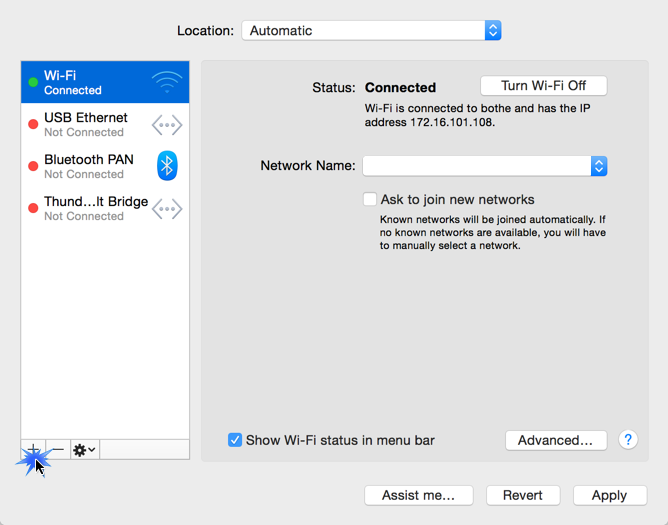
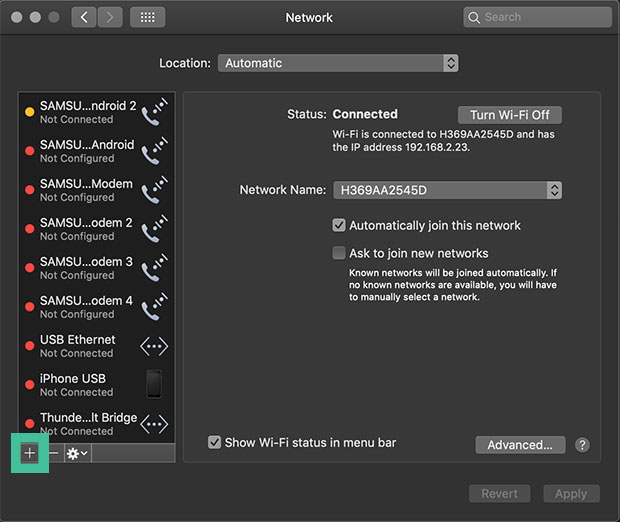
Para configurar una VPN en MacOS, primero debe abrir la configuración de su Mac. Puede hacerlo haciendo clic en el logotipo de Apple en la esquina superior izquierda de la pantalla y seleccionando «Preferencias del Sistema». Una vez en la ventana de Preferencias del Sistema, haga clic en «Red». En la ventana de configuración de red, verá una lista de conexiones disponibles. Desplácese hacia abajo y haga clic en el signo «+» para agregar una nueva conexión VPN.
Paso 1: Seleccionar un proveedor de VPN
El primer paso para configurar una VPN en MacOS es seleccionar un proveedor de VPN confiable. Hay muchas opciones disponibles en línea, pero no todas son igual de seguras o confiables. Es importante elegir un proveedor de VPN que cuente con una buena reputación y ofrezca una amplia gama de servidores en todo el mundo.
Algunas cosas a considerar al elegir un proveedor de VPN incluyen:
- Velocidad: Quieres un proveedor de VPN que sea rápido y no ralentice tu conexión a internet.
- Seguridad: Quieres que tus datos estén protegidos y que la VPN utilice un cifrado fuerte para mantener tu información segura.
- Compatibilidad: Es importante asegurarse de que el proveedor de VPN sea compatible con MacOS y otros dispositivos que planeas utilizar.
Una vez que hayas seleccionado un proveedor de VPN, puedes pasar al siguiente paso para configurar la VPN en tu MacBook.
Paso 2: Descargar la aplicación de VPN
Una vez que hayas seleccionado el proveedor de VPN de tu elección, el siguiente paso es descargar la aplicación en tu MacBook. La mayoría de los proveedores de VPN ofrecen aplicaciones para Mac, que se pueden encontrar en su sitio web o en la tienda de aplicaciones de Mac.
Para descargar la aplicación desde el sitio web del proveedor de VPN, simplemente abre tu navegador y busca el sitio web del proveedor. Ve a la sección de descargas o descargas de aplicaciones y busca la versión de la aplicación de VPN para Mac. Haz clic en el enlace de descarga y espera a que se complete la descarga.
Si prefieres descargar la aplicación de VPN directamente desde la tienda de aplicaciones de Mac, abre la App Store en tu MacBook y busca el nombre de la aplicación de VPN. Haz clic en ‘Descargar’ y espera a que se complete la descarga.
Una vez que la aplicación de VPN se haya descargado, ábrela haciendo clic en el icono en tu página de aplicaciones. Si te aparece una ventana adjunta que te solicita permiso para abrir la aplicación, haz clic en ‘Abrir’ para continuar.
Al abrir la aplicación, es posible que se te soliciten ciertos permisos o ajustes. Estos ajustes pueden incluir permitir que la aplicación acceda a tu ubicación, a tu keychain o a otros aspectos de tu sistema. Ajusta los permisos según tus preferencias.
Una vez que hayas abierto la aplicación, es posible que se te pida que ingreses tus credenciales de cuenta de VPN. Ingresa tu nombre de usuario y contraseña y haz clic en ‘Iniciar sesión’ o ‘Conectar’ para continuar.
Después, es posible que se te presente una página de configuración donde se te soliciten ciertos ajustes. Puedes mantener los ajustes predeterminados o hacer cambios según tus preferencias. Recuerda que se recomienda encarecidamente mantener la configuración predeterminada a menos que sepas lo que estás haciendo.
Paso 3: Instalar la aplicación de VPN
Una vez que haya configurado correctamente su VPN, el siguiente paso es instalar la aplicación de VPN en su Mac. Esto le permitirá acceder a la red privada virtual de manera más rápida y sencilla.
Existen varias opciones de aplicaciones de VPN disponibles para Mac. Simplemente, elija la que mejor se ajuste a sus necesidades y preferencias. Algunas aplicaciones de VPN están diseñadas para un uso general, mientras que otras ofrecen características más avanzadas y personalizadas.
Al elegir una aplicación de VPN, tenga en cuenta algunas consideraciones importantes. En primer lugar, verifique si la aplicación es compatible con el protocolo de VPN que ha elegido configurar en el Paso 2. Algunas aplicaciones de VPN solo admiten ciertos protocolos, como OpenVPN o L2TP/IPsec.
También es importante considerar la velocidad de la aplicación de VPN. Algunas aplicaciones pueden tener una buena velocidad de conexión, mientras que otras pueden tener limitaciones en términos de velocidad y ancho de banda.
Otro factor a tener en cuenta es la facilidad de uso de la aplicación. Elija una aplicación de VPN que tenga una interfaz de usuario amigable y sea fácil de configurar y navegar.
Además, es recomendable elegir una aplicación de VPN que ofrezca una buena protección de privacidad en línea. Asegúrese de que la aplicación tenga características de encriptación sólidas y no registre su actividad en línea.
Desde los aspectos técnicos, para instalar una aplicación de VPN, simplemente descargue el archivo de instalación y siga las instrucciones proporcionadas. Es posible que deba ingresar su nombre de usuario y contraseña de VPN, así como la región o ubicación del servidor al que desea conectarse.
Una vez que se haya instalado la aplicación de VPN, podrá conectarse a su VPN simplemente haciendo clic en el icono de la aplicación en su barra de menú. Esto abrirá la aplicación y le permitirá conectarse a su VPN con un solo clic.
Ahora, mientras está conectado a su VPN, podrá navegar por Internet de forma segura y anónima. Su conexión estará encriptada y su ubicación real se mantendrá oculta. Esto es especialmente útil cuando se utiliza Wi-Fi público o redes Ethernet no confiables, ya que su tráfico estará protegido y no podrá ser interceptado por otros usuarios de la red.
En resumen, instalar una aplicación de VPN en su Mac es un paso importante para garantizar una experiencia segura y privada en línea. Elija una aplicación de VPN que se adapte a sus necesidades específicas y siga las instrucciones de instalación. Una vez que haya configurado y conectado su VPN, podrá disfrutar de una navegación en línea segura y protegida.
Paso 4: Configurar la aplicación de VPN
Ya hemos instalado y configurado el servicio de VPN en nuestra Mac, ahora es el momento de configurar la aplicación de VPN que vamos a utilizar. Aquí te explicamos cómo hacerlo:
1. Abrir la aplicación de VPN
Una vez instalada la aplicación de VPN en tu Mac, ábrela desde el menú de aplicaciones. Encontrarás un icono en la barra de menú de tu Mac y también puedes buscarla en el Launchpad.
2. Conectar a un servidor VPN
Una vez abierta la aplicación, verás una lista de servidores VPN disponibles. Selecciona el servidor de tu elección y haz clic en el botón para conectarte. Ten en cuenta que algunos proveedores de VPN ofrecen múltiples opciones de conexión, como la posibilidad de elegir la región o el país al que te quieres conectar.
3. Ajustar la configuración de VPN
Dependiendo de la aplicación de VPN que estés utilizando, es posible que tengas la opción de ajustar algunas configuraciones adicionales. Estas pueden incluir características como el bloqueo de anuncios, la protección contra malware o la selección de protocolo VPN. Ajusta estas configuraciones según tus necesidades.
4. Asegurarse de la conexión VPN
Una vez que te hayas conectado a un servidor VPN, verifica que tu conexión esté protegida y que tus datos estén encriptados. Puedes hacerlo visitando un sitio web que te muestre tu dirección IP y ubicación actual. Si la información que aparece en el sitio web corresponde a la ubicación del servidor VPN al que te has conectado, entonces tu conexión VPN está funcionando correctamente.
¡Y eso es todo! Ahora estás conectado a través de una VPN en tu Mac y puedes disfrutar de una mayor seguridad y privacidad mientras navegas por Internet.
Paso 5: Iniciar sesión en la VPN
Una vez que hayas configurado tu VPN en MacOS, es hora de iniciar sesión en ella. Aquí te explicamos cómo hacerlo:
- Encuentra la VPN en tu Mac: Busca y abre la aplicación de VPN que has instalado en tu Mac. Puede estar en tu Dock, en la carpeta de aplicaciones o en tu barra de menús.
- Inicia sesión en tu cuenta: Si has creado una cuenta con el proveedor de VPN, inicia sesión utilizando tus credenciales. Si no, simplemente haz clic en «Conectar» para acceder a la VPN sin crear una cuenta.
- Selecciona un servidor: Para establecer la conexión VPN, selecciona un servidor de una región de tu elección. Algunos proveedores de VPN te permitirán elegir automáticamente el servidor más rápido disponible, mientras que otros te permitirán seleccionar manualmente el servidor de tu elección. Toma en cuenta que algunos servidores pueden tener restricciones de ancho de banda o calificaciones de rendimiento de usuarios anteriores.
- Establece tus preferencias: Dependiendo de la aplicación de VPN que estés utilizando, es posible que tengas la opción de ajustar algunas preferencias antes de conectarte. Por ejemplo, puedes elegir si quieres que la VPN se inicie automáticamente cuando inicias sesión en tu Mac o si quieres que se conecte a ciertos servicios o aplicaciones específicas.
- Inicia la conexión: Una vez que hayas seleccionado un servidor y ajustado tus preferencias, simplemente haz clic en «Conectar» o elige la opción que te permita establecer la conexión VPN. Verás un icono en tu barra de menús indicando que estás conectado a la VPN.
A partir de este momento, todas tus actividades en línea estarán encriptadas y pasarán a través del túnel VPN. Podrás navegar por Internet, compartir archivos y usar servicios de VPN seguros, como la sincronización de datos y la protección de tu conexión Wi-Fi. ¡Disfruta de una conexión rápida y segura en tus Macs y explora todo lo que el mundo en línea tiene para ofrecer!
Paso 6: Seleccionar un servidor VPN
Una vez que hayas configurado correctamente tu VPN en MacOS, el siguiente paso es seleccionar un servidor VPN adecuado. Hay muchos proveedores de VPN que ofrecen una amplia gama de servidores en diferentes ubicaciones geográficas. Pero no todos los servidores son iguales, por lo que es importante elegir el más adecuado para tus necesidades.
Una consideración importante al elegir un servidor VPN es la ubicación. Si quieres acceder a contenido que está bloqueado en tu país, deberías elegir un servidor ubicado en otro país donde ese contenido sea accesible. Por otro lado, si estás preocupado por tu privacidad y seguridad en línea, es recomendable elegir un servidor VPN ubicado en un país con fuertes leyes de privacidad.
También debes tener en cuenta la cantidad de servidores que ofrece el proveedor de VPN. Algunos proveedores tienen solo unos pocos servidores, mientras que otros tienen una amplia red de servidores en todo el mundo. Cuantos más servidores haya disponibles, mayor será la probabilidad de encontrar un servidor que se ajuste a tus necesidades específicas.
Otra consideración importante es el protocolo de VPN utilizado por el proveedor. Algunos proveedores ofrecen varios protocolos, como OpenVPN, L2TP/IPsec, IKEv2, etc. Cada protocolo tiene sus propias ventajas y desventajas en términos de seguridad, velocidad y confiabilidad. Debes elegir el que mejor se adapte a tus necesidades.
También puedes tener en cuenta otras características adicionales que ofrece el proveedor de VPN, como el número de conexiones simultáneas permitidas, la velocidad, el ancho de banda y las características de seguridad adicionales. Algunos proveedores ofrecen características como bloqueo de anuncios, protección contra malware y navegación anónima, que pueden ser útiles según tus necesidades y preferencias.
Una vez que hayas seleccionado un servidor VPN, puedes importar su configuración en tu dispositivo MacOS y estarás listo para conectarte. Recuerda que siempre puedes cambiar de servidor si no estás satisfecho con el rendimiento o si necesitas acceder a contenido bloqueado en una ubicación específica.
Paso 7: Conectar a la VPN
Una vez que hayas configurado y guardado tus credenciales de VPN, estás listo para conectarte a la VPN utilizando tu Mac. Aquí te mostramos cómo hacerlo:
- Abre la aplicación VPN que has instalado, en este caso Surfshark.
- En la aplicación, busca la opción de «Conectar» o «Connect». Dependiendo de la aplicación que estés usando, es posible que encuentres diferentes opciones para conectarte a la VPN.
- Haz clic en «Conectar» o en la opción equivalente que te permita establecer conexión con la VPN que has configurado.
Una vez que hayas seguido estos pasos, la aplicación establecerá una conexión VPN utilizando los protocolos y opciones de configuración que has seleccionado previamente. Durante el proceso de conexión, verás indicadores que te mostrarán el progreso de la conexión VPN.
Una vez que estés conectado a la VPN, podrás disfrutar de los beneficios de una conexión segura y privada. Esto te permitirá navegar por Internet de forma anónima y proteger tu información personal de posibles amenazas.
Recuerda que cada vez que desees utilizar una VPN en tu Mac, tendrás que seguir estos pasos para establecer la conexión. Si alguna vez deseas desconectarte, simplemente tendrás que abrir la aplicación VPN nuevamente y buscar la opción de «Desconectar» o «Disconnect».
¡Ahora estás listo para disfrutar de la privacidad y seguridad que una VPN te ofrece en tu Mac usando Surfshark u otra aplicación similar!
Paso 8: Verificar la conexión VPN
Una vez que hayas completado todos los pasos anteriores para configurar tu VPN en MacOS, es importante verificar que la conexión esté funcionando correctamente. Aquí tienes algunas opciones para hacerlo:
1. Verificaciones básicas
Lo primero que puedes hacer es comprobar si el interruptor VPN está activado en la sección Configuración de Red de tu Mac. Asegúrate de que el acceso a Internet no esté restringido y de que tu conexión Wi-Fi o Ethernet esté activa. Si todo está en orden, puedes pasar al siguiente paso.
2. Prueba de acceso a la red
Para asegurarte de que tu conexión VPN está establecida correctamente, puedes intentar acceder a una página web o realizar una búsqueda en uno de tus navegadores. Si puedes navegar por Internet sin problemas, eso significa que tu conexión VPN está funcionando correctamente. Si no puedes acceder a ninguno de los sitios web, revisa tus configuraciones y considera volver a realizar los pasos anteriores.
3. Verificación de la dirección IP
Otra forma de verificar tu conexión VPN es revisar la dirección IP que se te ha asignado. Para hacerlo, abre tu menú de Configuración de Red y busca la sección VPN. Haz clic en la conexión VPN que has creado y busca la opción de «Detalles». Allí encontrarás información sobre tu dirección IP actual, que debería ser diferente de tu dirección IP pública. Si ves una dirección IP diferente, eso significa que tu VPN está en funcionamiento.
4. Prueba de seguridad y privacidad
Si quieres asegurarte de que tu conexión VPN está cifrada y protegiendo tu privacidad, puedes hacer una prueba rápida visitando un sitio web que mida tu seguridad en línea. Hay muchos sitios web disponibles para este propósito y te mostrarán si tu dirección IP, tu ubicación y otros datos personales están visibles para los demás. Comprueba si los resultados muestran información diferente a la que se encontraría sin la conexión VPN activa.
Con estas verificaciones, podrás asegurarte de que tu conexión VPN en MacOS está funcionando correctamente y que estás navegando de forma segura y privada. Recuerda que siempre es recomendable realizar estas comprobaciones cada cierto tiempo, especialmente si has realizado algunos cambios en las configuraciones de tu VPN.
Paso 9: Configurar opciones avanzadas
Una vez que hayas completado los pasos anteriores para configurar tu VPN en MacOS, es posible que desees realizar algunas configuraciones adicionales para personalizar tu experiencia. Aquí tienes algunos pasos adicionales que puedes seguir para configurar opciones avanzadas en tu VPN:
1. Cambiar la región
Si deseas acceder a contenido restringido en diferentes regiones, a menudo puedes cambiar la región de tu conexión VPN. Muchos proveedores de VPN ofrecen servidores en diferentes ubicaciones, lo que te permite elegir la región desde la cual te gustaría navegar. Así podrás desbloquear contenido en línea que normalmente no estaría disponible en tu ubicación actual.
2. Cambiar el protocolo de cifrado
La mayoría de las VPN ofrecen una variedad de opciones de protocolo de cifrado para su conexión. Para mayor seguridad, puedes seleccionar un protocolo de cifrado más fuerte. Los protocolos de cifrado populares incluyen OpenVPN y IKEv2. Consulta las opciones de tu proveedor de VPN y selecciona el protocolo de cifrado que mejor se adapte a tus necesidades.
3. Habilitar la opción de inicio automático
Si utilizas tu VPN con regularidad, puedes configurar tu aplicación VPN para que se inicie automáticamente cuando enciendas tu Mac. Esto puede ser útil para asegurarte de que tu conexión VPN esté siempre activa y protegida, especialmente si utilizas redes Wi-Fi públicas con frecuencia.
4. Configurar una conexión dividida
Algunas VPN ofrecen la opción de configurar una conexión dividida, lo que te permite elegir qué aplicaciones o sitios web se conectan a través de la VPN y cuáles se conectan directamente a Internet. Esto puede ser útil si necesitas acceder a determinados servicios locales mientras utilizas una conexión VPN para todo lo demás.
5. Realizar pruebas de velocidad
Después de configurar tu VPN en MacOS, puede ser útil realizar algunas pruebas de velocidad para evaluar cómo afecta tu conexión VPN a la velocidad de Internet. Puedes usar herramientas de prueba de velocidad en línea para comparar la velocidad de tu conexión VPN con tu velocidad de Internet sin conexión VPN. Esto te dará una idea de si tu VPN está funcionando de manera eficiente o si estás experimentando una disminución significativa en la velocidad.
Recuerda que hacer ajustes en las opciones avanzadas de tu VPN puede afectar el rendimiento y la seguridad de tu conexión. Siempre asegúrate de conocer bien las opciones y cómo pueden afectar tu experiencia antes de realizar cualquier cambio.
Paso 10: Configurar la VPN para inicio automático
Una vez que hayas instalado y configurado tu VPN en MacOS, es posible que desees configurarla para que se inicie automáticamente cuando enciendas tu Mac. Esto garantizará que puedas conectar rápidamente a la VPN sin tener que realizar manualmente cada vez.
Para configurar la VPN para inicio automático en Mac, sigue estos pasos:
Paso 1: Abre la aplicación de Preferencias del Sistema
En tu Mac, ve al menú de Apple en la esquina superior izquierda de la pantalla y selecciona «Preferencias del Sistema».
Paso 2: Haz clic en «Red»
Dentro de las Preferencias del Sistema, encontrarás un ícono llamado «Red». Haz clic en él para acceder a la configuración de red.
Paso 3: Selecciona tu conexión de red
En la ventana de configuración de red, verás una lista de todas las conexiones de red disponibles en tu Mac. Elije la conexión de red a la cual has configurado tu VPN.
Paso 4: Haz clic en «Opciones de VPN»
Después de seleccionar tu conexión de red, haz clic en el botón «Opciones de VPN» que se encuentra debajo de la lista de conexiones de red.
Paso 5: Marca la casilla «Conectar automáticamente»
En la ventana de opciones de VPN, encontrarás diferentes configuraciones para tu conexión VPN. Busca la opción que dice «Conectar automáticamente» y marca la casilla junto a ella.
Paso 6: Haz clic en «OK»
Una vez que hayas marcado la casilla «Conectar automáticamente», haz clic en el botón «OK» para guardar la configuración.
¡Listo! Ahora tu VPN se iniciará automáticamente cada vez que enciendas tu Mac. Esto te permitirá acceder rápidamente a una conexión segura y privada a Internet sin tener que configurar manualmente la VPN cada vez.
Paso 11: Solución de problemas comunes
Problemas comunes al configurar una VPN en MacOS
Configurar una VPN en MacOS puede ser un proceso complicado, y a veces pueden surgir problemas. Aquí te proporcionamos una guía para solucionar los problemas más frecuentes que puedes encontrar:
1. Problemas al conectar a una red VPN
Si tienes dificultades para conectarte a una red VPN, es importante asegurarte de que hayas ingresado correctamente los ajustes de configuración. Verifica que hayas seleccionado el protocolo correcto (como L2TP o IPsec) y que hayas ingresado la dirección del servidor VPN correctamente. Si aun así, no puedes conectarte, considera desinstalar y volver a instalar la aplicación VPN.
2. Problemas de velocidad al utilizar una VPN
Si experimentas una conexión lenta mientras usas una VPN, considera cambiar el protocolo de conexión. Algunos protocolos, como OpenVPN, pueden ofrecer una velocidad de conexión más rápida en comparación con otros, como L2TP. También puedes intentar conectarte a un servidor VPN diferente que esté más cerca de tu ubicación para obtener una conexión más rápida.
3. Problemas de filtración de DNS o IP
Al utilizar una VPN, es importante asegurarse de que todas las solicitudes de navegación y tráfico de datos pasen a través de la conexión VPN y no se filtren a través de tu conexión a Internet normal. Para evitar esto, asegúrate de habilitar la función de «Kill Switch» en tu aplicación VPN para detener todas las comunicaciones en caso de que la conexión VPN falle. Además, considera utilizar una aplicación VPN de confianza y de pago, que generalmente ofrecen una mayor seguridad y protección contra filtraciones de datos.
4. Problemas al acceder a ciertos sitios web o servicios
Si tienes dificultades para acceder a ciertos sitios web o servicios mientras estás conectado a una VPN, es posible que esos sitios o servicios hayan bloqueado las direcciones IP asociadas con los servidores VPN. En este caso, puedes intentar conectarte a un servidor VPN diferente o cambiar al modo de navegación seguro en tu aplicación VPN para enmascarar tu tráfico y evitar bloqueos.
5. Problemas de sincronización y uso compartido de dispositivos
Si utilizas varios dispositivos MacOS y deseas sincronizar la configuración de VPN entre ellos, asegúrate de que la aplicación VPN que estás utilizando admita la sincronización de configuraciones a través de iCloud o cualquier otro servicio de sincronización en la nube. De esta manera, no tendrás que configurar manualmente la VPN en cada dispositivo.
Conclusión
Al configurar una VPN en MacOS, es normal encontrarse con algunos problemas. Sin embargo, siguiendo estos pasos y consejos, deberías poder solucionar la mayoría de los problemas comunes. Recuerda que la seguridad y privacidad en línea son aspectos importantes, por lo que elegir un proveedor de VPN confiable y tomar medidas adicionales, como habilitar la función de «Kill Switch», pueden ayudarte a mantener tus actividades en línea seguras y protegidas.
Paso 12: Cambiar la ubicación del servidor VPN
Ahora que has configurado tu VPN en MacOS con Surfshark, es importante saber cómo cambiar la ubicación del servidor VPN. Esto te permitirá navegar por internet desde diferentes regiones y acceder a contenido restringido geográficamente.
Paso 1: Abre la aplicación Surfshark
Lo primero que debes hacer es abrir la aplicación Surfshark en tu Mac. Puedes encontrarla en la carpeta «Aplicaciones» o buscarla en el Launchpad.
Paso 2: Iniciar sesión en tu cuenta
Inicia sesión en tu cuenta de Surfshark utilizando tus credenciales. Si aún no tienes una cuenta, puedes registrarte en su sitio web oficial.
Paso 3: Cambiar la ubicación del servidor
Una vez que hayas iniciado sesión, verás el logotipo de Surfshark en la barra de menú. Haz clic en él para abrir el menú desplegable y selecciona «Cambiar ubicación».
Aparecerá una lista de todas las ubicaciones de servidores disponibles. Surfshark ofrece servidores en diferentes países de todo el mundo. Puedes elegir la ubicación que prefieras o buscar una específica en la barra de búsqueda.
Si solo estás interesado en las ubicaciones recomendadas, Surfshark también proporciona una opción llamada «Mejores ubicaciones». Esta opción te mostrará automáticamente la ubicación de servidor óptima para un rendimiento más rápido.
Paso 4: Conectar a la nueva ubicación
Una vez que hayas seleccionado la nueva ubicación del servidor VPN, simplemente haz clic en ella y Surfshark se conectará a ese servidor. Verás un mensaje de confirmación y el logotipo de Surfshark cambiará para indicar que estás conectado a esa ubicación específica.
A partir de ahora, todas tus actividades en línea pasarán a través de la ubicación del servidor VPN que has seleccionado. Esto significa que tu conexión estará encriptada y tus datos estarán protegidos.
Si en algún momento deseas cambiar de ubicación de servidor, simplemente sigue estos pasos nuevamente. Puedes cambiar de ubicación de servidor las veces que desees, y Surfshark incluso ofrece la opción de agregar ubicaciones a tu lista de favoritos para un acceso rápido.
Recuerda que la ubicación del servidor VPN es importante para acceder a contenido restringido geográficamente. Si estás buscando ver un contenido específico de otro país, asegúrate de cambiar a un servidor en esa región.
En resumen, cambiar la ubicación del servidor VPN en MacOS con Surfshark es muy sencillo. Simplemente abre la aplicación, inicia sesión en tu cuenta, selecciona la ubicación del servidor deseada y conecta. ¡Disfruta de una navegación rápida y segura a través de múltiples ubicaciones en todo el mundo!
Paso 13: Desconectar de la VPN
Desconectar de la VPN es un proceso muy sencillo y rápido en MacOS. Aquí te explicamos cómo hacerlo:
Paso 1: Acceder a la configuración de la VPN
Para desconectarte de la VPN en MacOS, debes acceder a la configuración de la VPN. Esta configuración se encuentra en la sección «Preferencias del sistema» en la aplicación «Configuración de red».
Paso 2: Seleccionar la VPN
En la sección de «VPN» dentro de la configuración de red, encontrarás una lista de todas las conexiones de VPN que has establecido en tu Mac. Simplemente selecciona la VPN de la cual deseas desconectarte.
Paso 3: Desconectar
Una vez que hayas seleccionado la VPN, verás un botón que dice «Desconectar». Haz clic en ese botón para desconectarte de la VPN. En algunos casos, puede que te pidan confirmación antes de desconectar.
¡Listo! Ahora estás desconectado de la VPN en tu Mac.
Recuerda que es importante desconectarse de la VPN cuando no la estás utilizando, ya que mantener una conexión de VPN puede consumir más ancho de banda de tu red y ralentizar tu conexión a Internet en general.
Si tienes alguna pregunta o necesitas más ayuda con la configuración de una VPN en MacOS, te recomendamos seguir nuestra guía paso a paso para asegurarte de realizar todos los pasos correctamente. Además, siempre es aconsejable consultar la documentación o el soporte del proveedor de servicios de VPN que estás utilizando.
Paso 14: Desinstalar la aplicación de VPN
Desinstalando una aplicación de VPN en MacOS
Si alguna vez decides cambiar de proveedor de VPN o ya no necesitas utilizar una VPN en tu Mac, es importante que sepas cómo desinstalar la aplicación de VPN correctamente. Sigue los siguientes pasos para desinstalar una aplicación de VPN en MacOS:
- Abre el menú de aplicaciones en tu Mac y busca la aplicación de VPN que deseas desinstalar.
- Haz clic derecho en la aplicación y selecciona «Mover a la papelera».
- Si se te pide, ingresa tus credenciales de administrador para confirmar la acción.
- Una vez que hayas movido la aplicación a la papelera, ve a la papelera y haz clic derecho en la aplicación de VPN.
- Selecciona «Vaciar papelera» para eliminar permanentemente la aplicación de VPN de tu Mac.
- Después de desinstalar la aplicación de VPN, es recomendable reiniciar tu Mac para asegurarte de que todos los archivos asociados se eliminen por completo.
Al desinstalar una aplicación de VPN, también es importante tener en cuenta cualquier configuración adicional que hayas realizado. Esto incluye configuraciones de red, extensiones del navegador y cualquier cambio que hayas hecho en los ajustes de privacidad o seguridad.
Si estás utilizando una VPN como Surfshark, que ofrece otras formas de configurar la conexión de VPN, como extensiones de navegadores o conexiones OpenVPN, asegúrate de desinstalar o desactivar todas las configuraciones relacionadas.
Recuerda que una VPN es una herramienta poderosa para proteger tu privacidad en línea y permitirte acceder a contenido restringido geográficamente. Si tienes alguna pregunta sobre cómo desinstalar una aplicación de VPN en MacOS o sobre cómo cambiar de proveedor de VPN, no dudes en preguntar a nuestros expertos.
Paso 15: Alternativas a las aplicaciones de VPN
Aunque las aplicaciones de VPN son una gran opción para proteger tu privacidad en Internet, existen alternativas que podrías considerar. Esto es especialmente útil si estás utilizando un Mac y las aplicaciones de VPN no son de tu agrado.
1. Configuración manual de una VPN
Una alternativa es configurar manualmente una conexión VPN en tu Mac. Esto te brinda más control sobre los ajustes y protocolos de seguridad. Sin embargo, puede llevar más tiempo y requiere un poco de conocimiento técnico. A continuación se muestra un video que explica cómo hacerlo:
Nota: La configuración manual de una VPN es más recomendable para usuarios avanzados o aquellos que necesitan ajustes específicos.
2. Extensiones de VPN para navegadores
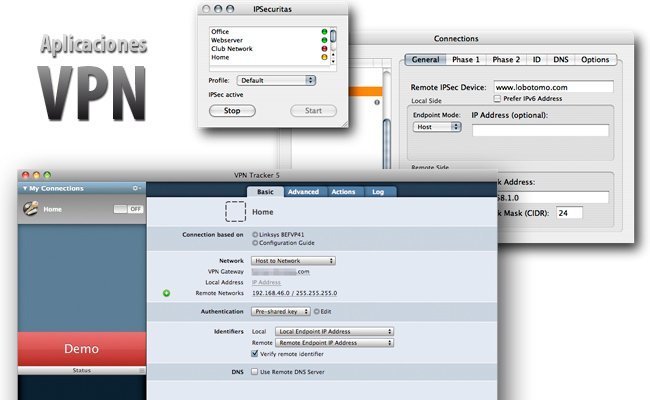
Otra opción es utilizar extensiones de VPN en tu navegador web. Estas extensiones funcionan como una VPN solo para el navegador y no afectan otras aplicaciones en tu Mac. Algunas extensiones populares incluyen Surfshark, NordVPN y CyberGhost. Estas extensiones son fáciles de instalar y configurar, lo que las hace atractivas para usuarios menos expertos.
3. VPN integrada en el sistema operativo
Algunos sistemas operativos, como Windows 10, tienen una función de VPN integrada. En el caso de macOS, el sistema operativo viene con una opción de configuración de VPN. Esto te permite conectarte a una VPN sin necesidad de descargar una aplicación adicional. Sin embargo, esta función puede tener limitaciones en cuanto a la elección de servidores y protocolos de seguridad.
En resumen, hay varias alternativas a las aplicaciones de VPN en el caso de que no sean la mejor opción para ti. Ya sea configuración manual, extensiones de navegador o la función de VPN integrada en el sistema operativo, asegúrate de elegir la opción que mejor se adapte a tus necesidades de seguridad y privacidad en Internet.
Paso 16: Mejores prácticas de seguridad para VPN en MacOS
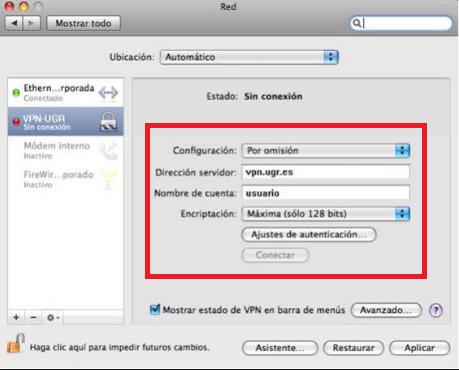
Configurar una VPN manualmente en MacOS puede brindarte un mayor control sobre tus ajustes de seguridad. A continuación, te mostramos algunos consejos y trucos para mejorar la seguridad de tu VPN en MacOS.
1. Utiliza protocolos de seguridad sólidos
Cuando configures tu VPN, asegúrate de utilizar protocolos de seguridad confiables, como IKEv2 o L2TP/IPsec. Estos protocolos garantizan una conexión segura y encriptada, lo que protegerá tus datos mientras navegas por la web.
2. Actualiza tu VPN regularmente
Es importante mantener tu VPN actualizada para asegurarte de que estás utilizando la versión más reciente del software. Las actualizaciones suelen incluir mejoras de seguridad y correcciones de vulnerabilidades.
3. Protege tus dispositivos
Asegúrate de que todos tus dispositivos estén protegidos con una VPN. Configurar tu VPN en tu Mac no significa que automáticamente estén protegidos otros dispositivos como tu iPhone o iPad. Descarga la aplicación de VPN en cada dispositivo que quieras proteger.
4. Utiliza contraseñas seguras
Al crear tu VPN, asegúrate de utilizar contraseñas seguras tanto para tu cuenta de VPN como para tu conexión Wi-Fi. Utiliza contraseñas únicas, complejas y evita compartir las mismas contraseñas para diferentes servicios.
5. Activa la sincronización de contraseñas
Si utilizas el servicio de iCloud Keychain en tus dispositivos MacOS y iOS, activa la sincronización de contraseñas para que todas tus contraseñas estén disponible en todos tus dispositivos de manera segura.
6. Verifica los ajustes de privacidad
Al configurar tu VPN, revisa y ajusta los ajustes de privacidad en tu Mac para asegurarte de que estás protegiendo adecuadamente tu información sensible. Configura las opciones de privacidad según tus preferencias.
7. Doble verificación
Considera habilitar la autenticación de dos factores en tu cuenta de VPN para agregar una capa adicional de seguridad. Esto requiere que ingreses un código de verificación además de tu contraseña al iniciar sesión en tu cuenta de VPN.
Recuerda que estas son solo algunas de las mejores prácticas de seguridad para configurar una VPN en MacOS. Cada sistema y configuración tendrá diferentes opciones y recomendaciones. En definitiva, es importante considerar tus necesidades y buscar la configuración que mejor se adapte a ti.
Вопрос-ответ:
¿Cómo puedo configurar una VPN en MacOS?
Puedes configurar una VPN en MacOS siguiendo los siguientes pasos: 1. Abre las Preferencias del Sistema. 2. Haz clic en Red. 3. Haz clic en el signo «+» en la esquina inferior izquierda. 4. Selecciona la opción VPN. 5. Ingresa la información requerida, como el tipo de VPN, la dirección del servidor y las credenciales de inicio de sesión. 6. Haz clic en el botón «Conectar».
¿Cuál es la ventaja de cambiar la región de la VPN en Macs?
Cambiar la región de la VPN en Macs te permite acceder al contenido restringido geográficamente. Por ejemplo, si quieres ver contenido que solo está disponible en Estados Unidos, puedes cambiar la región de la VPN a Estados Unidos y acceder a ese contenido como si estuvieras en ese país. Esto es especialmente útil para ver servicios de streaming o acceder a páginas web bloqueadas en tu ubicación actual.
¿Cómo puedo cambiar la región de la VPN en Macs?
Para cambiar la región de la VPN en Macs, sigue estos pasos: 1. Abre las Preferencias del Sistema. 2. Haz clic en Red. 3. Selecciona la conexión VPN que deseas editar y haz clic en el botón «Avanzado». 4. En la pestaña «Opciones», marca la casilla «Enviar todo el tráfico a través de esta conexión». 5. Selecciona una ubicación de servidor VPN en la lista desplegable. 6. Haz clic en el botón «OK» para guardar los cambios.
¿Es seguro utilizar una VPN en MacOS?
Sí, utilizar una VPN en MacOS puede proporcionar una capa adicional de seguridad y privacidad en línea. Una VPN encripta tu conexión y oculta tu dirección IP, lo que dificulta que terceros rastreen tus actividades en línea. Sin embargo, debes asegurarte de utilizar una VPN confiable y segura, ya que no todas las VPN son iguales en términos de protección y privacidad.
¿Cuáles son las mejores VPN para MacOS?
Existen muchas VPN confiables y recomendadas para MacOS. Algunas de las mejores opciones incluyen ExpressVPN, NordVPN, CyberGhost y Surfshark. Estas VPN ofrecen un alto nivel de seguridad, velocidades rápidas y una gran cantidad de servidores en diferentes ubicaciones para elegir. Antes de elegir una VPN, es importante considerar tus necesidades específicas y leer reseñas de usuarios y expertos para encontrar la mejor opción para ti.
Видео:
Configuración UPMvpn con Forticlient VPN en MacOS-X
Configuración UPMvpn con Forticlient VPN en MacOS-X by UPM 1 year ago 1 minute, 48 seconds 2,418 views
How to Connect Apple Mac to VPN (PPTP) [HD][4K][Tutorial][Guide] 2023
How to Connect Apple Mac to VPN (PPTP) [HD][4K][Tutorial][Guide] 2023 by Matt Horner 8 years ago 2 minutes, 59 seconds 199,020 views
Configurar VPN UFSC no MAC OSX Sierra usando o L2TP sobre IPSec.
Configurar VPN UFSC no MAC OSX Sierra usando o L2TP sobre IPSec. by Murilo S. Gomes 5 years ago 3 minutes, 39 seconds 1,915 views
