Cómo instalar ProtonVPN en Ubuntu 20.04 LTS Focal Fossa; Cómo configurar manualmente OpenVPN para Proton VPN en Linux
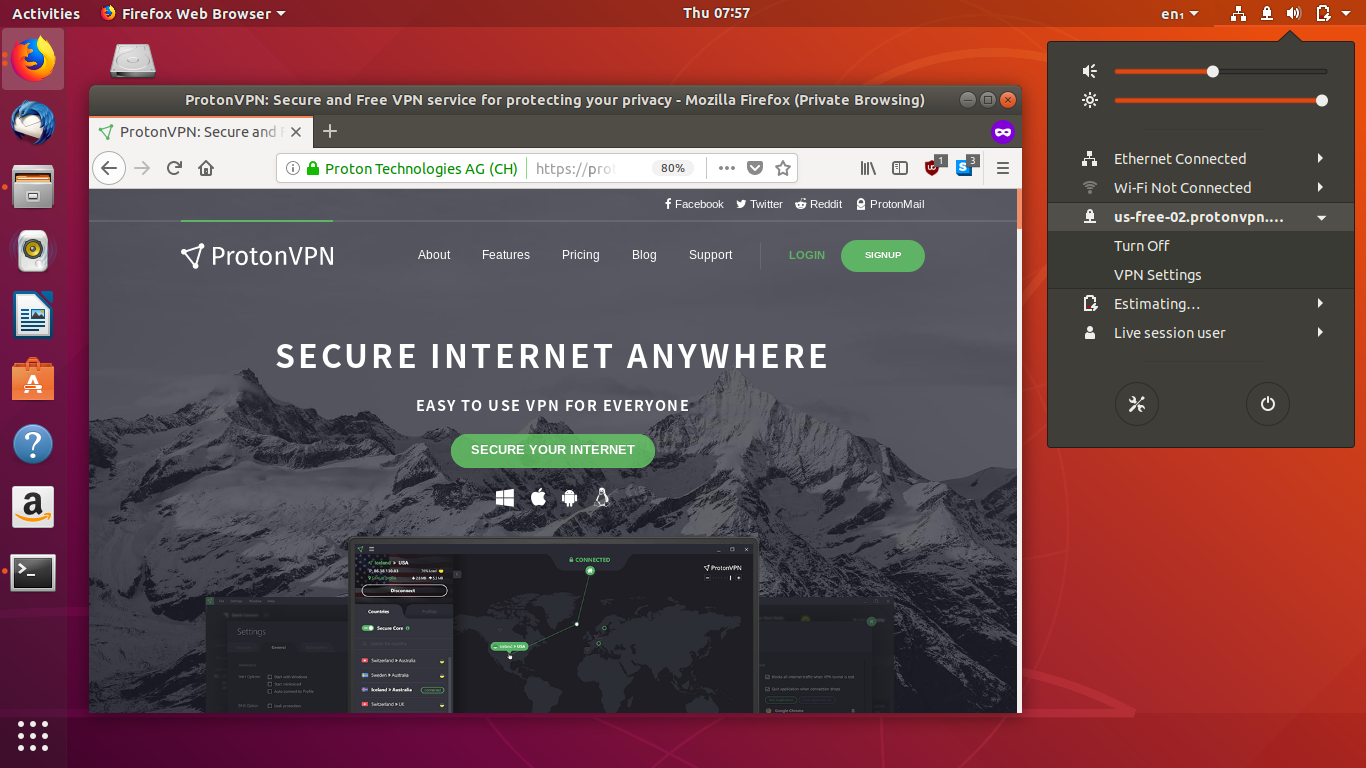
Ubuntu 20.04 LTS Focal Fossa es la última versión estable del sistema operativo Ubuntu, y ofrece muchas características y actualizaciones interesantes. ProtonVPN es una opción recomendada para aquellos que buscan una solución VPN confiable y segura en Ubuntu. Aunque ProtonVPN ofrece algunos métodos de instalación diferentes, en este artículo te mostraremos cómo realizar la instalación manual usando el paquete .deb.
Antes de comenzar, asegúrate de tener una conexión estable a Internet y un sistema operativo Ubuntu 20.04 LTS Focal Fossa instalado en tu dispositivo. Si ya tienes la versión GNOME Shell, te recomendamos instalar la extensión «gnome-shell-extension-appindicator» para tener acceso al servicio ProtonVPN en tu bandeja del sistema.
Para instalar ProtonVPN en tu sistema Ubuntu 20.04 LTS Focal Fossa, debes obtener el paquete .deb del repositorio oficial de ProtonVPN. ProtonVPN ofrece una versión gratuita, pero también tienes la opción de obtener una cuenta paga para acceder a más características y opciones de configuración. Sigue los pasos a continuación para configurar la aplicación:
- Abre el terminal en tu sistema Ubuntu 20.04 LTS Focal Fossa.
- Usa el comando «wget» seguido del enlace de descarga directa del paquete .deb de ProtonVPN para descargar el archivo.
- Una vez descargado el paquete, ejecuta el siguiente comando: «sudo apt install ./protonvpn-cli-*.deb».
- Si se te solicitan credenciales de administrador, ingrésalas y luego sigue las instrucciones en la ventana de instalación para completar el proceso.
- Después de la instalación, puedes utilizar el comando «protonvpn» en el terminal para ver las opciones y comandos disponibles.
- Para configurar y conectar ProtonVPN, necesitarás tus credenciales de ProtonVPN. Puedes encontrar estas credenciales en tu cuenta de ProtonVPN en el sitio web de ProtonVPN.
- Usa el comando «protonvpn-cli login» para ingresar tus credenciales y configurar la conexión.
- Una vez configurado, puedes usar el comando «protonvpn-cli connect» seguido del nombre del servidor (por ejemplo, «protonvpn-cli connect germany») para conectarte a un servidor específico.
- Para ver la lista de conexiones disponibles, usa el comando «protonvpn-cli list» y selecciona el servidor deseado utilizando su número correspondiente.
Después de la instalación y configuración de ProtonVPN, puedes abrir la ventana de configuración de red para asegurarte de que la conexión VPN se haya establecido correctamente. Si necesitas más información sobre el uso de ProtonVPN en Ubuntu 20.04 LTS Focal Fossa, consulta la página de documentación de ProtonVPN en protonvpn.com.
Paso 1: Descargar ProtonVPN
Antes de comenzar con la instalación de ProtonVPN en Ubuntu 20.04 LTS Focal Fossa, necesitarás descargar los archivos necesarios. Aquí te mostramos cómo hacerlo:
- Abre la terminal en Ubuntu. Puedes hacerlo seleccionando el ícono de la terminal en la barra lateral o utilizando la combinación de teclas Ctrl + Alt + T.
- En la terminal, ingresa el siguiente comando para actualizar los archivos del sistema:
sudo apt update - Después de actualizar los archivos del sistema, ingresa el siguiente comando para instalar el paquete OpenVPN y otras dependencias necesarias:
sudo apt install openvpn network-manager-openvpn-gnome resolvconf - Luego, descarga los archivos de configuración de ProtonVPN desde su sitio web oficial. Aquí están los enlaces directos:
- Para los servidores gratuitos de ProtonVPN:
sudo wget https://protonvpn.com/download/protonvpn-stable-release_1.0.1-1_all.deb - Para los servidores de pago de ProtonVPN:
sudo wget https://protonvpn.com/download/protonvpn-stable-release_1.0.1-1_all.deb
- Para los servidores gratuitos de ProtonVPN:
- Una vez que se haya descargado el paquete .deb, instálalo ejecutando el siguiente comando:
sudo apt install ./protonvpn-stable-release_1.0.1-1_all.deb
Después de completar estos pasos, tendrás ProtonVPN instalado en tu sistema Ubuntu 20.04 LTS Focal Fossa y estarás listo para configurarlo y utilizarlo.
Paso 2: Abrir la terminal
Después de asegurarte de que tu sistema Ubuntu 20.04 LTS Focal Fossa esté actualizado, el siguiente paso para instalar ProtonVPN en tu sistema es abrir la terminal.
La terminal es donde podrás ingresar comandos y ejecutar acciones en tu sistema operativo. Puedes abrir la terminal de diferentes formas:
- Haz clic en el icono de red en la parte superior derecha de la pantalla y selecciona «Redes» en el menú desplegable. Desde allí, elige «Configurar VPN» y luego haz clic en «Añadir» para seleccionar «ProtonVPN» como la opción de VPN. Esto abrirá automáticamente la terminal con el comando necesario para instalar ProtonVPN.
- También puedes abrir la terminal al presionar las teclas «Ctrl + Alt + T» en tu teclado.
Una vez que la terminal esté abierta, estarás listo para continuar con la instalación de ProtonVPN en Ubuntu 20.04 LTS.
Paso 3: Navegar al directorio de descarga
Una vez que hayas descargado el archivo de instalación de ProtonVPN, necesitarás navegar hasta el directorio de descarga para poder continuar con el proceso de instalación. Asegúrate de haber seleccionado correctamente el destino de descarga de los archivos en tu sistema.
El directorio de descarga suele ser la carpeta «Descargas» en tu usuario principal. Puedes acceder a este directorio abriendo el explorador de archivos y navegando a la ubicación correcta.
Si no puedes encontrar el archivo de instalación en el directorio de descarga, también puedes buscarlo utilizando el comando «find» en la terminal. Simplemente abre el terminal y ejecuta el siguiente comando:
find / -name "protonvpn-cli-linux-*.deb"
Este comando buscará el archivo de instalación de ProtonVPN en todo el sistema y te mostrará la ruta exacta donde se encuentra. Luego podrás navegar a esa ubicación y continuar con el proceso de instalación.
Paso 4: Dar permisos de ejecución al archivo de instalación
Ahora que hemos guardado el archivo de instalación de ProtonVPN en nuestro sistema, necesitamos darle permisos de ejecución antes de poder instalarlo. A continuación se muestra el proceso para hacerlo:
- Abre la terminal en tu sistema Ubuntu 20.04 LTS Focal Fossa.
- En la terminal, escribe el siguiente comando:
- Presiona Enter y se te pedirá ingresar tu contraseña de administrador. Introdúcela y presiona Enter de nuevo.
- El archivo de instalación ahora tiene permisos de ejecución y estamos listos para proceder con la instalación.
sudo chmod +x /ruta/del/archivo/protonvpn-install.sh
Sustituye «/ruta/del/archivo/» por la ubicación real donde hayas guardado el archivo de instalación.
Paso 5: Ejecutar el archivo de instalación
Después de haber descargado el paquete de instalación de ProtonVPN desde su sitio web oficial, debes abrir una ventana de terminal en Ubuntu 20.04 LTS Focal Fossa.
A continuación, debes navegar hasta el directorio donde se encuentra el archivo de instalación. Esto puedes hacerlo utilizando el comando «cd» seguido de la ruta del directorio.
Una vez que estés en el directorio correcto, debes ejecutar el archivo de instalación con el comando «sudo dpkg -i nombre-del-paquete.deb». Esto instalará el paquete de ProtonVPN en tu sistema.
Después de la instalación, es posible que desees configurar ProtonVPN. Para hacer esto, ejecuta el comando «sudo protonvpn configure» en la terminal. Esto te guiará a través del proceso de configuración, donde puedes ingresar tu nombre de usuario y otras opciones de configuración.
Ahora que ProtonVPN está instalado y configurado, puedes abrir la aplicación desde el menú de aplicaciones o ejecutando el comando «sudo protonvpn» en la terminal.
También es importante tener en cuenta que para usar ProtonVPN, es posible que debas tener instalado OpenVPN en tu sistema. Puedes instalar OpenVPN ejecutando el comando «sudo apt update && sudo apt install openvpn» en la terminal.
Después de instalar OpenVPN, asegúrate de reiniciar la red escribiendo «sudo systemctl restart network-manager» en la terminal.
Ahora estás listo para conectarte a un servidor de ProtonVPN y disfrutar de las características de seguridad y privacidad que ofrece.
Paso 6: Iniciar sesión en ProtonVPN
Una vez completada la instalación y configuración de ProtonVPN en Ubuntu 20.04 LTS Focal Fossa, ahora puedes iniciar sesión en el servicio VPN para comenzar a proteger tu conexión.
1. Iniciar sesión en la página web de ProtonVPN
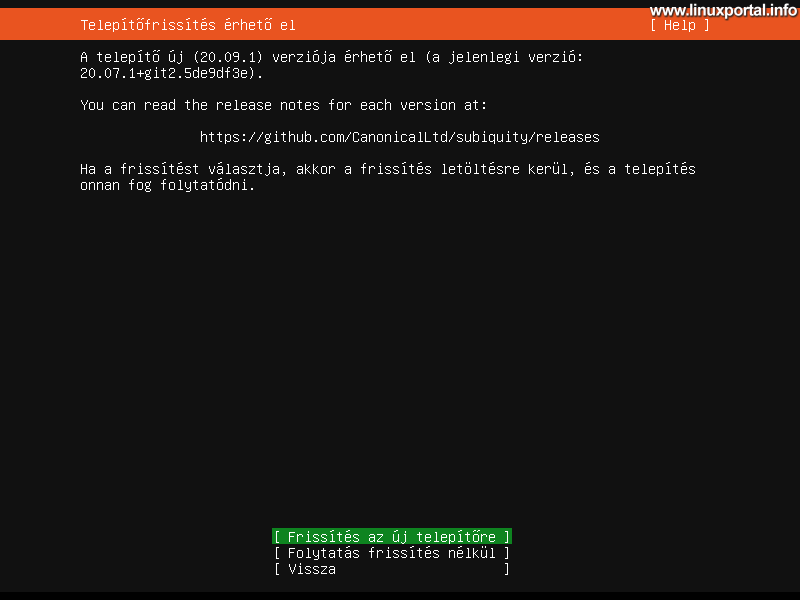
Abre tu navegador web y dirígete al sitio web oficial de ProtonVPN en protonvpn.com. Allí encontrarás un enlace para Iniciar sesión en la esquina superior derecha de la página.
2. Configurar la conexión en ProtonVPN
Antes de conectarte a ProtonVPN, es importante configurar la conexión según tus preferencias. Puedes elegir entre conexiones automáticas o manuales, dependiendo de tus necesidades.
Si deseas una conexión automática, ProtonVPN ofrece su aplicación ProtonVPN-CLI para Linux que puedes descargar desde su sitio web. Sigue las instrucciones proporcionadas para instalarla y configurarla.
Si prefieres una configuración manual, puedes seguir los pasos proporcionados en la documentación de ProtonVPN para Ubuntu. Te guiarán a través de la configuración de la conexión utilizando la utilidad de red del administrador de conexiones de Focal Fossa.
3. Conectarse a ProtonVPN

Después de haber configurado la conexión, puedes conectarte a ProtonVPN utilizando la aplicación ProtonVPN-CLI o a través de la configuración manual. Sigue las instrucciones proporcionadas para establecer la conexión de forma segura.
4. Actualizar o desinstalar ProtonVPN
Si deseas mantener ProtonVPN actualizado en tu sistema, es recomendable utilizar el Gestor de paquetes APT para instalar las actualizaciones y las dependencias necesarias. Puedes encontrar más información en el sitio web de ProtonVPN.
Si decides desinstalar ProtonVPN en un momento dado, puedes hacerlo utilizando los comandos de desinstalación proporcionados por ProtonVPN. Asegúrate de que no dependas más del servicio antes de proceder con la desinstalación.
En resumen, para iniciar sesión en ProtonVPN en Ubuntu 20.04 LTS Focal Fossa, primero debes iniciar sesión en su sitio web. Luego, asegúrate de configurar correctamente la conexión utilizando la aplicación ProtonVPN-CLI o a través de la configuración manual. Una vez hecho esto, puedes conectarte a ProtonVPN y disfrutar de sus características de seguridad y soporte VPN.
Paso 7: Conectar a un servidor de ProtonVPN
Una vez que haya instalado exitosamente ProtonVPN en su sistema Ubuntu 20.04 LTS Focal Fossa, puede comenzar a conectarse a los servidores de ProtonVPN para asegurar su conexión a Internet.
- Abra una terminal en su sistema Ubuntu.
- Escriba el siguiente comando para ver una lista de servidores disponibles de ProtonVPN:
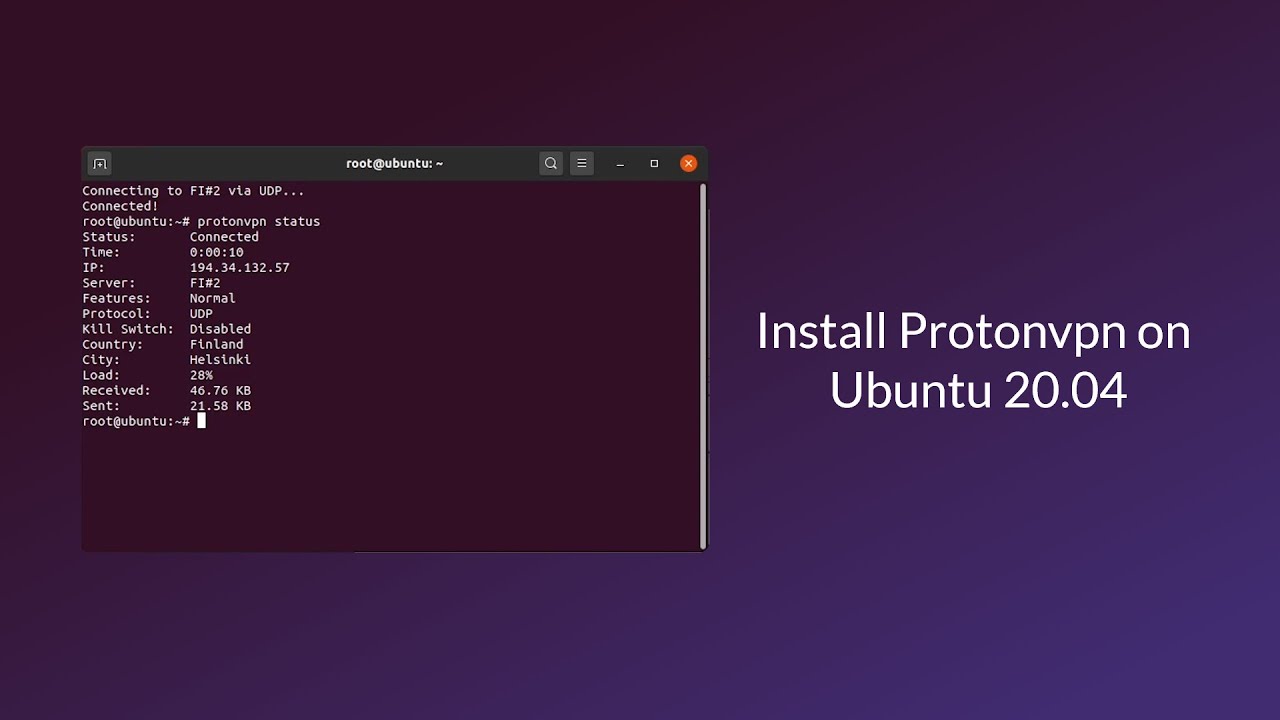
protonvpn-cli -lEsto mostrará una lista de servidores disponibles con información como país, carga y estado.
- Para conectarse a un servidor específico, use el siguiente comando:
protonvpn-cli -f [número de servidor]Reemplace [número de servidor] con el número correspondiente al servidor al que desea conectarse.
- Después de ingresar el comando, se le pedirá que ingrese sus credenciales de ProtonVPN.
- Una vez conectado, debería ver la información y detalles de su conexión a ProtonVPN.
- Para desconectarse de ProtonVPN, simplemente presione Ctrl + C en la terminal.
Recuerde que puede encontrar más instrucciones detalladas y de soporte en el sitio web de ProtonVPN (protonvpn.com). Si tiene alguna pregunta o necesita ayuda adicional, no dude en ponerse en contacto con el soporte de ProtonVPN.
Paso 8: Desinstalar ProtonVPN
En este paso, aprenderemos cómo desinstalar ProtonVPN en Ubuntu 2004 LTS Focal Fossa.
Paso 1: Acceder a la terminal
Abra la terminal en su sistema Ubuntu, puede usar el atajo de teclado Ctrl+Alt+T o buscar «terminal» en el menú de aplicaciones.
Paso 2: Encontrar el repositorio de ProtonVPN
Usando el comando «grep», busque el archivo de repositorio de ProtonVPN en su sistema:
sudo grep -r protonvpn /etc/apt/sources.list.d/
Paso 3: Eliminar el repositorio ProtonVPN
Utilice el siguiente comando para eliminar el repositorio ProtonVPN:
sudo rm /etc/apt/sources.list.d/protonvpn.list
Paso 4: Actualizar el sistema
Ingrese el siguiente comando para actualizar su sistema:
sudo apt update
Paso 5: Desinstalar ProtonVPN y sus dependencias
Para desinstalar ProtonVPN, use el siguiente comando:
sudo apt remove protonvpn protonvpn-cli protonvpn-gui
Paso 6: Eliminar archivos de configuración
Si desea eliminar los archivos de configuración de ProtonVPN, utilice el siguiente comando:
sudo rm -r /etc/protonvpn
Paso 7: Eliminar el archivo de descarga de ProtonVPN
Si descargó manualmente los archivos de ProtonVPN, puede eliminarlos usando el siguiente comando:
sudo rm protonvpn-linux-x86_64.AppImage
Paso 8: Confirmar la desinstalación
Verifique que ProtonVPN se haya desinstalado correctamente usando el siguiente comando:
protonvpn-cli --version
Si no se muestra ninguna salida, significa que se ha desinstalado con éxito.
Ahora ha desinstalado correctamente ProtonVPN de su sistema Ubuntu 2004 LTS Focal Fossa.
Paso 9: Abrir la terminal
Una vez completados los pasos anteriores para instalar ProtonVPN en Ubuntu 2004 LTS Focal Fossa, es hora de abrir la terminal. La terminal es una interfaz de línea de comandos que te permite interactuar con el sistema operativo y ejecutar diferentes comandos y tareas.
Para abrir la terminal en Ubuntu, puedes seguir estos pasos:
- Haz clic en el ícono de la «Terminal» en la barra de tareas, generalmente ubicada en la parte izquierda de la pantalla.
- Si no ves el ícono de la terminal en la barra de tareas, puedes abrirlo desde el menú de aplicaciones. Haz clic en el ícono de «Actividades» en la esquina superior izquierda de la pantalla, luego busca y haz clic en «Terminal».
Una vez que hayas abierto la terminal, estarás listo para continuar con los siguientes pasos para configurar y usar ProtonVPN en Ubuntu.
Paso 10: Navegar al directorio de desinstalación
Una vez que hayas completado los pasos anteriores para instalar ProtonVPN en Ubuntu 20.04 LTS Focal Fossa, si en algún momento necesitas desinstalar el software, puedes seguir estos pasos:
- Abre una ventana de terminal en tu Ubuntu 20.04 LTS Focal Fossa. Puedes hacerlo utilizando el icono de terminal en la barra de tareas o utilizando la combinación de teclas Ctrl + Alt + T.
- Ingresa el siguiente comando en la terminal para acceder al directorio donde se encuentra el archivo de desinstalación:
cd /usr/local- Una vez en el directorio /usr/local, ejecuta el siguiente comando para listar los archivos y encontrar la carpeta «protonvpn» donde se encuentra el archivo de desinstalación:
lsDebería aparecer una lista de archivos y carpetas, busca la carpeta «protonvpn».
- Utiliza el siguiente comando para ingresar a la carpeta «protonvpn»:
cd protonvpnUna vez en el directorio «protonvpn», puedes ejecutar el archivo de desinstalación para eliminar ProtonVPN de tu sistema:
sudo ./uninstall.shRecuerda que necesitarás privilegios de administrador para ejecutar el comando «sudo».
Una vez que hayas ejecutado el archivo de desinstalación, deberías recibir un mensaje de confirmación en la terminal que muestra que ProtonVPN se ha desinstalado correctamente.
Si encuentras algún problema durante el proceso de desinstalación de ProtonVPN, puedes contactar al soporte técnico de ProtonVPN en su sitio web protonvpn.com para obtener asistencia adicional.
Paso 11: Dar permisos de ejecución al archivo de desinstalación
Una vez que hayas instalado ProtonVPN en tu sistema Ubuntu 20.04 LTS Focal Fossa, es importante tener en cuenta cómo desinstalarlo correctamente si decides no utilizar más este servicio VPN.
Para ello, el primer paso es conceder permisos de ejecución al archivo de desinstalación. Esto te permitirá ejecutar el comando de desinstalación sin problemas.
Para dar permisos de ejecución al archivo de desinstalación, puedes utilizar el comando chmod +x uninstall.sh. Este comando le dará al archivo los permisos necesarios para que pueda ser ejecutado.
Después de dar los permisos necesarios al archivo de desinstalación, puedes ejecutar el comando ./uninstall.sh para iniciar el proceso de desinstalación.
Es importante destacar que el proceso de desinstalación eliminará completamente ProtonVPN de tu sistema, incluyendo todos los archivos y configuraciones asociados. Antes de proceder con la desinstalación, asegúrate de que realmente no necesitas más este servicio VPN.
Paso 12: Ejecutar el archivo de desinstalación
Una vez que hayas terminado de usar ProtonVPN en tu sistema Ubuntu 20.04 LTS Focal Fossa y necesites desinstalarlo, aquí tienes las instrucciones para hacerlo.
Paso 1: Inicia sesión en tu cuenta de Ubuntu con el nombre de usuario y la contraseña proporcionados.
Paso 2: Abre la terminal para acceder a la línea de comandos y asegúrate de tener los privilegios deadministrador para realizar esta operación.
Paso 3: Descarga el repositorio de ProtonVPN si aún no lo has hecho. Puedes encontrar los comandos necesarios para hacer esto en las instrucciones de instalación.
Paso 4: Cierra todas las conexiones abiertas de ProtonVPN utilizando el comando «sudo protonvpn -c» en la terminal. Esto desconectará todas las conexiones activas.
Paso 5: Desinstala los paquetes de ProtonVPN utilizando el comando «sudo apt-get remove protonvpn» en la terminal.
Paso 6: Presiona «Y» cuando se te solicite confirmar la desinstalación de los paquetes.
Paso 7: Ejecuta el comando «sudo apt-get purge protonvpn» en la terminal para eliminar cualquier configuración restante de ProtonVPN.
Paso 8: Realiza la eliminación adicional de las bibliotecas y archivos ProtonVPN con el comando «sudo apt-get autoremove» en la terminal.
Paso 9: Desinstala cualquier archivo de utilidad necesario para ProtonVPN con el comando «sudo apt-get remove
Paso 10: Elimina los archivos de ProtonVPN que pueden estar presentes en la carpeta de configuración utilizando el comando «sudo rm -rf /etc/protonvpn» en la terminal.
Paso 11: Desinstala cualquier archivo adicional de ProtonVPN con el comando «sudo rm -rf /opt/protonvpn» en la terminal.
Paso 12: Para asegurarte de que no quede ningún archivo o configuración de ProtonVPN, utiliza el comando «sudo dpkg -l | grep protonvpn» en la terminal para mostrar cualquier paquete relacionado con ProtonVPN que aún pueda estar en el sistema.
Paso 13: Si hay algún paquete ProtonVPN mostrado en la salida, elimínalo manualmente utilizando el comando «sudo dpkg -r
Paso 14: Finalmente, ejecuta el comando «sudo dpkg –configure -a» en la terminal para realizar cualquier operación necesaria para completar la desinstalación de ProtonVPN.
Nota: Al desinstalar ProtonVPN, es posible que necesites reiniciar tu sistema para asegurarte de que todas las configuraciones y archivos relacionados se hayan eliminado correctamente.
Paso 13: Confirmar la desinstalación de ProtonVPN
Una vez que hayas decidido desinstalar ProtonVPN de tu sistema Ubuntu, sigue los siguientes pasos necesarios:
- Abre una ventana de terminal, donde podrás ingresar los comandos necesarios.
- Confirma que estás conectado a internet antes de comenzar el proceso de desinstalación.
- Ejecuta el siguiente comando para mostrar una lista de los paquetes relacionados con ProtonVPN instalados en tu sistema: dpkg -l | grep protonvpn.
- Revisa la lista de paquetes y busca aquellos que indiquen «protonvpn».
- Utiliza el comando sudo apt-get purge
para desinstalar cada paquete ProtonVPN. Por ejemplo, si tienes los paquetes «protonvpn» y «protonvpn-cli» instalados, deberás ejecutar el comando sudo apt-get purge protonvpn protonvpn-cli. - Después de la desinstalación, ejecuta el comando sudo apt-get autoremove con el fin de eliminar los archivos y dependencias residuales relacionados con ProtonVPN.
- También puedes usar el comando sudo apt-get autoclean para eliminar los archivos de instalación guardados anteriormente.
- Si has configurado OpenVPN para trabajar con ProtonVPN, puedes ejecutar el comando sudo apt-get purge openvpn network-manager-openvpn network-manager-openvpn-gnome -y && sudo apt-get autoremove para desinstalar y eliminar las configuraciones relacionadas.
- Después de la desinstalación, puedes verificar que ProtonVPN ya no está instalado ejecutando el siguiente comando: dpkg -l | grep protonvpn. Si no aparece ninguna salida, significa que ProtonVPN ha sido desinstalado correctamente.
Asegúrate de que todos los paquetes de ProtonVPN se hayan desinstalado correctamente y de que no queden archivos o dependencias residuales antes de continuar.
Paso 14: Eliminar los archivos de configuración de ProtonVPN
Una vez que hayas terminado de utilizar ProtonVPN en tu Ubuntu 20.04 LTS Focal Fossa, es importante eliminar los archivos de configuración para evitar posibles problemas posteriores. Aquí te explicamos cómo hacerlo:
- Abre la terminal y ejecuta el siguiente comando para acceder a la carpeta de configuración de ProtonVPN:
cd /etc/protonvpn - Para eliminar los archivos de configuración, utiliza el comando:
sudo rm -r *Ten en cuenta que este comando eliminará todos los archivos y carpetas en la carpeta /etc/protonvpn, así que asegúrate de haber terminado de usar ProtonVPN antes de ejecutarlo.
- Confirma la eliminación de los archivos cuando se te solicite.
Una vez ejecutados los comandos anteriores, los archivos de configuración de ProtonVPN se eliminarán de tu sistema. Esto incluye cualquier archivo de configuración que hayas añadido o actualizado manualmente. Ten en cuenta que esta acción es irreversible, por lo que debes tener cuidado al utilizar estos comandos.
Paso 15: Reiniciar el sistema
Una vez que hayas completado la instalación de ProtonVPN en Ubuntu 20.04 LTS Focal Fossa, es recomendable reiniciar el sistema para asegurarte de que todas las configuraciones y actualizaciones se apliquen correctamente. Reiniciar el sistema es especialmente útil si has realizado cambios en la red o si has instalado nuevos paquetes.
Para reiniciar el sistema, puedes seguir estos pasos:
- Abre una ventana de terminal en Ubuntu Focal Fossa.
- Escribe el siguiente comando:
- Una vez que el sistema se reinicie, podrás acceder nuevamente a Ubuntu Focal Fossa y continuar utilizando ProtonVPN para proteger tus conexiones y navegar de forma segura.
sudo reboot
Este comando solicitará tu contraseña de usuario de Ubuntu. Ingrésala y presiona Enter. El sistema se reiniciará después de unos segundos.
Recuerda que reiniciar el sistema también puede ser útil si experimentas problemas con la conexión de red después de instalar o configurar ProtonVPN. Al reiniciar el sistema, se aplicarán todas las configuraciones y actualizaciones necesarias para garantizar un funcionamiento adecuado de ProtonVPN en Ubuntu Focal Fossa.
Reiniciar el sistema es una tarea sencilla pero esencial para garantizar que todas las configuraciones se apliquen correctamente. Sigue estos pasos y disfruta de una experiencia segura y protegida mientras utilizas ProtonVPN en Ubuntu 20.04 LTS Focal Fossa.
Paso 16: Verificar que ProtonVPN se haya desinstalado correctamente
Después de completar la desinstalación de ProtonVPN en Ubuntu 20.04 LTS Focal Fossa, es importante verificar que se haya realizado correctamente. A continuación se muestra cómo hacerlo:
Comprobación de la desinstalación de ProtonVPN
- Abre la ventana de Terminal en Ubuntu.
- Ejecuta el siguiente comando en la Terminal para buscar si el paquete de ProtonVPN aún está instalado: dpkg -l | grep protonvpn
- Si no se muestra ninguna salida después de ejecutar el comando, esto significa que ProtonVPN se ha desinstalado correctamente.
- Si el comando muestra la información del paquete, significa que ProtonVPN aún está instalado en tu sistema.
- Si el paquete todavía está instalado, puedes usar el comando sudo apt-get purge protonvpn para desinstalar de manera completa ProtonVPN.
Al verificar que ProtonVPN se haya desinstalado correctamente, puedes estar seguro de que todos los archivos y configuraciones relacionados con ProtonVPN se han eliminado de tu sistema Linux Ubuntu 20.04 LTS Focal Fossa. Si tienes algún problema o pregunta durante este proceso, no dudes en contactar al soporte de ProtonVPN para obtener ayuda adicional.
Вопрос-ответ:
¿Qué es ProtonVPN?
ProtonVPN es un servicio de VPN que permite a los usuarios proteger su privacidad en línea y acceder a contenido restringido geográficamente.
Видео:
Navega de manera más segura con ProtonVPN en Ubuntu 20.04
Navega de manera más segura con ProtonVPN en Ubuntu 20.04 by Nestor Alfonso Portela Rincon 1 year ago 14 minutes, 34 seconds 2,342 views
How to install ProtonVPN on Linux Mint
How to install ProtonVPN on Linux Mint by VegaSploit 10 months ago 9 minutes, 28 seconds 1,298 views
