Cómo usar NordVPN en Roku: ¡Empieza a usar NordVPN en Roku ahora mismo! – ¿Qué debo hacer si NordVPN no funciona con Roku?

La instalación de NordVPN en Roku se puede hacer de varias formas. En esta guía, te mostraremos los métodos que puedes utilizar para cambiar fácilmente y beneficiarte de las ventajas de NordVPN en tu dispositivo Roku. Una de las principales ventajas de utilizar NordVPN en Roku es la posibilidad de desbloquear contenido geo-restringido y proteger tu privacidad. Sigue estos pasos para comenzar a usar NordVPN en Roku ahora mismo.
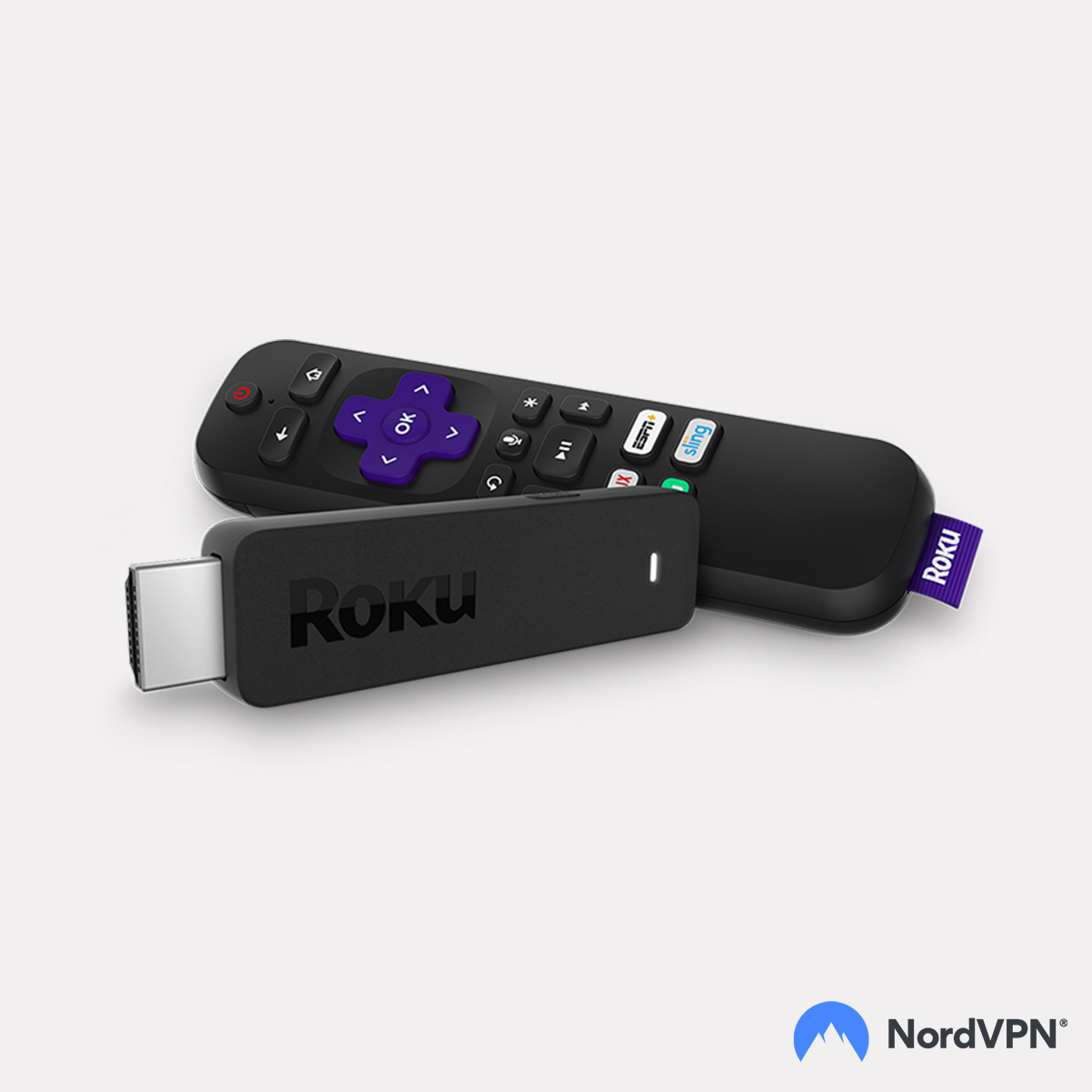
El primer método que te vamos a explicar es la opción de utilizar NordVPN en tu Roku a través de un dispositivo de transmisión, como Roku Streaming Stick. Los dispositivos de transmisión más antiguos no son compatibles con la instalación de aplicaciones de VPN, pero no te preocupes, también te ofreceremos una alternativa en caso de que tengas un Roku más antiguo.
Si prefieres utilizar el dispositivo Roku en sí para la instalación de NordVPN, otro método es utilizando tu computadora. Para empezar, debes encontrar las direcciones IP de los servidores NordVPN que deseas utilizar. Puedes encontrar esta información en el sitio web de NordVPN. Luego, mediante el menú de configuración de tu Roku, puedes cambiar las direcciones DNS para que apunten a las de NordVPN. Ten en cuenta que esta opción puede ser más complicada y requiere algunos pasos adicionales.
Si estás utilizando un Roku más antiguo que no es compatible con la instalación de aplicaciones de VPN, todavía puedes utilizar NordVPN a través de la opción de «casting». Simplemente instala la aplicación NordVPN en tu dispositivo móvil o computadora, y luego transmite el contenido a tu Roku. Esta opción puede ser útil si deseas utilizar NordVPN principalmente para desbloquear contenido y no necesitas la protección total de una VPN en tu dispositivo Roku.
Para aquellos usuarios más avanzados que deseen utilizar NordVPN en Roku a través de un enrutador, también hay una opción disponible. Configurar NordVPN en tu enrutador te permitirá proteger todos los dispositivos conectados a tu red, incluido tu Roku. Sin embargo, este método puede ser más técnico y requerir un poco más de conocimientos sobre el enrutador y la configuración de la red.
En resumen, hay varias formas de utilizar NordVPN en Roku, desde la instalación directa en el dispositivo Roku hasta el uso de un dispositivo de transmisión o la configuración en un enrutador. El método que elijas dependerá de tus necesidades y habilidades técnicas. ¡Sigue las instrucciones proporcionadas por NordVPN y empieza a disfrutar de los beneficios de tener un Roku seguro y desbloquear contenido de todo el mundo!
¿Qué es Roku?
Roku es una plataforma de streaming que permite a los usuarios ver sus programas y películas favoritas mediante una conexión a Internet. Es un dispositivo muy popular para aquellos que desean disfrutar de contenido de entretenimiento en línea sin tener que depender de una televisión por cable o satélite tradicional.
Una de las ventajas de Roku es su facilidad de uso. Con solo unos pocos pasos rápidos, puedes configurar tu dispositivo y comenzar a ver tus programas favoritos en cuestión de minutos. Sin embargo, para aquellos que deseen utilizar NordVPN en Roku, el proceso puede ser un poco más complicado.
A diferencia de algunos otros dispositivos de streaming, Roku no tiene una función de VPN incorporada. Esto significa que no puedes simplemente descargar una aplicación de VPN en tu dispositivo Roku y comenzar a disfrutar de todas sus ventajas de privacidad y seguridad. Sin embargo, existen métodos alternativos para usar NordVPN en Roku.
Cómo usar NordVPN en Roku
- Configura NordVPN en tu enrutador: Una de las formas más populares de usar NordVPN en Roku es configurarlo directamente en tu enrutador. Esto te permite proteger todos los dispositivos conectados a tu red, incluido Roku, sin tener que configurar NordVPN en cada dispositivo individualmente.
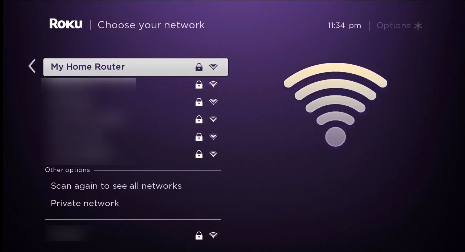
- Conecta tu enrutador a tu dispositivo Roku: Una vez que hayas configurado NordVPN en tu enrutador, debes conectar tu dispositivo Roku a tu red doméstica. Esto se puede hacer seleccionando la red Wi-Fi correcta en la configuración de red de tu Roku.
- Selecciona un servidor VPN: Una vez que tu dispositivo Roku esté conectado a tu red doméstica, debes seleccionar un servidor VPN desde la aplicación NordVPN en otro dispositivo, como una computadora o un teléfono inteligente.
- Configura el enrutador NordVPN: Después de seleccionar un servidor VPN, debes configurar tu enrutador NordVPN para que se conecte a ese servidor. Esto se puede hacer siguiendo las instrucciones proporcionadas por NordVPN para tu modelo de enrutador específico.
- Verifica tu conexión VPN: Una vez que hayas configurado correctamente tu enrutador NordVPN, debes asegurarte de que tu conexión VPN esté funcionando correctamente. Esto se puede hacer verificando la dirección IP de tu red y asegurándote de que coincida con la ubicación del servidor VPN que seleccionaste.
- Disfruta de NordVPN en Roku: Ahora que tu conexión VPN está funcionando correctamente, puedes disfrutar de NordVPN en Roku sin preocuparte por problemas de bloqueo geográfico o limitaciones de contenido.
Si bien este método puede requerir un poco más de tiempo y configuración inicial, es una forma segura y confiable de acceder a las funciones de NordVPN en tu dispositivo Roku. Además, puedes disfrutar de todas las ventajas de privacidad y seguridad que ofrece NordVPN en todos tus dispositivos conectados a tu red doméstica.
Ventajas de usar NordVPN en Roku
En esta guía te voy a contar todas las ventajas de usar NordVPN en Roku, una combinación probada y comprobada para proteger tu privacidad y desbloquear contenido restringido en streaming.
1. Protección confiable y efectiva
NordVPN es una opción confiable y efectiva para proteger tus datos y mantener tu privacidad en línea. Su interfaz es sencilla de configurar y ofrece varias opciones para mantener tus dispositivos seguros.
2. Desbloqueo sin errores
NordVPN es una opción confiable y efectiva para desbloquear contenido en streaming en Roku sin errores. Puedes acceder a una amplia lista de servicios y plataformas, sin tener que preocuparte por restricciones geográficas.
3. Rendimiento superior
NordVPN ofrece un rendimiento superior al descargar y transmitir contenido en streaming en Roku. No experimentarás retrasos ni interrupciones, lo que garantiza una experiencia de visualización fluida.
4. Fácil de instalar y usar
La instalación y configuración de NordVPN en Roku es rápida y sencilla. Solo tienes que seguir unos sencillos pasos y estarás listo para comenzar a disfrutar de la seguridad y el desbloqueo de contenido en streaming.
5. Compatibilidad con múltiples dispositivos
No solo puedes usar NordVPN en Roku, sino también en otros dispositivos como tu Smart TV, enrutador y métodos de transmisión como casting. Esto te brinda opciones adicionales para proteger tu privacidad en diferentes plataformas.
6. Guía completa de configuración
NordVPN ofrece una guía completa de configuración en su sitio web, lo que facilita aún más el proceso de configuración en Roku. Solo tienes que seguir los pasos encontrados en la sección de Ayuda y estarás listo para comenzar.
7. Opción confiable para dispositivos más antiguos
Si tienes un Roku más antiguo, no te preocupes. NordVPN también es compatible con versiones anteriores del reproductor, lo que significa que puedes proteger tu privacidad y desbloquear contenido en streaming sin problemas.
8. Elección perfecta para un desbloqueo sin límites
Con NordVPN en Roku, no hay límites para el contenido que puedes desbloquear. Disfruta de tus programas y películas favoritas de todo el mundo sin restricciones.
En resumen
En resumen, usar NordVPN en Roku es una opción confiable y efectiva para proteger tu privacidad y desbloquear contenido en streaming. Su rendimiento superior, fácil instalación y compatibilidad con varios dispositivos lo convierten en la elección perfecta para mantenerse al día con tus programas y películas favoritas.
Paso 1: Configuración de NordVPN en tu cuenta
Para poder usar NordVPN en tu Roku, primero debes configurar y activar tu cuenta de NordVPN. Sigue estos pasos para comenzar:
1. Regístrate en NordVPN
Dirígete al sitio web oficial de NordVPN y regístrate para obtener una cuenta. Rellena la información requerida y selecciona el plan de suscripción que mejor se adapte a tus necesidades. NordVPN ofrece una garantía de devolución de dinero de 30 días, así que puedes probar el servicio sin riesgos. Una vez que completes el registro, recibirás un correo electrónico de confirmación con los detalles de tu cuenta.
2. Configura NordVPN en tu router
La forma más sencilla de usar NordVPN en tu Roku es configurarlo en tu router. Esto permitirá que todos los dispositivos conectados a tu red tengan protección VPN. NordVPN ofrece guías de configuración manuales para una amplia gama de routers, por lo que debes encontrar instrucciones específicas para tu modelo. Sigue las instrucciones proporcionadas para configurar NordVPN en tu router.
3. Conecta tu Roku a la red VPN
Una vez que hayas configurado NordVPN en tu router, todos los dispositivos conectados a tu red estarán protegidos, incluido tu Roku. Para conectar tu Roku a la red VPN, sigue estos pasos:
- Enciende tu Roku y ve a la configuración de red.
- Selecciona la red inalámbrica a la que esté conectado tu Roku y haz clic en «Conectar».
- Ingresa la contraseña de tu red inalámbrica si se te solicita.
- Ahora, tu Roku estará conectado a la red VPN y podrás disfrutar de todos los beneficios de la protección VPN mientras transmites contenido en tu dispositivo.
Si no tienes un router compatible con NordVPN o prefieres una opción alternativa, puedes configurar una conexión VPN en tu computadora y compartir la conexión a través de un punto de acceso Wi-Fi. Esto te permitirá conectar tu Roku a través de tu computadora y utilizar NordVPN en ambos dispositivos.
Ahora que has configurado NordVPN en tu cuenta y conectado tu Roku a la red VPN, ¡estás listo para disfrutar de una experiencia de streaming segura y sin restricciones geográficas!
Paso 2: Conexión de tu dispositivo Roku
La opción más simple: Conexión inalámbrica
Uno de los mayores pros de NordVPN es que es compatible con numerosos dispositivos, incluyendo el Roku. Si tienes un Roku con capacidad Wi-Fi, la configuración y conexión de NordVPN es muy sencilla. Aquí te mostramos los pasos a seguir:
- En tu dispositivo Roku, ve a la opción de «Configuración» en el menú principal.
- Selecciona la opción «Red» y luego «Configuración inalámbrica».
- Elige tu red Wi-Fi y sigue los pasos para conectarte a ella.
- Una vez que estés conectado a la red Wi-Fi, ve a la opción «Ajustes avanzados» y selecciona «Configuración DNS».
- Cambia la configuración DNS de «Automático» a «Manual» e introduce los servidores DNS de NordVPN. Estos servidores se pueden encontrar en la sección correspondiente del sitio web de NordVPN.
- Guarda la configuración y reinicia tu dispositivo Roku.
Una vez que hayas seguido estos pasos, tu dispositivo Roku estará conectado a NordVPN y podrás acceder a contenido de transmisión que antes estaba bloqueado debido a restricciones geográficas. Además, tu conexión estará protegida contra hackers y otros agentes maliciosos.
Una opción adicional: Conexión a través del enrutador
Si no cuentas con un Roku con capacidad Wi-Fi, aún puedes utilizar NordVPN con tu dispositivo Roku utilizando un enrutador. Este método es un poco más complicado, pero te permite proteger tanto tu dispositivo Roku como otros dispositivos conectados a través del enrutador. Aquí te mostramos los pasos a seguir:
- Adquiere un enrutador compatible con NordVPN. Puedes consultar la lista de enrutadores soportados en la sección correspondiente del sitio de NordVPN.
- Instala NordVPN en tu enrutador siguiendo las instrucciones proporcionadas por NordVPN.
- Configura tu enrutador para que se conecte a NordVPN. Esto involucra cambiar la configuración de DNS y establecer una conexión VPN en el enrutador.
- Una vez que tu enrutador esté configurado correctamente, conecta tu dispositivo Roku al enrutador a través de una conexión Ethernet o inalámbrica.
- Enciende tu Roku y sigue los pasos de configuración iniciales. Durante la configuración, asegúrate de que tu dispositivo Roku esté conectado a la red Wi-Fi proporcionada por el enrutador.
Al seguir estos pasos, tu dispositivo Roku se conectará a través de tu enrutador, que a su vez estará conectado a NordVPN. Esto te permitirá acceder a contenido de transmisión georrestringido y utilizar una conexión VPN en todos los dispositivos conectados, ofreciéndote una protección adicional.
Paso 3: Configuración del enrutador
Configurar NordVPN en tu enrutador te ofrece una forma conveniente de proteger todos los dispositivos que se conectan a través de tu red inalámbrica. Hay varias formas de configurar NordVPN en tu enrutador, pero a continuación te mostramos una guía paso a paso.
1. Verifica si tu enrutador es compatible
Antes de comenzar, debes asegurarte de que tu enrutador sea compatible con NordVPN. No todos los enrutadores son compatibles, por lo que es importante verificar esta información. Puedes encontrar una lista de routers compatibles en el sitio web de NordVPN o comunicarte con el soporte técnico para obtener ayuda.
2. Descarga el archivo de configuración
Antes de configurar tu enrutador, deberás descargar el archivo de configuración de NordVPN. Este archivo contiene los detalles necesarios para conectarse a los servidores de NordVPN. Puedes descargar este archivo desde el sitio web de NordVPN o contactar al soporte técnico para obtener ayuda.
3. Configura tu enrutador
Una vez que hayas verificado la compatibilidad de tu enrutador y hayas descargado el archivo de configuración de NordVPN, es hora de configurar tu enrutador. Las instrucciones exactas pueden variar según el modelo de tu enrutador, por lo que es recomendable consultar la extensa guía de NordVPN para obtener instrucciones detalladas. A continuación, se muestra una descripción general de los pasos que debes seguir:
- Conéctate a tu enrutador a través de un cable Ethernet o mediante una conexión inalámbrica.
- Abre un navegador web y escribe la dirección IP de tu enrutador en la barra de direcciones. Por lo general, esta dirección es 192.168.1.1 o 192.168.0.1, pero puede ser diferente para tu enrutador específico. Si no estás seguro, consulta la guía del fabricante o comunícate con el soporte técnico.
- Inicia sesión en el panel de administración del enrutador con tu nombre de usuario y contraseña. Si nunca has cambiado esta información, deberías encontrarla en el manual del enrutador o en la parte posterior del dispositivo.
- Busca la sección de configuración de VPN en el panel de administración de tu enrutador.
- Sigue las instrucciones proporcionadas en el archivo de configuración de NordVPN para ingresar la información necesaria, como el nombre de usuario, la contraseña y los servidores DNS.
- Guarda los cambios y reinicia tu enrutador.
Una vez que hayas completado estos pasos, tu enrutador debería estar configurado para usar NordVPN. Puedes verificar si todo está funcionando correctamente visitando el sitio web de NordVPN y utilizando la herramienta de verificación de IP para confirmar que estás conectado a uno de los servidores de NordVPN.
Opción 1: Configuración de NordVPN en un enrutador compatible
Si estás buscando una manera de usar NordVPN en tu Roku, una opción es configurarlo en un enrutador compatible. Esto te permitirá proteger toda tu red doméstica, incluido tu dispositivo Roku, con la seguridad y las funciones avanzadas de NordVPN.
En primer lugar, debes seleccionar un enrutador compatible con NordVPN. También puedes elegir enrutadores que admiten la configuración de NordVPN directamente desde el panel de control del enrutador. Estos enrutadores ya tienen el software de NordVPN integrado, lo que facilita la configuración.
Una vez que hayas seleccionado un enrutador compatible, sigue la guía de configuración proporcionada por NordVPN. Por lo general, esto implica descargar un archivo de configuración desde el sitio web de NordVPN y cargarlo en tu enrutador. También debes ingresar tus credenciales de NordVPN en la configuración del enrutador.
En resumen, la configuración de NordVPN en un enrutador compatible te permite proteger todos tus dispositivos en tu red doméstica, incluido el Roku. Esto te brinda la capacidad de acceder a contenido georrestringido y disfrutar de películas y shows que de otro modo estarían bloqueados. Además, NordVPN también ofrece soporte de SmartDNS, que reemplaza las direcciones IP y te ayuda a evitar restricciones geográficas.
Opción 2: Configuración de NordVPN en un enrutador no compatible
¿Quieres desbloquear NordVPN en tu enrutador sin soporte? Sigue estos sencillos pasos:
Si tienes un enrutador que no es compatible con NordVPN, no te preocupes, todavía hay una forma de hacerlo funcionar. Puedes configurar NordVPN en tu enrutador utilizando el protocolo OpenVPN, sin necesidad de comprar un enrutador compatible. En pocas palabras, esta opción te permite compartir la conexión VPN con todos los dispositivos de tu red hogareña. ¡Veamos cómo hacerlo!
- Antes de comenzar, ten en cuenta que estos métodos pueden variar dependiendo del modelo y el fabricante de tu enrutador. Siempre es recomendable consultar el manual de usuario o el sitio web oficial del fabricante para asegurarte de que estás siguiendo los pasos correctos.
- Debe iniciar sesión en la configuración de su enrutador. Para hacerlo, abra un navegador web en su computadora y escriba la dirección IP predeterminada del enrutador en la barra de direcciones. Por lo general, la dirección IP es algo como 192.168.1.1 o 192.168.0.1. Si no estás seguro, puedes buscar en línea la dirección IP predeterminada de tu modelo de enrutador.
- Una vez que ingrese a la página de inicio de sesión, deberá ingresar las credenciales de inicio de sesión del enrutador. Estos datos suelen estar impresos en la parte posterior del enrutador o en el manual de usuario. Si los has cambiado y no puedes recordarlos, es posible que debas restablecer el enrutador a su configuración de fábrica.
- Una vez que hayas iniciado sesión en el panel de control del enrutador, busca la sección de configuración de VPN o similar. Esta sección puede estar etiquetada como «VPN», «Seguridad» o «Configuración avanzada».
- Ahora es el momento de crear una nueva conexión VPN en tu enrutador. Sigue las instrucciones proporcionadas por NordVPN para ingresar la configuración correcta. Asegúrate de seguir de cerca todas las instrucciones y de ingresar los datos correctos, incluidos los detalles del servidor, el nombre de usuario y la contraseña.
- Una vez completada la configuración, guarda los cambios y reinicia tu enrutador.
- ¡Listo! Ahora tu enrutador debería estar configurado para conectarse a NordVPN. Todos los dispositivos conectados a tu red inalámbrica podrán utilizar la VPN y disfrutar de un acceso seguro y privado a internet.
Mantén en mente que esta opción puede requerir cierto nivel de conocimientos técnicos y puede variar según tu modelo de enrutador. Si no estás seguro de poder realizar la configuración tú mismo, es recomendable consultar con un experto en redes o con el soporte técnico de NordVPN.
En resumen, aunque no todos los enrutadores son compatibles con NordVPN de forma nativa, aún hay opciones disponibles para configurar la VPN en tu hogar. Síguelos pasos mencionados anteriormente para disfrutar de los beneficios de NordVPN en todos tus dispositivos conectados.
Paso 4: Prueba de conexión
Ahora que has seguido los pasos anteriores y has configurado NordVPN en tu Roku, es hora de probar la conexión para asegurarte de que todo funcione correctamente.
Para hacer esto, simplemente sigue los siguientes pasos:
- Enciende tu Roku y asegúrate de estar conectado a una red Wi-Fi.
- Abre NordVPN en tu dispositivo (como tu ordenador o smartphone) que esté conectado a la misma red Wi-Fi.
- Selecciona un servidor VPN de NordVPN que desees utilizar. Puedes elegir el país y la ubicación del servidor según tus preferencias.
- Una vez que hayas seleccionado el servidor, NordVPN se conectará automáticamente y mostrará una confirmación de conexión exitosa.
- Ahora puedes volver a tu Roku y disfrutar de todas las ventajas de NordVPN. Puedes navegar por Internet, transmitir contenido en streaming y acceder a sitios web bloqueados sin problemas.
Si en algún momento tienes problemas de conexión, asegúrate de seguir los pasos anteriores correctamente. También puedes consultar la guía de soporte de NordVPN o contactar con su servicio de atención al cliente para obtener ayuda adicional.
Recuerda que al usar NordVPN en tu Roku, obtendrás una excelente protección de privacidad y seguridad. Tus datos estarán encriptados y estarás protegido contra posibles hackers o bloqueos de contenido. ¡Disfruta de tu experiencia en línea sin restricciones!
Solución de problemas comunes
Si estás experimentando problemas al utilizar NordVPN en Roku, aquí hay algunas soluciones comunes que podrían ayudarte a solucionarlos:
1. Verifica si tu dispositvo está en la lista compatible
Es importante asegurarse de que tu dispositivo Roku sea compatible con NordVPN. Algunos modelos más antiguos pueden no ser compatibles, lo que podría causar problemas al intentar configurar la VPN en tu dispositivo. Verifica la lista de dispositivos compatibles en el sitio web de NordVPN antes de continuar.
2. Comprueba tu conexión a internet
Si tu conexión a internet no es estable o está experimentando problemas, es posible que NordVPN no funcione correctamente. Asegúrate de que tu conexión a internet esté funcionando correctamente antes de intentar conectarte a NordVPN a través de Roku.
3. Sigue los pasos de instalación y configuración adecuados
Uno de los errores comunes al utilizar NordVPN en Roku es no seguir los pasos de instalación y configuración adecuados. Asegúrate de seguir la guía de instalación proporcionada por NordVPN para configurar correctamente la VPN en tu dispositivo Roku. Si sigue teniendo problemas, comunícate con el servicio de atención al cliente de NordVPN para obtener ayuda adicional.
4. Prueba diferentes servidores
Si los servidores que has intentado no están funcionando correctamente, puedes probar diferentes servidores de NordVPN. NordVPN tiene una amplia gama de servidores disponibles en todo el mundo, por lo que deberías poder encontrar uno que funcione correctamente con tu dispositivo Roku.
5. Desactiva cualquier SmartDNS o VPN previamente configurada
Si anteriormente has configurado un SmartDNS o VPN en tu dispositivo Roku, es posible que estén interfiriendo con la conexión de NordVPN. Asegúrate de desactivar cualquier configuración de SmartDNS o VPN anterior antes de intentar utilizar NordVPN en Roku.
6. Consulta las preguntas frecuentes y las opciones de soporte
Si sigues teniendo problemas con NordVPN en Roku, puedes consultar las preguntas frecuentes y las opciones de soporte en el sitio web de NordVPN. Es posible que encuentres una solución a tu problema o puedas comunicarte con el equipo de soporte de NordVPN para obtener ayuda adicional.
Recuerda que NordVPN es una herramienta poderosa para proteger tu privacidad en línea y evitar hackers, pero es posible que encuentres algunos problemas técnicos al configurarlo en dispositivos Roku. Sigue los pasos anteriores y busca ayuda adicional si es necesario para asegurarte de que NordVPN funcione correctamente en tu dispositivo Roku.
Problema 1: Incapacidad para conectarse a NordVPN
Si tienes dificultades para conectarte a NordVPN en tu dispositivo Roku, no te preocupes. Existen formas probadas y confiables de solucionar este problema y empezar a disfrutar de todos los beneficios que NordVPN ofrece. Aquí te presentamos algunas opciones que puedes probar:
- Verifica tu conexión: Asegúrate de que tu dispositivo Roku esté correctamente conectado a tu red inalámbrica. Si tienes problemas de conexión, intenta restablecer tu router o utilizar un cable Ethernet para una conexión más estable.
- Revisa la lista de servidores: NordVPN cuenta con una extensa lista de servidores en todo el mundo. Asegúrate de seleccionar el servidor correcto para tu ubicación y necesidades.
- Prueba métodos manuales avanzados: Si los métodos convencionales no funcionan, puedes intentar configurar la conexión VPN de forma manual en tu dispositivo Roku utilizando instrucciones específicas proporcionadas por NordVPN.
- Contacta con el soporte técnico: Si aún no puedes conectarte a NordVPN, contacta con el soporte técnico de NordVPN para recibir ayuda personalizada. El equipo de soporte está disponible las 24 horas del día, los 7 días de la semana, para resolver cualquier problema que puedas tener.
Ten en cuenta que el uso de una VPN como NordVPN te permite acceder a contenido geo-restringido, mejorar el rendimiento de tu conexión y garantizar tu privacidad en línea. No dudes en probar estas soluciones y comenzar a disfrutar de todas las ventajas de NordVPN en tu Roku.
Problema 2: Conexión lenta o intermitente
Un problema común al usar NordVPN en Roku es experimentar una conexión lenta o intermitente. Esto puede ser frustrante y afectar negativamente tu experiencia de transmisión.
Cómo solucionar la conexión lenta o intermitente:
1. Verifica tu conexión a internet: Asegúrate de que tu conexión a internet esté funcionando correctamente y de que tengas suficiente ancho de banda para la transmisión de contenido en streaming.
2. Cambia de servidor: NordVPN ofrece numerosas ubicaciones de servidores para elegir. Puedes probar cambiar a un servidor diferente para ver si mejora el rendimiento de tu conexión.
3. Reinicia tu dispositivo: A veces, reiniciar tu Roku y tu enrutador puede solucionar problemas de conexión. Apaga ambos dispositivos durante unos segundos y luego vuelve a encenderlos.
4. Actualiza NordVPN: Verifica que estás utilizando la versión más actualizada de NordVPN en tu dispositivo Roku. Si no lo estás, debes actualizarlo para asegurarte de que estás utilizando la última versión con las mejores mejoras de rendimiento.
5. Prueba la función de conexión rápida: NordVPN tiene una función llamada «Quick Connect» que seleccionará automáticamente el servidor más rápido para ti. Puedes probar activar esta función para mejorar la velocidad de tu conexión.
6. Utiliza una conexión por cable: Si estás usando una conexión Wi-Fi, puede ser útil cambiar a una conexión por cable directa. Esto puede mejorar la estabilidad y el rendimiento de tu conexión.
En resumen, si estás experimentando una conexión lenta o intermitente al usar NordVPN en Roku, puedes seguir estos pasos para intentar solucionar el problema. Recuerda verificar tu conexión a internet, cambiar de servidor, reiniciar tus dispositivos y actualizar NordVPN para asegurar un mejor rendimiento de transmisión.
Problema 3: Mensaje de error al iniciar sesión
¿Por qué aparece un mensaje de error al intentar iniciar sesión?
A veces, al intentar iniciar sesión en tu cuenta de Roku, puedes encontrarte con un mensaje de error. Esta situación puede ser frustrante, pero hay algunas soluciones que puedes probar.
1. Verifica tus credenciales:
- Asegúrate de que estás ingresando el nombre de usuario y la contraseña correctos.
- Si olvidaste tu contraseña, puedes restablecerla siguiendo los pasos proporcionados por el servicio.
2. Comprueba la conexión a Internet:
- Asegúrate de que tu Roku esté conectado a Internet y que la señal sea fuerte y estable.
- Si usas Wi-Fi, verifica que estés conectado a la red correcta.
- Si estás utilizando una red inalámbrica, verifica que la configuración de tu router no esté bloqueando el acceso a tu cuenta de Roku.
3. Actualiza la aplicación de Roku:
- Asegúrate de tener la última versión de la aplicación de Roku instalada en tu dispositivo.
- Si tu aplicación no está actualizada, puedes intentar actualizarla manualmente desde la tienda de aplicaciones de tu dispositivo.
4. Comprueba los servicios de transmisión:
- Asegúrate de que los servicios de transmisión que deseas utilizar estén disponibles en tu país.
- Algunos servicios de transmisión tienen restricciones geográficas y solo están disponibles en determinados países.
5. Ponte en contacto con el soporte técnico:
- Si después de seguir estos pasos aún no puedes iniciar sesión, es posible que haya un problema con tu cuenta o con el servicio.
- En este caso, ponte en contacto con el soporte técnico de Roku para obtener ayuda adicional.
En resumen, si recibes un mensaje de error al intentar iniciar sesión en Roku, verifica tus credenciales, comprueba tu conexión a Internet, actualiza la aplicación de Roku, asegúrate de que los servicios de transmisión sean accesibles en tu país y, si es necesario, ponte en contacto con el soporte técnico de Roku.
Preguntas frecuentes
¿Qué es Smart DNS y cómo funciona?
Smart DNS es una tecnología que te permite desbloquear contenido restringido geográficamente sin afectar tu velocidad de conexión. A diferencia de VPN, Smart DNS solo redirige parte de tu tráfico a través de servidores proxy, manteniendo tu velocidad de descarga intacta.
¿Cuáles son las ventajas de usar un servicio VPN como NordVPN en Roku?
Usar un servicio VPN como NordVPN en Roku te proporciona varias ventajas. Por un lado, podrás tener un mayor control sobre tu privacidad y seguridad en línea. Además, podrás descargar contenido de forma anónima y protegida. También te permite desbloquear contenido restringido geográficamente, lo que te brinda acceso a una amplia variedad de programas y películas.
¿Cómo puedo agregar NordVPN a mi Roku?
Desafortunadamente, Roku no es compatible de forma nativa con NordVPN. Sin embargo, puedes configurar NordVPN en tu enrutador para proteger toda tu red. De esta manera, cualquier dispositivo, incluido Roku, que esté conectado a tu red estará protegido por NordVPN.
¿Hay alguna alternativa a NordVPN que funcione con Roku?
Si no estás satisfecho con NordVPN o buscas una alternativa, puedes considerar Surfshark. Surfshark también es compatible con Roku y ofrece características similares a NordVPN, como la capacidad de desbloquear contenido geográficamente restringido y protección de privacidad en línea.
¿Cómo puedo desbloquear contenido restringido geográficamente en Roku?
Si quieres desbloquear contenido restringido geográficamente en Roku, puedes configurar NordVPN en tu enrutador. De esta manera, todas las direcciones IP que utiliza Roku estarán enmascaradas y podrás acceder a contenido de diferentes regiones.
¿Puedo usar NordVPN en dispositivos Roku diferentes?
Sí, puedes usar NordVPN en varios dispositivos Roku al mismo tiempo. Simplemente configura NordVPN en tu enrutador y todos los dispositivos conectados a la red estarán protegidos por NordVPN.
¿NordVPN funciona con la función de casting en Roku?
Sí, NordVPN funciona con la función de casting en Roku. Después de configurar NordVPN en tu enrutador, podrás transmitir contenido en tu dispositivo Roku mientras mantienes tu privacidad y seguridad en línea.
¿Cuál es el método más fácil para instalar NordVPN en Roku?
El método más fácil para instalar NordVPN en Roku es configurarlo en tu enrutador. Una vez que hayas configurado NordVPN en tu enrutador, todos los dispositivos conectados a la red estarán protegidos automáticamente.
¿NordVPN ofrece una garantía de devolución de dinero?
Sí, NordVPN ofrece una garantía de devolución de dinero de 30 días. Si no estás satisfecho con el servicio, puedes solicitar un reembolso completo dentro de los 30 días posteriores a la compra.
Pregunta 1: ¿NordVPN funciona en todos los modelos de Roku?
Sí, NordVPN funciona en todos los modelos de Roku. Sin embargo, hay ciertos pasos que debes seguir para configurar NordVPN en tu dispositivo Roku.
En primer lugar, debes asegurarte de tener una cuenta activa de NordVPN. Desde allí, puedes descargar la aplicación NordVPN en tu dispositivo Roku siguiendo una guía de descarga específica para los modelos de Roku.
Una vez que hayas descargado la aplicación NordVPN en tu dispositivo Roku, puedes conectarlo a tu red inalámbrica. NordVPN utiliza una conexión VPN segura y encriptada para proteger tus datos mientras navegas por Internet.
Además, NordVPN ofrece una gran cantidad de servidores en todo el mundo, lo que te brinda la opción de conectarte a servidores específicos para desbloquear contenido geo-restringido y acceder a una amplia variedad de plataformas de streaming.
En resumen, NordVPN es una excelente opción para aquellos que deseen utilizar una VPN en su dispositivo Roku. Sigue los pasos y guías proporcionados por NordVPN para comenzar a disfrutar de una conexión segura y privada en tu dispositivo Roku.
Pregunta 2: ¿NordVPN afectará la velocidad de transmisión en mi Roku?
Al utilizar NordVPN en tu Roku, es posible que te preocupe que la velocidad de transmisión se vea afectada. Sin embargo, NordVPN ha sido probado y comprobado como una opción confiable que no compromete la velocidad de tu conexión.
En el panel de control de NordVPN, puedes elegir entre una amplia gama de direcciones IP para garantizar una conexión rápida y sin problemas. Además, NordVPN cuenta con una función llamada NordLynx, que utiliza el protocolo WireGuard para una experiencia de navegación más rápida.
Si bien hay otras alternativas disponibles, como Surfshark, muchos usuarios han encontrado que NordVPN es su elección favorita para dispositivos Roku. La instalación de NordVPN en Roku es bastante sencilla y se ha encontrado que no afecta negativamente la velocidad de transmisión.
Además, NordVPN también ofrece la opción de configurar su VPN en el enrutador, lo que permite proteger todos los dispositivos conectados a ese enrutador. Esto es especialmente útil si tienes varios dispositivos Roku o si deseas proteger toda tu red doméstica.
En resumen, NordVPN no afectará negativamente la velocidad de transmisión en tu Roku. Con su fácil instalación y sus características probadas y confiables, NordVPN es la elección perfecta para disfrutar de contenido geo-restringido, descargar películas y navegar por Internet de forma segura a través de tu Roku.
Pregunta 3: ¿Cómo puedo cambiar la ubicación del servidor en NordVPN?
Para cambiar la ubicación del servidor en NordVPN, sigue estos sencillos pasos:
- 1. Inicia sesión en tu cuenta de NordVPN y asegúrate de tenerla activa.
- 2. Descarga e instala la aplicación NordVPN en tu dispositivo, ya sea en tu teléfono, tableta o computadora.
- 3. Abre la aplicación NordVPN y selecciona el servidor al que deseas conectarte.
- 4. Puedes elegir un servidor específico de una ubicación concreta o dejar que NordVPN elija automáticamente el mejor servidor para ti.
- 5. Una vez que hayas seleccionado el servidor deseado, haz clic en el botón «Conectar» para establecer la conexión.
¡Y eso es todo! Ahora estarás conectado al servidor de NordVPN de tu elección. Recuerda que puedes cambiar de servidor en cualquier momento y tantas veces como desees.
Además, NordVPN ofrece una extensa lista de servidores en todo el mundo, lo que te permite acceder a contenido restringido geográficamente y garantizar una conexión segura y privada en todo momento.
Ten en cuenta que al cambiar la ubicación del servidor, puede haber una ligera disminución de la velocidad de conexión. Sin embargo, NordVPN ofrece velocidades rápidas y estables en la mayoría de sus servidores, por lo que esto no debería ser un problema importante.
Si tienes alguna pregunta o encuentras algún problema al cambiar la ubicación del servidor en NordVPN, el servicio de atención al cliente de NordVPN está disponible para ayudarte las 24 horas del día, los 7 días de la semana.
Recomendaciones adicionales
Si estás buscando utilizar NordVPN en Roku, aquí tienes algunas recomendaciones adicionales que te pueden ayudar:
1. Descarga la aplicación NordVPN
Para empezar a usar NordVPN en Roku, debes descargar la aplicación NordVPN en tu dispositivo. La aplicación te permitirá conectarte a los servidores de NordVPN y acceder a la red VPN.
2. Configura NordVPN en tu router
Una forma efectiva de utilizar NordVPN en Roku es configurando la VPN en tu router. Esto permitirá que todos los dispositivos conectados a tu red estén protegidos por NordVPN, incluyendo tu Roku. Consulta la página de ayuda de NordVPN para obtener instrucciones detalladas sobre cómo configurar la VPN en tu router.
3. Utiliza SmartDNS
Si no puedes utilizar NordVPN directamente en Roku, una alternativa es utilizar SmartDNS. SmartDNS te permite desbloquear contenido geográficamente restringido sin encriptar tu conexión. Aunque no proporciona el mismo nivel de seguridad que una VPN, puede ser útil para acceder a contenidos de otros países.
4. Considera alternativas a NordVPN
Si NordVPN no cumple con tus necesidades, hay otras opciones en el mercado. Algunas alternativas populares incluyen Surfshark y ExpressVPN, que ofrecen características similares a NordVPN, como un alto número de servidores y la capacidad de desbloquear contenido geográficamente restringido.
5. Resuelve los errores de instalación
Si encuentras errores al instalar o utilizar NordVPN en Roku, puedes consultar las preguntas frecuentes (FAQs) en el sitio web de NordVPN. Allí encontrarás soluciones a problemas comunes y podrás recibir ayuda adicional si es necesario.
En resumen, usar NordVPN en Roku puede ser una forma útil de proteger tu conexión y acceder a contenido geográficamente restringido. Sigue estos pasos y recomendaciones adicionales para comenzar a utilizar NordVPN en tu Roku de forma rápida y segura.
¡Disfruta de una conexión segura en Roku con NordVPN!
Cuando se trata de proteger tus datos y mantener tu privacidad en línea, NordVPN es uno de los servicios más confiables disponibles. Con NordVPN, puedes disfrutar de una conexión segura en tu Roku y navegar por internet de manera segura sin preocupaciones.
Hay diferentes formas de configurar NordVPN en tu dispositivo Roku. Aquí te ofrecemos una guía paso a paso para ayudarte a activar NordVPN en tu Roku y comenzar a disfrutar de una conexión segura en solo unos pocos pasos sencillos.
1. Elige el plan de NordVPN que más te convenga
Antes de comenzar el proceso de configuración, elige el plan de NordVPN que se ajuste a tus preferencias y necesidades. NordVPN ofrece planes mensuales, anuales y a largo plazo con diferentes niveles de descuento.
2. Descarga e instala la aplicación NordVPN en tu smartphone o tablet
Para configurar NordVPN en Roku, primero necesitarás descargar e instalar la aplicación NordVPN en tu smartphone o tablet. La aplicación NordVPN está disponible tanto para dispositivos Android como iOS.
3. Configura NordVPN en tu dispositivo Roku
Una vez que hayas descargado e instalado la aplicación NordVPN en tu smartphone o tablet, sigue los siguientes pasos para configurar NordVPN en tu dispositivo Roku:
- En tu dispositivo Roku, ve al menú y selecciona «Configuración».
- Elige la opción «Red» y luego «Configurar conexión de red».
- Selecciona «Inalámbrico (Wi-Fi)» o «Cable» según tu preferencia y sigue las instrucciones en pantalla para completar el proceso de configuración.
- Una vez que hayas configurado la conexión de red en tu dispositivo Roku, ve al menú y selecciona «Canales».
- Busca y descarga la aplicación NordVPN en tu dispositivo Roku.
- Abre la aplicación NordVPN en tu dispositivo Roku y sigue las instrucciones en pantalla para iniciar sesión con tu cuenta de NordVPN.
- Una vez que hayas iniciado sesión, podrás seleccionar un servidor y conectar NordVPN en tu dispositivo Roku para disfrutar de una conexión segura.
¡Con estos sencillos pasos, podrás comenzar a disfrutar de una conexión segura en tu Roku utilizando NordVPN! Asegúrate de seguir las instrucciones detenidamente y activar NordVPN en tu dispositivo Roku antes de comenzar a transmitir tus películas y programas favoritos sin preocupaciones.
Вопрос-ответ:
¿Qué es NordVPN y cómo puedo usarlo en Roku?
NordVPN es un proveedor de servicios de red privada virtual (VPN) que te permite proteger tu conexión a Internet y mantener tu privacidad en línea. Puedes usar NordVPN en Roku a través de tu enrutador.
¿Cuál es la ventaja de usar NordVPN en Roku?
Al usar NordVPN en Roku, puedes acceder a contenido restringido geográficamente, proteger tu información personal y mantener tu actividad en línea privada y segura.
¿Cómo instalo NordVPN en mi enrutador?
Para instalar NordVPN en tu enrutador, debes seguir los pasos proporcionados por NordVPN, que generalmente implican la configuración de la VPN en tu enrutador a través de la página de administración del enrutador.
¿Necesito una suscripción a NordVPN para usarlo en Roku?
Sí, necesitas una suscripción a NordVPN para usarlo en Roku. Puedes obtener una suscripción en el sitio web oficial de NordVPN.
¿Cómo cambio la ubicación del servidor de NordVPN en Roku?
La ubicación del servidor de NordVPN se cambia a través de la configuración de tu enrutador. Deberás acceder a la página de administración del enrutador y cambiar la configuración de la ubicación del servidor de NordVPN.
¿Qué debo hacer si tengo problemas para usar NordVPN en Roku?
Si tienes problemas para usar NordVPN en Roku, te recomendamos que te pongas en contacto con el soporte técnico de NordVPN. Ellos podrán ayudarte a resolver cualquier problema que puedas tener.
¿Puedo usar NordVPN en Roku sin un enrutador?
No, para usar NordVPN en Roku necesitas un enrutador compatible y configurar la VPN en el enrutador. No es posible usar NordVPN directamente en Roku sin un enrutador.
Видео:
How to Use NordVPN on a PC 🔥 Comprehensive NordVPN Tutorial
How to Use NordVPN on a PC 🔥 Comprehensive NordVPN Tutorial by Geekman 2 years ago 6 minutes, 49 seconds 29,258 views
