Solución de problemas de conectividad NordVPN en Windows: cambia el protocolo IP de UDP a TCP; – Verifica tu cuenta NordVPN
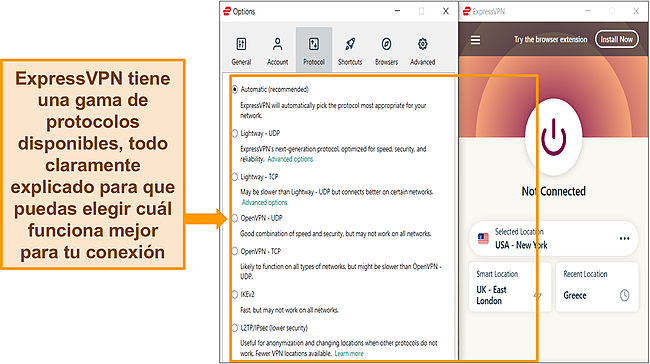
Si eres usuario de NordVPN y estás experimentando problemas de conectividad en Windows, cambiar el protocolo IP de UDP a TCP podría solucionar tus problemas. NordVPN es una popular solución de red privada virtual (VPN) que proporciona seguridad y anonimato en línea, pero a veces puede haber dificultades para conectarse o mantener una conexión estable.
Cuando NordVPN no se conecta o se desconecta con frecuencia, cambiar el protocolo IP de UDP (User Datagram Protocol) a TCP (Transmission Control Protocol) puede resolver los problemas de conectividad. UDP es un protocolo de envío de paquetes más rápido, pero puede ser bloqueado por algunos programas o servicios, y cambiar a TCP puede ayudar a superar este bloqueo.
Cambiar el protocolo IP de UDP a TCP en NordVPN es un proceso sencillo. Primero, abre la aplicación NordVPN en tu dispositivo Windows. Dirígete a la sección «Configuración» y busca la opción de «Protocolo de Internet». Haz clic en esta opción y selecciona «TCP».
Después de cambiar el protocolo IP a TCP, reinicia la aplicación NordVPN y prueba nuevamente la conexión. Si los problemas de conectividad persisten, también puedes intentar deshabilitar temporalmente el firewall de Windows o desactivar cualquier software de bloqueo de VPN o de seguridad que pueda estar interfiriendo.
Si el cambio de protocolo IP y la desactivación del firewall no solucionan el problema, puedes intentar reiniciar los adaptadores de red en Windows. Para ello, abre el «Centro de redes y recursos compartidos» en la configuración de Windows, selecciona tu conexión de red activa, haz clic con el botón derecho y elige «Deshabilitar». Después de unos segundos, habilita la conexión de red nuevamente.
Si ninguna de estas soluciones funciona, puedes intentar reinstalar NordVPN o incluso actualizar los controladores de red en tu dispositivo. También puedes poner en contacto con el soporte técnico de NordVPN para obtener más información y posibles soluciones.
En resumen, si estás experimentando problemas de conectividad con NordVPN en Windows, cambiar el protocolo IP de UDP a TCP puede ser una solución efectiva. Además, considera deshabilitar temporariamente el firewall, reiniciar los adaptadores de red y actualizar los controladores si los problemas persisten. Esperamos que estas soluciones te ayuden a disfrutar nuevamente de una conexión estable y segura con NordVPN.
Pasos para solucionar problemas de conectividad NordVPN en Windows
Paso 1: Cambiar el protocolo IP de UDP a TCP
Algunos usuarios han experimentado problemas de conectividad con NordVPN en Windows. Un posible solución para esto es cambiar el protocolo IP de UDP a TCP. Sigue estos pasos para hacerlo:
- Abre el cliente de NordVPN en tu dispositivo Windows.
- Dirígete a la configuración de NordVPN.
- Busca la opción de protocolo y cambia de UDP a TCP.
- Guarda los cambios y reinicia el cliente de NordVPN.
Paso 2: Desactivar IPv6
Otro paso que puedes seguir para resolver problemas de conectividad con NordVPN en Windows es desactivar IPv6. Sigue estos pasos:
- Abre el panel de control de Windows.
- Haz clic en «Redes e Internet» y luego en «Centro de redes y recursos compartidos».
- Selecciona «Cambiar configuración del adaptador» en el menú de la izquierda.
- Busca la conexión de red que estás utilizando, haz clic derecho sobre ella y selecciona «Propiedades».
- Desmarca la opción de IPv6 y haz clic en «Aceptar» para guardar los cambios.
Paso 3: Restablecer la configuración del adaptador de red
Si los pasos anteriores no funcionan, puedes intentar restablecer la configuración del adaptador de red. Sigue estos pasos:
- Abre el símbolo del sistema como administrador.
- Escribe el comando «netsh winsock reset» y presiona Enter.
- Reinicia tu computadora para aplicar los cambios.
Paso 4: Desactivar el firewall y el antivirus
Es posible que el firewall o el antivirus estén bloqueando la conexión de NordVPN. Para solucionar esto, puedes desactivar temporalmente el firewall y el antivirus. Sigue estos pasos:
- Abre la configuración del firewall o del antivirus que estés utilizando.
- Desactiva temporalmente todas las opciones o incluso desinstala el programa si es necesario.
- Intenta conectarte nuevamente a NordVPN y verifica si el problema se ha resuelto.
Sigue estos pasos para solucionar los problemas de conectividad que puedas encontrar al utilizar NordVPN en Windows. Estas soluciones son comunes y han sido utilizadas por otros usuarios para resolver problemas similares.
Cambia el protocolo IP de UDP a TCP
Si estás experimentando problemas de conectividad con NordVPN en Windows, una solución común es cambiar el protocolo IP de UDP a TCP. Esto puede resolver problemas como fallas frecuentes en la conexión o bloqueos del programa.
Para hacer esto, sigue estos pasos:
- Abre la aplicación NordVPN en tu dispositivo Windows.
- Haz clic en el icono de configuración en la esquina superior derecha de la aplicación.
- Selecciona la pestaña «Conexión» en la parte superior de la ventana.
- Desplázate hacia abajo hasta la sección de «Protocolo» y haz clic en el menú desplegable.
- Elige la opción «TCP» en lugar de «UDP» para cambiar el protocolo IP.
- Haz clic en el botón «Guardar» para aplicar los cambios.
Una vez que hayas cambiado el protocolo IP de UDP a TCP, reinicia NordVPN y prueba tu conexión nuevamente. Esto puede solucionar los problemas de conectividad que estabas experimentando anteriormente.
Si los problemas persisten incluso después de cambiar el protocolo IP, puede ser útil seguir algunos otros consejos y soluciones comunes:
- Desactiva temporalmente el Firewall de Windows Defender o cualquier otro software antivirus que esté activo en tu sistema. A veces, estos programas pueden interferir con la conexión de NordVPN.
- Reinicia tu enrutador y tu dispositivo Windows para asegurarte de que los problemas de conectividad no sean causados por problemas de red.
- Utiliza la herramienta de diagnóstico de red integrada en Windows para solucionar problemas de conexión. Puedes encontrar esta herramienta en la sección «Redes e Internet» en la Configuración de Windows.
- Si estás utilizando NordVPN en Android, sigue los pasos anteriores para cambiar el protocolo IP de UDP a TCP. Los pasos y la ubicación de las opciones pueden variar ligeramente, pero el concepto general sigue siendo el mismo.
- Si ninguna de estas soluciones funciona, considera desinstalar y volver a instalar la aplicación NordVPN en tu dispositivo. Esto puede solucionar problemas con archivos de instalación corruptos o configuraciones incorrectas.
Recuerda que cambiar el protocolo IP de UDP a TCP puede solucionar problemas de conectividad comunes, pero no es la única solución posible. Si sigues experimentando problemas, es recomendable comunicarte con el soporte técnico de NordVPN para obtener asistencia adicional.
Revisa tu conexión a Internet
Si estás experimentando problemas de conectividad con NordVPN en Windows, uno de los primeros pasos que debes hacer es verificar tu conexión a Internet. En ocasiones, los problemas de conexión pueden deberse a fallas en tu red o proveedor de servicios de Internet.
A continuación, te presento algunas recomendaciones y pasos para comprobar tu conexión a Internet y solucionar posibles problemas:
- Verifica que estás conectado a una red Wi-Fi o Ethernet funcional. Asegúrate de que la red está en funcionamiento y no hay interrupciones.
- Comprueba si otros dispositivos en tu red, como teléfonos inteligentes u otros ordenadores, pueden acceder a Internet. Si otros dispositivos tienen problemas similares, es posible que el problema esté en tu conexión a Internet en general.
- Si tu conexión a Internet parece estar funcionando correctamente, considera realizar un diagnóstico de red en tu computadora para obtener más detalles sobre el estado de tu conexión. En Windows, puedes hacer esto abriendo la ventana de «Símbolo del sistema» y escribiendo el comando «ipconfig» para obtener información sobre tu dirección IP y otros detalles de la red.
Si todo parece estar en orden con tu conexión a Internet, pero sigues teniendo problemas de conectividad con NordVPN, a continuación se presentan algunas soluciones adicionales que podrían ayudarte a solucionar el problema:
- Intenta cambiar el protocolo de Internet de UDP a TCP en la configuración de NordVPN. Para hacerlo, abre la aplicación NordVPN, ve a la configuración y selecciona «Protocolo» o «Conexión». Luego, elige TCP en lugar de UDP.
- Desactiva temporalmente cualquier software de seguridad o firewall en tu computadora, como Windows Defender o cualquier otro programa antivirus o cortafuegos que puedas tener instalado. A veces, estos programas pueden bloquear la conexión a NordVPN.
- Considera reiniciar tu enrutador y tu computadora. A veces, simplemente reiniciar estos dispositivos puede solucionar problemas de conectividad.
- Si ninguna de las soluciones anteriores funciona, puede valer la pena desinstalar y volver a instalar la aplicación NordVPN en tu computadora. Asegúrate de seguir las instrucciones proporcionadas por el autor del software para realizar una desinstalación completa antes de volver a instalarlo.
En resumen, al enfrentar problemas de conectividad con NordVPN en Windows, revisar y solucionar problemas en tu conexión a Internet es un primer paso importante que debes tomar. Sigue los consejos y pasos mencionados anteriormente para identificar y resolver posibles problemas de conectividad.
Verifica si el cortafuegos está bloqueando NordVPN
Si estás experimentando problemas de conectividad con NordVPN en Windows, es posible que el cortafuegos esté bloqueando la aplicación. El cortafuegos es una herramienta de seguridad que controla qué aplicaciones y servicios pueden acceder a Internet.
Para solucionar esto, primero debes verificar si el cortafuegos está bloqueando NordVPN. Aquí hay algunos pasos que puedes seguir:
- Asegúrate de que el cortafuegos no esté bloqueando específicamente NordVPN. A veces, el cortafuegos puede tener reglas predefinidas que bloquean ciertos programas. Busca en la configuración del cortafuegos y asegúrate de que NordVPN esté permitido.
- Si el cortafuegos no tiene una regla específica para NordVPN, verifica si está bloqueando todos los programas o servicios. En ese caso, tendrás que crear una regla para permitir el acceso de NordVPN a Internet.
- Otra posible causa de bloqueo del cortafuegos es si NordVPN utiliza un protocolo no permitido. Por defecto, NordVPN utiliza el protocolo UDP, pero si el cortafuegos solo permite el protocolo TCP, podrías tener problemas de conectividad. Cambia el protocolo de NordVPN a TCP en la configuración de la aplicación.
Si has seguido estos consejos y el cortafuegos sigue bloqueando NordVPN, es posible que necesites buscar más soluciones específicas para tu cortafuegos en particular. Puedes consultar la documentación del cortafuegos o buscar en línea más información sobre cómo permitir que ciertas aplicaciones se conecten a Internet a través del cortafuegos.
Desactiva cualquier antivirus o programa de seguridad
Si estás experimentando problemas de conectividad con NordVPN en Windows, una solución común puede ser desactivar cualquier antivirus o programa de seguridad que puedas tener instalado en tu equipo. Estos programas a veces pueden interferir con la conexión VPN y causar problemas de conexión.
Para desactivar tu antivirus o programa de seguridad, simplemente abre el programa y busca la opción para desactivarlo temporalmente. Luego, intenta conectarte a NordVPN nuevamente y verifica si los problemas de conexión persisten.
Si desactivar el antivirus o programa de seguridad resuelve los problemas de conexión, puedes considerar añadir excepciones o configuraciones para permitir que NordVPN se ejecute sin problemas mientras el programa de seguridad esté activo.
Además, también puede ser útil reiniciar tu equipo después de desactivar el antivirus o programa de seguridad, ya que esto puede ayudar a resolver cualquier problema de conectividad persistente.
Si los problemas de conexión continúan después de desactivar el antivirus o programa de seguridad, puede haber otras causas que estén afectando tu conexión VPN. En ese caso, sería recomendable seguir los siguientes pasos de solución de problemas o contactar al soporte técnico de NordVPN para obtener ayuda adicional.
Reinicia tu enrutador
Si experimentas problemas de conectividad con NordVPN en Windows, una solución común es reiniciar tu enrutador. Aquí hay algunos consejos y pasos a seguir para reiniciar y solucionar problemas de conectividad:
- Apaga tu enrutador: Desconecta la fuente de alimentación de tu enrutador y espera al menos 30 segundos antes de volver a encenderlo. A veces, simplemente reiniciar el enrutador puede solucionar problemas de conectividad.
- Verifica la configuración de firewall: Asegúrate de que tu firewall no esté bloqueando la conexión de NordVPN. Puedes ajustar la configuración del firewall para permitir que NordVPN se conecte sin problemas.
- Verifica la configuración de los adaptadores de red: Asegúrate de que los adaptadores de red estén configurados correctamente. Puedes verificar los detalles del adaptador de red en la sección de configuración de red de Windows.
- Cambia el protocolo de IP de UDP a TCP: Si experimentas problemas de conectividad, cambiar el protocolo de IP de UDP a TCP en la configuración de NordVPN puede resolver el problema. Los protocolos TCP tienden a ser más estables y confiables en ciertos escenarios.
- Revisa los archivos TAP: Los archivos TAP son necesarios para la conexión de VPN de NordVPN. Asegúrate de que los archivos TAP estén instalados correctamente y no hayan fallado durante la instalación.
- Realiza diagnósticos de red: Utiliza la herramienta de diagnóstico de red integrada en Windows para identificar y solucionar problemas de conectividad. Esta herramienta puede realizar pruebas y proporcionar detalles para identificar y arreglar problemas.
- Flush DNS: Si experimentas problemas de DNS, puedes usar el comando «ipconfig /flushdns» en la ventana de comando de Windows para borrar y restablecer la caché de DNS.
- Verifica las actualizaciones: Asegúrate de que tanto Windows como NordVPN están actualizados a la última versión. Las actualizaciones suelen solucionar problemas conocidos y mejorar la estabilidad y el rendimiento.
- Reinstala NordVPN: Si todas las demás soluciones no funcionan, puedes intentar desinstalar y volver a instalar la aplicación de NordVPN. Esto puede corregir posibles problemas de instalación y configuración.
Si sigues enfrentando problemas de conectividad incluso después de reiniciar tu enrutador, siga los pasos y consejos mencionados anteriormente. Recuerda que la solución puede variar según la configuración específica de tu red y tu sistema operativo.
Actualiza NordVPN a la última versión
Si estás experimentando problemas de conectividad con NordVPN en Windows, es posible que actualizar la aplicación a la última versión pueda solucionarlos. Las actualizaciones suelen incluir correcciones de errores y mejoras en la estabilidad y rendimiento del software.
Para actualizar NordVPN, sigue estos pasos:
- Abre la aplicación NordVPN en tu dispositivo.
- Inicia sesión en tu cuenta.
- Si hay una nueva actualización disponible, recibirás una notificación. Haz clic en «Actualizar» o sigue las instrucciones para descargar e instalar la última versión.
Una vez que hayas completado la actualización, reinicia tu dispositivo y vuelve a intentar conectarte a NordVPN. Si los problemas de conectividad persisten, sigue leyendo para obtener más soluciones.
Verifica la configuración de NordVPN
Si estás experimentando problemas de conectividad con NordVPN en Windows, hay varias cosas que puedes verificar para solucionar los problemas. A continuación, se presentan algunos consejos y sugerencias para ayudarte a resolver los problemas de conexión:
Verifica tu firewall y antivirus
A veces, tu firewall o software antivirus puede estar bloqueando la conexión de NordVPN. Asegúrate de que tanto el programa del firewall como el software antivirus estén configurados correctamente y permitan el acceso de NordVPN.
Verifica si hay problemas con tu adaptador de red
Revisa si hay problemas con tu adaptador de red. Por ejemplo, verifica si están instalados los controladores correctos y si el adaptador está funcionando correctamente. También puedes probar a deshabilitar y habilitar el adaptador para solucionar cualquier problema temporario.
Verifica la configuración de NordVPN
Asegúrate de que estás utilizando la versión más reciente de NordVPN y de que has configurado correctamente la aplicación. Si has realizado cambios recientes en la configuración, puedes intentar revertir los cambios y reiniciar el programa para ver si eso soluciona el problema de conectividad.
Verifica tu router y configuración de red
Asegúrate de que tu router esté funcionando correctamente y de que la configuración de red esté correctamente configurada. Comprueba si hay alguna actualización de firmware disponible para tu router y considera reiniciarlo si es necesario. También puedes intentar conectar directamente a través de un cable Ethernet para descartar problemas de conectividad inalámbrica.
Si después de verificar todas estas opciones sigues experimentando problemas de conectividad con NordVPN, puedes considerar contactar al soporte técnico de NordVPN para obtener información adicional y ayuda en la solución de problemas.
Reinicia tu computadora
Si estás experimentando problemas de conectividad con NordVPN en Windows, reiniciar tu computadora puede ser una solución efectiva para solucionar los problemas de red y restablecer todas las configuraciones.
A veces, los problemas de conectividad pueden ocurrir debido a conflictos en el software o servicios en ejecución. Reiniciar tu computadora cerrará todas las aplicaciones y servicios, lo que puede ayudar a corregir cualquier problema que esté afectando la conexión VPN.
Antes de reiniciar, asegúrate de guardar cualquier trabajo o archivo abierto, ya que la reiniciación cerrará todas las aplicaciones sin guardar.
- Guarda todos los archivos y cierra todas las aplicaciones abiertas.
- Clica en el botón «Inicio» en la esquina inferior izquierda de la pantalla y selecciona «Reiniciar».
- Espera a que la computadora se reinicie y vuelva a abrirse.
- Una vez que la computadora se haya reiniciado, intenta conectarte a NordVPN nuevamente.
Elimina y reinstala NordVPN
Si estás experimentando problemas de conectividad con NordVPN en tu sistema Windows, una solución común es eliminar y reinstalar el software. Esto puede ayudar a resolver muchos problemas comunes y restablecer la configuración a sus valores predeterminados.
Para eliminar NordVPN:
- Abre el menú de inicio de Windows y busca «Programas y características».
- Haz clic en «Desinstalar un programa».
- Encuentra NordVPN en la lista de programas instalados y haz clic derecho en él.
- Selecciona «Desinstalar» y sigue las instrucciones en pantalla para completar el proceso.
Para reinstalar NordVPN:
- Visita el sitio web oficial de NordVPN y accede a tu cuenta.
- Descarga la última versión del software NordVPN compatible con tu sistema operativo Windows.
- Una vez descargado el archivo de instalación, ábrelo y sigue las instrucciones en pantalla para completar la instalación.
- Una vez completada la instalación, inicia sesión en tu cuenta de NordVPN y verifica si el problema de conectividad se ha solucionado.
La eliminación y reinstalación de NordVPN puede ayudar a solucionar problemas comunes de conectividad. Sin embargo, si el problema persiste, puedes intentar actualizar el software, verificar la configuración de tus servidores o contactar con el soporte técnico de NordVPN para obtener más detalles y posibles soluciones.
Verifica que los servidores de NordVPN estén funcionando correctamente
Si estás experimentando problemas de conectividad con NordVPN en Windows, puede ser útil verificar que los servidores estén funcionando correctamente. Aquí tienes algunos pasos que puedes seguir para solucionar el problema:
1. Verifica tu dirección IP
Antes de comenzar, asegúrate de tener una dirección IP válida. Puedes obtener esta información ejecutando el comando «ipconfig» en la línea de comandos de Windows. Busca tu dirección IPv4 y asegúrate de que sea correcta.
2. Prueba con diferentes servidores
Es posible que el problema de conectividad se deba a un servidor específico de NordVPN. Para solucionar este problema, intenta conectarte a diferentes servidores para ver si el problema persiste. Puedes encontrar una lista de servidores disponibles en el sitio web de NordVPN.
3. Reinicia tu dispositivo y el enrutador
Si has seguido los pasos anteriores y el problema de conectividad persiste, prueba reiniciar tu dispositivo y el enrutador. A veces, reiniciar ambos dispositivos puede solucionar problemas de conexión.
4. Verifica tu software de seguridad
Es posible que tu software de seguridad esté bloqueando la conexión de NordVPN. Asegúrate de que NordVPN esté excluido de cualquier lista de programas bloqueados en tu software de seguridad, como el Firewall de Windows Defender.
5. Actualiza tu software
Asegúrate de tener la versión más reciente de NordVPN instalada en tu dispositivo. Las actualizaciones de software a menudo incluyen correcciones de errores y mejoras de rendimiento que pueden solucionar problemas de conectividad.
6. Verifica tus controladores de red
Los controladores de red desactualizados pueden causar problemas de conectividad. Comprueba si hay actualizaciones de controladores disponibles para tu adaptador de red en el sitio web del fabricante. Actualizar los controladores de red puede ayudar a solucionar problemas de conectividad.
7. Verifica tu configuración de DNS
Asegúrate de que tu configuración de DNS sea correcta. Si estás utilizando una configuración DNS personalizada, intenta cambiarla a la configuración DNS predeterminada de tu proveedor de Internet. Esto puede ayudar a solucionar problemas de conectividad.
Sigue estos consejos y verifica que los servidores de NordVPN estén funcionando correctamente para solucionar problemas de conectividad en Windows. Si el problema persiste, puedes contactar al soporte técnico de NordVPN para obtener más información y posibles soluciones.
Desactiva IPv6 en tu conexión de red
Si estás experimentando problemas de conectividad en Windows al utilizar NordVPN, desactivar IPv6 en tu conexión de red puede resolverlos. IPv6 es la versión más reciente del protocolo de Internet, y algunos servidores VPN pueden tener dificultades para establecer una conexión correctamente cuando IPv6 está habilitado.
Para desactivar IPv6 en tu conexión de red en Windows, sigue estos pasos:
- Presiona la tecla Windows + X y selecciona «Network Connections».
- Selecciona la conexión de red que estás utilizando con NordVPN.
- Haz clic con el botón derecho del ratón y elige «Properties».
- Desmarca la opción «Internet Protocol Version 6 (TCP/IPv6)» y haz clic en «OK».
Una vez que hayas desactivado IPv6 en tu conexión de red, intenta conectar NordVPN nuevamente y comprueba si el problema de conectividad se ha solucionado. Si todavía experimentas problemas, prueba las siguientes opciones de solución de problemas:
- Reinstala NordVPN: A veces, una reinstalación limpia de NordVPN puede solucionar problemas de conectividad.
- Cambia el protocolo de NordVPN de UDP a TCP: Algunos servidores VPN pueden tener problemas para conectarse correctamente utilizando el protocolo UDP, por lo que cambiar al protocolo TCP puede resolver el problema.
- Verifica tu firewall: Asegúrate de que tu software de firewall no esté bloqueando NordVPN. Puedes intentar desactivar temporalmente tu firewall para ver si eso soluciona el problema.
- Comprueba tus adaptadores de red: A veces, los problemas de conectividad pueden estar relacionados con problemas en los adaptadores de red. Verifica si hay adaptadores de red adicionales en la configuración de red de Windows y desactívalos si no los estás utilizando.
- Actualiza NordVPN: Asegúrate de tener instalada la última versión de NordVPN. Las actualizaciones a menudo incluyen correcciones de errores y pueden solucionar problemas de conectividad.
Si después de seguir estos pasos todavía tienes problemas de conectividad con NordVPN en Windows, es posible que debas ponerse en contacto con el servicio de atención al cliente de NordVPN para obtener más ayuda y asistencia.
Desactiva cualquier proxy o VPN adicional
Si estás experimentando problemas de conectividad con NordVPN en Windows, uno de los problemas más comunes puede ser la presencia de un proxy o VPN adicional que está interfiriendo con la conexión.
Para resolver este problema, debes desactivar cualquier proxy o VPN adicional que esté activo en tu sistema. Esto se puede hacer siguiendo los siguientes pasos:
- Abre la configuración de Windows.
- Navega hasta la sección «Red e Internet».
- Selecciona la opción «Proxy» en el panel izquierdo.
- Asegúrate de que la opción «Usar un servidor proxy» esté desactivada.
Además, si tienes instalado otro software de VPN en tu equipo, asegúrate de desactivarlo o desinstalarlo mientras estés utilizando NordVPN.
Desactivar cualquier proxy o VPN adicional puede resolver muchos problemas de conectividad con NordVPN en Windows. Si sigues experimentando problemas después de desactivarlos, puedes probar algunas de las otras soluciones comunes mencionadas anteriormente.
Restablece la configuración de red
Si experimentas problemas de conectividad con NordVPN en Windows, una solución común es restablecer la configuración de red. Esto puede solucionar cualquier problema de conexión que esté impidiendo que NordVPN funcione correctamente.
Para restablecer la configuración de red, sigue estos pasos:
- Abre la aplicación de configuración de Windows
- Haz clic en «Red e Internet»
- Selecciona «Estado»
- Desplázate hacia abajo y haz clic en «Restablecer configuración de red»
Este proceso restablecerá la configuración de red a los valores predeterminados y solucionará cualquier problema de conectividad que puedas estar experimentando con NordVPN.
Verifica que tu país o región no esté bloqueado por NordVPN
Antes de comenzar a solucionar problemas de conectividad con NordVPN en Windows, es importante verificar si tu país o región está bloqueado por NordVPN. Algunos países o regiones pueden tener restricciones en el uso de NordVPN debido a políticas de privacidad o censura de Internet. Si tu país o región está bloqueado, es posible que experimentes problemas de conexión con NordVPN.
Para verificar si tu país o región está bloqueado por NordVPN, sigue los siguientes pasos:
- Abre la aplicación NordVPN en tu dispositivo Windows.
- Inicia sesión en tu cuenta NordVPN.
- Haz clic en el menú desplegable «Servidores» en la parte superior de la aplicación.
- Busca tu país o región en la lista de servidores disponibles. Si el país o región no aparece en la lista o está bloqueado, es probable que no puedas conectarte a NordVPN desde tu ubicación actual.
Si descubres que tu país o región está bloqueado por NordVPN, puedes intentar utilizar una conexión VPN diferente o buscar otras soluciones alternativas para acceder a la red NordVPN.
Verifica que NordVPN esté permitido en tu red
Al experimentar problemas de conectividad con NordVPN en tu dispositivo Windows, es importante asegurarse de que NordVPN tenga el permiso adecuado para funcionar en tu red. A continuación, se presentan algunas acciones que puedes tomar para solucionar este problema:
Comprueba la configuración del firewall y antivirus

Asegúrate de que tanto el firewall de Windows como cualquier otro programa antivirus o firewall que estés utilizando permitan la conexión de NordVPN. Puedes verificar esto buscando la configuración de seguridad en la aplicación o en la configuración de tu sistema operativo. Si es necesario, agrega NordVPN a la lista de aplicaciones permitidas o desactiva temporalmente el firewall para ver si eso soluciona el problema.
Restablece la configuración de red
A veces, un problema de conectividad puede deberse a una configuración de red incorrecta. Para solucionarlo, puedes intentar realizar un restablecimiento de red en Windows. Para hacer esto, sigue los siguientes pasos:
- Abre el menú de inicio de Windows y busca «cmd».
- Haz clic derecho en «Símbolo del sistema» y selecciona «Ejecutar como administrador».
- En la ventana de comando, escribe «netsh winsock reset» y presiona Enter. Esto reiniciará la configuración de Winsock en tu sistema.
- A continuación, escribe «netsh int ip reset resetlog.txt» y presiona Enter. Esto restablecerá la configuración de TCP/IP.
- Reinicia tu dispositivo para aplicar los cambios.
Comprueba los controladores de red
Los controladores de red desactualizados o corruptos también pueden causar problemas de conectividad con NordVPN. Para solucionar esto, asegúrate de tener los controladores más recientes instalados en tu dispositivo. Puedes descargar los controladores del sitio web oficial del fabricante de tu adaptador de red.
Verifica si los servidores de NordVPN están funcionando
A veces, los problemas de conectividad pueden estar relacionados con los servidores de NordVPN. Si experimentas problemas persistentes, verifica si los servidores de NordVPN están funcionando correctamente. Puedes hacerlo visitando el sitio web de NordVPN y buscando detalles sobre el estado de los servidores.
En resumen, para solucionar problemas de conectividad con NordVPN en Windows, verifica que NordVPN esté permitido en tu red, comprueba la configuración del firewall y antivirus, restablece la configuración de red, verifica los controladores de red y verifica si los servidores de NordVPN están funcionando correctamente.
Ponte en contacto con el soporte técnico de NordVPN
Si estás teniendo problemas de conectividad con NordVPN en Windows y has intentado todas las soluciones mencionadas anteriormente sin éxito, te recomendamos que te pongas en contacto con el soporte técnico de NordVPN. El equipo de soporte está disponible para ayudarte a resolver cualquier problema que puedas estar experimentando.
Resetlog y verificación del trabajo de NordVPN
Antes de ponerte en contacto con el soporte técnico de NordVPN, asegúrate de haber realizado todas las soluciones sugeridas en el artículo anterior. Esto incluye restablecer el registro de Winsock y verificar que el software de NordVPN esté funcionando correctamente en tu dispositivo Windows. También puedes intentar deshabilitar temporalmente tu firewall o utilizar herramientas de diagnóstico de red para detectar cualquier problema que pueda estar afectando la conectividad.
Proporciona detalles sobre el problema
Cuando te pongas en contacto con el equipo de soporte técnico de NordVPN, asegúrate de proporcionar todos los detalles relevantes sobre el problema que estás enfrentando. Esto incluye información sobre tu versión de Windows, el protocolo de red que estás utilizando (TCP o UDP), cualquier mensaje de error que hayas recibido y cualquier otra información que creas que pueda ayudar al equipo de soporte a entender y resolver el problema.
Reinstalar NordVPN o cambiar de servidores
El equipo de soporte técnico de NordVPN podría recomendarte que reinstales la aplicación en tu dispositivo Windows. También pueden sugerirte que cambies de servidores o cambies el protocolo de red (por ejemplo, de UDP a TCP) para solucionar el problema de conectividad. Sigue las instrucciones proporcionadas por el equipo de soporte para realizar estas acciones correctamente.
Considera desactivar IPv6 y actualizar los controladores de red
En algunos casos, desactivar IPv6 puede solucionar problemas de conectividad con NordVPN en Windows. Puedes consultar la guía del autor a continuación para obtener más detalles sobre cómo desactivar IPv6 en tu dispositivo Windows. Además, también es recomendable verificar si hay alguna actualización de controladores de red disponible para tu dispositivo y, si es necesario, instalar las actualizaciones para garantizar un funcionamiento óptimo de la conexión.
Recuerda que el soporte técnico de NordVPN está disponible para ayudarte. No dudes en contactarlos si necesitas asistencia adicional con tu conexión a NordVPN en Windows.
Busca soluciones en el foro de NordVPN
Si estás teniendo problemas de conectividad con NordVPN en Windows y necesitas solucionarlos, una buena opción es buscar soluciones en el foro de NordVPN. El foro es una excelente fuente de ayuda y soporte para resolver problemas relacionados con la conexión.
Al buscar en el foro, es recomendable utilizar palabras clave relacionadas con el problema específico que estás experimentando. Por ejemplo, puedes buscar palabras como «protocolo», «IPv6», «versión», «error», «cambiar», «suscripción», «conexión», «Windows», «DNS» y «solución», entre otras.
En el foro, es posible que encuentres consejos y soluciones proporcionados por otros usuarios que han experimentado y resuelto problemas similares en el pasado. Además, también podrás encontrar orientación oficial del equipo de soporte de NordVPN, lo que te brinda información confiable y actualizada.
Recuerda verificar la versión más reciente de NordVPN, ya que a veces simplemente actualizar el software a la última versión puede solucionar problemas de conectividad. Además, también puedes encontrar soluciones alternativas, como cambiar de servidor, protocolo de IP de UDP a TCP o desactivar temporalmente el software antivirus o firewall.
Si ninguna de las soluciones sugeridas en el foro funciona, también puedes intentar reiniciar tu enrutador o reiniciar los servicios de red en tu computadora. A veces, simplemente reiniciar los dispositivos puede resolver problemas de conexión.
Si todo lo demás falla, puedes considerar desinstalar y reinstalar NordVPN en tu sistema. Antes de hacerlo, asegúrate de guardar cualquier información importante o configuración personalizada relacionada con la aplicación. Después de reinstalar NordVPN, intenta conectarte nuevamente y verifica si el problema persiste.
Recuerda que hay muchos factores que pueden afectar la conectividad, como problemas de red, bloqueo de software de terceros o incompatibilidades con otros programas en tu computadora. Siempre es útil buscar soluciones específicas para tu configuración y sistema operativo, y el foro de NordVPN es un buen lugar para comenzar.
Вопрос-ответ:
¿Qué debo hacer si estoy teniendo problemas de conectividad con NordVPN en Windows?
Si estás experimentando problemas de conectividad con NordVPN en Windows, una solución puede ser cambiar el protocolo IP de UDP a TCP. Puedes hacerlo en la configuración de NordVPN dentro de la aplicación.
¿Cómo cambio el protocolo IP de UDP a TCP en NordVPN en Windows?
Para cambiar el protocolo IP de UDP a TCP en NordVPN en Windows, abre la aplicación de NordVPN y ve a la configuración. Busca la opción de protocolo y cambia de UDP a TCP. Guarda los cambios y reinicia la conexión de NordVPN.
¿Qué otros problemas comunes puede haber con aplicaciones en Windows?
Además de los problemas de conectividad con NordVPN, hay otros problemas comunes que pueden ocurrir con aplicaciones en Windows. Algunos de ellos incluyen errores de inicio, bloqueo de la aplicación, falta de respuesta y problemas de compatibilidad con el sistema operativo.
¿Qué puedo hacer si una aplicación de Windows no se inicia?
Si una aplicación de Windows no se inicia, puedes intentar solucionar el problema cerrando y volviendo a abrir la aplicación. Si eso no funciona, puedes intentar reiniciar tu computadora y luego intentar iniciar la aplicación nuevamente. Si aún así la aplicación no se inicia, es posible que necesites desinstalarla y volver a instalarla.
¿Qué debo hacer si una aplicación de Windows se bloquea constantemente?
Si una aplicación de Windows se bloquea constantemente, puedes intentar solucionar el problema cerrando y volviendo a abrir la aplicación. Si eso no funciona, puedes intentar reiniciar tu computadora y luego intentar abrir la aplicación nuevamente. Si el problema persiste, es posible que necesites desinstalar la aplicación y volver a instalarla.
¿Cómo puedo saber si una aplicación de Windows no responde?
Puedes saber si una aplicación de Windows no responde si haces clic en ella y no muestra ninguna señal de actividad. También puedes ver si aparece un mensaje de «No responde» en la parte superior de la ventana de la aplicación. En algunos casos, el cursor del mouse también puede congelarse cuando una aplicación no responde.
Видео:
Common Windows app issues I NordVPN
Common Windows app issues I NordVPN by NordVPN 2 years ago 2 minutes, 28 seconds 22,288 views
NordVPN | Fehlerbehebung bei Windows-Verbindungen
NordVPN | Fehlerbehebung bei Windows-Verbindungen by NordVPN 3 years ago 2 minutes, 30 seconds 15,607 views
