La solución rápida y sencilla para el problema de que Opera VPN no funciona
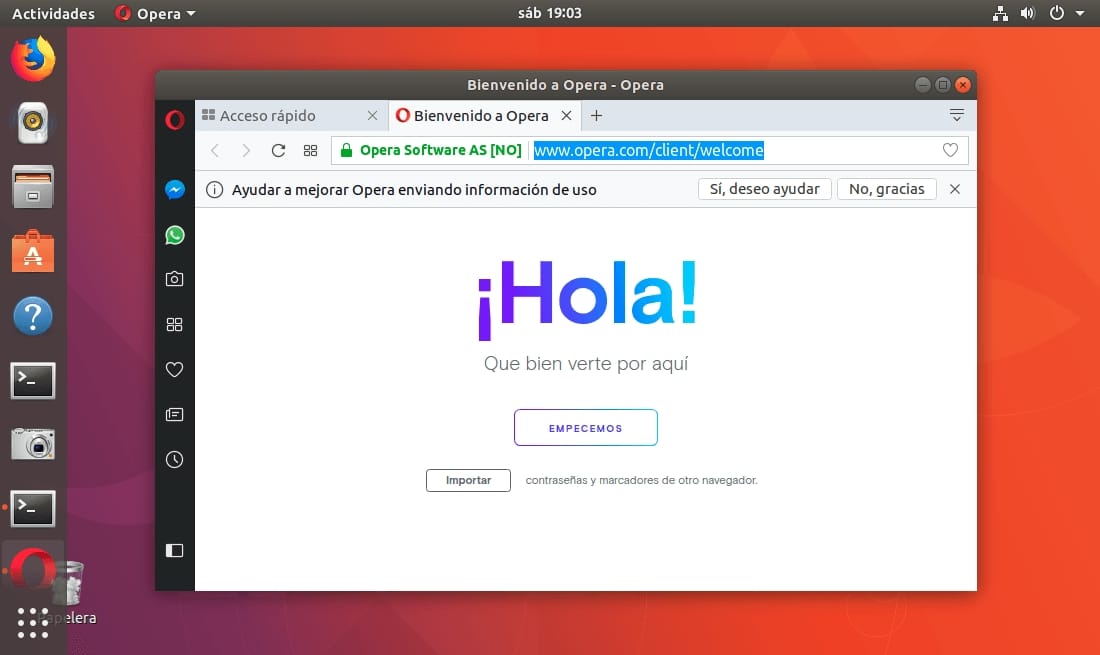
Si eres un usuario de Opera y te encuentras con que su función VPN no está funcionando como esperabas, no te preocupes, estás en el lugar correcto. Opera es uno de los principales navegadores que ofrece a sus usuarios la opción de utilizar una VPN integrada para proteger su privacidad en línea. Sin embargo, si tu VPN de Opera no se está conectando o parece estar fallando, hay algunas soluciones rápidas y sencillas que puedes probar.
En primer lugar, asegúrate de que tienes la última versión de Opera instalada en tu dispositivo. Los desarrolladores suelen lanzar actualizaciones que solucionan problemas y mejoran el rendimiento de la VPN. Si aún no has actualizado tu navegador, dirígete a la página oficial de Opera y descarga la última versión.
Otra opción es cambiar el servidor al que te estás conectando. Algunas veces, el servidor al que estás intentando conectarte puede estar sobrecargado o tener problemas técnicos. Opera ofrece una amplia gama de servidores VPN en diferentes ubicaciones en todo el mundo. Prueba a cambiar el servidor y comprueba si eso soluciona el problema.
Si has probado estas soluciones y todavía no puedes conectarte a la VPN de Opera, es posible que haya un problema en tu conexión a Internet. Verifica que tienes una conexión estable y confiable. Si estás utilizando una conexión Wi-Fi, prueba a conectarte directamente a través de un cable Ethernet. Además, asegúrate de que tu router o punto de acceso no estén bloqueando o limitando el acceso a la VPN.
En resumen, si la VPN de Opera no funciona correctamente, asegúrate de tener la última versión del navegador, prueba a cambiar el servidor, verifica tu conexión a Internet y asegúrate de que no haya restricciones por parte de tu proveedor de servicios. Siguiendo estos pasos, deberías poder resolver la mayoría de los problemas relacionados con la VPN en Opera y disfrutar de una navegación segura y privada en línea.
Opera VPN no funciona: Guía de solución de problemas
Si estás experimentando problemas con Opera VPN en tu dispositivo, no te preocupes, estamos aquí para ayudarte. A continuación, te ofrecemos una guía rápida y sencilla para resolver los problemas comunes que podrías estar enfrentando.
¿Por qué Opera VPN no funciona en tu dispositivo?
Hay varias razones por las cuales Opera VPN podría no estar funcionando en tu dispositivo. A continuación, te mostramos algunas posibles causas y soluciones:
- Tu conexión a internet: Verifica que tu dispositivo esté conectado a internet y que tengas una conexión estable. Si estás utilizando Wi-Fi, asegúrate de que estás conectado a una red segura y confiable.
- La versión de Opera Browser: Asegúrate de que estás utilizando la última versión de Opera Browser. Puedes descargar la última versión desde la página oficial de Opera.com.
- La versión de Opera VPN: Si estás utilizando una versión beta de Opera Browser, es posible que la función de VPN no esté disponible. Asegúrate de que estás utilizando la versión estable y actualizada.
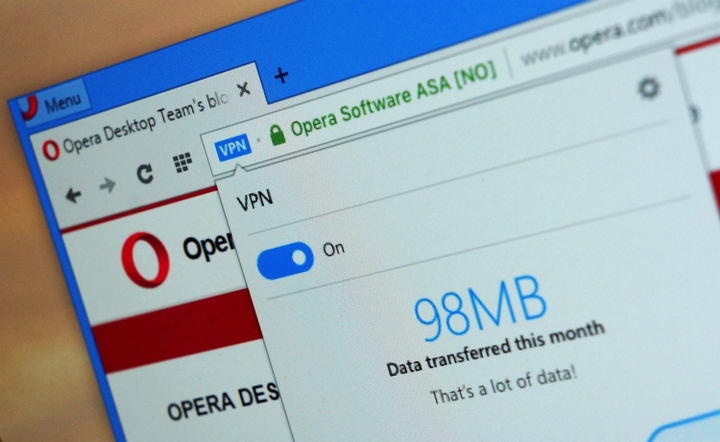
- Configuración de VPN: Verifica que has activado la función de VPN en la configuración de Opera Browser. Puedes hacerlo haciendo clic en el icono de VPN en la barra lateral del navegador.
- Problemas de seguridad: Si tu conexión a internet está bloqueada o restringida por razones de seguridad, es posible que Opera VPN no funcione correctamente. En este caso, puedes intentar cambiar el servidor VPN o contactar con el soporte de Opera para obtener ayuda.
Si has seguido estos pasos y Opera VPN aún no funciona, te recomendamos que contactes con el soporte de Opera para obtener asistencia adicional. El equipo de soporte estará encantado de ayudarte a resolver cualquier problema que puedas tener.
Nuestra solución rápida y sencilla
Si usas el navegador Opera y encuentras que Opera VPN no funciona, no te preocupes, tenemos una solución rápida y sencilla para ti. Aquí te guiaremos paso a paso para solucionar este problema y volver a disfrutar de la seguridad y privacidad que ofrece una VPN.
Paso 1: Verifica tu conexión
Lo primero que debes hacer es asegurarte de que estés conectado a Internet. Verifica tu conexión Wi-Fi o datos móviles y asegúrate de tener una conexión estable.
Paso 2: Apaga y enciende la VPN
Si Opera VPN no está funcionando, intenta apagar y encender la VPN. Para hacer esto, abre el navegador Opera y haz clic en el botón «VPN» en la barra de herramientas. Luego, desactiva y vuelve a activar la opción de VPN.
Paso 3: Cambia de ubicación de servidor
Si la VPN sigue sin funcionar, puedes probar cambiando la ubicación del servidor. Opera VPN ofrece una variedad de ubicaciones de servidores para elegir. Haz clic en el botón «VPN» y luego en «Cambiar ubicación». Selecciona una ubicación diferente y verifica si la VPN comienza a funcionar correctamente.
Paso 4: Verifica las características de tu navegador
Si ninguna de las soluciones anteriores funciona, verifica que estés utilizando la versión más reciente de Opera y que todos los complementos y extensiones estén actualizados. Además, verifica que Opera VPN esté activo en la configuración del navegador.
La solución para que Opera VPN funcione correctamente es cambiar a un navegador alternativo, como Google Chrome o Mozilla Firefox, que ofrecen VPN incorporada.
Opera Developer: Una alternativa a considerar
Si eres usuario de Opera y te gusta estar al tanto de las últimas novedades, entonces Opera Developer es la opción indicada para ti. Esta versión es perfecta para aquellos que buscan probar las características más nuevas e innovadoras antes que nadie.
¿Qué es Opera Developer?
Opera Developer es una versión de prueba de Opera que está destinada principalmente a desarrolladores y entusiastas de la tecnología. Es una forma emocionante de experimentar nuevas funcionalidades antes de que se lancen oficialmente en la versión estable del navegador.
¿Por qué elegir Opera Developer?
Hay varias razones por las que podrías preferir usar Opera Developer. En primer lugar, ofrece más características y opciones de personalización en comparación con la versión estable. Además, los desarrolladores incorporan nuevas características y mejoras de rendimiento de manera regular, lo cual te permite disfrutar de una experiencia de navegación más rápida y eficiente.
También, si utilizas Linux o Windows, Opera Developer es una opción recomendada ya que está disponible para esos sistemas operativos. Asimismo, Opera Developer también se puede descargar en Android, por lo que puedes disfrutar de una experiencia similar en tu dispositivo móvil.
Opera Developer también es una excelente opción si te preocupa la privacidad y la seguridad. Opera ha implementado varias funciones de seguridad y privacidad en esta versión, lo que te brinda una navegación más segura en línea.
¿Qué características ofrece Opera Developer?
Opera Developer incluye una amplia gama de características, como una VPN gratuita e ilimitada, bloqueo de anuncios incorporado, modo de ahorro de energía y mucho más. También tiene una interfaz de usuario elegante y fácil de usar.
Una de las características más destacadas de Opera Developer es su VPN integrada que te permite navegar de manera segura y anónima en línea. Puedes elegir entre diferentes ubicaciones de servidor físico en todo el mundo para acceder a contenido bloqueado geográficamente.
En caso de tener problemas con Opera Developer, existe una amplia gama de recursos de solución de problemas disponibles en línea. Alternativamente, también puedes comunicarte con el equipo de atención al cliente de Opera para recibir asistencia adicional.
¿Puedo confiar en Opera VPN?
Opera VPN es una solución popular para proteger tu navegación y mantener tu información personal segura en línea. Sin embargo, es importante tener en cuenta algunas consideraciones antes de confiar completamente en esta herramienta.
En primer lugar, debes tener en cuenta que Opera VPN no te proporciona una ubicación física real. Aunque te permite seleccionar diferentes ubicaciones de servidores, en realidad estás dirigiendo tu tráfico a través de los servidores de Opera. Es posible que esta ubicación virtual no sea la más óptima para tu conexión, lo que podría afectar la velocidad de tu navegación.
Además, debes tener en cuenta que Opera VPN no cifra todo tu tráfico en línea, solo oculta tu dirección IP y encripta tu conexión cuando visitas sitios web. Esto significa que otros tipos de tráfico, como el uso de aplicaciones de mensajería o la descarga de archivos, podrían no estar protegidos.
Si estás experimentando problemas con Opera VPN, hay algunas soluciones que puedes probar. Puedes intentar desactivar y volver a activar la VPN en la configuración de tu navegador. También puedes intentar cambiar de ubicación de servidor o seleccionar la opción «ubicación óptima» para mejorar la velocidad.
Si nada de esto funciona, puedes consultar la guía de solución de problemas en el sitio web de Opera o ponerse en contacto con el servicio de atención al cliente para obtener ayuda adicional. También puede ser útil probar una alternativa a Opera VPN, como una extensión de VPN de terceros o un servicio de VPN independiente.
En resumen, Opera VPN puede ser una opción conveniente para proteger tu privacidad en línea, pero debes tener en cuenta sus limitaciones y considerar si sus características y rendimiento cumplen con tus necesidades. Si estás buscando una solución más completa y segura, puede valer la pena explorar otras opciones de VPN.
¡Verifica tu navegador 🧰!
Si estás experimentando problemas con tu servicio VPN de Opera, hay varias cosas que puedes verificar en tu navegador para solucionar el problema.
1. Verifica la última versión de Opera 🌎
Asegúrate de que estás utilizando la última versión de Opera. Si no, puedes descargarla desde el sitio oficial de Opera. Esto es importante, ya que las versiones antiguas pueden tener problemas de compatibilidad con la VPN.
2. Comprueba la configuración del navegador 🧰
Verifica que la opción de VPN esté habilitada en la configuración de tu navegador Opera. Para hacerlo, ve a Configuración > Avanzado > Privacidad y seguridad, y asegúrate de que la opción «Activar VPN» esté marcada.
3. Comprueba tu conexión a internet 📡
Asegúrate de que tienes una conexión estable y funcional a internet. Si estás experimentando problemas con tu conexión Wi-Fi, intenta reiniciar el enrutador o conectarte a una red diferente para ver si eso soluciona el problema.
4. Verifica la ubicación y velocidad de la conexión 🔒
Cuando utilizas Opera VPN, puedes cambiar tu ubicación virtual para acceder a contenido geobloqueado. Asegúrate de que estás utilizando la ubicación correcta y verifica la velocidad de tu conexión, ya que una conexión lenta puede afectar el rendimiento de la VPN.
5. Desactiva otras extensiones y complementos 🧩
A veces, otras extensiones o complementos en tu navegador pueden interferir con el funcionamiento de la VPN. Prueba desactivarlos temporalmente para ver si eso soluciona el problema.
6. Póngase en contacto con el soporte al cliente 📞
Si después de seguir estos pasos el VPN de Opera sigue sin funcionar, puedes ponerse en contacto con el equipo de soporte al cliente de Opera para obtener ayuda adicional. Ellos podrán guiarte a través de posibles soluciones o proporcionar orientación técnica más detallada.
Recuerda que Opera VPN es una opción gratuita y puede no ofrecer todas las funciones y características que encontrarías en un proveedor de VPN pago. Si necesitas una solución más completa, considera la posibilidad de usar una VPN de terceros.
Cómo descargar todos los navegadores Opera de forma segura y rápida
Si desea una solución rápida y sencilla para descargar todos los navegadores Opera en su dispositivo, está en el lugar correcto. Aquí le mostraremos cómo descargar los navegadores Opera para Windows y Mac de manera segura y gratuita.
1. Visite el sitio web de Opera
Primero, vaya al sitio web oficial de Opera en opera.com utilizando su navegador actual. Una vez allí, puede encontrar una sección llamada «Descargar Opera». Haga clic en ella.
2. Elija la versión que prefiera
En la página de descarga de Opera, encontrará diferentes opciones para elegir la versión que más le convenga. Puede optar por descargar la última versión estable o incluso probar las versiones beta y las versiones de desarrollador si desea acceder a las últimas funciones y mejoras.
3. Seleccione su sistema operativo
Después de elegir la versión, seleccione su sistema operativo entre las opciones disponibles, como Windows, Mac o Linux. Haga clic en el enlace correspondiente para iniciar la descarga del paquete de instalación de Opera.
4. Siga las instrucciones de descarga
Siga las instrucciones proporcionadas en la página de descarga para completar el proceso de descarga. Si está utilizando Windows, es posible que se le pida que elija entre las opciones de 32 o 64 bits, dependiendo de su sistema operativo.
5. Instale Opera en su dispositivo
Una vez que se haya completado la descarga, ejecute el archivo de instalación y siga las instrucciones para instalar Opera en su dispositivo. Después de la instalación, puede iniciar el navegador y comenzar a disfrutar de todas sus características y funciones.
Ahora que ha descargado todos los navegadores Opera, puede experimentar con diferentes versiones y aprovechar al máximo las diversas características y herramientas que ofrecen. Ya sea que necesite una navegación rápida y segura, o desee explorar las ubicaciones de servidores virtuales para ocultar su ubicación física, Opera tiene opciones para todos.
Tenga en cuenta que si está experimentando algún problema con su VPN de Opera, puede consultar la guía de solución de problemas en el sitio web oficial de Opera o ponerse en contacto con el soporte técnico para obtener ayuda adicional.
Guía para solucionar problemas de Opera VPN
Problema: La VPN de Opera no funciona como debería
Si estás experimentando problemas con Opera VPN, hay varias soluciones rápidas y sencillas que puedes probar.
Verifica tu conexión de red
- Si Opera VPN no se conecta, asegúrate de tener una conexión estable a Internet.
- Comprueba que tu conexión Wi-Fi o Ethernet esté activada y funcionando correctamente.
- Asegúrate de estar conectado a una red segura y confiable.
Cambia de ubicación del servidor VPN
Opera VPN ofrece múltiples servidores en diferentes ubicaciones alrededor del mundo. Si tienes problemas con una ubicación específica, prueba cambiar a otra y comprueba si funciona mejor.
Utiliza la versión más reciente del navegador
Asegúrate de estar utilizando la versión más actualizada de Opera Browser, ya que las versiones anteriores pueden tener errores o problemas conocidos con la VPN.
Reinicia Opera Browser
Si Opera VPN no está funcionando correctamente, intenta reiniciar el navegador. Esto puede solucionar problemas transitorios o errores de conexión.
Verifica los ajustes de privacidad
Asegúrate de que las configuraciones de privacidad en Opera estén establecidas correctamente. Opera VPN solo funcionará si tienes las configuraciones de privacidad adecuadas.
Conclusión: Si sigues experimentando problemas con Opera VPN, considera probar una VPN alternativa o ponerte en contacto con el soporte técnico de Opera para obtener asistencia adicional.
Opera browser para Mac: una solución rápida y sencilla
Si eres usuario de Mac y estás buscando un navegador rápido y seguro, Opera es una excelente opción. Con su función de VPN integrada, Opera te permite navegar por Internet de forma anónima y proteger tu privacidad. Sin embargo, puede haber ocasiones en las que el VPN de Opera no funcione como esperabas.
Problemas comunes y soluciones
Si encuentras que el VPN de Opera no funciona en tu Mac, hay algunas soluciones rápidas que puedes probar. Primero, verifica tu conexión a Internet y asegúrate de que esté estable. A veces, un problema de conexión puede afectar el funcionamiento del VPN.
- Comprueba que tienes la última versión de Opera instalada en tu Mac. Si no es así, actualízala a la versión más reciente.
- Asegúrate de que tienes suficiente espacio de almacenamiento en tu Mac para descargar archivos y actualizar la aplicación.
- Si el problema persiste, intenta desactivar temporalmente el VPN y luego vuelve a activarlo. Esto puede solucionar cualquier problema de configuración que esté impidiendo que el VPN funcione correctamente.
Si ninguna de estas soluciones funciona, es posible que necesites realizar una solución de problemas más avanzada o ponerte en contacto con el servicio de atención al cliente de Opera para obtener ayuda adicional.
Las ventajas de usar Opera en tu Mac
Además de su VPN, Opera ofrece una serie de características y funcionalidades que pueden mejorar tu experiencia de navegación en Mac. Estas incluyen:
- Una interfaz intuitiva y fácil de usar.
- Una amplia selección de extensiones y complementos.
- Un bloqueador de anuncios integrado para una navegación sin interrupciones.
- Opciones de personalización, como temas y fondos de pantalla.
- Un administrador de contraseñas seguro para proteger tus datos.
- Modo de ahorro de batería para una mayor duración de la batería en laptops.
Descarga Opera para Mac hoy mismo
Si aún no has probado Opera en tu Mac, no esperes más. Opera es un navegador rápido, seguro y repleto de funciones que te ayudará a navegar por la web de forma más eficiente. Ya sea que necesites una VPN, un bloqueador de anuncios o simplemente una interfaz amigable, Opera tiene todo lo que necesitas. Descarga Opera para Mac hoy mismo y disfruta de una experiencia de navegación más rápida y segura.
Zagruzhit’ beta i versii brauzeri iz arkhivov
Zagruzka i ustanovka beta i versii brauzerov iz arkhivov mozhet byt’ otlichnoy alternativoy dlya tekh, kto hotyat ispytat’ novye funktsii, izmenit’ svoi brauzery ili ispravit’ problemy s tyazhelymi novymi versiyami.
Brauzer Opera
Brauzer Opera, razrabotanny Opera Software, predlagaet bezopasnoe i bystroezhdayushchee VPN-rasshirenie dlya bezopasnosti i privata v seti. No esli VPN Opera ne rabotaet, to vashim vyborom mozhet byt’ zagruzka beta-ili versiy iz arkhivov brauzera.
Zagruzka beta-ili versiy:
- Zagruzite APK-fayl beta ili versii brauzera Opera s ofitsial’nogo saita Opera.
- Proverte, podlezhit li APK-fayl ustanovke iz neizvestnykh istochnikov v nastroykakh telefona.
- Ustanovite APK-fayl na svoyem ustroystve Android.
- Otkroite novuyu beta-ili versiyu brauzera Opera i prover’te, pomogli li inaya versiya vy’reshit’ vashu problemu s VPN.
Brauzery iz arkhivov
Esli vy hotite pereyti na drugoy brauzer, vy mozhete zagruzit’ i ustanovit’ staruyu ili al’ternativnuyu versiyu brauzera iz arkhivov.
Zagruzka i ustanovka predydushchikh versiy mozhno bystro sdelat’. Esli vy pol’zuetes’ brauzerom s neobhodimoy licenziey, vy mozhete izbezhat’ postanovleniya pod davnosverost’yu i zapustit’ brauzer v negotrelyakh rezhimakh.
Vam budet dostupno bol’she funktsiy i lokatsiy, chem v sovremennykh versiyakh. Vy smozhete proveryat’ fayly schetom bronirovaniya i vozvrata, odnim nizkim dvyzhkom peremeshcheniya nazad po lokal’noy seti i poluchat’ dostup dlya skrytiya vashey fizicheskoy lokatsii.
Poetomu, esli vash brauzer ne rabotaet ili vy khochete izmenit’ svoi brauzer, zagruzite staruyu ili al’ternativnuyu versiyu iz arkhivov i vy budete rasporyazhenii vsem setevym blyuzu, kotoryy vy tol’ko khotite.
Cambio de ubicación del servidor 🌎
¿Estás experimentando problemas con la conexión de Opera VPN? No te preocupes, tenemos una solución rápida y sencilla para ti. Cambiar la ubicación del servidor puede ayudarte a solucionar muchos problemas de conexión y te ofrece la oportunidad de disfrutar de una experiencia de navegación más segura y rápida.
Lo primero que debes hacer es abrir tu navegador Opera. Una vez allí, sigue estos pasos:
1. Accede a la configuración del navegador 🔄
Dirígete a la esquina superior derecha de la ventana del navegador y haz clic en el icono del menú. A continuación, selecciona «Configuración» en el menú desplegable. Alternativamente, puedes usar el atajo de teclado Ctrl+Coma para acceder directamente a la configuración.
2. Selecciona la categoría «Privacidad y seguridad» 🔒
En la barra lateral izquierda de la página de configuración, encontrarás diferentes categorías. Haz clic en «Privacidad y seguridad» para continuar.
3. Cambia la ubicación del servidor VPN 🌍
Desplázate hacia abajo hasta encontrar la sección «VPN» y luego busca la opción «Ubicación del servidor VPN». Haz clic en el menú desplegable y selecciona el servidor de tu elección.
Recuerda que cada servidor VPN ofrece diferentes ventajas y desventajas, como velocidad, seguridad y ubicación geográfica. Elige el servidor que mejor se adapte a tus necesidades y preferencias.
Una vez que hayas seleccionado la nueva ubicación del servidor VPN, espera unos segundos para que los cambios se apliquen. Luego, vuelve a intentar conectar a Opera VPN y verifica si el problema se ha solucionado.
Si sigues experimentando problemas con Opera VPN, te recomendamos realizar algunas acciones de solución de problemas adicionales, como verificar tu conexión de red, actualizar Opera a la última versión o considerar alternativas de VPN que puedan ofrecer funcionalidades adicionales.
Alternativa a Opera VPN
Si estás buscando una alternativa a Opera VPN, estás en el lugar correcto. Aunque Opera VPN solía ser una opción popular para aquellos que buscaban una conexión segura y anónima, puede que ya no funcione de manera eficiente como antes. Pero no te preocupes, hay otras opciones disponibles que pueden brindarte la conexión y seguridad que necesitas.
¿Qué ofrece Opera VPN?
Opera VPN, que ahora se ha suspendido, solía ser una herramienta gratuita que permitía a los usuarios ocultar su dirección IP y navegar de manera anónima en Internet. Con solo un clic en el botón de VPN, los usuarios podían acceder a los servidores de Opera VPN y disfrutar de una conexión segura. Sin embargo, debido a cambios recientes, Opera VPN ya no está disponible y los usuarios necesitan buscar una alternativa confiable.
Una alternativa: VPNSnap
Una alternativa confiable y segura a Opera VPN es VPNSnap. VPNSnap ofrece una conexión rápida y segura, con servidores en todo el mundo. Ya sea que necesites desbloquear contenido restringido, proteger tu información personal o acceder a sitios web desde ubicaciones geográficas específicas, VPNSnap puede satisfacer tus necesidades.
- Seguridad mejorada: VPNSnap utiliza encriptación de alto nivel para proteger tus datos y mantener tu conexión segura.
- Múltiples ubicaciones de servidor: VPNSnap ofrece una amplia gama de ubicaciones de servidor para que puedas elegir la que mejor se adapte a tus necesidades.
- Compatibilidad: VPNSnap es compatible con una variedad de dispositivos y sistemas operativos, incluyendo Windows, Mac, Linux, y más.
- Atención al cliente: Si tienes algún problema o pregunta, el equipo de atención al cliente de VPNSnap está listo para ayudarte.
Así que si estás buscando una alternativa confiable a Opera VPN, no dudes en probar VPNSnap. Te proporcionará la conexión segura y la privacidad que necesitas mientras navegas por Internet.
¡Enciéndelo y apágalo 🔄!
Si estás teniendo problemas con Opera VPN, una guía rápida y sencilla es encender y apagar la función. Aunque pueda parecer simple, muchas veces esto soluciona problemas comunes. Aquí te explicamos cómo hacerlo:
Para Windows y Linux:
- Abre tu navegador Opera.
- Haz clic en el botón de menú en la esquina superior izquierda de la ventana.
- Selecciona «Configuración» en el menú desplegable.
- En la barra lateral izquierda, selecciona «Privacidad y seguridad».
- Desplázate hacia abajo hasta la sección «VPN».
- Haz clic en el botón de encendido/apagado junto a «VPN» para cambiar el estado.
Para Mac:
- Abre tu navegador Opera.
- Haz clic en «Opera» en la barra de menú en la parte superior de la pantalla.
- Selecciona «Preferencias» en el menú desplegable.
- En la barra lateral izquierda, selecciona «Privacidad y seguridad».
- Desplázate hacia abajo hasta la sección «VPN».
- Haz clic en el botón de encendido/apagado junto a «VPN» para cambiar el estado.
Una vez que hayas encendido o apagado la VPN, verifica si el problema persiste. Si aún tienes problemas, puedes intentar cambiar la ubicación del servidor VPN o probar una versión beta del navegador Opera. Si todo lo demás falla, considera utilizar una alternativa de VPN segura.
¡Recuerda! La VPN de Opera cifra tu conexión a Internet, lo que brinda mayor privacidad y seguridad. Pero si no estás satisfecho con las características que ofrece, no dudes en buscar otra opción que se ajuste mejor a tus necesidades. ¡La elección es tuya!
¡Verifique su Wi-Fi 📡!
Si está experimentando problemas con Opera VPN, es posible que el problema esté relacionado con su conexión Wi-Fi.
En primer lugar, debe verificar si su conexión Wi-Fi está funcionando correctamente. Para hacerlo, puede:
- Comprobar si otros dispositivos en su red Wi-Fi están experimentando el mismo problema. Si es así, es probable que el problema esté en su red y no en Opera VPN.
- Reiniciar su enrutador Wi-Fi y ver si eso soluciona el problema.
- Verificar la velocidad de su conexión Wi-Fi. Si la velocidad es lenta, esto podría afectar el rendimiento de Opera VPN.
Si después de realizar estas verificaciones su conexión Wi-Fi sigue sin funcionar correctamente, puede intentar cambiar la ubicación de los servidores VPN de Opera. Esto se puede hacer desde la configuración de la aplicación Opera o desde el panel de control de su enrutador.
Recuerde que las vpns virtuales dependen de una conexión a Internet estable y de alta velocidad para ofrecer un servicio óptimo.
Si sigue teniendo problemas con Opera VPN, también puede ponerse en contacto con el servicio de atención al cliente de Opera para obtener asistencia adicional de troubleshooting.
En resumen, para solucionar el problema de Opera VPN, primero verifique su conexión Wi-Fi, luego intente cambiar la ubicación de los servidores VPN y, finalmente, póngase en contacto con el servicio al cliente si es necesario.
Вопрос-ответ:
¿Por qué mi VPN de Opera no funciona?
Hay varias razones por las que la VPN de Opera puede no funcionar correctamente. Una solución rápida y sencilla es verificar tu navegador y asegurarte de que esté actualizado a la última versión.
¿Qué debo hacer si mi VPN de Opera no funciona en mi Mac?
Si la VPN de Opera no funciona en tu Mac, prueba a comprobar tu conexión Wi-Fi. A veces, problemas con la conexión pueden afectar el funcionamiento de la VPN. Asegúrate de que tu Wi-Fi esté funcionando correctamente.
¿Cómo puedo activar y desactivar la VPN en Opera?
Para activar y desactivar la VPN en Opera, simplemente ve a la configuración del navegador y busca la opción de VPN. Desde allí, puedes activarla o desactivarla con solo hacer clic en un botón. Es muy fácil de usar.
¿Puedo cambiar la ubicación del servidor en la VPN de Opera?
Sí, puedes cambiar la ubicación del servidor en la VPN de Opera. Hay diferentes ubicaciones disponibles para elegir, lo que te permite acceder a contenido bloqueado geográficamente en diferentes países.
¿Puede confiar en la VPN de Opera para proteger su privacidad en línea?
La VPN de Opera ofrece cierto nivel de protección de la privacidad en línea, pero no es tan segura como otras VPN de pago. Si valoras mucho tu privacidad, es posible que desees considerar el uso de una VPN alternativa más confiable.
¿Cuál es una alternativa a la VPN de Opera?
Existen numerosas alternativas a la VPN de Opera, algunas de las cuales son más confiables y seguras. Algunas opciones populares incluyen NordVPN, ExpressVPN y CyberGhost VPN.
Видео:
Comprueba si tu VPN está funcionando + Soluciona el problema de la VPN ✅
Comprueba si tu VPN está funcionando + Soluciona el problema de la VPN ✅ by VPNpro en Español 1 year ago 7 minutes, 38 seconds 20,515 views
SOLUCION Rapida ERROR DE PROXY en🔹Google CHROME, MOZILLA, EDGE, OPERA
SOLUCION Rapida ERROR DE PROXY en🔹Google CHROME, MOZILLA, EDGE, OPERA by Sergio Torres.21 2 years ago 3 minutes, 1 second 345,276 views
VPN Gratis integrada en el Navegador 🛡️💻 (⭕ OPERA VPN 2023)
VPN Gratis integrada en el Navegador 🛡️💻 (⭕ OPERA VPN 2023) by VPN Gratis org 🛡️ 1 month ago 47 seconds 482 views
