VPN de cliente con un enrutador Meraki con autenticación de múltiples factores (MFA)
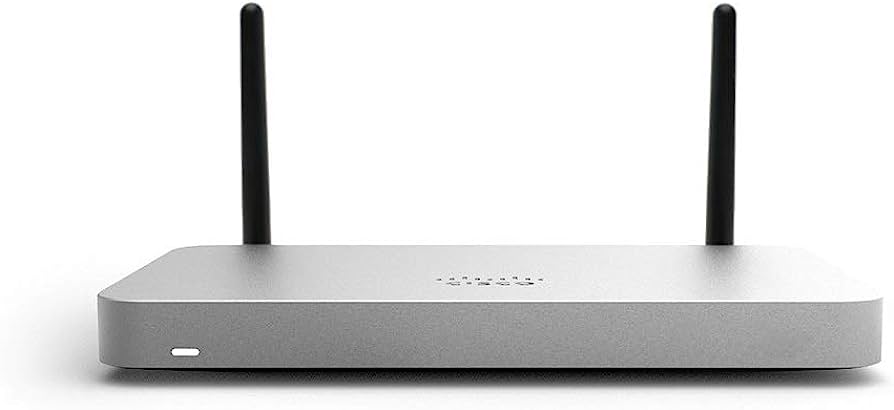
Ahora puedes configurar una VPN de cliente en tu enrutador Meraki para proteger tus datos y establecer una conexión segura desde tu dispositivo Windows. Meraki, una rama de Cisco, ofrece una solución sencilla y eficiente para aquellos que necesitan acceder a su red desde ubicaciones remotas.
La autenticación de múltiples factores (MFA) es una característica clave de la VPN de cliente de Meraki. Esto significa que, además de tu contraseña, puedes agregar una capa adicional de seguridad utilizando un método MFA, como Rublon, para asegurarte de que solo tú puedas acceder a la red. Esto es especialmente útil para proteger los datos confidenciales de tu empresa.
En la guía a continuación, te explicaremos cómo habilitar la VPN de cliente en tu enrutador Meraki y cómo configurar la autenticación de varios factores para mejorar la seguridad de tu red. Sigue los pasos que se indican a continuación para habilitar esta función en menos de 30 días y disfruta de una conexión segura y protegida.
Próximo paso: prueba la VPN de cliente con autenticación de múltiples factores en tu enrutador Meraki y descubre cómo puedes proteger tus datos de forma fácil y gratuita. ¡No olvides dejar tus comentarios y valoraciones para ayudarnos a mejorar!
Configuración del cliente de Windows en Windows 10
Esta guía detalla los pasos necesarios para configurar un cliente de Windows en Windows 10 para conectarse a una red privada virtual (VPN) utilizando un enrutador Meraki de Cisco. Siga los siguientes pasos para habilitar la configuración de VPN de cliente.
Paso 1: Habilitar la VPN de cliente
En primer lugar, asegúrese de que ha habilitado la función VPN de cliente en su enrutador Meraki. Para ello, inicie sesión en la interfaz de administración en la nube de Meraki y vaya a la sección de configuración de VPN. Asegúrese de que la opción de VPN de cliente esté habilitada y guarde los cambios.
Paso 2: Configurar el cliente de Windows
Ahora, vamos a configurar el cliente de Windows en Windows 10. Abra la aplicación Configuración y vaya a la sección de Red e Internet. A continuación, seleccione la opción VPN en el menú lateral.
Windows 10 viene con una función de VPN integrada que se puede utilizar para conectarse a redes privadas virtuales. Haga clic en «Agregar una conexión VPN» para comenzar a configurar su conexión VPN.
Paso 3: Introducir la información de la VPN
Ahora, se le pedirá que introduzca la información necesaria para configurar la conexión VPN. En el campo «Proveedor de VPN», seleccione «Cisco Meraki». A continuación, introduzca un nombre descriptivo para su conexión VPN en el campo «Nombre de la conexión».
A continuación, introduzca la dirección IP del enrutador Meraki en el campo «Dirección del servidor VPN». Esto se puede encontrar en la interfaz de administración en la nube de Meraki.
Paso 4: Configurar la autenticación de múltiples factores
Ahora, vamos a configurar la autenticación de múltiples factores (MFA) para aumentar la seguridad de su conexión VPN. En el campo «Nombre de usuario», introduzca su nombre de usuario de VPN proporcionado por su administrador de red.
A continuación, seleccione el método de autenticación de MFA que desea utilizar. Las opciones incluyen correo electrónico y Cubert Rublon, una solución de autenticación basada en la nube.
Paso 5: ¡Listo para conectar!
Una vez que haya configurado todos los valores, haga clic en «Guardar» para completar la configuración de la conexión VPN de cliente en Windows 10. Ahora, puede conectar su cliente de Windows a la red VPN utilizando la conexión que acaba de configurar.
Tenga en cuenta que algunos ajustes adicionales pueden ser necesarios dependiendo de la configuración de su red. Si tiene problemas para conectarse, por favor, póngase en contacto con su administrador de red para conseguir ayuda adicional.
¡Ahora está listo para disfrutar de una conexión segura y privada a su red de manera remota utilizando su enrutador Meraki de Cisco!
Cómo activar la autenticación multifactor (MFA) para Cisco Meraki Client VPN
La autenticación multifactor (MFA) proporciona una capa adicional de seguridad al habilitar la verificación en dos pasos para el acceso a la VPN de cliente de Cisco Meraki. En esta guía, aprenderás cómo habilitar MFA y configurarla con una aplicación de autenticación de terceros, para brindar una mayor protección a tus datos y conexiones remotas.
Paso 1: Configurar la autenticación multifactor (MFA)
- Accede a la interfaz de administración de tu enrutador Cisco Meraki.
- Haz clic en «Seguridad» en el menú de la izquierda y selecciona «Clientes VPN».
- En la sección «Clientes VPN», busca la opción «Seguridad de autenticación» y haz clic en «Cambiar».
- En la ventana emergente, selecciona «Enrutador Meraki» como proveedor de autenticación.
- Ahora, selecciona «Multi-Factor Authentication (MFA)» como método de autenticación, y haz clic en «Siguiente».
- En la siguiente pantalla, selecciona «Google Authenticator» o cualquier otra aplicación de autenticación de terceros compatible, como Rublon o Authy.
- Sigue las instrucciones proporcionadas por la aplicación de autenticación para agregar tu enrutador Meraki como dispositivo y escanear el código QR proporcionado.
Paso 2: Habilitar la autenticación multifactor (MFA)
- Regresa a la interfaz de administración del enrutador Meraki y haz clic en «Seguridad» en el menú de la izquierda.
- Selecciona «Clientes VPN» y busca la opción «Seguridad de autenticación» nuevamente.
- Haz clic en «Cambiar» y selecciona «Enrutador Meraki» como proveedor de autenticación.
- Selecciona «Multi-Factor Authentication (MFA)» como método de autenticación y haz clic en «Siguiente».
- Verás una notificación de que se ha habilitado la autenticación multifactor (MFA) para la VPN de cliente de Cisco Meraki.
- Guarda los cambios y la MFA estará activada para el acceso a la VPN de cliente.
¡Ahora, cada vez que intentes acceder a la VPN de cliente de Cisco Meraki, se te pedirá un segundo factor de autenticación, como un código TOTP generado por la aplicación de autenticación en tu dispositivo móvil! Esto proporcionará una capa adicional de seguridad a tus conexiones remotas y protegerá tus datos de posibles amenazas.
Prueba MFA gratis durante 30 días
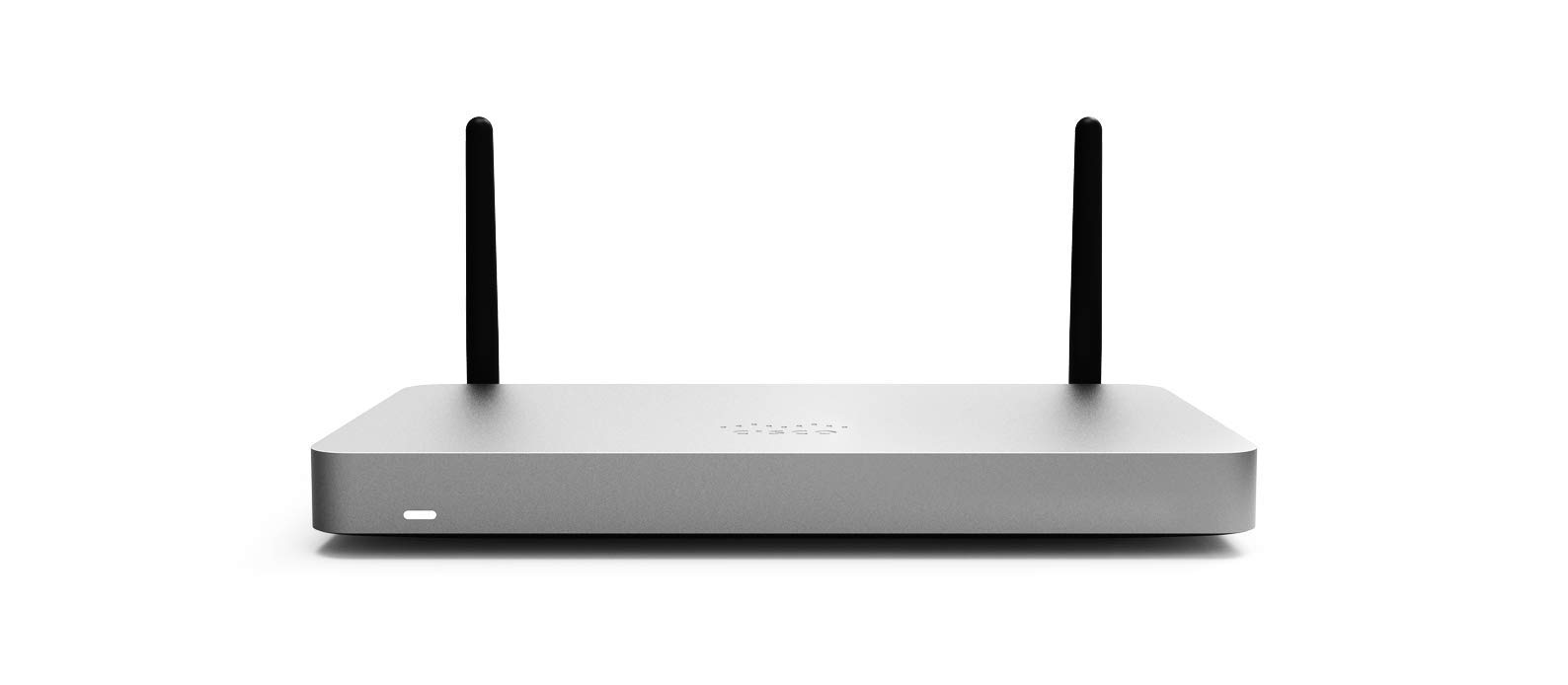
Ahora puedes probar la autenticación multifactor (MFA) gratuitamente durante 30 días. La autenticación multifactor agrega una capa adicional de seguridad a tus conexiones VPN de cliente con un enrutador Meraki de Cisco.
¿Cómo funciona? Después de habilitar MFA en tu enrutador Meraki, deberás descargar la aplicación Rublon en tu teléfono móvil o dispositivo compatible. Rublon utiliza el método TOTP (Token de Tiempo Basado en Contraseña) para generar códigos de seguridad únicos que se vinculan a tu cuenta.
Una vez que hayas descargado Rublon, simplemente sigue la guía de configuración paso a paso para habilitar la autenticación multifactor en tu cliente VPN de Windows. Después de habilitar MFA, cada vez que intentes iniciar sesión en el cliente VPN, se te pedirá el código de seguridad generado por Rublon.
Esta oferta es exclusiva para clientes que utilizan enrutadores Meraki de Cisco. Si aún no tienes un enrutador Meraki y estás interesado en probar la autenticación multifactor, contáctanos y estaremos encantados de discutir cómo puedes beneficiarte de esta oferta.
Paso 1: Habilitar el Cliente VPN
En esta guía, te explicaré cómo habilitar el Cliente VPN en tu enrutador Meraki de la serie MX. El Cliente VPN te permite acceder de forma segura a tus recursos de red desde ubicaciones remotas utilizando una conexión VPN. Sigue estos pasos para habilitar esta función en tu enrutador Meraki.
- Accede a la interfaz de administración del enrutador Meraki.
- Navega hasta la sección «VPN» en el panel de control.
- Haz clic en «Client VPN settings».
- En la sección «Client VPN», cambia el interruptor de «Off» a «On» para habilitar el Cliente VPN.
- Ahora, selecciona el método de autenticación que deseas utilizar. Puedes elegir entre «Active Directory», «LDAP», «RADIUS» o «Meraki Authentication».
- Si eliges «Meraki Authentication», también puedes habilitar la autenticación de múltiples factores (MFA) para una seguridad adicional.
- Configura los ajustes de MFA de acuerdo a tus necesidades. Puedes utilizar métodos como «SMS», «Email», «Google Authenticator» o «Rublon».
- Después de configurar la autenticación, haz clic en «Save» para guardar los cambios.
¡Listo! Has habilitado el Cliente VPN en tu enrutador Meraki de la serie MX. Ahora puedes iniciar sesión en tu VPN utilizando el cliente VPN de Cisco en Windows o cualquier otro cliente VPN compatible. Si tienes alguna pregunta o necesitas ayuda adicional, no dudes en ponerse en contacto con el soporte de Meraki. ¡Disfruta de una conexión VPN segura y remota!
Valoramos sus comentarios
En Cisco, valoramos su opinión y comentarios para mejorar constantemente nuestros servicios y productos. Le pedimos que nos proporcione sus comentarios sobre su experiencia utilizando el cliente VPN con el enrutador Meraki.
Nos gustaría saber qué aspectos le parecieron más importantes en el proceso de autenticación del cliente VPN. ¿Utilizó la autenticación de varios factores (MFA) para mejorar la seguridad? Si lo hizo, ¿puede compartir su experiencia con la autenticación por correo electrónico o con la autenticación a través de la aplicación Rublon?
Si aún no ha habilitado la autenticación de varios factores (MFA) en su cliente VPN, le recomendamos que lo intente. La autenticación de múltiples factores agrega una capa adicional de seguridad al requerir un segundo método de autenticación, como un código generado por una aplicación de autenticación (TOTP) o una notificación en su dispositivo móvil.
Si necesita ayuda para habilitar la autenticación de varios factores en su cliente VPN, puede consultar nuestra guía paso a paso. Esta serie de guías, cortesía de Cisco Meraki, le mostrará cómo habilitar la autenticación de varios factores utilizando la nube de Cisco Meraki.
Si experimenta algún problema con la autenticación del cliente VPN, le recomendamos que primero consulte nuestro sitio de asistencia en línea. Aquí encontrará una amplia variedad de recursos, incluyendo tutoriales, documentación y preguntas frecuentes.
Apreciamos su tiempo y su dedicación para proporcionarnos su opinión y comentarios. Sus comentarios son extremadamente valiosos para nosotros, ya que nos ayudan a mejorar nuestros productos y servicios para satisfacer mejor sus necesidades como cliente.
Por favor, no dude en contactarnos si tiene alguna pregunta o inquietud. Estamos aquí para ayudarlo en cada paso del camino.
Puedes habilitar MFA para Cisco Meraki Client VPN
Si eres usuario de Cisco Meraki Client VPN, te tenemos una buena noticia: ahora puedes habilitar la autenticación de múltiples factores (MFA) para mejorar la seguridad de tus conexiones remotas. Esto significa que, además de tu contraseña, deberás verificar tu identidad a través de un segundo método antes de poder acceder a la red.
El MFA es una capa adicional de seguridad que protege tus datos y previene el acceso no autorizado a tu red. Cisco ha implementado una nueva función en su enrutador Meraki para permitirte habilitar esta característica de manera sencilla.
¿Cómo habilitar MFA para Cisco Meraki Client VPN?
Para habilitar MFA en tu enrutador Meraki y asegurar tu Client VPN, sigue estos pasos:
- Entra en la interfaz de administración de tu enrutador Cisco Meraki.
- Ve a la sección de configuración de VPN de cliente.
- Busca la opción de habilitar MFA y actívala.
- Escoge el método de autenticación que deseas utilizar, como notificación por correo electrónico o el uso de una aplicación de autenticación, como Rublon o Google Authenticator.
- Sigue las instrucciones para configurar el método que hayas elegido.
- Una vez configurado, cada vez que intentes conectarte a tu Client VPN, se te pedirá que verifiques tu identidad utilizando el método de MFA que hayas seleccionado.
- ¡Listo! Ahora tu Cisco Meraki Client VPN estará protegido con un nivel adicional de seguridad.
Recuerda que habilitar MFA para Cisco Meraki Client VPN es una manera efectiva de proteger tus datos y prevenir accesos no autorizados a tu red. No dudes en utilizar esta función para mantener tu información segura y protegida.
MFA para Cisco Meraki Client VPN
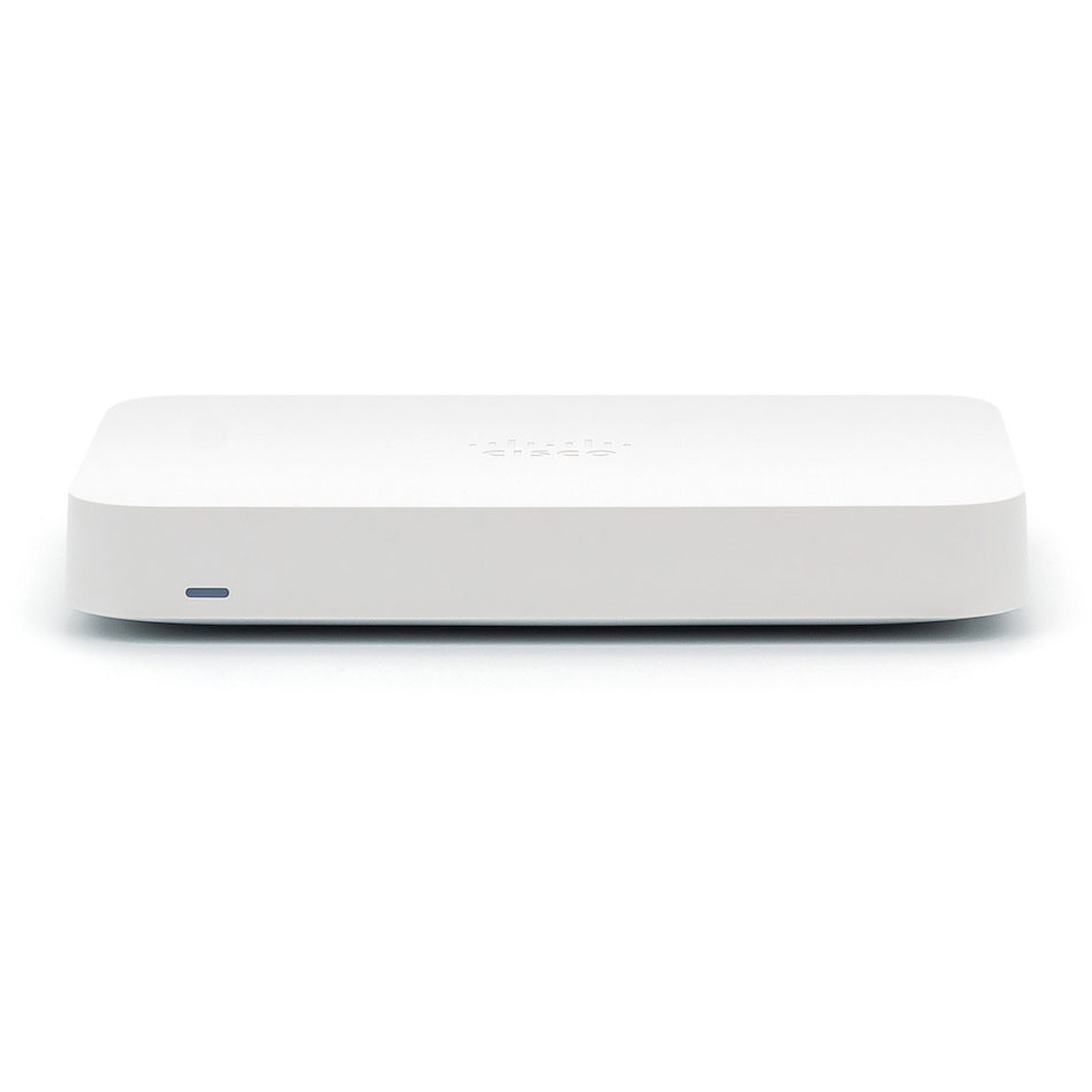
La autenticación multifactor (MFA) es una capa adicional de seguridad que se puede habilitar para el Cisco Meraki Client VPN. Con MFA habilitado, los usuarios deberán proporcionar una segunda forma de autenticación, además de su nombre de usuario y contraseña, para acceder a la VPN. Esto puede incluir un código enviado por correo electrónico, una aplicación móvil o un token de seguridad.
A continuación, explicaremos cómo habilitar MFA para el Cisco Meraki Client VPN:
- Entra en la interfaz de administración del enrutador Meraki.
- Navega hasta la configuración de VPN de cliente.
- Busque la sección de autenticación y habilita la opción de MFA.
- Selecciona el método de MFA que deseas utilizar, como email, totp o rublon.
- Sigue las instrucciones proporcionadas para configurar el método de MFA seleccionado.
- Una vez configurado, los usuarios deberán realizar una segunda autenticación después de ingresar su nombre de usuario y contraseña para acceder a la VPN.
MFA para Cisco Meraki Client VPN proporciona una capa adicional de seguridad para proteger los datos confidenciales y aumentar la seguridad de las conexiones remotas. Al habilitar MFA, se reduce el riesgo de acceso no autorizado a la VPN y se fortalece la autenticación de los usuarios.
Si tienes alguna duda sobre cómo habilitar MFA para Cisco Meraki Client VPN, por favor, consulta la documentación de Cisco o ponte en contacto con el soporte técnico de Cisco para obtener ayuda adicional.
¿Cómo funciona Rublon MFA para Cisco Meraki Client VPN?
Rublon MFA para Cisco Meraki Client VPN es un método de autenticación en dos pasos que proporciona una capa adicional de seguridad al conectarse de forma remota a su red VPN de Meraki. En lugar de depender únicamente de una contraseña, Rublon MFA utiliza un segundo factor de autenticación para garantizar que solo los usuarios autorizados puedan acceder a los recursos de la red.
Cuando intentas conectarte a través del cliente VPN de Cisco Meraki, normalmente ingresarías tu nombre de usuario y contraseña como de costumbre. Sin embargo, con Rublon MFA habilitado, se te solicitará un segundo factor de autenticación para completar el proceso de inicio de sesión. Este segundo factor puede ser cualquier cosa, desde un código generado por una aplicación de autenticación en el teléfono hasta una notificación enviada a tu dispositivo móvil.
Después de habilitar Rublon MFA en tu enrutador Meraki, los usuarios deberán registrar su dispositivo y configurar su segundo factor de autenticación preferido. Esto se puede hacer a través de una sencilla guía paso a paso proporcionada por Rublon. Una vez configurado, el usuario recibirá un código de seguridad único que deberá ingresar después de ingresar su nombre de usuario y contraseña al conectarse a la red VPN de Meraki.
La autenticación de múltiples factores (MFA) es un método ampliamente utilizado para aumentar la seguridad en línea. Al agregar un segundo factor de autenticación, como un código generado por una aplicación en tu teléfono, se crea una capa adicional de protección para prevenir accesos no autorizados. Además, Rublon MFA utiliza tecnología en la nube para asegurar que la información de autenticación esté siempre protegida y se realice de manera segura.
En resumen, Rublon MFA para Cisco Meraki Client VPN trabaja en conjunto con el cliente VPN de Cisco Meraki para ofrecer una autenticación en dos pasos segura y confiable. Habilitar y configurar Rublon MFA toma solo unos minutos y proporciona una capa adicional de seguridad para proteger tus recursos de red contra accesos no autorizados.
Вопрос-ответ:
¿Cómo funciona el MFA de Rublon para el VPN del cliente Cisco Meraki?
El MFA de Rublon para el VPN del cliente Cisco Meraki funciona mediante la implementación de autenticación en dos pasos, lo que añade un nivel adicional de seguridad al proceso de inicio de sesión.
¿Cómo puedo activar el MFA para el VPN del cliente Cisco Meraki?
Para activar el MFA para el VPN del cliente Cisco Meraki, simplemente sigue estos pasos: 1) Habilita el VPN del cliente en la configuración de Cisco Meraki; 2) Regístrate para una cuenta de prueba gratuita de 30 días de Rublon MFA; 3) Sigue las instrucciones proporcionadas por Rublon para configurar el MFA; 4) ¡Disfruta de una mayor seguridad para tu VPN del cliente Cisco Meraki!
¿Cuál es el proceso de configuración hecho en Windows 10 para el cliente de Windows?
El proceso de configuración para el cliente de Windows en Windows 10 es bastante sencillo. Simplemente sigue estos pasos: 1) Abre la configuración de red en Windows 10; 2) Navega hasta la sección de VPN; 3) Habilita el VPN del cliente Cisco Meraki e introduce los detalles necesarios; 4) Haz clic en «Guardar» y estarás listo para conectarte al VPN del cliente Cisco Meraki.
¿Cómo puedo activar la autenticación en dos pasos en mi enrutador Meraki?
Para activar la autenticación en dos pasos en tu enrutador Meraki, debes seguir estos pasos: 1) Accede a la interfaz de administración de tu enrutador Meraki; 2) Navega hasta la sección de configuración de seguridad; 3) Habilita la opción de autenticación en dos pasos; 4) Configura los métodos de autenticación deseados; 5) Guarda los cambios y el cliente VPN de Meraki ahora requiere autenticación en dos pasos.
Видео:
Configuring Site-to-Site Auto VPN Tutorial – Meraki Dashboard
Configuring Site-to-Site Auto VPN Tutorial – Meraki Dashboard by Rhino Networks 1 year ago 1 minute, 47 seconds 8,640 views
Cisco Meraki EP 02 – Troubleshooting why MX64 is OFFLINE!
Cisco Meraki EP 02 – Troubleshooting why MX64 is OFFLINE! by Behfor 4 years ago 8 minutes, 41 seconds 48,737 views
