Títulos del artículo: «Phxprotonvpn-cli-macos; Estadísticas de Git; Último commit; Proton vpn macbook; READMEmd; Archivos; Sobre; Nombre ya en uso»
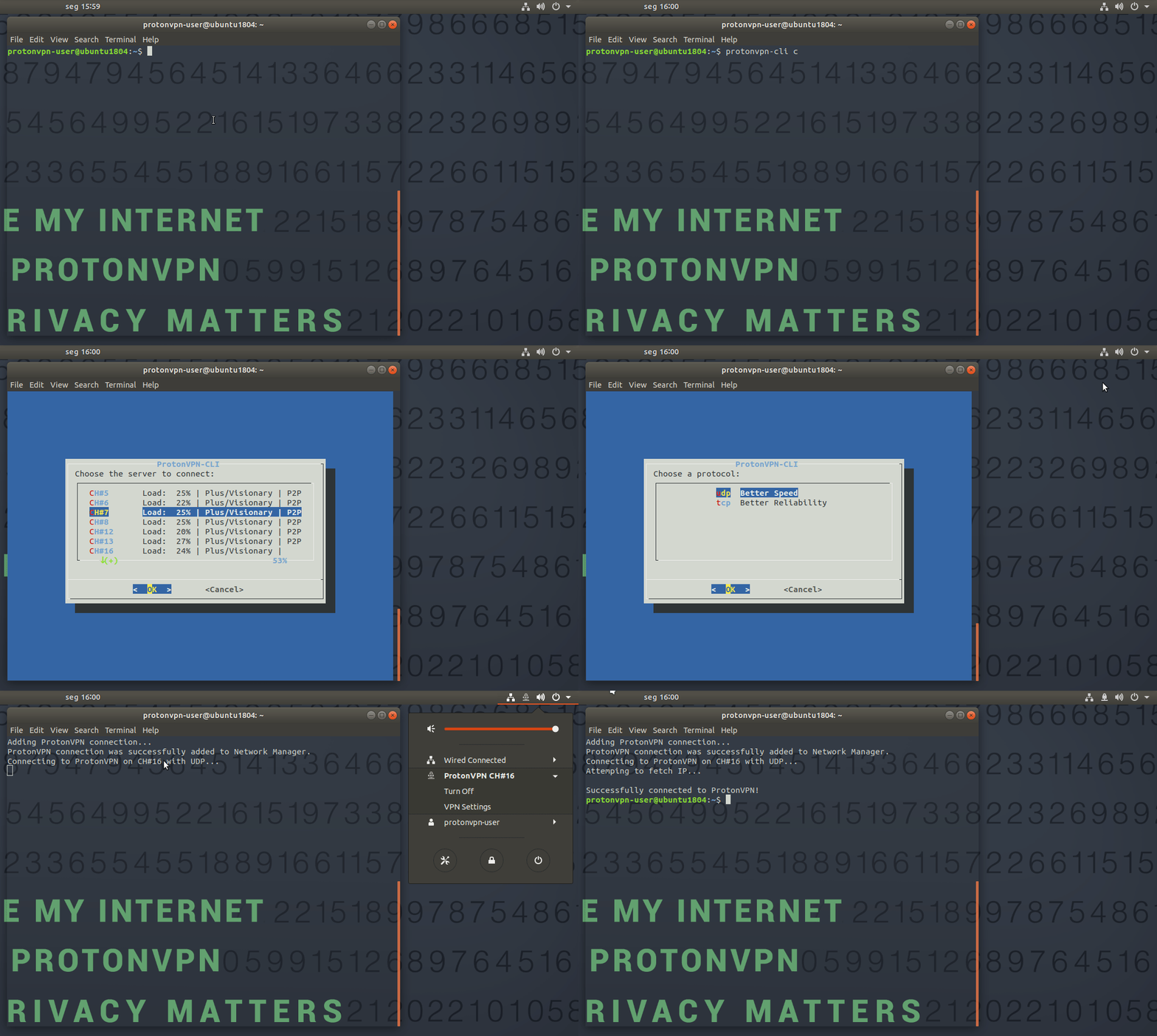
Phxprotonvpn-cli-macos es una herramienta de línea de comandos escrita en Python que le permite conectarse y administrar servidores VPN en su Macbook utilizando la VPN de Proton. Con este programa, puede lanzar y mostrar detalles de servidores, así como controlar su conexión VPN de forma eficiente.
Con phxprotonvpn-cli-macos, puede realizar una variedad de acciones útiles. Puede cargar una lista de servidores disponibles y seleccionar un servidor específico para conectarse utilizando el protocolo OpenVPN. También puede ver y actualizar estadísticas y ramas de git en el repositorio de Proton VPN.
Al instalar phxprotonvpn-cli-macos, puede leer el archivo README.md para obtener una guía detallada sobre cómo utilizar todas las funciones y características del programa. También puede ver los últimos commits y mensajes de confirmación en el repositorio de GitHub de Proton VPN utilizando el comando «git log».
La funcionalidad de phxprotonvpn-cli-macos se basa en archivos Python actualizados regularmente por el equipo de Proton VPN. Puede imprimir la última versión disponible utilizando el comando «print latest version». También puede actualizar el programa fácilmente con el comando «pip install phxprotonvpn-cli-macos».
En resumen, phxprotonvpn-cli-macos es una herramienta útil y confiable para administrar su conexión VPN en su Macbook. Con su amplia gama de funciones y su fácil instalación, puede estar seguro de que estará protegido y seguro mientras navega por Internet.
Archivos
name: El archivo es una parte fundamental de cualquier proyecto. Guarda información importante y permite la organización de los datos. En el caso de Phxprotonvpn-cli-macos, los archivos contienen el código fuente y la documentación necesaria para su funcionamiento.
already: Algunos archivos ya se encuentran incluidos en el repositorio de git. Esto significa que no es necesario agregarlos nuevamente al hacer un commit, ya que están siendo rastreados por el sistema de control de versiones.
in: En Phxprotonvpn-cli-macos, hay varios archivos ubicados en diferentes directorios. Estos archivos contienen las funcionalidades y configuraciones necesarias para establecer una conexión VPN a través de ProtonVPN en un sistema operativo MacOS.
updating: Es importante mantener los archivos actualizados para asegurar el correcto funcionamiento de la aplicación. Siempre se debe tener la última versión de los archivos, ya que pueden contener mejoras, soluciones a errores o nuevas características.
commit: Una vez que se han realizado los cambios necesarios en los archivos, se debe hacer un commit para guardar los cambios en el repositorio de git. Esto permite llevar un registro de las modificaciones realizadas y facilita la colaboración en el proyecto.
latest: Para obtener la última versión de los archivos y la documentación, se recomienda leer el archivo «readme.md». En este archivo se encuentran instrucciones y guías detalladas para la instalación y configuración del software.
files: En el repositorio de Phxprotonvpn-cli-macos se pueden encontrar diferentes tipos de archivos, como archivos de código en Python, archivos de configuración de ProtonVPN y archivos de registro de las conexiones realizadas.
load: Los archivos se pueden cargar en un editor de texto o en un entorno de desarrollo integrado (IDE) para visualizar y modificar su contenido. Esto permite realizar cambios en el código o en las configuraciones según sea necesario.
python: Algunos archivos están escritos en lenguaje de programación Python. Este lenguaje es utilizado para implementar las funcionalidades de la aplicación y permitir la interacción entre el usuario y el sistema.
message: Cada commit realizado en el repositorio de git debe ir acompañado de un mensaje descriptivo. Este mensaje debe explicar los cambios realizados en los archivos y proporcionar información relevante para otros colaboradores o para futuras referencias.
about: Los archivos también pueden contener información sobre el proyecto en general. Por ejemplo, se pueden incluir detalles sobre la finalidad de la aplicación, su historia, sus objetivos o cualquier otra información relevante para los usuarios y desarrolladores.
refresh: Si se desea obtener los archivos más recientes desde el repositorio de git, se puede ejecutar el comando «git pull». Esto actualizará los archivos locales y los alineará con la última versión disponible en el repositorio.
stats: Para mostrar las estadísticas sobre los archivos y los commits realizados en el repositorio de git, se puede utilizar el comando «git stats». Esto proporciona información sobre el número de archivos, las líneas de código agregadas o eliminadas, y otros datos relevantes.
print: Para visualizar el contenido de un archivo sin tener que abrirlo en un editor de texto, se puede utilizar el comando «print». Esto mostrará el texto del archivo en la línea de comandos o en un entorno de desarrollo integrado (IDE).
launching: Phxprotonvpn-cli-macos se puede lanzar en un MacBook siguiendo las instrucciones detalladas en el archivo «readme.md». Este archivo proporciona los pasos necesarios para instalar y ejecutar la aplicación en un sistema operativo MacOS.
use: Los archivos se pueden utilizar para establecer una conexión VPN utilizando ProtonVPN. Estos archivos contienen las configuraciones necesarias para conectarse a los servidores de ProtonVPN y garantizar una conexión segura y privada.
connection: Los archivos permiten establecer una conexión segura y cifrada a través de ProtonVPN. Esta conexión protege la privacidad del usuario y evita que terceros puedan interceptar o monitorear el tráfico de datos.
branches: En el repositorio de Phxprotonvpn-cli-macos, puede haber diferentes ramas o branches. Cada rama representa una versión del proyecto con cambios específicos. Esto permite trabajar en diferentes características o soluciones de errores de forma aislada.
show: Para mostrar el contenido de un archivo específico, se puede utilizar el comando «show». Esto imprimirá el contenido del archivo en la línea de comandos o en un entorno de desarrollo integrado (IDE).
proton: Los archivos de configuración de ProtonVPN son necesarios para establecer la conexión con los servidores de ProtonVPN. Estos archivos contienen información sobre los servidores disponibles, los protocolos de cifrado y las credenciales de acceso.
name: Cada archivo tiene un nombre único que lo identifica y lo distingue de otros archivos en el proyecto. El nombre de un archivo puede reflejar su función o contenido.
functionality: Los archivos contienen la funcionalidad necesaria para establecer y administrar una conexión VPN utilizando ProtonVPN. Esto incluye la autenticación del usuario, la configuración de servidores, el cifrado de datos y otras características asociadas.
commits: Los commits en el repositorio de git representan una versión específica del proyecto en un momento dado. Cada commit guarda los cambios realizados en los archivos y proporciona un registro histórico del desarrollo del proyecto.
openvpn: Los archivos de configuración y conexión de ProtonVPN se basan en OpenVPN. OpenVPN es un protocolo de código abierto utilizado para implementar redes privadas virtuales (VPNs) seguras y cifradas.
guide: Para obtener instrucciones detalladas sobre la instalación, configuración y uso de los archivos en Phxprotonvpn-cli-macos, se debe consultar la guía proporcionada en el archivo «readme.md». Esta guía contiene pasos claros y concisos para cada etapa del proceso.
latest: Es importante asegurarse de tener la última versión de los archivos y la documentación para utilizar la versión más actualizada del software. Esto garantiza que se puedan aprovechar las características más recientes y las mejoras de seguridad implementadas en las últimas versiones de ProtonVPN.
vpn: Los archivos relacionados con ProtonVPN permiten a los usuarios establecer conexiones VPN seguras. Una VPN (Red Privada Virtual) proporciona privacidad y seguridad mediante el cifrado del tráfico de datos y la ocultación de la dirección IP del usuario.
install: Para instalar los archivos y configuraciones necesarios para utilizar Phxprotonvpn-cli-macos, se deben seguir las instrucciones proporcionadas en la guía de instalación. Estas instrucciones describen los pasos necesarios para descargar, configurar y ejecutar la aplicación de forma correcta.
detailed: La documentación proporcionada en el archivo «readme.md» ofrece detalles específicos sobre la instalación, uso y mantenimiento del software. Esta documentación está escrita de forma clara y concisa, proporcionando instrucciones detalladas para cada etapa del proceso.
server: Los archivos de configuración contienen información sobre los servidores y sus ubicaciones disponibles en ProtonVPN. Estos archivos permiten al usuario seleccionar el servidor más adecuado según sus necesidades de seguridad y rendimiento.
Estadísticas de Git
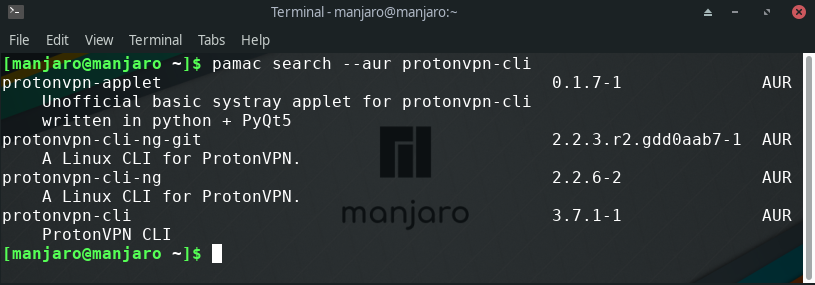
GIT es una herramienta de control de versiones distribuido que permite a los desarrolladores colaborar en proyectos de software. Permite realizar un seguimiento de los cambios en el código fuente y mantener un historial de los diferentes estados del proyecto a lo largo del tiempo.
Mostrar estadísticas con Git
Para mostrar las estadísticas de un repositorio de Git, puedes utilizar el comando git stats. Este comando proporciona una visión general de las actividades realizadas en el repositorio, como el número de commits, el número de archivos modificados y el número de líneas agregadas o eliminadas.
Instalar git stats
Para instalar git stats, siga los siguientes pasos:
- Abre la terminal en tu MacBook
- Ejecuta el comando python3 -m pip install git-stats para instalar git stats
Uso de git stats
Una vez instalado git stats, puedes usarlo ejecutando el comando git stats en el directorio de tu repositorio de Git. Esto mostrará un resumen de las estadísticas del repositorio, como el número de commits por usuario, el número de archivos modificados y las líneas agregadas o eliminadas.
Funcionalidad de git stats
Git stats proporciona varias funcionalidades para obtener estadísticas detalladas de un repositorio de Git. Puedes usar opciones como –refresh para actualizar los datos de estadísticas, –launching para abrir el archivo README.md del repositorio, –about para obtener más información sobre git stats, y –connection para comprobar si ya tienes una conexión VPN con ProtonVPN.
Estadísticas detalladas
Para ver estadísticas más detalladas, puedes usar opciones como –latest para mostrar los últimos commits, –branches para mostrar las ramas del repositorio, y –message=name para mostrar los commits con un mensaje específico.
Utilizando git stats con OpenVPN
Si necesitas utilizar git stats con una conexión OpenVPN, puedes utilizar la opción –use=openvpn. Esto te permitirá obtener estadísticas de un repositorio de Git a través de una conexión OpenVPN.
| Comando | Descripción |
|---|---|
| git stats | Muestra un resumen de las estadísticas del repositorio de Git |
| git stats –refresh | Actualiza los datos de estadísticas |
| git stats –latest | Muestra los últimos commits |
| git stats –branches | Muestra las ramas del repositorio |
| git stats –message=name | Muestra los commits con un mensaje específico |
| git stats –use=openvpn | Utiliza una conexión OpenVPN para obtener estadísticas |
Acerca de Phxprotonvpn-cli-macos
Phxprotonvpn-cli-macos es una aplicación escrita en Python que se utiliza para administrar la conexión a los servidores de ProtonVPN en un dispositivo macOS. Esta aplicación te permite conectarte y desconectarte de los servidores de ProtonVPN de manera fácil y rápida, sin tener que iniciar sesión en la página web.
La última versión de la aplicación y los archivos relacionados se pueden encontrar en el repositorio de GitHub. Puedes leer la guía de instalación y uso, así como los detalles sobre las últimas actualizaciones y commits en el archivo README.md.
Funcionalidad Principal
Phxprotonvpn-cli-macos te permite realizar diversas acciones relacionadas con tu conexión VPN. Puedes usar comandos simples como «phxprotonvpn connect» para conectarte al servidor VPN más cercano, o «phxprotonvpn disconnect» para desconectarte. Además, puedes verificar el estado de tu conexión con el comando «phxprotonvpn status».
También puedes utilizar funciones adicionales como «phxprotonvpn show servers» para mostrar una lista de todos los servidores disponibles y sus detalles, o «phxprotonvpn show connection» para obtener información detallada sobre tu conexión actual, como la dirección IP y el tiempo de conexión.
Actualizaciones y Contribuciones
El repositorio de GitHub de Phxprotonvpn-cli-macos es de código abierto, lo que significa que cualquiera puede contribuir al desarrollo y mejorar su funcionalidad. Si encuentras algún error o tienes una idea para una nueva característica, puedes hacer un commit en el repositorio y enviar un pull request para que se revise y se incorpore a la aplicación.
Para cargar la última versión de la aplicación y las ramas ya existentes, puedes utilizar el comando «git pull». Si deseas ver los últimos commits y sus nombres, puedes usar el comando «git log». También puedes refrescar tu repositorio local con los últimos cambios utilizando «git fetch» y «git merge».
Si deseas obtener más información sobre cómo contribuir a Phxprotonvpn-cli-macos, puedes consultar la documentación y las guías en el repositorio de GitHub. Allí encontrarás información detallada sobre el uso de Python, la estructura de la aplicación y cómo trabajar con la funcionalidad del cliente OpenVPN en tu MacBook.
«Name already in use»
Cuando estás actualizando, haciendo commit o revisando las estadísticas de funcionalidad de tu versión de Phxprotonvpn-cli-macos, es posible que encuentres un mensaje que diga «Name already in use» o «El nombre ya está en uso».
Esto significa que el nombre que estás intentando utilizar ya está siendo utilizado por otra función, archivo o servidor. Puede ocurrir si estás trabajando en un proyecto con múltiples ramas o si otro usuario ya ha creado una función con el mismo nombre en el repositorio de git.
Para solucionar este problema, primero asegúrate de estar utilizando la última versión de Phxprotonvpn-cli-macos. Puedes revisar las últimas confirmaciones y ramas en el repositorio de git para obtener información más detallada.
Si estás trabajando en un proyecto en equipo, comunícate con tus compañeros de equipo y coordina el uso de los nombres para evitar conflictos. También puedes mostrar todos los archivos y funciones existentes en tu Macbook para verificar si el nombre que deseas utilizar ya está siendo utilizado.
Si encuentras que el nombre ya está en uso, considera modificarlo ligeramente o agregar una descripción más específica al nombre para evitar conflictos.
Recuerda que tener nombres claros y únicos en tus proyectos de Phxprotonvpn-cli-macos no solo evita errores y confusiones, sino que también facilita la comprensión y colaboración entre los miembros del equipo.
Proton vpn macbook
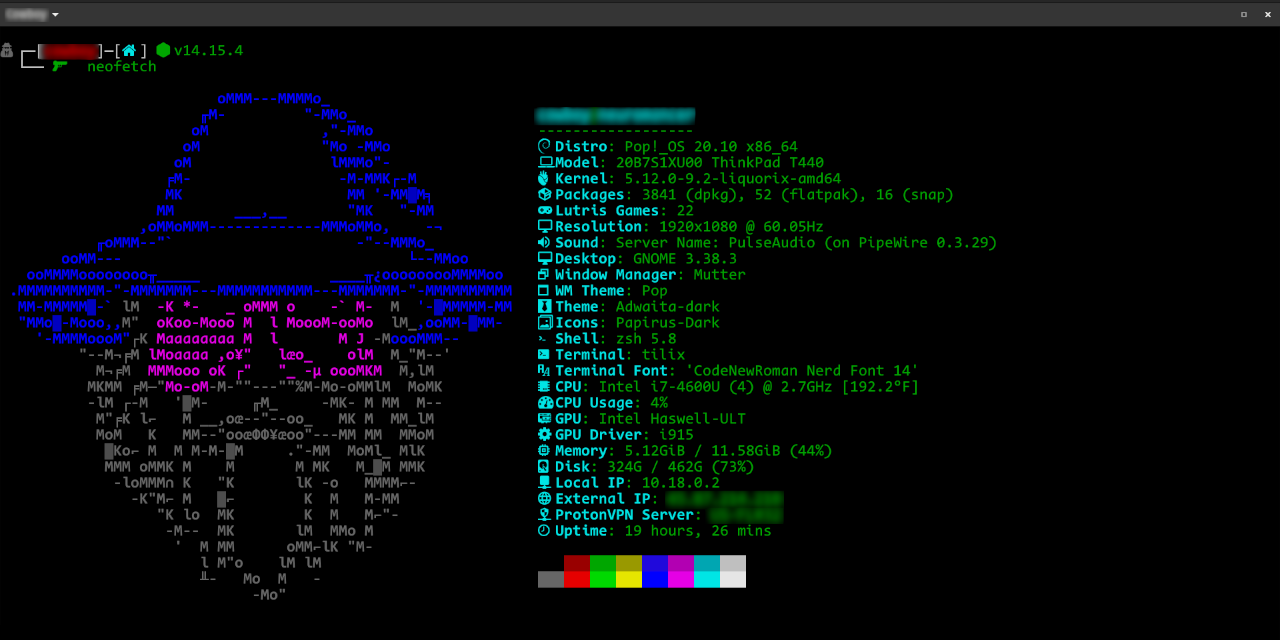
Proton vpn macbook es una aplicación escrita en Python que proporciona funcionalidad de conexión a través de OpenVPN para los usuarios de Macbook. Esta aplicación es parte del proyecto Proton, un servicio de VPN desarrollado por Proton, una empresa de seguridad en línea.
Para utilizar Proton vpn macbook, primero debes instalar el software en tu Macbook. Puedes encontrar los archivos necesarios en el repositorio de Git phxprotonvpn-cli-macos en GitHub. El último commit en el repositorio muestra la última actualización y las estadísticas de carga del servidor.
El archivo README.md proporciona una guía detallada sobre cómo instalar y utilizar Proton vpn macbook. También encontrarás información sobre las ramas en el repositorio de Git, que ya contienen comunidades y funciones específicas adicionales. Para una guía más detallada sobre el uso de Proton vpn macbook, puedes leer el archivo README.md.
Al lanzar Proton vpn macbook, puedes ver mensajes impresos que te muestran información sobre la conexión VPN actual y las estadísticas de actualización. También puedes obtener más información sobre los commits anteriores y las actualizaciones al usar la funcionalidad de actualización de estadísticas o refrescar.
Proton vpn macbook ofrece una manera segura y confiable de utilizar una VPN en tu Macbook. Al utilizar esta aplicación, puedes asegurarte de proteger tus datos y mantener tu conexión a Internet segura y privada.
Última confirmación
Se ha agregado la última confirmación a la rama principal del repositorio git. Esta confirmación se centra en la funcionalidad del cliente vpn y proporciona información detallada sobre cómo instalar y utilizar el cliente vpn de ProtonVPN en MacOS.
Instalación detallada
El documento de confirmación más reciente incluye una guía detallada paso a paso sobre cómo instalar el cliente vpn de ProtonVPN en MacOS. El nombre del archivo de instalación, así como el comando para descargar y lanzar el instalador, se proporcionan en el commit para facilitar la instalación sin problemas.
Actualización del servidor vpn
La confirmación más reciente también proporciona la información necesaria para actualizar el servidor vpn de ProtonVPN en MacOS. Proporciona los comandos necesarios para actualizar los archivos de configuración del servidor vpn y asegura una conexión actualizada y segura.
Funcionalidad adicional
El último commit también agrega nuevas funcionalidades al cliente vpn de ProtonVPN. Esta última actualización incluye la capacidad de mostrar estadísticas de conexión detalladas, como el nombre del servidor vpn utilizado, la velocidad de conexión y el tiempo de conexión. Esta funcionalidad ampliada brinda a los usuarios más control y visibilidad sobre su conexión vpn.
Corrección de errores
Además de las nuevas funcionalidades, la última confirmación también resuelve algunos errores conocidos en versiones anteriores del cliente vpn de ProtonVPN. Esto garantiza una experiencia de usuario más fluida y confiable al utilizar el cliente vpn en MacOS.
READMEmd
El archivo READMEmd es una guía detallada sobre el uso de la herramienta Phxprotonvpn-cli-macos para establecer una conexión VPN en tu MacBook utilizando Python. Este archivo contiene toda la información necesaria para instalar, configurar y utilizar esta herramienta.
Instalación
Para instalar Phxprotonvpn-cli-macos, primero debes clonar el repositorio de git. Abre una terminal y ejecuta el siguiente comando:
git clone https://github.com/phxhawke/phxprotonvpn-cli-macos.git
Una vez que el repositorio se haya clonado en tu máquina, navega hasta la carpeta y ejecuta el comando pip install -r requirements.txt para instalar todas las dependencias necesarias.
Conexión a un servidor VPN
Para establecer una conexión VPN con Phxprotonvpn-cli-macos, puedes utilizar el siguiente comando:
python phxprotonvpn.py --name <nombre-del-servidor>
Reemplaza <nombre-del-servidor> con el nombre del servidor al que deseas conectarte. Si no estás seguro de cuáles son los nombres de los servidores disponibles, puedes utilizar el comando python phxprotonvpn.py --show para mostrar la lista de servidores disponibles.
Funcionalidades adicionales
Phxprotonvpn-cli-macos también ofrece otras funcionalidades, como la capacidad de cargar archivos de configuración de OpenVPN, actualizar el repositorio git para obtener los últimos commits y actualizar la lista de servidores.
Para cargar un archivo de configuración de OpenVPN, utiliza el comando python phxprotonvpn.py --load <nombre-del-archivo>. Reemplaza <nombre-del-archivo> con el nombre del archivo de configuración que deseas utilizar.
Para actualizar el repositorio git y obtener los últimos commits, ejecuta el comando python phxprotonvpn.py --update. Esto te asegurará que estás utilizando la versión más reciente de la herramienta.
Finalmente, si deseas actualizar la lista de servidores, puedes utilizar el comando python phxprotonvpn.py --refresh. Este comando descargará la última lista de servidores disponibles.
En resumen, el archivo READMEmd de Phxprotonvpn-cli-macos proporciona una guía detallada sobre cómo instalar, configurar y utilizar esta herramienta para establecer una conexión VPN en tu MacBook. Sigue las instrucciones proporcionadas en este archivo para aprovechar al máximo todas las funcionalidades que Phxprotonvpn-cli-macos tiene para ofrecer.
Вопрос-ответ:
¿Qué es phxprotonvpn-cli-macos?
Phxprotonvpn-cli-macos es una herramienta de línea de comandos para el sistema operativo macOS que permite a los usuarios configurar y administrar la conexión VPN a través del proveedor de VPN ProtonVPN.
¿Cómo puedo instalar phxprotonvpn-cli-macos en mi MacBook?
Para instalar phxprotonvpn-cli-macos en tu MacBook, puedes seguir los pasos proporcionados en el archivo README.md del repositorio de GitHub. Asegúrate de tener instalado Git y las dependencias necesarias antes de proceder con la instalación.
¿Qué significa «Name already in use» en el contexto de GitHub?
«Name already in use» es un mensaje de error que indica que el nombre que estás intentando dar a un repositorio en GitHub ya está siendo utilizado por otro repositorio existente. Debes elegir un nombre único para tu repositorio.
¿Dónde puedo encontrar las estadísticas de Git para el repositorio phxprotonvpn-cli-macos?
Puedes encontrar las estadísticas de Git para el repositorio phxprotonvpn-cli-macos en la sección «Git stats» del repositorio en GitHub. Estas estadísticas te brindarán información sobre las contribuciones, ramas y actividad en el repositorio.
Видео:
Free VPN For Mac 🔥 Top 3 Completely Free VPN Providers For MacOS
Free VPN For Mac 🔥 Top 3 Completely Free VPN Providers For MacOS by Geekman 1 year ago 11 minutes, 2 seconds 103,316 views
Set up ProtonVPN on macOS/Mac (2023 updated)
Set up ProtonVPN on macOS/Mac (2023 updated) by HalfGēk 2 years ago 3 minutes, 20 seconds 8,706 views
