Requisitos y pasos para el uso de GlobalProtect VPN

El cliente GlobalProtect VPN es una aplicación que proporciona a los usuarios una conexión segura a redes corporativas desde cualquier lugar. Permite a los usuarios acceder a recursos en la red interna de la empresa, como archivos compartidos y aplicaciones, desde cualquier computadora o dispositivo móvil.
Una vez que esté conectado al cliente GlobalProtect VPN, el usuario estará «logged in» en una ventana de GlobalProtect que se encuentra en la barra de herramientas. Desde esta ventana, el usuario puede acceder a la configuración de la conexión VPN, verificar el estado de la conexión y solucionar problemas.
Si el usuario experimenta algún problema de conexión con el cliente GlobalProtect VPN, puede haber un problema con la configuración de la política de seguridad o con la versión del software. Para solucionar este problema, el usuario puede abrir la ventana de configuración haciendo clic en el icono de GlobalProtect en la barra de herramientas.
El cliente GlobalProtect VPN también ofrece la posibilidad de descargar e instalar un cliente adicional llamado «GlobalProtect HIP Utility». Este cliente está destinado a usuarios que necesitan acceder a recursos adicionales o a un portal centralizado para acceder a aplicaciones específicas.
Al utilizar el cliente GlobalProtect VPN, es importante asegurarse de que se cumplan los requisitos mínimos del sistema, como el sistema operativo y las conexiones de red. Además, es importante tener en cuenta los requisitos de seguridad adicionales establecidos por el departamento de TI, como la instalación de software de seguridad adicional o el cambio de puertos.
Inicio de sesión utilizando el cliente GlobalProtect VPN
Para iniciar sesión utilizando su cliente GlobalProtect VPN, deberá seguir los siguientes pasos:
Agregando una instancia de servicio
Asegúrese de tener una conexión a Internet estable en su computadora. Luego, siga las instrucciones proporcionadas por su administrador de red para instalar y configurar el cliente GlobalProtect VPN en su máquina.
Accediendo al portal de GlobalProtect
Una vez instalado, abra el cliente GlobalProtect VPN en su computadora. Aparecerá una ventana donde podrá ingresar sus credenciales de acceso.
Ingresando sus credenciales de acceso
Haga clic en la barra azul encontrada en la parte superior de la ventana del cliente GlobalProtect VPN. Aparecerá un cuadro de diálogo. Ingrese su nombre de usuario y contraseña proporcionados por su administrador de red.
Revisando la página de inicio principal
Después de ingresar sus credenciales, verá la página de inicio principal del portal GlobalProtect. Aquí podrá ver la información de su invitación, la dirección IP de su máquina y la política de redes utilizada.
Conectándose a una instancia de servicio
Para conectarse a una instancia de servicio en particular, haga clic en el nombre de la instancia deseada en la barra de herramientas de la parte superior de la página. Esto establecerá una conexión directa a la instancia seleccionada.
Información adicional
Recuerde que debe cumplir con los requisitos mínimos de sistema antes de instalar y utilizar el cliente GlobalProtect VPN. También puede encontrar más información sobre el cliente GlobalProtect VPN en el portal de documentación de Palo Alto Networks.
Esperamos que esta guía le haya sido útil para iniciar sesión utilizando su cliente GlobalProtect VPN.
URL actual del portal VPN
GlobalProtect es un servicio de VPN proporcionado por Palo Alto Networks que permite a las organizaciones establecer conexiones seguras para acceder a recursos de red desde ubicaciones remotas.
Para acceder al portal VPN, debe ingresar la URL proporcionada por el administrador del sistema. Esto se puede hacer directamente en el navegador web de su máquina o haciendo clic en el enlace de invitación enviado por el administrador.
Una vez en el portal VPN, deberá ingresar su nombre de usuario y contraseña para iniciar sesión y ver las conexiones disponibles. Si aún no ha instalado el software cliente GlobalProtect en su computadora, deberá hacerlo antes de poder establecer una conexión VPN.
En el portal, puede ver las conexiones disponibles haciendo clic en «Connections» en la esquina superior derecha de la página. Desde allí, puede seleccionar la conexión que desea usar y hacer clic en el botón «Connect» para establecer la conexión VPN.
Tenga en cuenta que mientras esté utilizando el portal VPN, el administrador de la red puede revisar su actividad y tener requisitos específicos para el uso del servicio. Asegúrese de cumplir con estas políticas para mantener una conexión segura.
Descarga e instalación del cliente GlobalProtect VPN
Descargando y ejecutando el cliente GlobalProtect VPN
Para utilizar la red privada virtual (VPN) de GlobalProtect, primero debes descargar e instalar el cliente en tu equipo. Sigue los siguientes pasos:
- Accede a la página de Microsoft Azure.
- Inicia sesión con tus credenciales de administrador.
- Una vez en la página principal, busca el enlace de descarga del cliente GlobalProtect VPN.
- Haz clic en el enlace para descargar el archivo de instalación.
- Una vez completada la descarga, ve a la carpeta donde se guardó el archivo y haz doble clic en él para ejecutarlo.
Instalando el cliente GlobalProtect VPN
Ahora que has descargado el cliente GlobalProtect VPN, realiza los siguientes pasos para instalarlo correctamente:
- Se abrirá una ventana de instalación del software. Haz clic en «Siguiente» para continuar.
- Lee y acepta los términos del acuerdo de licencia.
- En la siguiente ventana, selecciona la ubicación donde deseas instalar el cliente GlobalProtect VPN.
- Haz clic en «Siguiente» para comenzar la instalación.
- Espere a que se complete el proceso de instalación.
- Una vez instalado, se mostrará una pantalla de confirmación. Haz clic en «Finalizar» para cerrar la ventana de instalación.
Configurando y utilizando el cliente GlobalProtect VPN
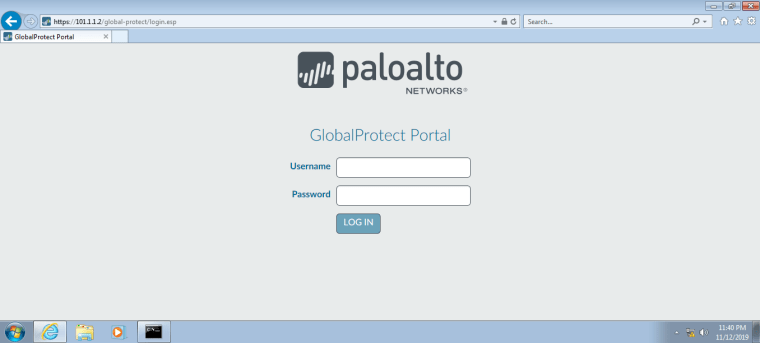
Después de instalar el cliente GlobalProtect VPN, sigue estos pasos para configurar y utilizar la conexión VPN:
- Abre el cliente GlobalProtect VPN en tu equipo. Se mostrará una ventana de inicio.
- En la ventana de inicio, introduce la información de tu región y tu grupo de conexión.
- Haz clic en «Aceptar» para continuar.
- Ingresa tus credenciales de usuario y contraseña para iniciar sesión en el servicio GlobalProtect VPN.
- Si se requiere, introduce la contraseña del administrador para realizar cambios en la configuración.
- Una vez conectado, el cliente GlobalProtect VPN mostrará la información sobre tu conexión actual.
- Puedes utilizar la VPN para acceder a recursos y servicios protegidos de manera segura.
- Para desconectarte de la VPN, simplemente cierra la ventana del cliente GlobalProtect VPN.
Requisitos de GlobalProtect VPN
Para utilizar el cliente GlobalProtect VPN, es necesario cumplir con ciertos requisitos. Asegúrese de que su equipo cumpla con los siguientes requisitos antes de iniciar el proceso de instalación y configuración:
- Tener una invitación del departamento de TI o grupo responsable de la red VPN.
- Comprobar que su computadora cumple con los requisitos mínimos de hardware y software necesarios.
- Asegurarse de que no haya restricciones adicionales o cambios en la configuración del sistema operativo que puedan afectar la conectividad VPN.
- Verificar que no haya conflictos con otros servicios de VPN o herramientas de registro de información en su computadora.
- Asegurarse de que la descarga del cliente GlobalProtect VPN se realice desde una fuente confiable, como el portal oficial de su empresa o el sitio web de Palo Alto Networks.
- Si está utilizando una red local, asegúrese de que su conexión esté completa y funcionando correctamente antes de intentar conectarse a través de la VPN.
- Siga las instrucciones proporcionadas por el administrador de red para instalar y configurar el cliente GlobalProtect VPN correctamente.
Una vez que tenga el cliente GlobalProtect VPN instalado y configurado, podrá acceder a los servicios de la VPN utilizando su dirección de correo electrónico y contraseña proporcionadas por el departamento de TI. Si tiene algún problema durante el proceso de conexión o algún mensaje de error, comuníquese con el servicio de asistencia técnica central para obtener ayuda. Asegúrese de que su licencia o invitación a la VPN no haya expirado y esté utilizando la versión más actual del cliente GlobalProtect.
Aceptando la invitación de Microsoft Azure AD
Para aceptar la invitación de Microsoft Azure AD, hay algunos requisitos que debes cumplir. Debes asegurarte de tener una cuenta de administrador y la aplicación GlobalProtect VPN instalada en tu máquina. Luego, asegúrate de que el servicio de GlobalProtect VPN esté en funcionamiento en la bandeja del sistema.
Una vez que hayas cumplido con los requisitos anteriores, puedes proceder a aceptar la invitación. Abre la aplicación GlobalProtect VPN y haz clic en la pestaña «Portals» en la esquina superior derecha de la ventana de la aplicación. Asegúrate de tener tu portal seleccionado en la lista desplegable. También puedes cambiar la región si es necesario.
Después de seleccionar el portal, haz clic en el botón «Download» para descargar los archivos necesarios. Una vez que la descarga esté completa, haz clic en «Open» para iniciar la instalación. Sigue las instrucciones en pantalla para completar la instalación.
Una vez que la instalación esté completa, puedes proceder a aceptar la invitación. Haz clic en la pestaña «Networks» en la parte superior de la ventana de la aplicación GlobalProtect VPN. Asegúrate de tener seleccionada la red correcta en la lista desplegable. Si tienes algún problema para encontrar la red, consulta con tu administrador de sistemas.
Ahora, en la esquina inferior derecha de la ventana de la aplicación GlobalProtect VPN, haz clic en el ícono de engranaje para acceder a la configuración. En la pestaña «General», busca la sección «Credentials» y asegúrate de tener las credenciales correctas ingresadas. Si tienes que cambiarlas, haz clic en el botón «Change» y sigue las instrucciones en pantalla.
Cambiar tu contraseña VPN
Si eres un usuario activo de GlobalProtect VPN y necesitas cambiar tu contraseña, aquí te mostramos los pasos que debes seguir.
Paso 1: Para cambiar tu contraseña, primero debes asegurarte de estar conectado a una conexión VPN de GlobalProtect. Si aún no has instalado el cliente de GlobalProtect en tu computadora, necesitarás hacerlo antes de continuar.
Paso 2: Una vez que estés conectado a GlobalProtect, verás el ícono de Palo Alto Networks GlobalProtect en la barra de herramientas. Haz clic en el ícono azul para abrir el cliente.
Paso 3: En la ventana del cliente GlobalProtect, haz clic en «Settings» en la esquina superior derecha para acceder a la configuración.
Paso 4: En la pestaña «GlobalProtect Portal» de la ventana de configuración, verás la dirección del servidor VPN y otra información relacionada. Asegúrate de que esta información sea correcta.
Paso 5: En la pestaña «Networks» de la ventana de configuración, verás una lista de las redes a las que tienes acceso a través de GlobalProtect. Asegúrate de que estas redes sean las correctas.
Paso 6: En la pestaña «Credentials» de la ventana de configuración, podrás ver tu nombre de usuario actual y la opción para cambiar tu contraseña.
Paso 7: Haz clic en el campo de la contraseña actual y escribe tu contraseña actual. Luego, en el campo de la nueva contraseña, ingresa la nueva contraseña que deseas utilizar.
Paso 8: Una vez que hayas ingresado tus nuevas credenciales, haz clic en «Accept» para completar el proceso de cambio de contraseña.
Nota: Dependiendo de la configuración de tu organización o administrador de VPN, es posible que tengas que aceptar una invitación o proporcionar información adicional antes de poder cambiar tu contraseña.
Ahora que has cambiado tu contraseña VPN, podrás utilizar tus nuevas credenciales para iniciar sesión en el servicio de VPN y establecer conexiones seguras entre tu computadora y los servidores de VPN de GlobalProtect.
Requisitos de la máquina local
Antes de utilizar el cliente GlobalProtect VPN, asegúrese de que su máquina local cumpla con los siguientes requisitos:
URL
Asegúrese de tener acceso a la dirección URL proporcionada por su administrador de red para acceder al portal central de GlobalProtect VPN.
Conexiones
Asegúrese de tener una conexión a Internet estable para poder utilizar GlobalProtect VPN sin problemas de conectividad.
Información de inicio de sesión
Tenga a mano su nombre de usuario y contraseña para iniciar sesión en el cliente GlobalProtect VPN. Si necesita restablecer su contraseña, asegúrese de seguir las indicaciones proporcionadas por su departamento de IT.
Sistema operativo
Verifique que su máquina local cumpla con los requisitos del sistema operativo compatible. Esto asegurará que el cliente GlobalProtect VPN funcione correctamente.
Instalación del cliente GlobalProtect VPN
Si aún no tiene el cliente GlobalProtect VPN instalado en su máquina local, comuníquese con su administrador de red para obtener instrucciones sobre cómo descargar e instalar el cliente.
Configuración adicional
Una vez instalado, deberá configurar el cliente GlobalProtect VPN para que se conecte al portal central. Siga las instrucciones proporcionadas por su administrador de red para realizar esta configuración.
Acceso a las credenciales
Asegúrese de tener acceso a las credenciales necesarias para ingresar al portal central de GlobalProtect VPN. Estas pueden incluir un nombre de usuario, contraseña y posibles códigos de autenticación adicionales.
Revisión de la configuración
Antes de utilizar el cliente GlobalProtect VPN, revise la configuración para asegurarse de que todos los detalles sean correctos. Verifique que la dirección URL, las credenciales y cualquier otra información necesaria estén configuradas correctamente.
Inicio de sesión en el cliente GlobalProtect VPN
Una vez que haya completado los pasos anteriores, estará listo para iniciar sesión en el cliente GlobalProtect VPN. Esto se puede hacer haciendo clic en el ícono de GlobalProtect en la bandeja del sistema y luego ingresando sus credenciales de inicio de sesión.
Con estos requisitos cumplidos, podrá utilizar el cliente GlobalProtect VPN para acceder de manera segura a los recursos de su red empresarial desde su máquina local.
Agregando una región VPN adicional a GlobalProtect
Antes de agregar una región VPN adicional a GlobalProtect, es importante revisar el estado actual de los servicios de VPN y asegurarse de que estén activos y en funcionamiento en el servidor local de Microsoft antes de proceder. Esto garantiza que no se interrumpa la conectividad de los agentes remotos que utilizan la VPN.
Para agregar una región VPN adicional, primero debe descargar el instalador de GlobalProtect desde la página de inicio de sesión del portal de administración. Una vez completada la descarga, asegúrese de ingresar la dirección URL correcta para acceder a la página de inicio de sesión del servidor VPN.
Para cambiar la dirección URL, abra la aplicación GlobalProtect y haga clic en el ícono de configuración que se encuentra en la esquina superior derecha de la barra de herramientas. Luego, seleccione la pestaña «Redes» y verifique que la dirección URL actual aparezca en la sección «Directivas». Si es necesario, haga clic en «Editar» y cambie la dirección URL a la nueva región VPN.
Después de asegurarse de que GlobalProtect esté instalado en su máquina, abra la aplicación y haga clic en «Ver» en la parte superior de la ventana. A continuación, seleccione «GlobalProtect» en el menú desplegable. En la página que aparece, deberá ingresar su nombre de usuario y contraseña para iniciar sesión en GlobalProtect.
Una vez que haya iniciado sesión en GlobalProtect, haga clic en el botón de menú en la esquina superior izquierda de la página. A continuación, seleccione «Configuración» y luego «Redes». En la sección «Dirección de host», encontrará la opción para agregar una nueva región VPN adicional. Haga clic en el botón «Agregar» y complete la información requerida, como la dirección IP y la máscara de subred de la nueva región.
Después de completar los detalles de la nueva región VPN adicional, haga clic en «Guardar» para guardar los cambios. Ahora podrá ver la nueva región VPN en la lista de redes disponibles en GlobalProtect. Asegúrese de seleccionar la nueva región como región activa para establecer la conexión VPN correctamente.
Nota: Antes de agregar una nueva región VPN adicional, asegúrese de tener una política de seguridad adecuada y cumplir con todas las regulaciones de seguridad. Además, tenga en cuenta que añadir una región VPN adicional puede afectar el rendimiento de su red, por lo que es importante realizar pruebas y monitorear la conexión después de la configuración.
Requisitos de puerto
Para utilizar el Cliente GlobalProtect VPN, hay ciertos requisitos de puerto que deben cumplirse. Estos incluyen:
- El puerto 443/TCP debe estar abierto y disponible en el host al que se va a conectar.
- El puerto 4501/TCP debe estar abierto y disponible en el firewall o en el servicio GlobalProtect Gateway. Este puerto permite la comunicación entre el cliente VPN y el servidor.
Si se utilizan gateways GlobalProtect en alta disponibilidad, también se deben permitir los puertos adicionales necesarios para la sincronización de estado y control de sesión.
Para establecer una conexión VPN con el Cliente GlobalProtect VPN, es necesario tener las credenciales adecuadas. Esto incluye un nombre de usuario y una contraseña válidos.
Una vez instalado el Cliente GlobalProtect VPN en un equipo con Windows, se puede seleccionar el portal de VPN al que se desea conectarse. Esto se puede hacer a través del icono del Cliente GlobalProtect VPN en la bandeja del sistema.
En la página de inicio del Cliente GlobalProtect VPN, se deben ingresar las credenciales de inicio de sesión y seleccionar el portal apropiado. Luego, se deberá hacer clic en el botón «Conectar».
Después de iniciar sesión, el Cliente GlobalProtect VPN establecerá una conexión con el servidor VPN y mostrará el estado actual de la conexión. El estado «Conectado» significa que la conexión VPN se ha establecido correctamente y que se puede acceder a los recursos de la red a través de la VPN.
Si en algún momento se desea cambiar el portal VPN al que se está conectado, se puede hacer desde la página de inicio del Cliente GlobalProtect VPN. Solo se debe seleccionar otro portal de la lista desplegable y hacer clic en el botón «Conectar».
Es importante tener en cuenta que si la conexión VPN se desconecta, el Cliente GlobalProtect VPN intentará restablecer automáticamente la conexión. Si esto no ocurre, se debe verificar la configuración del cliente y las credenciales para asegurarse de que todo esté en orden.
También es importante tener en cuenta que el Cliente GlobalProtect VPN puede requerir la instalación de software adicional para funcionar correctamente. Esto puede incluir actualizaciones de Microsoft, como .NET Framework, o software de seguridad adicional.
En resumen, el Cliente GlobalProtect VPN tiene ciertos requisitos de puerto y credenciales para su correcto funcionamiento. Se debe asegurar que los puertos necesarios estén abiertos y que las credenciales sean válidas. Además, el cliente debe revisar y seguir las instrucciones de instalación y configuración proporcionadas.
Cliente GlobalProtect VPN
Palo Alto Networks GlobalProtect App es un software que permite a los usuarios acceder de forma segura a una red privada virtual (VPN) a través de un portal y un servidor. Este cliente VPN se puede instalar tanto en sistemas operativos Windows como macOS, lo que hace que sea fácilmente accesible para una amplia gama de usuarios.
Para configurar la aplicación GlobalProtect, los usuarios deben acceder a la página del portal y entrar con sus credenciales. Una vez que se hayan autenticado correctamente, se abrirá una conexión a través de un servidor seguro que garantiza la privacidad de los datos transmitidos.
Además de proporcionar una conexión segura a una red remota, la aplicación GlobalProtect también permite a los usuarios añadir conexiones adicionales y gestionar sus preferencias. Por ejemplo, los usuarios pueden añadir un servidor VPN adicional si el servidor principal ha caducado o si necesitan acceder a una red local directamente.
Para instalar correctamente la aplicación GlobalProtect, los requisitos del sistema incluyen tener una dirección IP válida y una conexión a Internet estable. Los usuarios de Windows también deben asegurarse de tener privilegios de administrador para instalar el software correctamente.
Una vez que el cliente GlobalProtect VPN está instalado y configurado correctamente, los usuarios pueden conectarse y desconectarse fácilmente haciendo clic en el icono de la aplicación en la barra de tareas de Windows. También pueden cambiar la contraseña de su cuenta de VPN y realizar otras acciones de administración en la esquina superior derecha de la ventana de la aplicación.
Además de la funcionalidad básica de la conexión VPN, la aplicación GlobalProtect también ofrece características adicionales, como la posibilidad de ajustar los puertos utilizados para la conexión VPN y el registro de eventos para fines de auditoría.
En resumen, el cliente GlobalProtect VPN de Palo Alto Networks es una solución confiable y segura que permite a los usuarios conectarse de forma remota a redes privadas utilizando una conexión VPN. La instalación y configuración correctas son clave para garantizar una conexión estable y segura.
Вопрос-ответ:
¿Cuál es la URL actual del portal de VPN?
La URL actual del portal de VPN es «https://vpnportal.ejemplo.com». Puedes acceder a él a través de tu navegador web introduciendo esa dirección en la barra de búsqueda.
Видео:
Install Global Protect VPN for Windows
Install Global Protect VPN for Windows by Auburn University Office of Information Technology 2 years ago 4 minutes, 6 seconds 17,464 views
