Instalación y uso de NordVPN en Linux

La instalación y configuración de un servidor VPN en Linux puede brindar a los usuarios una mayor protección y privacidad al conectarse a Internet. NordVPN es una de las opciones más populares para este propósito, ya que proporciona una amplia gama de servidores en todo el mundo y ofrece un alto nivel de seguridad.
Para empezar a usar NordVPN en Linux, primero debes iniciar sesión en tu cuenta de NordVPN. Una vez que hayas iniciado sesión, puedes descargar la aplicación de NordVPN desde su sitio web oficial. NordVPN es compatible con diferentes sistemas, como Ubuntu, RHEL, CentOS, Fedora, OpenSUSE, entre otros.
Después de descargar la aplicación, puedes instalarla en tu distribución de Linux. La instalación es muy sencilla y se puede hacer siguiendo las instrucciones proporcionadas por NordVPN en su sitio web. También es posible instalar NordVPN utilizando los comandos especificados en el sitio web de NordVPN.
Una vez que hayas instalado NordVPN en tu sistema Linux, puedes comenzar a utilizarlo. La aplicación de NordVPN ofrece una interfaz fácil de usar que permite a los usuarios conectarse a diferentes servidores y ajustar diversas configuraciones. Puedes conectarte a un servidor específico de la lista de NordVPN o utilizar el servidor recomendado para obtener la mejor velocidad y protección.
Para conectarte a un servidor VPN usando NordVPN, simplemente selecciona el servidor deseado y haz clic en el botón «Conectar». NordVPN establecerá automáticamente la conexión y te proporcionará una dirección IP enmascarada para proteger tu identidad y proporcionar anonimato en línea.
Si deseas desconectarte de un servidor VPN, simplemente haz clic en el botón «Desconectar». También puedes configurar NordVPN para que se inicie automáticamente al iniciar tu sistema Linux, lo que te permitirá mantener la protección en todo momento.
En resumen, NordVPN es una excelente opción para aquellos que deseen instalar y utilizar un servidor VPN en Linux. Su aplicación fácil de usar y las diversas opciones de servidores y configuraciones hacen que sea una solución ideal para garantizar la privacidad y la seguridad al utilizar Internet en sistemas Linux.
Instalación y Uso de NordVPN en Linux
Instalación de NordVPN en Ubuntu
La instalación de NordVPN en Ubuntu es fácil y automatizada. Puedes instalarlo utilizando el siguiente comando:
sudo apt-get install nordvpn
Una vez instalado, puedes iniciar la aplicación utilizando el comando:
nordvpn
También puedes conectarte a los servidores de NordVPN utilizando el comando:
nordvpn connect
Además, puedes configurar la protección automática de kill switch para desconectar la conexión cuando no esté especificado en la lista de dispositivos. Para hacer esto, puedes utilizar el siguiente comando:
nordvpn set killswitch on
Instalación de NordVPN en RHEL y openSUSE
La instalación de NordVPN en distribuciones RHEL y openSUSE es similar a la de Ubuntu. Debes descargar el archivo de instalación utilizando los comandos siguientes:
wget https://repo.nordvpn.com/rhel/7/nordvpn-1.0.0-1.x86_64.rpm
Una vez descargado el archivo, puedes instalarlo utilizando el siguiente comando:
sudo rpm -i nordvpn-1.0.0-1.x86_64.rpm
Después de la instalación, puedes iniciar la aplicación ingresando el comando:
nordvpn
Uso de NordVPN en Linux
Después de iniciar sesión en tu cuenta de NordVPN, puedes utilizar la aplicación para conectarte a diferentes servidores y configurar diversas opciones de protección y conectividad. Puedes ver la lista de servidores disponibles utilizando el comando:
nordvpn countries
También puedes cambiar la configuración de NordVPN utilizando comandos como nordvpn set y ver las opciones disponibles utilizando el comando nordvpn settings. Por ejemplo, puedes cambiar el servidor utilizando el comando:
nordvpn set server USA
Estas son solo algunas de las funcionalidades que puedes utilizar en NordVPN en Linux. La aplicación ofrece una manera fácil y segura para proteger tus conexiones en diferentes sistemas operativos Linux.
Instalar NordVPN en distribuciones de Linux
Si buscas una forma segura de proteger tu conectividad en Linux, la solución está en la instalación de NordVPN. NordVPN es una app de VPN que te permite establecer una conexión segura y privada a través de una red de servidores distribuidos en diversos países.
Instalando NordVPN en Linux
Para empezar a utilizar NordVPN en tu distribución de Linux, primero debes descargar e instalar la aplicación. Puedes hacerlo fácilmente siguiendo los pasos específicos para tu distribución. Por ejemplo, para Ubuntu, puedes ir a la página de NordVPN, descargar el archivo .deb y ejecutar el siguiente comando en la terminal: sudo apt install ./nordvpn-release_1.0.0_all.deb.
Una vez instalado, puedes iniciar sesión en NordVPN utilizando tus credenciales de usuario. Luego, puedes configurar la conexión a través de la app o de la línea de comandos utilizando comandos como nordvpn connect para conectarte a un servidor específico o nordvpn disconnect para desconectarte.
Configuración de NordVPN en Linux
Con NordVPN instalado en tu distribución de Linux, puedes acceder a diversas opciones de configuración. Puedes ajustar los ajustes de conexión, como la opción de inicio automático de NordVPN al arrancar el sistema o la opción de cerrar la app en lugar de minimizarla.
También puedes configurar opciones avanzadas, como el Kill Switch, que cerrará determinadas aplicaciones cuando la conexión VPN se interrumpa, y la lista de aplicaciones que se deben cerrar. Además, puedes especificar los servidores VPN que prefieres utilizar y NordVPN se conectará automáticamente a ellos.
Uso de NordVPN en distribuciones de Linux
Una vez que hayas configurado NordVPN en Linux, puedes utilizar la aplicación para proteger tus dispositivos y mantener tu privacidad en línea. Puedes seleccionar servidores en diversos países para cambiar tu ubicación virtual y acceder a contenidos restringidos geográficamente, como servicios de transmisión.
También puedes utilizar NordVPN para proteger tu conectividad en redes Wi-Fi públicas y navegar de forma segura sin preocupaciones. La app de NordVPN ofrece una interfaz fácil de usar que te permite conectarte y desconectarte con solo un par de clics.
En resumen, NordVPN es una opción confiable y fácil de usar para establecer una conexión VPN segura en distribuciones de Linux como Ubuntu, OpenSUSE y RHEL. Con su instalación y configuración automatizadas, puedes empezar a proteger tu conectividad y disfrutar de una experiencia en línea más segura y privada.
Cómo configurar NordVPN en Linux
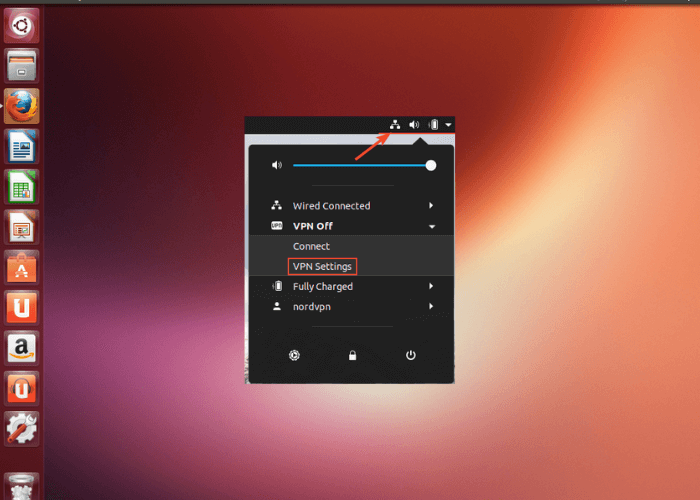
Configurar NordVPN en Linux es fácil y rápido. Sigue estos pasos para poder disfrutar de las ventajas de esta VPN en tu distribución Linux.
Instalación automática
Una forma sencilla de instalar NordVPN en Linux es utilizando la opción de instalación automática. Esto te permitirá descargar e instalar el cliente NordVPN directamente en tu sistema sin complicaciones.
- Comienza descargando el archivo de instalación desde el sitio web oficial de NordVPN.
- Una vez descargado, ejecuta el archivo y sigue las instrucciones de instalación que se te indican.
- Después de completar la instalación, inicia sesión en tu cuenta de NordVPN para activar la aplicación.
Configuración manual
Si prefieres realizar la configuración manualmente, también puedes hacerlo siguiendo estos pasos:
- Comienza descargando los archivos de configuración de NordVPN desde su sitio web.
- Una vez descargados, descomprímelos en una ubicación de tu elección.
- Abre una terminal y navega hasta el directorio donde descomprimiste los archivos de configuración.
- Ejecuta el comando ‘nordvpndsock’ para iniciar el cliente NordVPN.
- Conecta NordVPN a un servidor específico utilizando el comando ‘nordvpn connect [servidor]’ donde [servidor] es el nombre del servidor al que deseas conectarte.
Con estos pasos, tendrás NordVPN configurado y listo para usar en tu sistema Linux. Ahora podrás disfrutar de una conexión segura y protegida en tus dispositivos Linux, ya sea en Ubuntu, Red Hat Enterprise Linux (RHEL), o openSUSE, entre otros.
Descargar la aplicación de NordVPN
Para descargar la aplicación de NordVPN en Linux, hay varios métodos disponibles según las diferentes distribuciones de Linux que se estén utilizando.
Ubuntu y derivados de Ubuntu (como Linux Mint)
En Ubuntu y sus derivados, como Linux Mint, puedes descargar la aplicación de NordVPN ejecutando los siguientes comandos en la terminal:
- sudo apt-get update
- sudo apt-get install nordvpn
Estos comandos actualizan tus repositorios y luego instalan la aplicación de NordVPN en tu sistema.
Debian, Fedora, y otras distribuciones basadas en RPM
Para sistemas como Debian y Fedora, que utilizan el formato de paquete RPM, puedes descargar la aplicación de NordVPN desde el sitio web oficial de NordVPN e instalarla utilizando el administrador de paquetes de tu distribución.
Otras distribuciones
Si estás utilizando una distribución que no se menciona anteriormente, como Arch Linux o openSUSE, también puedes descargar la aplicación de NordVPN desde el sitio web oficial. En su página de descargas encontrarás instrucciones detalladas para instalar NordVPN en estas distribuciones.
Una vez que hayas instalado la aplicación de NordVPN, puedes iniciarla desde el menú de aplicaciones o ejecutando el comando «nordvpn» en la terminal.
La primera vez que inicies la aplicación, se te pedirá que te registres con tus credenciales de NordVPN. Después de iniciar sesión, podrás establecer diferentes configuraciones de protección y conectividad, así como seleccionar servidores específicos para conectarte utilizando NordVPN.
La aplicación de NordVPN en Linux ofrece una interfaz fácil de usar y te permite proteger tus dispositivos y datos al navegar por Internet de forma segura.
Requisitos del sistema para NordVPN en Linux
Para utilizar NordVPN en Linux, necesitarás cumplir con los siguientes requisitos del sistema:
- Un sistema operativo basado en Linux, como Ubuntu, Fedora, Debian, o cualquier otra distribución compatible.
- Acceso a Internet para descargar e instalar la aplicación NordVPN.
- Privilegios de administrador para instalar y ejecutar la aplicación.
Instalación de NordVPN en Linux
Una vez que hayas cumplido con los requisitos del sistema, podrás comenzar con la instalación de NordVPN en tu sistema Linux:
- Descarga la aplicación NordVPN desde el sitio web oficial.
- Abre una terminal y navega hasta el directorio donde se encuentra el archivo descargado.
- Ejecuta el comando de instalación específico para tu distribución. Por ejemplo, en Ubuntu puedes usar el comando
sudo dpkg -i nordvpn-release_1.0.0_all.deb. - Actualiza la lista de paquetes e instala NordVPN con los siguientes comandos:
sudo apt updatesudo apt install nordvpn
- Inicia sesión en la aplicación NordVPN utilizando tu nombre de usuario y contraseña.
Uso de NordVPN en Linux
Después de instalar NordVPN en tu sistema Linux, puedes comenzar a utilizarlo para conectarte a los servidores VPN disponibles:
- Conéctate a un servidor específico usando el comando
nordvpn connectseguido del nombre o número de servidor. - Verifica tu conexión VPN con el comando
nordvpn status. - Desconéctate del servidor VPN con el comando
nordvpn disconnect. - Utiliza el comando
nordvpn killpara cerrar todas las conexiones de NordVPN. - Personaliza la configuración de NordVPN editando el archivo de configuración, que se encuentra en
/etc/nordvpn.
Con estos sencillos pasos, podrás instalar y utilizar NordVPN en tu sistema Linux de manera fácil y rápida. ¡Disfruta de una conexión segura y anónima mientras navegas por Internet!
Proceso de instalación de NordVPN en Linux
Linux es compatible con la instalación y uso de NordVPN. NordVPN es una popular red privada virtual (VPN) que proporciona seguridad y privacidad en línea. La instalación de NordVPN en Linux es un proceso sencillo que se puede realizar utilizando los comandos adecuados.
Instalación de NordVPN en Linux
El primer paso para instalar NordVPN en Linux es descargar el archivo de instalación desde el sitio web oficial de NordVPN. Una vez descargado, se debe ejecutar el siguiente comando:
sudo apt-get install nordvpn(para distribuciones basadas en Ubuntu)sudo dnf install nordvpn(para distribuciones basadas en RHEL)sudo zypper install nordvpn(para distribuciones basadas en openSUSE)
Este comando instalará automáticamente la aplicación NordVPN en tu sistema.
Configuración y uso de NordVPN en Linux
Una vez instalado NordVPN, se puede iniciar utilizando el comando nordvpn. Para iniciar sesión en tu cuenta NordVPN, utiliza el comando nordvpn login y sigue las instrucciones proporcionadas.
Después de iniciar sesión, se pueden utilizar varios comandos para conectarse a los servidores de NordVPN. Por ejemplo, nordvpn connect se utiliza para conectarse al servidor recomendado más rápido, mientras que nordvpn connect [país] se utiliza para conectarse a un servidor en un país específico.
También se pueden utilizar los comandos nordvpn disconnect para desconectarse y nordvpn kill para cerrar completamente la conexión VPN.
Además de los comandos mencionados anteriormente, NordVPN también proporciona una interfaz gráfica de usuario en Linux que facilita la configuración y el uso de la VPN. Este programa se puede encontrar en el menú de aplicaciones de tu sistema.
En resumen, la instalación y uso de NordVPN en Linux son bastante sencillos. Con solo unos pocos comandos, se pueden configurar y utilizar los servidores de NordVPN para proteger tu privacidad y aumentar la seguridad en línea.
Uso básico de NordVPN en Linux
Instalación y configuración:
Para comenzar a utilizar NordVPN en Linux, primero debes descargar e instalar el software en tu sistema.
En sistemas basados en RHEL (Red Hat Enterprise Linux) o CentOS:
- Abre una terminal y ejecuta el siguiente comando para descargar el archivo de instalación:
wget https://repo.nordvpn.com/yum/nordvpn/centos/nordvpn-release.rpm
- Utiliza el siguiente comando para instalar el archivo descargado:
sudo yum install -y nordvpn-release.rpm
- Una vez instalado, actualiza la lista de paquetes e instala NordVPN:
sudo yum install -y nordvpn
En sistemas basados en Ubuntu:
- Abre una terminal y ejecuta los siguientes comandos para descargar e instalar NordVPN:
wget https://repo.nordvpn.com/deb/nordvpn/debian/pool/main/nordvpn-release_1.0.0_all.debsudo apt-get install -y nordvpn-release_1.0.0_all.debsudo apt-get updatesudo apt-get install -y nordvpn
Conexión y desconexión:
Una vez instalado NordVPN, puedes utilizar los siguientes comandos para conectarte y desconectarte:
nordvpn connect: Conecta el cliente NordVPN al servidor VPN más rápido disponible.nordvpn disconnect: Desconecta el cliente NordVPN.
Configuración y ajustes:
Para configurar y ajustar NordVPN en Linux, puedes utilizar los siguientes comandos:
nordvpn settings: Muestra la configuración actual de NordVPN.nordvpn set: Establece una nueva configuración en NordVPN.
Otros comandos útiles:
Además de los comandos mencionados anteriormente, también puedes utilizar los siguientes comandos para administrar el uso de NordVPN:
nordvpn login: Inicia sesión en tu cuenta de NordVPN.nordvpn logout: Cierra sesión en tu cuenta de NordVPN.nordvpn status: Muestra el estado actual de la conexión VPN.nordvpn countries: Muestra una lista de los servidores NordVPN disponibles por país.nordvpn connect [País]: Conecta el cliente NordVPN a un servidor VPN especificado.nordvpn kill: Cierra todas las aplicaciones en ejecución que están utilizando una conexión VPN.
En resumen, el uso básico de NordVPN en Linux implica la instalación, configuración y conexión a servidores VPN específicos. Con los comandos y ajustes adecuados, puedes proteger tus datos y mantener tu privacidad en línea mientras utilizas diversas distribuciones de Linux.
Conexión a un servidor de NordVPN en Linux
Conectarse a un servidor de NordVPN en Linux es fácil y sencillo gracias a las diversas opciones de configuración que ofrece esta aplicación. Aquí te mostramos cómo hacerlo:
Instalación y configuración inicial

Para empezar, debes instalar la aplicación NordVPN en tu distribución de Linux. Normalmente, puedes encontrar la aplicación en los repositorios oficiales de tu sistema operativo o descargarla desde la página web de NordVPN.
Una vez instalada, abre la aplicación y introduce tus credenciales de usuario para iniciar sesión. NordVPN te ofrece una lista de servidores disponibles para conectarte, así como diversas opciones de configuración para personalizar tu conexión.
Conexión automática con NordVPN
Si deseas conectarte automáticamente a un servidor de NordVPN al iniciar tu sistema Linux, puedes configurar la aplicación para que se ejecute en el inicio. Esto se logra añadiendo la opción «nordvpnd» al inicio de sesión automático de tu sistema.
Una vez configurada la conexión automática, la aplicación NordVPN se ejecutará en segundo plano al iniciar tu sistema, y se conectará automáticamente al servidor especificado. Esto te brinda una protección constante y una conexión segura desde el momento en que enciendes tu computadora.
Conexión manual con NordVPN
Si prefieres conectar manualmente a un servidor de NordVPN en Linux, también puedes hacerlo fácilmente a través de la interfaz de la aplicación. Simplemente selecciona un servidor de la lista proporcionada por NordVPN y haz clic en «Conectar». La aplicación establecerá una conexión segura con el servidor seleccionado y te mostrará tu nueva dirección IP.
Puedes seleccionar servidores basados en la ubicación geográfica, la capacidad de carga o el tipo de servidor que prefieras, como Double VPN o P2P. NordVPN ofrece una amplia variedad de servidores para que puedas encontrar el que mejor se adapte a tus necesidades.
Desconexión de NordVPN
Para desconectarte de un servidor de NordVPN en Linux, simplemente haz clic en el botón «Desconectar» en la interfaz de la aplicación. La aplicación cerrará la conexión y te devolverá a tu conexión de red original.
Recuerda que NordVPN también ofrece diversas opciones de configuración avanzada, como la opción de ejecutar NordVPN en un dispositivo específico, configuraciones de inicio de sesión automatizado y diversas opciones de protección de datos. Explora la aplicación para aprovechar al máximo todas sus funcionalidades y proteger tu conexión en Linux.
En resumen, conectarse a un servidor de NordVPN en Linux es rápido y fácil. Tanto si prefieres una conexión automática al iniciar tu sistema, como si deseas elegir un servidor manualmente, NordVPN te ofrece diversas opciones de configuración para adaptarse a tus necesidades. Disfruta de una conexión segura y anonimidad en línea con NordVPN en tu distribución de Linux.
Selección de ubicación de servidor en NordVPN en Linux
Al utilizar NordVPN en Linux, es importante poder seleccionar la ubicación del servidor que se utilizará para conectarse a Internet. Con NordVPN, esto se puede hacer fácilmente utilizando comandos en la terminal.
Comando de conexión y desconexión
Para conectarse a un servidor específico, use el comando «nordvpn connect» seguido del nombre de la ubicación del servidor. Por ejemplo, «nordvpn connect us» se conectará a un servidor en los Estados Unidos.
Para desconectar, puede utilizar el comando «nordvpn disconnect». Esto cerrará la conexión VPN y restaurará la conectividad normal a Internet.
Configuración de la ubicación automática
Si no desea seleccionar manualmente la ubicación del servidor cada vez que se conecta, NordVPN ofrece la opción de configurar la ubicación automática. Esto se puede hacer utilizando el comando «nordvpn set autoconnect» seguido de la ubicación deseada. Por ejemplo, «nordvpn set autoconnect on us» configurará la ubicación automática en los Estados Unidos.
Lista de ubicaciones de servidores disponibles
Puede ver la lista de ubicaciones de servidores disponibles utilizando el comando «nordvpn server». Esto mostrará una lista de países y ciudades donde se encuentran los servidores de NordVPN.
Opciones adicionales de NordVPN en Linux
Además de las opciones de selección de ubicación, NordVPN en Linux ofrece diversas opciones para personalizar la configuración y la protección. Puede ejecutar «nordvpn settings» para ver y modificar las opciones disponibles, y «nordvpn help» para obtener una explicación de los comandos disponibles.
Con NordVPN en Linux, la selección de ubicación de servidor y la configuración de la conexión VPN son fáciles de realizar, brindando una mayor privacidad y seguridad en línea para los usuarios de Linux.
Agregar NordVPN al inicio de sesión en Linux
Al utilizar NordVPN en Linux, es posible configurarlo para que se inicie automáticamente cada vez que inicies sesión en tu dispositivo. Esto proporciona una conexión VPN segura y protegida sin tener que ejecutar manualmente la aplicación NordVPN.
La forma de agregar NordVPN al inicio de sesión en Linux puede variar según la distribución que estés utilizando. Sin embargo, a continuación se proporciona una explicación general sobre cómo hacerlo en algunas distribuciones comunes:
- Ubuntu: Puedes agregar NordVPN al inicio de sesión en Ubuntu siguiendo estos pasos:
- Abre la aplicación «Configuraciones del sistema».
- Ve a «Aplicaciones al iniciar».
- Haz clic en el botón «+» para agregar una nueva aplicación al inicio.
- Escribe el comando «nordvpn connect» en el campo «Comando».
- Si deseas que se inicie en modo automático, marca la opción «Ejecutar en el inicio de sesión».
- Haz clic en «Añadir» para guardar la configuración.
- openSUSE: En openSUSE, puedes agregar NordVPN al inicio de sesión utilizando el siguiente procedimiento:
- Abre «Inicio» y ve a «Configuración del sistema».
- Haz clic en «Administrador de ajustes de inicio de sesión».
- Ve a la pestaña «Aplicaciones automáticas».
- Haz clic en el botón «+» para agregar una nueva entrada.
- En el campo «Comando», escribe «nordvpn connect».
- Marca la opción «Iniciar automáticamente».
- Pulsa en «Guardar» para aplicar los cambios.
- Otras distribuciones: Si estás utilizando una distribución distinta a Ubuntu u openSUSE, puedes agregar NordVPN al inicio de sesión siguiendo instrucciones similares basadas en la configuración del inicio de sesión y las aplicaciones automáticas proporcionadas por tu sistema.
Recuerda que al configurar NordVPN para que se inicie automáticamente al iniciar sesión en Linux, estarás asegurando una protección continua y una conectividad VPN sin interrupciones en tus dispositivos.
Configuración avanzada de NordVPN en Linux
La configuración avanzada de NordVPN en Linux implica el uso de comandos adicionales y ajustes personalizados para mejorar la experiencia de uso de la VPN. A continuación, se explican algunos pasos para configurar NordVPN en diversas distribuciones de Linux como RHEL, Ubuntu y openSUSE utilizando la aplicación de NordVPN.
1. Descargar e instalar NordVPN
Para comenzar, descargue la aplicación de NordVPN desde el sitio web oficial. Siga las instrucciones de instalación adecuadas para su distribución Linux específica. Una vez instalada, ejecute el comando «nordvpn login» para iniciar sesión en su cuenta NordVPN.
2. Configuración automática de NordVPN
La configuración automática de NordVPN se puede realizar ejecutando el comando «nordvpn connect». Esto conectará automáticamente el servidor VPN recomendado y utilizará la configuración predeterminada. Puede cambiar las configuraciones predeterminadas usando el comando «nordvpn set» seguido de las opciones de configuración deseadas.
3. Desconexión y explicación de comando
Para desconectar NordVPN, use el comando «nordvpn disconnect». Además, puede verificar su estado de conexión en cualquier momento ejecutando el comando «nordvpn status».
4. Conexión a servidores específicos
Si desea conectarse a servidores específicos, use el comando «nordvpn connect» seguido del número de servidor o el país al que desea conectarse. Por ejemplo, «nordvpn connect 123» se conectará al servidor número 123, mientras que «nordvpn connect UK» se conectará a un servidor en el Reino Unido.
5. Uso de NordLynx para una mayor velocidad
NordLynx es un protocolo VPN desarrollado por NordVPN que ofrece una mayor velocidad y seguridad. Para habilitar NordLynx, use el comando «nordvpn set technology nordlynx». Puede verificar qué tecnología está utilizando actualmente ejecutando «nordvpn settings».
En resumen, la configuración avanzada de NordVPN en Linux brinda a los usuarios la capacidad de ajustar diferentes aspectos de la conexión VPN, como la elección del servidor, la configuración de privacidad y la elección de tecnologías específicas para una mejor experiencia de uso.
Interfaz de línea de comandos de NordVPN en Linux
NordVPN proporciona una interfaz de línea de comandos para usuarios de Linux que prefieren utilizar comandos en lugar de una interfaz gráfica de usuario. Usando la interfaz de línea de comandos, los usuarios pueden acceder a diversas funciones de NordVPN sin necesidad de iniciar sesión en la aplicación.
La instalación de NordVPN en Linux es fácil. Puedes descargar el archivo de instalación desde el sitio web oficial de NordVPN y seguir los pasos de instalación específicos para tu distribución de Linux, ya sea Ubuntu, RHEL, openSUSE u otras.
Una vez que hayas instalado NordVPN en tu sistema Linux, puedes utilizar una variedad de comandos para conectarte a los servidores VPN, administrar tus configuraciones y más.
A continuación, te presentaré algunos comandos útiles de NordVPN:
nordvpn login: para iniciar sesión en tu cuenta de NordVPNnordvpn connect: para conectarte a un servidor VPNnordvpn countries: para obtener una lista de países disponibles para conectartenordvpn disconnect: para desconectarte del servidor VPN actualnordvpn settings: para ver y modificar la configuración de NordVPNnordvpn killswitch: para activar o desactivar la función de Kill Switch, que protege tu conexión incluso si la VPN se desconectanordvpn account: para ver información sobre tu cuenta de NordVPN
Para utilizar estos comandos, simplemente ejecuta nordvpn [comando] en la línea de comandos de tu sistema Linux. Asegúrate de tener el demonio de NordVPN en ejecución utilizando el comando run nordvpnd o nordvpndsock.
En resumen, NordVPN ofrece una interfaz de línea de comandos fácil de usar para usuarios de Linux, que les permite acceder a diversas funciones y configuraciones sin necesidad de iniciar sesión en la aplicación. Con los comandos proporcionados, puedes conectarte a varios servidores VPN, gestionar tus configuraciones y proteger tus dispositivos con solo unos pocos comandos en la terminal de Linux.
Resolución de problemas de conexión en NordVPN en Linux
Si estás experimentando problemas de conexión con NordVPN en Linux, hay algunas soluciones que puedes probar para solucionarlos.
Asegúrate de tener la última versión de NordVPN para Linux
Antes de solucionar cualquier problema, asegúrate de tener instalada la última versión de NordVPN en tu sistema Linux. Puedes descargarla desde el sitio web oficial o utilizar tu gestor de paquetes preferido para instalarla.
Comprueba la configuración de NordVPN
Asegúrate de que la configuración de NordVPN esté correctamente configurada en tu sistema Linux. Verifica que los servidores y las opciones de conexión coincidan con tus preferencias. Puedes hacerlo a través de la aplicación o utilizando los comandos en la línea de comandos.
Verifica tu conectividad a Internet
Asegúrate de que estás conectado a Internet y que tienes una conexión estable. Puedes verificar esto abriendo un navegador web y visitando diferentes sitios web.
Reinicia el servicio NordVPN
Si estás experimentando problemas de conexión, puedes intentar reiniciar el servicio de NordVPN en tu sistema Linux. Para hacerlo, puedes utilizar el comando «nordvpn disconnect» seguido de «nordvpn connect» en la línea de comandos.
Verifica tu firewall y configuración de red
Asegúrate de que tu firewall y la configuración de red estén permitiendo la conexión de NordVPN. Comprueba que no haya bloqueos o restricciones que impidan el funcionamiento adecuado de NordVPN en tu sistema Linux.
Si después de seguir estos pasos sigues experimentando problemas de conexión con NordVPN en Linux, te recomendamos ponerte en contacto con el soporte técnico de NordVPN para obtener ayuda adicional y resolver el problema.
Actualización de NordVPN en Linux
Para asegurarte de que estás utilizando la última versión de NordVPN en tu distribución de Linux, puedes seguir estos pasos sencillos:
Actualización manual
1. Abre la terminal en tu distribución de Linux.
2. Ejecuta el comando sudo apt updatepara actualizar la lista de paquetes disponibles.
3. A continuación, ejecuta el comando sudo apt upgrade para actualizar todos los paquetes instalados, incluido NordVPN.
4. Sigue las instrucciones y proporciona tu contraseña de usuario cuando se te solicite.
Actualización automática
NordVPN también ofrece una opción para actualizar automáticamente el software en tu distribución de Linux.
1. Abre la aplicación NordVPN y ve a la configuración.
2. Busca la opción «Actualización automática» en la configuración y actívala.
3. NordVPN se actualizará automáticamente en segundo plano cuando haya una nueva versión disponible.
Recuerda que mantener tu aplicación NordVPN actualizada te asegura tener las últimas mejoras de seguridad y funcionalidades para una experiencia de VPN óptima en tu sistema Linux.
Administración de la cuenta de NordVPN en Linux
Para administrar tu cuenta de NordVPN en Linux, tienes varias opciones disponibles. Puedes configurar y utilizar la aplicación NordVPN en tu dispositivo Ubuntu, Fedora, openSUSE, RHEL u otras distribuciones basadas en Linux. También puedes administrar tu cuenta desde la línea de comandos utilizando varios comandos de NordVPN.
Configuración de la aplicación NordVPN en Linux
La forma más fácil de utilizar NordVPN en Linux es a través de la aplicación oficial. Aquí te mostramos cómo hacerlo:
- Descarga la aplicación NordVPN para Linux desde el sitio web oficial de NordVPN.
- Instala la aplicación siguiendo las instrucciones proporcionadas.
- Inicia sesión en la aplicación con tus credenciales de NordVPN.
- Utiliza la aplicación para conectarte a los servidores de NordVPN y proteger tu conexión.
- Puedes configurar diferentes ajustes de protección y conexión en la aplicación, como el inicio automático, la lista de servidores favoritos y más.
Uso de NordVPN en Linux mediante comandos
También puedes administrar tu cuenta de NordVPN en Linux utilizando comandos en la línea de comandos. Aquí hay algunos comandos útiles:
sudo nordvpn login: Inicia sesión en tu cuenta de NordVPN desde la línea de comandos.sudo nordvpn connect: Conecta tu dispositivo a un servidor VPN específico.sudo nordvpn disconnect: Desconecta tu dispositivo del servidor VPN.sudo nordvpn set: Configura diversos ajustes de NordVPN, como el inicio automático, los servidores favoritos, etc.sudo nordvpn status: Muestra el estado actual de tu conexión VPN.sudo nordvpn countries: Muestra una lista de los países con servidores disponibles.
Con estos comandos, puedes administrar tu cuenta de NordVPN de forma rápida y sencilla utilizando la línea de comandos en Linux. Además, NordVPN proporciona scripts automatizados, como el script ‘runnordvpnnordvpndsock’, que te permite especificar la configuración que deseas utilizar y ejecutarla fácilmente.
Desinstalación de NordVPN en Linux
La desinstalación de NordVPN en Linux es un proceso sencillo y fácil de realizar. A continuación se proporciona una lista de comandos para desinstalar la aplicación NordVPN en diferentes distribuciones de Linux.
– Ubuntu:
Para desinstalar NordVPN en Ubuntu, sigue estos pasos:
- Abre una terminal y ejecuta el siguiente comando para detener el servicio VPN: sudo killall nordvpnd.
- A continuación, ejecuta el siguiente comando para desinstalar el paquete NordVPN: sudo apt-get remove nordvpn.
– openSUSE:
Si estás utilizando openSUSE, estos son los comandos que debes utilizar para desinstalar NordVPN:
- Ejecuta el comando sudo killall nordvpnd para detener el servicio VPN.
- A continuación, ejecuta el comando sudo zypper remove nordvpn para desinstalar el paquete NordVPN.
– RHEL/CentOS:
Si tu sistema operativo es RHEL o CentOS, utiliza los siguientes comandos para desinstalar NordVPN:
- Detén el servicio VPN ejecutando sudo killall nordvpnd.
- Desinstala el paquete NordVPN con el comando sudo yum remove nordvpn.
Con estos pasos, podrás desinstalar NordVPN de tu sistema Linux sin ningún problema. Recuerda que la desinstalación de la aplicación te dejará sin la protección y la conexión VPN que NordVPN proporciona. Si deseas volver a utilizar NordVPN, tendrás que volver a instalarlo siguiendo los pasos adecuados para tu distribución de Linux.
Alternativas a NordVPN para Linux
VyprVPN:
VyprVPN es una alternativa popular a NordVPN para usuarios de Linux. Ofrece una amplia conectividad a servidores VPN en todo el mundo, lo que permite a los usuarios acceder a contenido restringido geográficamente. VyprVPN también proporciona una aplicación fácil de usar para Linux, lo que facilita la configuración y el uso del servicio en distribuciones como Ubuntu, RHEL y openSUSE.
ExpressVPN:
ExpressVPN es otra opción confiable para los usuarios de Linux. Ofrece una amplia gama de servidores VPN en todo el mundo y tiene una aplicación dedicada para Linux. La configuración y el uso de ExpressVPN en distribuciones como Ubuntu y Fedora son simples y rápidos. ExpressVPN también ofrece una función de conexión automática, lo que significa que los usuarios pueden conectarse a un servidor VPN específico al iniciar sesión en su dispositivo.
CyberGhost VPN:
CyberGhost VPN ofrece una solución fácil de usar y intuitiva para usuarios de Linux. Su aplicación para Linux ofrece una lista de servidores disponibles y permite a los usuarios conectarse sin complicaciones a través de un clic. CyberGhost VPN tiene servidores en varios países y garantiza la protección de la conexión en todo momento. También ofrece funciones adicionales, como la capacidad de bloquear anuncios y rastreadores en línea.
ProtonVPN:
ProtonVPN es otra alternativa recomendada para usuarios de Linux. Proporciona una aplicación fácil de usar que permite a los usuarios conectarse a servidores VPN seguros en varios países. ProtonVPN también ofrece una opción de conexión automática, así como la capacidad de especificar ciertas configuraciones, como el protocolo VPN que se utilizará. Además, ProtonVPN garantiza que no registra ni rastrea la actividad en línea de los usuarios.
Windscribe:
Windscribe es una opción popular para usuarios de Linux que buscan una solución de VPN confiable. Proporciona una aplicación de Linux fácil de usar que permite a los usuarios conectarse rápidamente a servidores VPN en todo el mundo. Windscribe también ofrece opciones avanzadas de configuración, como la posibilidad de personalizar el nivel de protección y utilizar servidores proxy. Los usuarios de Linux pueden disfrutar de una conexión segura y anónima utilizando Windscribe.
Вопрос-ответ:
¿Cuál es el proceso de instalación de NordVPN en Linux?
El proceso de instalación de NordVPN en Linux es muy sencillo. Primero, debes descargar el archivo de instalación desde el sitio web oficial de NordVPN. Luego, abres una terminal y navegas hasta el directorio donde se encuentra el archivo. A continuación, ejecutas el comando de instalación y sigues las instrucciones en pantalla. Una vez que la instalación se completa, puedes iniciar NordVPN desde el menú de aplicaciones.
¿En qué distribuciones de Linux puedo instalar NordVPN?
NordVPN es compatible con varias distribuciones de Linux, incluyendo Ubuntu, Debian, Fedora, CentOS, Arch Linux y Linux Mint, entre otras. Puedes consultar la documentación oficial de NordVPN para obtener una lista completa de las distribuciones compatibles.
¿Cómo puedo descargar la aplicación VPN de NordVPN?
Para descargar la aplicación VPN de NordVPN en Linux, primero debes visitar el sitio web oficial de NordVPN y crear una cuenta si aún no tienes una. Una vez que hayas iniciado sesión en tu cuenta, puedes descargar el archivo de instalación para Linux. Luego, simplemente sigues los pasos de instalación que mencioné anteriormente y podrás utilizar NordVPN en tu distribución de Linux.
¿Qué ajustes puedo realizar en NordVPN en Linux?
NordVPN ofrece varios ajustes que puedes configurar en la aplicación para Linux. Algunos de ellos incluyen la selección del servidor VPN, la configuración de la conexión automática al iniciar sesión, la activación del interruptor de apagado automático y la habilitación de protocolos de seguridad específicos, como OpenVPN o IKEv2/IPSec. También puedes personalizar las notificaciones y establecer excepciones para la red local.
Видео:
Kali Linux 2022 – Install & Setup NordVPN – PROPERLY
Kali Linux 2022 – Install & Setup NordVPN – PROPERLY by CyberSec & Tech 8 months ago 5 minutes, 48 seconds 2,349 views
