Instala NordVPN en tu Raspberry Pi y conviértela en un router VPN
En este artículo, te mostraré cómo convertir tu Raspberry Pi en un potente router VPN utilizando NordVPN. NordVPN es un servicio popular de VPN que te permite navegar de forma segura y anónima en internet. La Raspberry Pi es una pequeña computadora de bajo costo que puedes utilizar para una variedad de proyectos. Al combinar estas dos tecnologías, podrás disfrutar de una conexión segura a internet en todos tus dispositivos.
El primer paso es instalar el sistema operativo en tu Raspberry Pi. Puedes descargar Raspbian, que es una distribución de Linux optimizada para la Raspberry Pi, desde el sitio web de Raspberry Pi. Una vez que hayas descargado Raspbian, utiliza Etcher para grabarlo en una tarjeta microSD. Después de esto, inserta la tarjeta microSD en la Raspberry Pi y conéctala a tu router de casa utilizando un cable Ethernet.
Una vez que la Raspberry Pi esté conectada, podrás acceder a ella a través de un cliente SSH desde tu terminal. Asegúrate de que SSH esté habilitado en la configuración de la Raspberry Pi. Para ello, abre una ventana de terminal y ejecuta el siguiente comando:
sudo raspi-config
En la configuración, selecciona «Interfacing Options» -> «SSH» -> «Yes» -> «OK». Ahora podrás conectarte a la Raspberry Pi utilizando el comando SSH.
Una vez que estés conectado a la Raspberry Pi, deberás seguir una serie de pasos para configurar NordVPN como un router VPN. Esto implica la instalación de algunas dependencias, la configuración de las reglas iptables y la configuración de NordVPN. A lo largo de esta guía, te proporcionaré los comandos necesarios y te mostraré capturas de pantalla para que puedas seguir el proceso fácilmente.
En resumen, al seguir estos pasos, podrás convertir tu Raspberry Pi en un router VPN utilizando NordVPN. Podrás mantener tus dispositivos conectados de forma segura a través de una conexión VPN y disfrutar de una navegación anónima en internet. No dudes en contactarme si tienes alguna pregunta o si necesitas ayuda adicional durante el proceso de configuración. ¡Buena suerte!
Instalar NordVPN en Raspberry Pi
Requisitos previos
Antes de comenzar a instalar NordVPN en tu Raspberry Pi, debes asegurarte de tener los siguientes elementos:
- Una Raspberry Pi con sistema operativo Raspbian Buster instalado
- Una tarjeta microSD con suficiente espacio de almacenamiento
- Un cable de alimentación para la Raspberry Pi
- Una conexión Wi-Fi a Internet
Paso 1: Descargar la extensión de NordVPN para Raspberry Pi
En primer lugar, debes visitar el sitio web de NordVPN y descargar la extensión específica para Raspberry Pi. Asegúrate de seleccionar la versión adecuada para tu sistema operativo Raspbian Buster.
Paso 2: Configurar NordVPN en Raspberry Pi
Una vez descargada la extensión, debes abrir el Terminal en tu Raspberry Pi. Utiliza el comando cd para navegar hasta la ubicación donde se encuentra el archivo descargado.
A continuación, utiliza el comando chmod +x para cambiar los permisos del archivo y hacerlo ejecutable.
Después de esto, ejecuta el archivo descargado con el comando ./nombre_del_archivo.
Sigue las instrucciones en pantalla para completar la instalación de NordVPN en tu Raspberry Pi. Asegúrate de proporcionar la información correcta cuando se te solicite.
Paso 3: Configurar NordVPN como router VPN
Una vez que NordVPN esté instalado en tu Raspberry Pi, debes configurarlo como un router VPN. Esto te permitirá enrutar todo el tráfico de Internet a través de NordVPN.
Utiliza el comando sudo nano /etc/openvpn/client.conf para abrir el archivo de configuración de OpenVPN.
En este archivo, busca la línea que comienza con «remote» y cambia el servidor al que deseas conectarte. Por ejemplo, puedes cambiarlo a «remote openvpnjapan.nordvpn.com» para conectarte a un servidor en Japón.
Asegúrate de guardar los cambios antes de cerrar el archivo.
Paso 4: Configurar NordVPN en otros dispositivos
Después de configurar NordVPN en tu Raspberry Pi, debes asegurarte de configurar NordVPN en otros dispositivos que deseas conectar a través de tu router VPN.
Para cada dispositivo, simplemente sigue las instrucciones proporcionadas por NordVPN para configurar la conexión VPN. Esto generalmente implica instalar la aplicación NordVPN y proporcionar tus credenciales de inicio de sesión.
Paso 5: Probar la conexión VPN
Una vez que hayas configurado NordVPN en tu Raspberry Pi y en otros dispositivos, puedes probar la conexión VPN para asegurarte de que todo funciona correctamente.
Abre un navegador web en uno de tus dispositivos y visita un sitio web como «https://whatismyip.com» para verificar si tu dirección IP ha cambiado y ahora se muestra como la dirección IP del servidor VPN al que estás conectado.
Si ves la dirección IP correcta, ¡eso significa que NordVPN está funcionando correctamente en tu Raspberry Pi!
Conclusiones
Instalar NordVPN en tu Raspberry Pi y convertirla en un router VPN puede ser una excelente manera de proteger tu privacidad y seguridad en línea. Siguiendo los pasos anteriores, puedes configurar rápidamente una conexión VPN segura y disfrutar de todos los beneficios que ofrece NordVPN.
No olvides que NordVPN ofrece una garantía de devolución de dinero de 30 días, por lo que si no estás satisfecho con el servicio, puedes obtener un reembolso completo.
¡No esperes más y comienza a disfrutar de una conexión VPN segura con NordVPN en tu Raspberry Pi!
Requisitos necesarios
Para instalar NordVPN en tu Raspberry Pi y convertirla en un router VPN, necesitarás cumplir con ciertos requisitos para asegurar un funcionamiento correcto y seguro
Dispositivo seguro
Asegúrate de que tu Raspberry Pi esté actualizada y con todas las medidas de seguridad necesarias para evitar cualquier vulnerabilidad.
Ejecutable y servicio de NordVPN
Es necesario descargar y configurar el ejecutable de NordVPN en tu Raspberry Pi y asegurarte de que el servicio esté funcionando correctamente.
Bloqueador de anuncios y cortafuegos
Antes de instalar y configurar NordVPN, es recomendable contar con un bloqueador de anuncios y un cortafuegos para garantizar una mayor seguridad y protección de tus datos.
Configuración de red
Debes tener configurados correctamente los parámetros de red de tu Raspberry Pi, incluyendo el enrutamiento de la red y la configuración de la interfaz wlan0 para poder conectar con el cliente VPN.
Acceso a Internet
Es importante tener acceso a Internet para poder descargar e instalar tanto NordVPN como las actualizaciones del sistema operativo Raspbian Buster Lite.
Configuración de NordVPN
Una vez cumplidos los requisitos anteriores, podrás proceder a la instalación y configuración de NordVPN en tu Raspberry Pi, siguiendo las instrucciones del proyecto Superjamie raspberry-pi-vpn-routermd.
Si tienes algún problema o duda durante el proceso de instalación, consulta la documentación oficial de NordVPN o busca ayuda en la comunidad de usuarios.
Crear una cuenta en NordVPN
Si estás pensando en crear una cuenta en NordVPN para utilizar tu Raspberry Pi como router VPN, aquí te diremos cómo hacerlo.
En primer lugar, una vez que hayas instalado el sistema operativo en tu Raspberry Pi, puedes dirigirte al sitio web de NordVPN y registrarte para obtener una cuenta. NordVPN es uno de los proveedores más populares en el mercado, por lo que es una buena opción para aquellos que buscan una VPN confiable.
Una vez que hayas creado tu cuenta, puedes a comenzar a configurar tu Raspberry Pi como router VPN. Para ello, puedes utilizar raspAP, que es una herramienta que te permite convertir tu Raspberry Pi en un punto de acceso inalámbrico.
Para comenzar, debes asegurarte de que tu Raspberry Pi está ejecutando el sistema operativo Raspbian o cualquier otro sistema operativo basado en Debian. Puedes obtener el sistema operativo Raspbian desde el sitio web oficial de Raspberry Pi y grabarlo en una tarjeta microSD.
Una vez que tengas el sistema operativo instalado en tu Raspberry Pi, puedes continuar con la instalación de raspAP. El proceso de instalación es bastante sencillo y solo requiere unos pocos pasos.
Una vez que hayas instalado raspAP, puedes configurar la conexión VPN. Para ello, debes seleccionar el protocolo OpenVPN y elegir uno de los servidores disponibles. NordVPN ofrece una amplia variedad de servidores en diferentes países, por lo que podrás elegir el que mejor se adapte a tus necesidades.
Una vez que hayas seleccionado el servidor, debes descargar el archivo de configuración OpenVPN. Este archivo contiene los detalles de la conexión VPN, como las direcciones IP y los certificados necesarios para establecer la conexión.
Una vez que hayas descargado el archivo de configuración, debes copiarlo en el directorio de configuración de OpenVPN en tu Raspberry Pi. Este directorio suele ser /etc/openvpn.
Después de copiar el archivo de configuración, debes habilitar la conexión VPN y reiniciar tu Raspberry Pi. Una vez que se reinicie, tu Raspberry Pi estará configurada como un router VPN y podrás conectarte a internet a través de la red VPN de NordVPN.
En resumen, crear una cuenta en NordVPN es muy sencillo y solo requiere unos pocos pasos. Una vez que hayas creado tu cuenta, puedes instalar raspAP en tu Raspberry Pi y configurarla como un router VPN. Esto te permitirá proteger tu conexión a internet y navegar de forma segura y anónima.
Obtener los archivos de configuración de NordVPN
Paso 1: Lo primero que debes hacer es ingresar a tu cuenta de NordVPN en la web.
Paso 2: Una vez que estés en la página principal, busca la opción de «Descargas» o «Descargar NordVPN».
Paso 3: Allí encontrarás los archivos de configuración necesarios para establecer la conexión VPN en tu Raspberry Pi.
Paso 4: Dependiendo del protocolo que desees utilizar (OpenVPN, WireGuard, etc.), selecciona el archivo correspondiente y descárgalo en tu dispositivo local.
Paso 5: Una vez que hayas descargado el archivo, guárdalo en una ubicación accesible y segura en tu Raspberry Pi.
Paso 6: Ahora, debes abrir una terminal en tu Raspberry Pi y navegar hasta la ubicación donde guardaste el archivo de configuración.
Paso 7: Utilizando comandos como ‘cd’ y ‘ls’, podrás moverte entre directorios y ver los archivos.
Paso 8: Cuando estés en la carpeta correcta, puedes comenzar a configurar la conexión VPN de NordVPN en tu Raspberry Pi.
Recuerda que estos pasos son generales y pueden variar dependiendo de la versión de NordVPN que estés utilizando. Si tienes alguna pregunta o duda, siempre es mejor consultar la documentación oficial de NordVPN o contactar a su soporte técnico.
Acceder a Raspberry Pi por SSH
Acceder a tu Raspberry Pi por SSH es una forma conveniente de administrarla de forma remota sin necesidad de conectarla a un monitor y teclado. Aquí te mostraremos los pasos para acceder a tu Raspberry Pi a través de SSH.
Configurar la conexión Wi-Fi
Antes de poder acceder a tu Raspberry Pi por SSH, necesitas asegurarte de que esté conectada a tu red Wi-Fi. Para hacerlo, sigue estos pasos:
- Descarga el archivo de configuración de Wi-Fi con la extensión .conf en tu computadora
- Cambia el nombre del archivo descargado a wpa_supplicant.conf y reemplaza el actual archivo en la tarjeta SD de tu Raspberry Pi
- Abre el archivo wpa_supplicant.conf y edita las líneas ssid y psk con tu nombre de red Wi-Fi y la contraseña respectivamente
- Safely eject the SD card from your computer and insert it into your Raspberry Pi
Configurar SSH en Raspberry Pi
Para habilitar el acceso SSH en tu Raspberry Pi, sigue estos pasos:
- Conecta tu Raspberry Pi a un monitor y teclado
- Accede a la consola de Raspberry Pi e ingresa el siguiente comando: sudo raspi-config
- Navega hasta la opción Interfacing Options y selecciona SSH
- Habilita SSH en tu Raspberry Pi y guarda los cambios
Conectarse a Raspberry Pi por SSH
Una vez que hayas configurado la conexión Wi-Fi y habilitado SSH en tu Raspberry Pi, puedes acceder a ella por SSH desde otro dispositivo en la misma red. Sigue estos pasos:
- Inicia una terminal en tu dispositivo desde donde te gustaría acceder a Raspberry Pi por SSH
- Ingresa el comando ssh pi@<IP_address>, reemplazando <IP_address> con la dirección IP de tu Raspberry Pi
- Introduce la contraseña de tu Raspberry Pi cuando se te solicite
- Ahora estarás conectado a tu Raspberry Pi por SSH y podrás administrarla a través de la línea de comandos
Con estos pasos, deberías poder acceder a tu Raspberry Pi por SSH y administrarla de forma remota sin problemas. ¡Disfruta de la comodidad de acceder a tu Raspberry Pi desde cualquier lugar de tu red!
Transferir los archivos de configuración a Raspberry Pi
Una vez que haya completado la configuración básica en su Raspberry Pi, el siguiente paso es transferir los archivos de configuración necesarios para establecer la conexión VPN con NordVPN.
Estos archivos de configuración contienen información crucial sobre el servidor VPN al que se conectará su Raspberry Pi, como la dirección IP, el protocolo de conexión, el puerto y el nombre de usuario.
1. Descargar archivos de configuración de NordVPN:
Lo primero que debe hacer es iniciar sesión en su cuenta de NordVPN y descargar los archivos de configuración necesarios. Puede hacer esto visitando el sitio web de NordVPN y accediendo a su cuenta.
2. Transferir archivos a Raspberry Pi:
Ahora que tiene los archivos de configuración en su computadora local, debe transferirlos a su Raspberry Pi. Puede hacer esto de varias maneras: a través de una unidad flash USB, a través de una conexión de red o mediante el uso de herramientas de transferencia de archivos como SCP.
3. Colocar archivos en ubicación adecuada:
Una vez que haya transferido los archivos de configuración a su Raspberry Pi, deberá colocarlos en la ubicación adecuada para que puedan ser utilizados por el sistema VPN. Los archivos de configuración generalmente se colocan en el directorio «/etc/openvpn/» en su Raspberry Pi.
4. Modificar archivos de configuración:
Después de colocar los archivos de configuración en la ubicación adecuada, es posible que deba realizar algunos cambios en los archivos para que coincidan con la configuración de su red. Esto puede incluir configuraciones como la dirección IP, la máscara de red, el protocolo de conexión y otros detalles relevantes.
En resumen, transferir los archivos de configuración a su Raspberry Pi es un paso vital en el proceso de configuración de su Raspberry Pi como un enrutador VPN. Estos archivos contienen la información necesaria para establecer la conexión VPN con NordVPN y asegurarse de que su Raspberry Pi esté correctamente configurada como un enrutador VPN.
Editar el archivo de configuración de OpenVPN en Raspberry Pi
Para configurar OpenVPN en Raspberry Pi, primero debes editar el archivo de configuración.
Paso 1: Accede al archivo de configuración
Abre el archivo de configuración de OpenVPN ubicado en la carpeta «/etc/openvpn/».
Paso 2: Realiza los cambios necesarios
Dentro del archivo de configuración, encontrarás varios parámetros que puedes modificar según tus necesidades. Por ejemplo, puedes activar o desactivar la función de inicio automático del servidor VPN al encender la Raspberry Pi.
También puedes configurar la interfaz en la que los clientes se conectarán, permitiendo solo conexiones a través de una interfaz específica.
Paso 3: Habilita el modo daemon
Si deseas que el servidor OpenVPN se ejecute en segundo plano como un servicio, puedes habilitar el modo daemon. Esta configuración permite que el servidor siga funcionando incluso cuando no estás directamente conectado a la Raspberry Pi.
Paso 4: Configura las reglas de firewall
Dependiendo de tus necesidades, es posible que desees configurar reglas de firewall para restringir o permitir ciertos tipos de tráfico a través de la Raspberry Pi. Esto se puede hacer utilizando el comando «iptables».
Paso 5: Reinicia el servidor OpenVPN
Una vez que hayas realizado los cambios necesarios en el archivo de configuración, reinicia el servidor OpenVPN para que los cambios surtan efecto.
Ahora has aprendido cómo editar el archivo de configuración de OpenVPN en Raspberry Pi. ¡Disfruta de tu router VPN personalizado!
Configurar la conexión a NordVPN
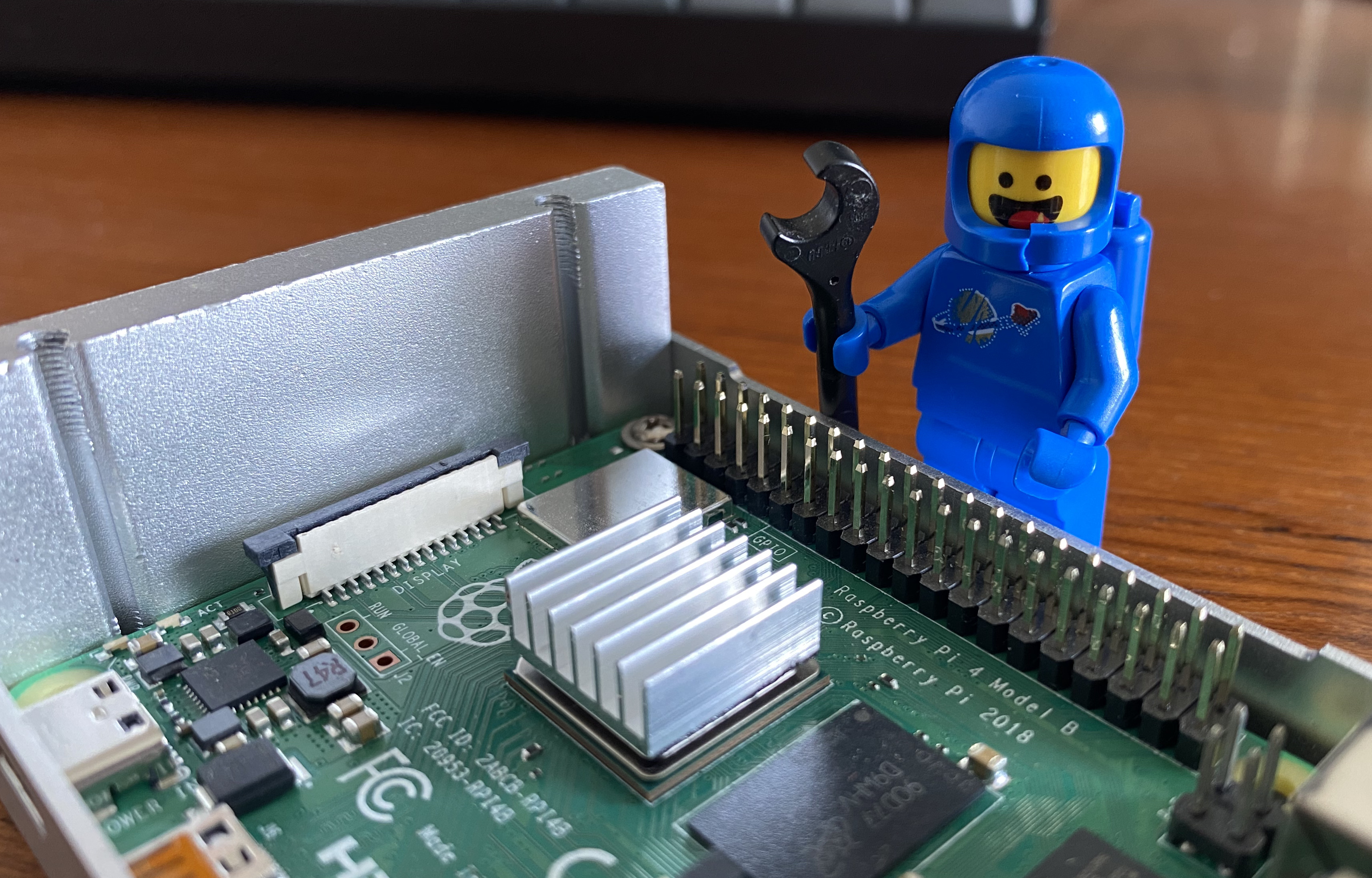
1. Descargar los archivos de configuración
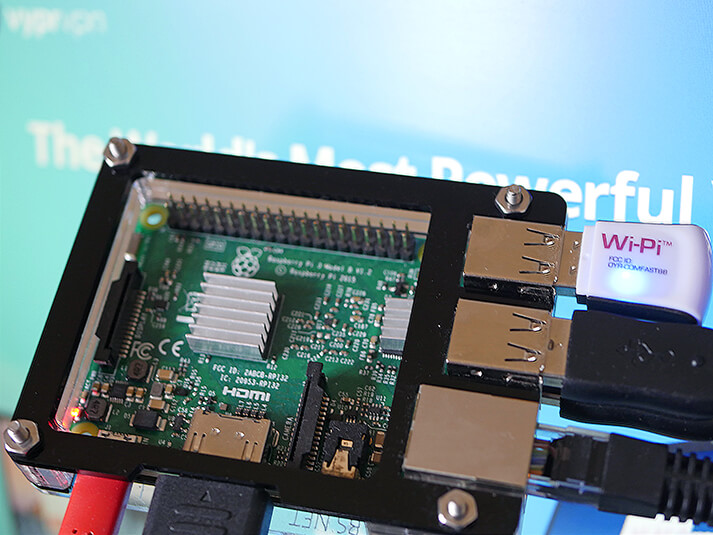
Lo primero que debes hacer es descargar los archivos de configuración de NordVPN. Estos archivos son necesarios para establecer la conexión VPN en tu Raspberry Pi.
2. Cargar los archivos de configuración
Una vez que hayas descargado los archivos de configuración, deberás cargarlos en tu Raspberry Pi. Asegúrate de que los archivos estén en la ubicación correcta y que tengas los permisos necesarios para acceder a ellos.
3. Configurar las credenciales de NordVPN
Antes de establecer la conexión VPN, deberás configurar tus credenciales de NordVPN. Esto incluye tu nombre de usuario y contraseña.
Puedes hacerlo siguiendo las instrucciones proporcionadas por NordVPN o simplemente ejecutando el comando «nordvpn login» en la línea de comandos de tu Raspberry Pi.
4. Establecer la conexión VPN
Una vez que hayas configurado las credenciales, podrás establecer la conexión VPN utilizando el comando «nordvpn connect«. Esto te permitirá conectarte a uno de los servidores de NordVPN y enmascarar tu dirección IP.
Por ejemplo, si deseas conectarte a un servidor en Japón, puedes ejecutar el comando «nordvpn connect openvpnjapan«. Recuerda reemplazar «openvpnjapan» con el nombre del servidor al que quieras conectarte.
5. Verificar la conexión VPN
Después de establecer la conexión VPN, es importante verificar que todo esté funcionando correctamente. Puedes hacerlo ejecutando el comando «nordvpn status«. Esto te mostrará el estado de tu conexión VPN, incluyendo tu dirección IP y el país al que estás conectado.
También puedes utilizar herramientas en línea para comprobar si hay fugas de IP o DNS, para asegurarte de que tu conexión es segura y no revela tu ubicación real.
6. Hacer cambios permanentes
Si deseas que tu Raspberry Pi se conecte automáticamente a NordVPN cada vez que se inicie, puedes hacerlo mediante la configuración de los archivos de inicio. Esto te permitirá establecer una conexión VPN persistente.
En general, configurar la conexión a NordVPN en tu Raspberry Pi es relativamente fácil y una vez que hayas hecho los ajustes iniciales, podrás disfrutar de una conexión VPN segura en todos tus dispositivos conectados a través del router.
Probar la conexión a NordVPN
Una vez que hayas configurado tu Raspberry Pi como un router VPN utilizando NordVPN, es importante asegurarse de que la conexión esté funcionando correctamente. Aquí se muestra cómo probar la conexión a NordVPN:
- Verifica que el router esté encendido: Asegúrate de que tu Raspberry Pi esté encendida y funcionando correctamente como un router.
- Conéctate a la red del router: Utiliza un dispositivo como tu teléfono inteligente o computadora portátil para conectarte a la red del router.
- Accede a la configuración del router: Abre un navegador web e ingresa la dirección IP del router en la barra de direcciones. Esto te permitirá acceder a la configuración del router.
- Verifica la conexión a NordVPN: Dentro de la configuración del router, busca la sección que muestra el estado de la conexión a NordVPN. Deberías ver un mensaje que indique que la conexión está en funcionamiento.
- Prueba la conexión: Utiliza el teclado y el mouse conectados al router para navegar por Internet y asegurarte de que la conexión esté funcionando correctamente. Puedes visitar sitios web como «https://www.google.com» para comprobar si puedes acceder a ellos.
- Verifica la dirección IP: También puedes verificar que tu dirección IP se haya cambiado correctamente a la dirección IP del servidor de NordVPN. Puedes buscar en línea «What is my IP» para comprobarlo.
- Comprueba las fugas de DNS: Para asegurarte de que no haya fugas de DNS, puedes usar herramientas en línea para verificar si tu dirección IP y tu ubicación están protegidas.
Si sigues estos pasos y todo funciona correctamente, significa que tu conexión a NordVPN está funcionando y tu Raspberry Pi está configurada como un router VPN. Ahora podrás disfrutar de un Internet seguro y protegido.
Convertir Raspberry Pi en un router VPN
Si estás buscando una manera de crear un router VPN en tu Raspberry Pi, estás en el lugar adecuado. En este proyecto, vamos a mostrarte cómo puedes convertir tu Raspberry Pi en un router VPN utilizando la distribución Raspbian Lite y la tecnología WireGuard.
El primer paso para convertir tu Raspberry Pi en un router VPN es asegurarte de tener todos los componentes necesarios. Necesitarás una Raspberry Pi, una tarjeta SD con Raspbian Lite instalado, una conexión a internet a través de WLAN0, y un cable Ethernet para conectar tu Raspberry Pi a tu dispositivo.
En este proyecto, utilizaremos WireGuard como nuestro protocolo VPN. WireGuard es un protocolo VPN moderno y seguro que ofrece una mayor velocidad y eficiencia en comparación con otros protocolos VPN tradicionales. Además, WireGuard es fácil de configurar y compatible con la mayoría de las distribuciones de Linux.
Para empezar, será necesario instalar WireGuard en tu Raspberry Pi. Sigue los pasos de instalación proporcionados por el proyecto oficial de WireGuard para tu sistema operativo. Una vez que hayas instalado WireGuard, puedes configurar tu Raspberry Pi como un router VPN utilizando NordVPN.
Crear un router VPN en tu Raspberry Pi implica configurar varias reglas de iptables. Iptables es una utilidad de firewall que te permitirá controlar el tráfico de red que entra y sale de tu dispositivo. Asegúrate de seguir las instrucciones con cuidado y estar atento a posibles errores durante la configuración.
Una vez que hayas configurado tu Raspberry Pi como router VPN, podrás enrutar todo tu tráfico de internet a través de la conexión VPN de NordVPN. Esto significa que todas tus consultas de DNS y tu tráfico saldrán a través de la conexión VPN de NordVPN, lo que garantiza tu privacidad y seguridad en línea.
Recuerda que, para que tu router VPN funcione correctamente, deberás tener una cuenta activa de NordVPN. NordVPN es un proveedor popular de servicios VPN que ofrece una amplia gama de servidores en todo el mundo y asegura proteger tus datos y tu privacidad en línea.
En resumen, convertir tu Raspberry Pi en un router VPN es un proyecto bastante sencillo que puede aportarte muchos beneficios en términos de privacidad y seguridad en línea. Sigue los pasos de instalación y configuración cuidadosamente y disfruta de la tranquilidad de navegar por internet de forma segura y anónima.
Instalar el paquete necesario
Para comenzar a configurar tu Raspberry Pi como un router VPN, necesitarás instalar el paquete adecuado en tu sistema. Abre una terminal y sigue los siguientes pasos:
- Primero, asegúrate de que tu Raspberry Pi esté conectada a través de Wi-Fi o mediante un cable Ethernet.
- A continuación, abre una terminal y escribe el siguiente comando para actualizar todo el software en tu sistema:
sudo apt-get update. - Después, puedes instalar el gestor de paquetes necesario con el siguiente comando:
sudo apt-get install openvpn.
Una vez que hayas completado estos pasos, estarás listo para empezar a configurar tu Raspberry Pi como un router VPN.
Configurar el forwarding de paquetes en Raspberry Pi
Forwarding de paquetes: El forwarding de paquetes en Raspberry Pi es una configuración necesaria si quieres utilizar tu Raspberry Pi como un router VPN. Esta configuración permite que los paquetes de red sean redirigidos entre diferentes interfaces de red dentro de tu dispositivo.
Para habilitar el forwarding de paquetes en Raspberry Pi, sigue estos pasos:
- Abre una terminal en tu Raspberry Pi o conéctate a través de SSH.
- Ejecuta el siguiente comando:
sudo nano /etc/sysctl.conf. Este comando abrirá el archivo de configuración del sistema. - Desplázate hasta la línea que dice
#net.ipv4.ip_forward=1y elimina el carácter «#» al inicio de la línea para descomentarla. - Guarda los cambios y sal del editor de texto.
- Reinicia tu Raspberry Pi para aplicar la configuración ejecutando el comando
sudo reboot.
Verificar la configuración: Después de reiniciar, puedes verificar si el forwarding de paquetes se ha configurado correctamente. Para hacerlo, sigue estos pasos:
- Conéctate a tu Raspberry Pi nuevamente.
- Ejecuta el comando
cat /proc/sys/net/ipv4/ip_forward. - Si el resultado es
1, eso significa que el forwarding de paquetes está habilitado.
¡Excelente! Ahora que has configurado el forwarding de paquetes en tu Raspberry Pi, estás listo para utilizarla como un router VPN y redirigir el tráfico de red a través de tu servidor VPN. Recuerda seguir los pasos adicionales para configurar la conexión VPN en tu dispositivo Raspberry Pi.
Configurar la NAT en Raspberry Pi
Para configurar la NAT en tu Raspberry Pi, primero necesitarás conectarla a Internet y asegurarte de tener una conexión estable. Una vez hecho esto, podrás configurar la NAT para permitir que otros dispositivos en tu red se conecten a Internet a través de tu Raspberry Pi.
Antes de comenzar, es importante tener en cuenta que la NAT puede causar una filtración de DNS, lo que significa que tu dirección IP real puede filtrarse. Sin embargo, puedes evitar esto utilizando una VPN como NordVPN, que encripta tu tráfico y oculta tu dirección IP.
Para comenzar, asegúrate de haber instalado y configurado NordVPN en tu Raspberry Pi siguiendo el guía mencionado anteriormente. Una vez que hayas hecho esto, puedes continuar con la configuración de la NAT.
Configuración de la NAT
1. Abre una ventana de terminal en tu Raspberry Pi y ejecuta el siguiente comando para editar el archivo /etc/sysctl.conf:
sudo nano /etc/sysctl.conf2. Busca la línea que contiene net.ipv4.ip_forward=1 y cambia el valor a 1 si no está configurado. Si la línea está comentada con un #, retira el símbolo #.
3. Guarda y cierra el archivo presionando Ctrl + X, luego ingresa Y y presiona Enter para confirmar los cambios.
4. Ejecuta el siguiente comando para habilitar la NAT en la interfaz de red principal (por ejemplo, wlan0):
sudo iptables -t nat -A POSTROUTING -o wlan0 -j MASQUERADE5. Ejecuta el siguiente comando para guardar la configuración de iptables:
sudo sh -c "iptables-save > /etc/iptables.ipv4.nat"6. Para que la configuración de la NAT se cargue automáticamente al iniciar tu Raspberry Pi, ejecuta el siguiente comando para editar el archivo /etc/rc.local:
sudo nano /etc/rc.local7. Antes de la línea exit 0, agrega el siguiente comando:
iptables-restore < /etc/iptables.ipv4.nat8. Guarda y cierra el archivo presionando Ctrl + X, luego ingresa Y y presiona Enter para confirmar los cambios.
Ahora que has configurado la NAT en tu Raspberry Pi, deberías poder conectar otros dispositivos a tu red Wi-Fi y acceder a Internet a través de tu Raspberry Pi. Recuerda que NordVPN también está activado, lo que garantiza que tu tráfico sea seguro y protegido.
Configurar el firewall en Raspberry Pi
Configuración básica del firewall:
Una de las primeras cosas que debes hacer al instalar NordVPN en tu Raspberry Pi es configurar el firewall para asegurar tu red. Aquí te mostraremos cómo hacerlo:
- Abre una terminal en tu Raspberry Pi e inicia sesión.
- Ejecuta el siguiente comando para actualizar tus paquetes:
sudo apt-get update
- A continuación, ejecuta este comando para instalar la utilidad iptables, que te permitirá configurar el firewall:
sudo apt-get install iptables
- Ahora puedes configurar las reglas del firewall. Por ejemplo, puedes permitir el tráfico de entrada y salida en los puertos necesarios para NordVPN y bloquear todo lo demás.
- Una alternativa es usar un script de firewall existente que ya haya sido desarrollado y probado por la comunidad. Esto te ahorrará tiempo y esfuerzo, y te asegurará una configuración segura. Puedes buscar en línea scripts de firewall para Raspberry Pi y elegir el que mejores características ofrece para tu caso específico.
Configuración adicional para mejorar la seguridad:
Además de la configuración básica del firewall, también puedes realizar otras acciones para fortalecer la seguridad de tu Raspberry Pi:
- Utiliza claves SSH: Configura y utiliza claves SSH en lugar de contraseñas para mayor seguridad al acceder a tu Raspberry Pi remotamente.
- Actualiza regularmente el sistema operativo: Mantén tu Raspberry Pi actualizado con los últimos parches de seguridad para evitar vulnerabilidades conocidas.
- Establece una política de contraseñas fuertes: La mejor forma de proteger tu Raspberry Pi es utilizando contraseñas seguras.
- Limita el acceso: Solo permite el acceso a través de puertos y servicios necesarios, y bloquea todo lo demás.
- Configura una lista blanca: Solo permite el acceso desde direcciones IP confiables.
- Configura un filtro de paquetes: Utiliza iptables para filtrar y bloquear paquetes no deseados.
Configurar el cliente VPN
Una vez que hayas configurado tu Raspberry Pi como router VPN, necesitarás configurar el cliente VPN para que se conecte a tu servicio VPN preferido. En este caso, utilizaremos NordVPN como ejemplo.
1. Primero, necesitarás descargar un archivo de configuración .ovpn de NordVPN. Puedes obtenerlo desde su página web o usando el enlace proporcionado en el artículo original.
2. Una vez que hayas descargado el archivo .ovpn, colócalo en una ubicación conveniente en tu Raspberry Pi, como en el directorio /home/pi.
3. Abre una consola o terminal en tu Raspberry Pi. Esto se puede hacer desde el menú o utilizando un teclado y monitor.
4. Ejecuta el siguiente comando para determinar la interfaz de red correcta en tu Raspberry Pi: ifconfig. Busca la dirección IP de tu interfaz Wi-Fi o Ethernet, que es la dirección que usarás más adelante.
5. Ahora, puedes configurar el cliente VPN. Ejecuta el siguiente comando, reemplazando nombredearchivo.ovpn con el nombre de tu archivo de configuración .ovpn y direcciónip con la dirección IP de tu Raspberry Pi: sudo openvpn --config nombredearchivo.ovpn --local direcciónip. Esto establecerá la conexión VPN utilizando el archivo de configuración y la dirección IP especificados.
6. Una vez que el cliente VPN se haya establecido correctamente, podrás administrar la conexión utilizando comandos como openvpn --state para ver el estado de la conexión o openvpn --config nombredearchivo.ovpn --remote servidorvpn para cambiar al servidor VPN deseado.
En resumen, configurar el cliente VPN implica descargar el archivo .ovpn, ejecutar el comando correcto con la dirección IP de tu Raspberry Pi y administrar y cambiar la conexión según sea necesario. Ahora puedes disfrutar de una conexión VPN segura y privada en tu Raspberry Pi convertida en un router VPN.
Conectar los dispositivos a la red VPN
Una vez que hayas instalado y configurado tu Raspberry Pi como router VPN, el siguiente paso es conectar tus dispositivos a la red VPN que has creado. Aquí te mostramos cómo hacerlo:
Configuración de los dispositivos
En primer lugar, debes configurar cada dispositivo para que pueda conectarse a la red VPN. Esto puede variar según el sistema operativo de cada dispositivo, pero generalmente encontrarás la opción de configuración de redes en la sección de ajustes o preferencias. Aquí deberás seleccionar "Manejar automáticamente" o "Automático" en lugar de "Obtener dirección IP automáticamente" o "DHCP". Esto garantizará que el dispositivo reciba su dirección IP de la Raspberry Pi en lugar del enrutador principal de tu red.
Conexión a la red VPN
Una vez que hayas configurado tus dispositivos, deberías poder conectarte a la red VPN de tu Raspberry Pi. Esto se hace de manera similar a cómo te conectas a cualquier otra red Wi-Fi. Abre la lista de redes disponibles en tu dispositivo, selecciona la red VPN que has creado y escribe la contraseña si es necesario.
Una vez conectado a la red VPN, todo el tráfico de tu dispositivo se enruta a través de la Raspberry Pi y se cifra mediante la conexión VPN. Esto significa que todas tus actividades en línea estarán protegidas y anónimas.
Verificación de la conexión VPN
Para verificar si tu dispositivo está conectado a la red VPN, puedes realizar alguna prueba sencilla. Por ejemplo, puedes visitar un sitio web que muestre tu dirección IP para asegurarte de que se muestra la dirección IP de la ubicación de tu Raspberry Pi en lugar de tu dirección IP original.
También puedes usar la consola de comandos de tu dispositivo para ver la información de la conexión VPN. Puedes ejecutar comandos como "nordvpn status" o "ifconfig" para obtener información sobre el estado de la conexión VPN y la dirección IP asignada.
Ahora que has conectado tus dispositivos a la red VPN, podrás disfrutar de los beneficios de la privacidad y seguridad en línea que ofrece NordVPN en todos tus dispositivos.
Probar la conexión VPN desde los dispositivos
Una vez que hayas configurado tu Raspberry Pi como un router VPN utilizando NordVPN, es importante probar la conexión desde tus dispositivos para asegurarte de que funciona correctamente. Aquí te explicamos cómo hacerlo:
Paso 1: Conecta tu dispositivo a la red VPN
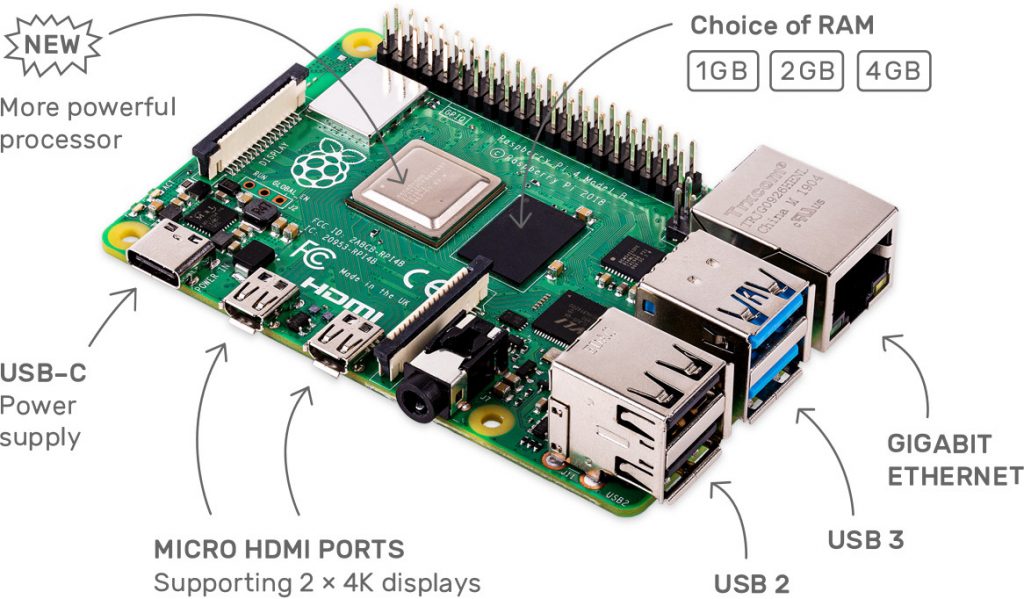
Conecta el dispositivo que deseas utilizar a la red Wi-Fi generada por tu Raspberry Pi VPN router. Asegúrate de que estás conectado a la red adecuada antes de continuar.
Paso 2: Verifica que la conexión VPN funcione correctamente
Una vez conectado a la red VPN, verifica que la conexión esté funcionando correctamente. Puedes hacerlo visitando un sitio web como "https://www.whatismyip.com/". Si tu dirección IP se muestra como la dirección de NordVPN en lugar de tu dirección IP original, significa que la conexión VPN está funcionando correctamente.
Paso 3: Comprueba el estado de la conexión VPN
Si deseas comprobar el estado de la conexión VPN en tu Raspberry Pi VPN router, ejecuta el siguiente comando en la terminal de tu dispositivo:
sudo systemctl status openvpn@NordVPN.service
Este comando te mostrará el estado actual de la conexión VPN. Si todo funciona correctamente, el estado debe mostrarse como "active (running)".
Paso 4: Detener y reiniciar la conexión VPN
Si necesitas detener o reiniciar la conexión VPN en tu Raspberry Pi VPN router, puedes utilizar los siguientes comandos:
- Para detener la conexión VPN:
sudo systemctl stop openvpn@NordVPN.service - Para reiniciar la conexión VPN:
sudo systemctl start openvpn@NordVPN.service
Si realizas cambios en la configuración VPN, asegúrate de reiniciar la conexión para que los cambios surtan efecto.
Paso 5: Solución de problemas
Si experimentas problemas con la conexión VPN, hay algunas cosas que puedes probar:
- Verifica que estás utilizando el archivo de configuración correcto de NordVPN.
- Asegúrate de que has introducido correctamente tus credenciales de NordVPN en el archivo de configuración.
- Comprueba que tienes acceso a Internet en tu dispositivo a través de la conexión VPN.
- Asegúrate de que el firewall de tu Raspberry Pi VPN router está configurado correctamente para permitir el tráfico VPN.
- Si nada de lo anterior funciona, puedes intentar reiniciar tu Raspberry Pi VPN router y volver a iniciar la conexión VPN.
Con estos pasos, podrás probar y solucionar cualquier problema que puedas tener con la conexión VPN desde tus dispositivos.
Вопрос-ответ:
¿Qué es NordVPN y cómo funciona?
NordVPN es un servicio de red privada virtual que encripta su tráfico de internet y oculta su dirección IP. Al utilizar NordVPN, puede navegar de forma segura y anónima, protegiendo su privacidad en línea.
¿Cómo puedo instalar NordVPN en mi Raspberry Pi?
Puede instalar NordVPN en su Raspberry Pi siguiendo los pasos descritos en el artículo "Instala NordVPN en tu Raspberry Pi y conviértela en un router VPN" en Superjamie raspberry-pi-vpn-routermd.
¿Cuáles son los beneficios de convertir mi Raspberry Pi en un router VPN usando NordVPN?
Al convertir su Raspberry Pi en un router VPN utilizando NordVPN, puede proteger todos los dispositivos conectados a su red y garantizar la privacidad y seguridad en línea de todos sus dispositivos. Además, puede acceder a contenido bloqueado geográficamente y evitar restricciones de censura en internet.
¿Cuál es la diferencia entre un enrutador VPN y un dispositivo VPN?
La principal diferencia entre un enrutador VPN y un dispositivo VPN es que un enrutador VPN cifra y enmascara todo el tráfico de internet de su red doméstica, mientras que un dispositivo VPN solo protege el tráfico de internet del dispositivo en el que está instalado.
¿Cuántos dispositivos se pueden conectar a NordVPN a través de un enrutador VPN?
Un enrutador VPN solo se cuenta como un dispositivo en NordVPN, por lo que puede conectar múltiples dispositivos a su red doméstica y todos disfrutarán de la protección y privacidad ofrecidas por NordVPN.
Видео:
How to set up a VPN on a router | NordVPN
How to set up a VPN on a router | NordVPN by NordVPN 2 years ago 6 minutes, 13 seconds 427,327 views
Installing Pi-Hole and Pi-VPN on Raspberry Pi OS
Installing Pi-Hole and Pi-VPN on Raspberry Pi OS by VMware Advisor 2 years ago 30 minutes 96,843 views
