Guía paso a paso para instalar VPN en Linux Mint y garantizar una experiencia de navegación más segura y privada

La instalación de una red privada virtual (VPN) en Linux, específicamente en Ubuntu 19.10, es esencial para aquellos usuarios que buscan mayor privacidad y seguridad en su actividad en línea. Una VPN ofrece cifrado y enmascaramiento de la ubicación, lo que permite al usuario navegar de forma segura y anónima, y, a su vez, acceder a contenido restringido en muchos países.
En este artículo, te mostramos cómo configurar y utilizar una VPN en Ubuntu 19.10 en 5 sencillos pasos. Antes de comenzar, ten en cuenta que necesitarás tener una cuenta en un proveedor de VPN y haber descargado el archivo de configuración necesario. Asegúrate de tener también el nombre de usuario y la contraseña de tu proveedor de VPN a mano.
Paso 1: Configuración del proveedor de VPN
Una vez hayas descargado el archivo de configuración de tu proveedor de VPN, debes descomprimirlo. En el terminal, ve al directorio donde se encuentra el archivo descargado y descomprímelo con el comando «unzip archivo.zip».
Paso 2: Configuración de la conexión VPN en Ubuntu
Abre la aplicación de Redes en Ubuntu y haz clic en el botón «+» para añadir una nueva conexión VPN. Selecciona «Importar desde archivo» y navega hasta la ubicación donde se encuentra el archivo de configuración descomprimido. Selecciona el archivo y haz clic en «Abrir».
Paso 3: Configuración de las opciones de conexión
En la ventana de configuración de la VPN que se abre, ingresa tu nombre de usuario y contraseña proporcionados por tu proveedor de VPN. Asegúrate de marcar la opción «Solicitar contraseña cada vez» para que se te pida la contraseña cada vez que te conectes a la VPN. Haz clic en «Guardar».
Paso 4: Comprobación de la configuración
Para comprobar que la configuración de la VPN se haya realizado correctamente, haz clic en el botón de encendido/apagado de la conexión VPN en la aplicación de Redes. Si todo está configurado correctamente, verás que el estado de la conexión cambia a «Conectado».
Paso 5: Prueba de la conexión VPN
Para asegurarte de que la conexión VPN está funcionando correctamente, puedes realizar una prueba de fugas en línea. Hay muchas herramientas disponibles que te permiten comprobar si tu dirección IP está protegida y si hay alguna fuga de DNS. Recuerda también realizar algunas pruebas de navegación para asegurarte de que puedes acceder a contenidos restringidos y disfrutar de una experiencia de navegación segura y privada.
¡Ahora estás listo para disfrutar de una navegación segura y privada en tu Ubuntu 19.10! Recuerda que la instalación y configuración de una VPN en Linux es de vital importancia para proteger tu actividad en línea y garantizar una conexión segura entre tu dispositivo y el mundo virtual.
Guía para la instalación de VPN en Linux
Si eres un usuario de Linux y estás buscando una forma de proteger tu privacidad en línea, instalar una VPN podría ser una opción interesante para ti. Una VPN (Red Privada Virtual) te permite conectarte a Internet de forma segura y anónima, protegiéndote contra el ciberdelito y garantizando tu privacidad.
A continuación, te presentamos una guía paso a paso para instalar una VPN en Linux:
Paso 1: Elegir un proveedor de VPN
Antes de iniciar la instalación, es esencial que elijas un proveedor de VPN confiable. Hay muchas opciones disponibles, así que considera cuidadosamente tus necesidades antes de tomar una decisión. Algunos proveedores populares incluyen NordVPN, ExpressVPN y CyberGhost.
Paso 2: Descargar e instalar el software de VPN
Una vez que hayas seleccionado un proveedor, visita su sitio web oficial y busca la sección de descargas. Descarga el software de VPN compatible con Linux y sigue las instrucciones de instalación proporcionadas en el sitio.
Paso 3: Configurar la VPN
Después de la instalación, abre el software de VPN y sigue las instrucciones para configurar tu conexión VPN. Esto generalmente implica seleccionar tu ubicación de servidor preferida y establecer una contraseña segura para proteger tu conexión.
Paso 4: Conectar a la VPN
Una vez que hayas configurado la VPN, podrás conectarte a ella cuando lo desees. Abre el software de VPN, ingresa tus credenciales (nombre de usuario y contraseña) y selecciona el servidor al que deseas conectarte. Después de esto, tu conexión estará protegida y podrás navegar por la web de forma segura.
Ahora que sabes cómo instalar una VPN en Linux, podrás disfrutar de una conexión segura y privada en línea. Recuerda elegir un proveedor de confianza y seguir los pasos de instalación correctamente para garantizar una experiencia exitosa.
Elegir un proveedor de VPN confiable
Al elegir un proveedor de VPN confiable, es importante tener en cuenta varios factores. Primero, debe asegurarse de que el proveedor no registre ni almacene ningún registro de actividad del usuario. Esto significa que su proveedor de VPN no debe tener acceso a su historial de navegación y actividades en línea sin su consentimiento. Esto es crucial para garantizar su privacidad y seguridad en línea.
En segundo lugar, debe considerar la disponibilidad de instrucciones de instalación y configuración detalladas. Un proveedor de VPN confiable debe proporcionar instrucciones claras y fáciles de seguir para instalar y configurar el servicio en su sistema Linux. Sin estas instrucciones, es posible que tenga dificultades para configurar la VPN correctamente y disfrutar de todos sus beneficios.
También es importante tener en cuenta el protocolo de conexión que utiliza el proveedor de VPN. OpenVPN es uno de los protocolos más seguros y confiables, y muchos proveedores de VPN confiables lo admiten. Al elegir un proveedor de VPN, asegúrese de que admita OpenVPN y proporcione instrucciones específicas para configurarlo en su sistema Linux.
Otro aspecto a considerar es la reputación del proveedor de VPN. Realice una investigación exhaustiva y lea las reseñas de otros usuarios antes de elegir un proveedor en particular. Esto le dará una idea de la calidad del servicio que puede esperar y lo ayudará a tomar una decisión informada.
Por último, pero no menos importante, es esencial tener en cuenta la política de privacidad del proveedor de VPN. Asegúrese de que el proveedor tenga una política de no registro y esté comprometido a proteger su privacidad en línea. También puede ser beneficioso elegir un proveedor de VPN basado en un país con leyes de privacidad sólidas para garantizar una protección adicional.
En resumen, al elegir un proveedor de VPN, es de vital importancia considerar la confiabilidad, la disponibilidad de instrucciones de instalación detalladas, el protocolo de conexión, la reputación y la política de privacidad. Al asegurarse de seleccionar un proveedor confiable, podrá disfrutar de una conexión VPN segura y proteger su actividad en línea contra cualquier tipo de amenaza.
Verificar los requisitos del sistema
Antes de instalar una VPN en Linux, es importante verificar los requisitos del sistema para asegurarse de que su sistema no tenga problemas de compatibilidad. Aquí hay algunos pasos que puede seguir:
Paso 1: Verificar la versión de Linux
Primero, verifique la versión de Linux que está utilizando. Puede hacerlo abriendo una terminal y escribiendo el siguiente comando:
lsb_release -a
Paso 2: Actualizar el sistema
Una vez que verifique la versión de Linux, es importante asegurarse de que su sistema esté actualizado. Puede hacerlo ejecutando el siguiente comando:
sudo apt-get update && sudo apt-get upgrade
Paso 3: Instalar paquetes necesarios
Para instalar una VPN en Linux, es posible que necesite instalar algunos paquetes adicionales. Puede hacerlo ejecutando el siguiente comando:
sudo apt-get install network-manager-openvpn-gnome
Paso 4: Verificar la compatibilidad de VPN
Antes de continuar con la instalación, es importante verificar si su VPN elegida es compatible con Linux. Puede encontrar esta información consultando el sitio web del proveedor de la VPN o haciendo una búsqueda en Google.
Paso 5: Descargar la configuración de VPN
Una vez que haya verificado la compatibilidad, es posible que deba descargar la configuración de VPN desde el sitio web del proveedor de la VPN. Asegúrese de guardar el archivo de configuración en una ubicación fácilmente accesible.
Paso 6: Importar la configuración de VPN
Después de haber descargado la configuración de VPN, puede importarla en la interfaz de red de Linux. Siga las instrucciones del proveedor de VPN para importar la configuración.
Paso 7: Verificar la configuración de VPN
Una vez que haya importado la configuración, es importante verificar que se haya configurado correctamente. Puede hacerlo haciendo clic en el icono de red en el área de notificación y seleccionando la configuración de VPN que acaba de importar.
Conclusión
Verificar los requisitos del sistema antes de instalar una VPN en Linux es de vital importancia. Al seguir estos pasos, estará asegurando que su sistema esté adecuadamente configurado y protegido contra posibles amenazas en línea.
Descargar el archivo de configuración de VPN
La instalación de una red privada virtual (VPN) en Linux es un proceso sencillo que te permite acceder de manera segura a internet y evitar bloqueos geográficos. Antes de comenzar a configurar tu VPN, necesitarás descargar el archivo de configuración proporcionado por tu proveedor de servicios VPN.
A continuación, te guiaré paso a paso sobre cómo descargar el archivo de configuración de VPN en Linux.
Paso 1: Identificar tu distribución Linux
En primer lugar, determina qué distribución de Linux estás utilizando. Por ejemplo, si estás utilizando Linux Mint con la versión Cinnamon 4.0.10, sigue los pasos a continuación:
Paso 2: Descarga del archivo de configuración
Visita el sitio web de tu proveedor de servicios VPN y busca la sección de soporte o ayuda. Allí encontrarás instrucciones detalladas sobre cómo descargar el archivo de configuración de VPN.
Es posible que el archivo esté en formato .zip. Guarda el archivo descargado en un directorio accesible, como el directorio de inicio.
Paso 3: Extrae el archivo de configuración
Para extraer el archivo .zip, abre tu terminal y ejecuta el siguiente comando:
sudo unzip filename.zip
Asegúrate de reemplazar filename.zip con el nombre real del archivo descargado. Una vez extraído, encontrarás el archivo de configuración de VPN en tu directorio actual.
Paso 4: Configura tu VPN
Con el archivo de configuración en tu poder, ahora puedes configurar tu VPN. Sigue las instrucciones específicas proporcionadas por tu proveedor de servicios VPN para configurar tu VPN en Linux.
Una vez que hayas configurado tu VPN, busca el icono de conexión de red en tu barra de tareas y haz clic en él. Deberías ver la opción para conectarte a tu VPN.
Conclusión
Descargar el archivo de configuración de VPN es el primer paso para configurar una conexión VPN en Linux. Sigue estos pasos cuidadosamente y pronto estarás conectado de forma segura a través de tu red privada virtual.
Establecer permisos de ejecución del archivo de configuración
Una vez que hayas descargado el archivo de configuración de tu VPN, necesitarás establecer los permisos de ejecución para poder utilizarlo en tu sistema Linux.
Para ello, sigue estos pasos:
- Abre tu gestor de archivos y navega hasta el directorio donde has descargado el archivo de configuración.
- Haz clic derecho en el archivo y selecciona «Propiedades».
- Ve a la pestaña «Permisos» y marca la casilla «Permitir ejecutar archivo como programa».
- Acepta los cambios para aplicar los nuevos permisos.
Ahora podrás ejecutar el archivo de configuración de tu VPN y llevar a cabo el proceso de instalación.
Instalar el cliente de VPN
Para comenzar a utilizar una VPN en Linux, primero debes instalar el cliente de VPN en tu sistema. Aquí te mostramos los pasos para instalar el cliente de VPN en Linux:
Paso 1: Descarga del cliente de VPN
En primer lugar, debes descargar el cliente de VPN para Linux. Normalmente, este cliente se proporciona en un archivo comprimido llamado «filename.zip». Puedes descargar el archivo .zip desde la página web del proveedor de VPN.
Paso 2: Descomprimir el archivo zip
Una vez descargado el archivo .zip, debes descomprimirlo. Puedes hacerlo haciendo clic derecho en el archivo y seleccionando «Extraer aquí». Esto creará una carpeta con los archivos necesarios para la instalación del cliente de VPN.
Paso 3: Instalar el cliente de VPN
Después de descomprimir el archivo zip, debes instalar el cliente de VPN en tu sistema. Esto se puede hacer de diferentes maneras dependiendo de la distribución de Linux que estés utilizando:
- Para distribuciones basadas en Debian como Ubuntu o Linux Mint, puedes utilizar el comando «apt-get install openvpn» en la terminal para instalar el cliente de VPN.
- Para distribuciones basadas en Arch Linux como Manjaro, puedes utilizar el comando «pacman -S openvpn» en la terminal para instalar el cliente de VPN.
- Para distribuciones basadas en Fedora como CentOS o Red Hat, puedes utilizar el comando «dnf install openvpn» en la terminal para instalar el cliente de VPN.
Paso 4: Configurar el cliente de VPN
Una vez que hayas instalado el cliente de VPN, debes configurarlo para poder utilizarlo. Esto implica la creación de un archivo de configuración que contiene los detalles de tu conexión VPN. Aquí te mostramos los pasos básicos para configurar el cliente de VPN:
- Abre la carpeta donde descomprimiste el archivo .zip y busca el archivo de configuración. El nombre de este archivo puede variar, pero generalmente se llama «client.ovpn».
- Abre el archivo de configuración con un editor de texto y lee las instrucciones proporcionadas en el mismo. Asegúrate de descomentar o eliminar las líneas que empiezan con el carácter «#» según las instrucciones.
- Configura las opciones de conexión según tus necesidades. Puedes editar el archivo de configuración para especificar el tipo de conexión VPN, el servidor VPN al que te quieres conectar, la ubicación del archivo de certificado, las opciones de encriptación, etc.
- Guarda los cambios realizados en el archivo de configuración.
Paso 5: Conectarse a la VPN
Una vez que hayas configurado el cliente de VPN, estás listo para conectarte a la VPN. Esto se puede hacer ejecutando un simple comando en la terminal. Por ejemplo, si estás utilizando OpenVPN, puedes ejecutar el comando «sudo openvpn client.ovpn» en la terminal para iniciar la conexión VPN.
Una vez que estés conectado a la VPN, puedes verificar tu conexión visitando un sitio web como «https://www.google.com» y asegurándote de que tu dirección IP se ha cambiado y que estás experimentando una actividad de navegación privada.
Recuerda que estos son solo los pasos básicos para instalar y configurar el cliente de VPN en Linux. Las instrucciones exactas pueden variar dependiendo de la distribución de Linux que estés utilizando y del proveedor de VPN que elijas. Es importante seguir las instrucciones proporcionadas por tu proveedor de VPN para obtener una instalación y configuración exitosas.
Configurar el cliente de VPN
Una vez que haya instalado OpenVPN en su sistema, puede comenzar a configurar el cliente de VPN para su uso. El cliente de VPN es la aplicación que se encarga de establecer la conexión segura a través de la red VPN.
Pasos para configurar el cliente de VPN:
- Abra la aplicación del administrador de conexiones de su sistema, donde podrá ver una sección dedicada a las conexiones VPN.
- Seleccione la opción «Añadir» o su equivalente para agregar una nueva conexión VPN.
- Se le pedirá que elija el tipo de conexión VPN que desea configurar. En este caso, seleccione «OpenVPN» o su equivalente.
- A continuación, deberá proporcionar la información necesaria para establecer la conexión VPN. Esto incluye la dirección del servidor VPN, las configuraciones de encriptación y su nombre de usuario.
- Si su proveedor de VPN ha proporcionado archivos de configuración, puede importarlos directamente en el cliente de VPN.
- Una vez que haya configurado todos los ajustes, podrá conectarse a la VPN haciendo clic en el icono de conexión VPN en el administrador de conexiones.
Note que algunos proveedores de VPN ofrecen aplicaciones dedicadas para facilitar la configuración y conexión a su servicio. Si su proveedor ofrece una aplicación para Linux, siga las instrucciones proporcionadas para comenzar a utilizar su VPN de manera segura y disfrutar de una navegación privada.
Conectar su dispositivo a una VPN es esencial para proteger su actividad personal contra amenazas en línea y restricciones geográficas. Al configurar y utilizar el cliente de VPN, puede navegar de forma segura a través de una conexión cifrada y acceder a contenido restringido en otros países.
Tenga en cuenta que aunque el uso de una VPN puede aumentar su seguridad en línea, no lo protegerá contra todas las amenazas, como el malware o actividades sospechosas. Asegúrese de tomar otras medidas para mantener su sistema seguro, como mantener su sistema operativo y aplicaciones actualizadas, y ser consciente de los posibles riesgos en los sitios web que visita.
Conectar al servidor de VPN
Una vez que hayas terminado de instalar tu cliente de VPN en Linux, el siguiente paso es conectarte al servidor de VPN. En este caso, utilizaremos el sistema operativo Ubuntu como ejemplo.
Primero, deberás abrir el menú de tu sistema y buscar el programa VPN. Esto puede variar dependiendo del entorno de escritorio que estés utilizando, pero en general, deberías poder encontrarlo en el menú de configuración o buscando «VPN» en la barra de búsqueda.
Una vez abierto el programa, deberás importar el archivo de configuración del servidor de VPN al que deseas conectarte. Este archivo generalmente tiene la extensión .ovpn y se proporciona por parte del proveedor de VPN. Para importar el archivo, sigue las instrucciones específicas del programa VPN que estés utilizando.
Una vez que hayas importado el archivo de configuración, el programa VPN te permitirá conectarte al servidor. Esto se hace generalmente haciendo clic en un botón de conexión o seleccionando el servidor de la lista de servidores importados. Si el servidor tiene restricciones de acceso, es posible que debas ingresar tu nombre de usuario y contraseña proporcionados por tu proveedor de VPN.
Una vez que estés conectado al servidor de VPN, deberías ver una notificación o un mensaje que te indique que estás conectado. También puedes verificar tu conexión abriendo un navegador web y buscando «¿Cuál es mi dirección IP?». Si tu dirección IP aparece como la dirección IP del servidor de VPN y no tu dirección IP pública, significa que estás conectado correctamente al servidor de VPN y tu tráfico de red está siendo enrutado a través de él.
Recuerda que una vez que hayas terminado de usar la VPN, debes desconectarte del servidor. Esto se hace generalmente haciendo clic en un botón de desconexión o cerrando el programa VPN. También puedes verificar si estás desconectado buscando nuevamente «¿Cuál es mi dirección IP?» y asegurándote de que tu dirección IP pública sea mostrada nuevamente.
¡Ahora estás listo para disfrutar de una navegación segura y privada utilizando tu VPN en Linux!
Verificar la conexión VPN
Una vez que hayas completado el proceso de instalación de tu VPN en Linux, es importante verificar que la conexión se haya establecido correctamente. Esto te permitirá disfrutar de una experiencia segura y privada mientras navegas por la web.
Para verificar la conexión VPN en Linux, sigue los siguientes pasos:
- Abre el menú de configuración de tu distribución de Linux.
- Busca el icono de la red y haz clic en él.
- En la lista de redes disponibles, busca la conexión VPN que has configurado.
- Si la conexión VPN aparece en la lista y muestra que está conectada, eso significa que la instalación y configuración de la VPN han sido exitosas y estás protegido.
Si no puedes ver la conexión VPN en la lista o si muestra que está desconectada, es posible que haya ocurrido un problema durante el proceso de instalación o configuración.
Algunas posibles causas de problemas de conexión VPN incluyen:
- La instalación de la VPN no se realizó correctamente.
- El servicio de VPN no está en funcionamiento.
- La configuración de la VPN no es correcta.
- El proveedor de VPN está bloqueando la conexión.
- La conexión a Internet está bloqueada o está experimentando problemas.
- Hay algún malware o software malicioso que está interfiriendo con la conexión VPN.
Si experimentas problemas de conexión VPN, te recomendamos seguir las instrucciones de instalación y configuración proporcionadas por el proveedor de VPN. También puedes verificar en sus sitios web si hay cambios o actualizaciones en las instrucciones de configuración.
En el caso de que hayas instalado una VPN utilizando comandos en la línea de comandos de Linux, aquí tienes algunos comandos útiles para verificar la conexión VPN:
- sudo apt-get update: este comando realiza una actualización de los paquetes y software instalados en tu sistema Linux, lo que puede solucionar problemas de conexión relacionados con paquetes desactualizados.
- sudo apt-get install vpn: este comando instala paquetes y servicios necesarios para el funcionamiento de la VPN en Linux.
- sudo vpn start: este comando inicia el servicio VPN en Linux.
- sudo vpn connect [nombre del proveedor de VPN]: este comando conecta tu Linux a la VPN utilizando el nombre del proveedor de VPN que has instalado.
También puedes verificar la conexión VPN en Linux utilizando la función de búsqueda de Google. Simplemente busca «what is my IP» en Google y compara la dirección IP que se muestra con la dirección IP de tu VPN. Si la dirección IP es diferente, significa que estás conectado a través de la VPN.
Recuerda la importancia de mantener tu conexión VPN activa mientras navegas por Internet para garantizar tu privacidad y seguridad.
Personalizar la configuración de VPN
Configurar una VPN en Linux implica realizar algunas configuraciones y cambios específicos para asegurar una conexión segura y confiable. Los proveedores de servicios VPN a menudo proporcionan instrucciones detalladas sobre cómo configurar su servicio en diferentes sistemas operativos, incluido Linux.
Paso 1: Configuración de la VPN
El primer paso en la configuración de una VPN implica tener los archivos de configuración necesarios. Estos archivos pueden tener el formato de un archivo «.ovpn» o un archivo de configuración específico del proveedor.
Una vez que tenga los archivos de configuración, podrá modificarlos según sus necesidades. Puede cambiar la dirección IP del servidor VPN, la puerta de enlace predeterminada y otras opciones de configuración según lo requiera su proveedor de VPN.
Paso 2: Configuración del sistema
Después de personalizar los archivos de configuración, es necesario realizar ciertos cambios en la configuración del sistema para que la VPN funcione correctamente.
En Ubuntu 16.04 o versiones anteriores, puede utilizar el comando «sudo apt-get install network-manager-openvpn» para instalar el paquete necesario.
En Ubuntu 18.04 o posteriores, puede ejecutar el comando «sudo apt install network-manager-openvpn-gnome» para instalar el administrador de red OpenVPN para entornos de escritorio como GNOME o Cinnamon.
Paso 3: Configuración de la conexión VPN
Después de instalar el administrador de red OpenVPN, puede configurar la conexión VPN siguiendo estos pasos:
- Abra el «Administrador de redes» desde el menú de configuración del sistema.
- Presione el botón «+» en la parte inferior izquierda de la ventana para agregar una nueva conexión.
- Elija la opción «Importar una conexión existente» y seleccione el archivo de configuración de VPN personalizado.
- Siga las instrucciones adicionales proporcionadas por su proveedor de VPN para completar la configuración.
Paso 4: Actualización y conexión
Después de configurar los archivos y la conexión VPN, es posible que deba actualizar su sistema para asegurarse de que los cambios se apliquen correctamente.
Una vez actualizado, puede conectarse al servicio VPN a través del administrador de redes. Navegue por las opciones disponibles, encuentre la conexión de VPN configurada y haga clic en «Conectar» para establecer una conexión segura y protegida.
Conclusión
Configurar una VPN en Linux implica realizar cambios y configuraciones críticas en el sistema para asegurar una conexión virtual segura y trabajar alrededor de las restricciones de red. Siguiendo pasos claros y utilizando herramientas y comandos adecuados, los usuarios pueden personalizar su configuración de VPN y disfrutar de los beneficios de una conexión segura en su sistema Linux.
Configurar el inicio automático de la conexión VPN
Instalar paquetes y proveedores de servicios VPN: En primer lugar, es esencial instalar los paquetes necesarios para la configuración de VPN en Linux. Los usuarios de Linux pueden descargar los paquetes de OpenVPN, que es uno de los proveedores más populares. Para ello, siga las instrucciones de instalación que se han proporcionado por el proveedor de VPN o utilice apps como apt-get.
Guardar el archivo de configuración de la VPN: Una vez que haya instalado los paquetes, necesitará guardar el archivo de configuración de la VPN en una ubicación específica. Asegúrese de guardar el archivo con el nombre y en la ubicación que el sistema necesita para que la VPN se inicie automáticamente.
Configurar el inicio automático de OpenVPN: Para que la VPN se inicie automáticamente cada vez que se inicie su sistema, deberá configurar OpenVPN para que lo haga. Esto se puede hacer editando los archivos de inicio y agregando las rutas y comandos necesarios para que la conexión VPN se establezca automáticamente.
Comprobar la conexión VPN: Después de configurar el inicio automático de la conexión VPN, es importante comprobar que la conexión se establece correctamente. Puede hacerlo iniciando sesión en su gestor de VPN y comprobando el estado de la conexión. Si la conexión no se ha establecido correctamente, asegúrese de comprobar los archivos de configuración y las rutas para corregir cualquier problema.
Conclusión: Configurar el inicio automático de la conexión VPN en Linux es esencial para garantizar una experiencia de navegación segura y privada. Al seguir estas instrucciones, los usuarios de Linux pueden conectarse automáticamente a una VPN al iniciar su sistema, lo que les permite proteger su información personal y navegar de forma segura. Recuerde siempre elegir un proveedor de VPN confiable y utilizar cifrado para protegerse contra amenazas y fugas de datos.
Crear un acceso directo para la conexión VPN
Si has seguido los primeros pasos para la instalación de una VPN en Linux, probablemente ya tengas OpenVPN instalado en tu sistema. Ahora, es momento de crear un acceso directo para facilitar la conexión VPN.
1. Verificar que OpenVPN está instalado
Antes de continuar, verifica que OpenVPN está instalado en tu sistema. Puedes hacerlo ejecutando el siguiente comando:
apt-cache show openvpn
2. Crear un archivo de configuración de la VPN
En este paso, deberás crear un archivo de configuración para tu VPN. Puede que este archivo ya esté proporcionado por tu proveedor de servicios VPN. Si no es así, deberás crearlo siguiendo las instrucciones de tu proveedor.
3. Crear un archivo de inicio de sesión automático
Ahora, vamos a crear un archivo que contendrá tu nombre de usuario y contraseña de VPN para que no tengas que ingresarlos manualmente cada vez que te conectes. Puedes crear un archivo llamado «login.txt» y agregar tus credenciales de la siguiente manera:
nombre_de_usuario
contraseña
4. Crear un archivo de script
A continuación, vamos a crear un archivo de script para automatizar el proceso de conexión VPN. Puedes crear un archivo llamado «vpn.sh» y agregar el siguiente código:
#!/bin/bash
sudo openvpn --config ruta_del_archivo_de_configuración --auth-user-pass ruta_del_archivo_de_inicio_de_sesión_automático
5. Crear un acceso directo en el escritorio
Finalmente, vamos a crear un acceso directo en el escritorio para que puedas acceder fácilmente a la conexión VPN. Haz clic derecho en el escritorio y selecciona «Crear un lanzador». En la ventana emergente, completa los campos según lo siguiente:
- Nombre: Nombre descriptivo para el acceso directo.
- Comando: Ruta al archivo de script creado anteriormente.
- Icono: Selecciona un icono para representar la conexión VPN.
Una vez completados los pasos anteriores, tendrás un acceso directo funcional en tu escritorio para conectarte rápidamente a tu VPN. Recuerda que siempre debes tomar medidas adicionales para protegerte contra amenazas en línea, como mantener tus sistemas actualizados y tener un software antivirus confiable.
Esperamos que esta guía te haya sido de ayuda para crear un acceso directo a tu conexión VPN en Linux. ¡Disfruta de una navegación segura y protegida!
Proteger la conexión VPN con una contraseña
Cuando configures una conexión VPN en Linux, es importante asegurarte de que esté protegida con una contraseña sólida. Esto ayudará a garantizar que solo las personas autorizadas puedan acceder a tu conexión VPN y protegerá tus datos de posibles amenazas en línea.
Para proteger tu conexión VPN con una contraseña, sigue estos pasos:
- Abre la configuración de tu cliente de VPN en Linux. Esto se puede hacer siguiendo el camino: Menú principal -> Configuración del sistema -> Red.
- Selecciona la opción de VPN en el menú lateral y haz clic en el botón «Añadir».
- Se abrirá una nueva ventana para configurar la conexión VPN. Aquí, debes ingresar el proveedor y el tipo de conexión VPN que estás utilizando.
- En la ventana de configuración, encontrarás un campo para ingresar tu nombre de usuario y contraseña. Ingresa la contraseña deseada aquí.
- Asegúrate de que la configuración de cifrado esté habilitada. Esto garantizará que tus datos estén protegidos durante la conexión VPN.
- Haz clic en «Guardar» para guardar la configuración de la conexión VPN.
- Verifica que la conexión VPN esté funcionando correctamente. Puedes hacer esto intentando navegar por internet a través de la conexión VPN y asegurándote de que tu ubicación y dirección IP se hayan cambiado.
- Ahora, cada vez que te conectes a tu VPN, se te pedirá que ingreses tu contraseña.
Proteger tu conexión VPN con una contraseña es de suma importancia para garantizar la seguridad de tus datos y proteger tu privacidad en línea. Asegúrate de seguir los pasos anteriores para configurar una contraseña sólida y mantener tu conexión VPN segura.
Anonimizar la conexión VPN
La conexión VPN puede ser una forma segura de anonimizar tu actividad en línea. Al establecer una conexión VPN, tus datos viajan de forma segura a través de un túnel virtual, lo que significa que tu dirección IP real se oculta y tus datos están protegidos.
Para anonimizar tu conexión VPN en Linux, es importante seguir algunos pasos adicionales para asegurarte de que todo esté correctamente configurado y funcionando de manera segura. A continuación, se detallan los pasos a seguir:
- Lo primero que debes hacer es asegurarte de tener OpenVPN, un software de código abierto que te permite establecer conexiones VPN, instalado en tu sistema Linux. Puedes verificar si está instalado ejecutando el comando «openvpn –version» en la terminal. Si no lo tienes instalado, puedes seguir los pasos a continuación para instalarlo:
- Abre la terminal y ejecuta el siguiente comando: «sudo apt update». Esto actualizará los paquetes disponibles en tu sistema.
- Luego, ejecuta el comando «sudo apt-get install openvpn» para instalar el paquete OpenVPN.
- Después de la instalación, verifica nuevamente la versión ejecutando el comando «openvpn –version».
- Una vez que OpenVPN esté instalado y funcionando correctamente, el siguiente paso es descargar y configurar los archivos de configuración de tu proveedor de VPN. Esto generalmente implica descargar un archivo .ovpn que contiene la configuración necesaria para conectarte a su servidor VPN.
- Después de descargar los archivos de configuración, ábrelos en un editor de texto y verifica que todo esté correcto. Asegúrate de que las rutas de los archivos y otras configuraciones coincidan con tu sistema.
- A continuación, guarda el archivo de configuración y ciérralo. Asegúrate de que el archivo se encuentre en un lugar seguro en tu sistema.
- Para iniciar la conexión VPN, abre la terminal y navega hasta la ubicación donde guardaste el archivo de configuración. Luego, ejecuta el siguiente comando: «sudo openvpn nombre_del_archivo.ovpn», reemplazando «nombre_del_archivo.ovpn» con el nombre real de tu archivo de configuración.
- Si todo está configurado correctamente, la conexión VPN se establecerá y podrás comenzar a navegar de forma segura y anónima. Puedes verificar que estás conectado a través de la conexión VPN al verificar tu dirección IP o ejecutando el comando «ifconfig» en la terminal.
Una vez configurada y establecida la conexión VPN, puedes disfrutar de una mayor privacidad y seguridad mientras navegas por Internet. Recuerda que una conexión VPN protege tus datos y te permite acceder de forma segura a contenido bloqueado geográficamente o censurado. ¡Disfruta de tu conexión VPN y mantén tu actividad en línea segura!
Optimizar la velocidad de la conexión VPN
Una vez que hayas instalado y configurado tu conexión VPN en Linux, es posible que desees optimizar su velocidad para una mejor experiencia de usuario. Aquí tienes algunos pasos que puedes seguir:
1. Elige un proveedor de VPN rápido
Al elegir un proveedor de VPN, lee reseñas y busca aquellos que sean conocidos por ofrecer conexiones rápidas. La velocidad de tu conexión VPN dependerá en gran medida de la calidad del servicio que el proveedor ofrezca.
2. Utiliza el protocolo adecuado
Algunos protocolos de VPN pueden ser más rápidos que otros. Puedes probar diferentes protocolos para ver cuál ofrece la mejor velocidad en tu conexión VPN. Algunos de los protocolos comunes incluyen OpenVPN, IKEv2 y WireGuard.
3. Comprueba la configuración de tu VPN
Asegúrate de que tu conexión VPN esté configurada correctamente. Puedes verificar las configuraciones en tu cliente VPN para asegurarte de que estén optimizadas para una velocidad máxima.
4. Actualiza tu paquete de software
Asegúrate de tener la última versión del paquete de software de tu cliente VPN instalado. Los proveedores de VPN suelen actualizar regularmente sus paquetes para mejorar la velocidad y la seguridad de la conexión.
5. Prueba la conexión en diferentes ubicaciones
Si estás experimentando una velocidad lenta de VPN, prueba conectar a servidores VPN en diferentes ubicaciones. Algunos servidores pueden estar más cerca y ofrecer una velocidad más rápida que otros.
6. Evita las amenazas de seguridad
Si bien es importante optimizar la velocidad de tu VPN, no te olvides de la importancia de la seguridad. Asegúrate de que tu cliente VPN esté configurado para protegerte de las amenazas en línea, como las fugas de DNS o IP.
En conclusión
Optimizar la velocidad de tu conexión VPN en Linux implica elegir un proveedor rápido, configurar adecuadamente tu cliente VPN y tomar medidas para evitar amenazas de seguridad. Sigue los pasos anteriores y disfruta de una experiencia de conexión VPN más rápida y segura.
Resolver problemas de conexión VPN
1. Verificar la configuración
Antes de resolver problemas de conexión VPN, es importante verificar la configuración. Comprueba que has ingresado correctamente la dirección del servidor VPN y las credenciales de acceso.
2. Comprobar la conexión de red
Si estás experimentando problemas de conexión VPN, verifica si puedes acceder a otros sitios web. Si no puedes navegar, es posible que haya un problema con tu conexión a Internet.
3. Verificar el firewall y las restricciones
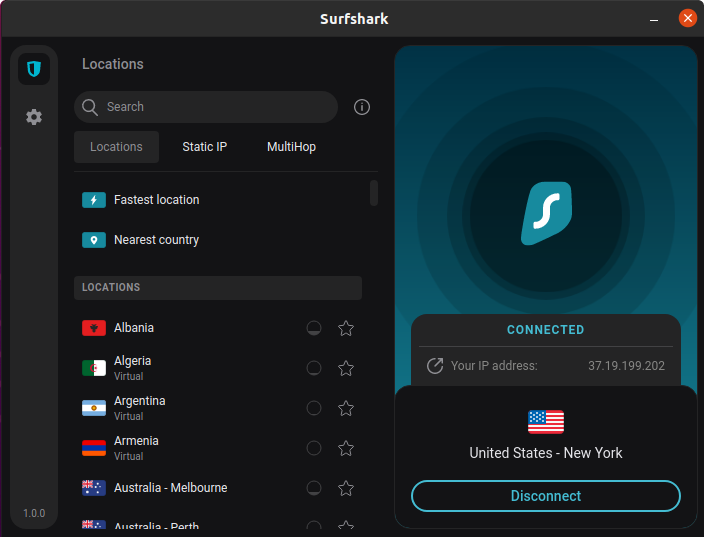
Algunos sistemas operativos, como Linux, vienen con un firewall incorporado. Asegúrate de que el firewall no esté bloqueando el tráfico VPN. Además, comprueba si hay restricciones en tu red, como bloqueos de puertos, que podrían interferir con tu conexión VPN.
4. Actualizar el software VPN
Si estás utilizando un software VPN específico, asegúrate de tener la última versión instalada. Los proveedores de VPN suelen lanzar actualizaciones para solucionar problemas de conexión y mejorar la seguridad.
5. Reiniciar el sistema y el enrutador
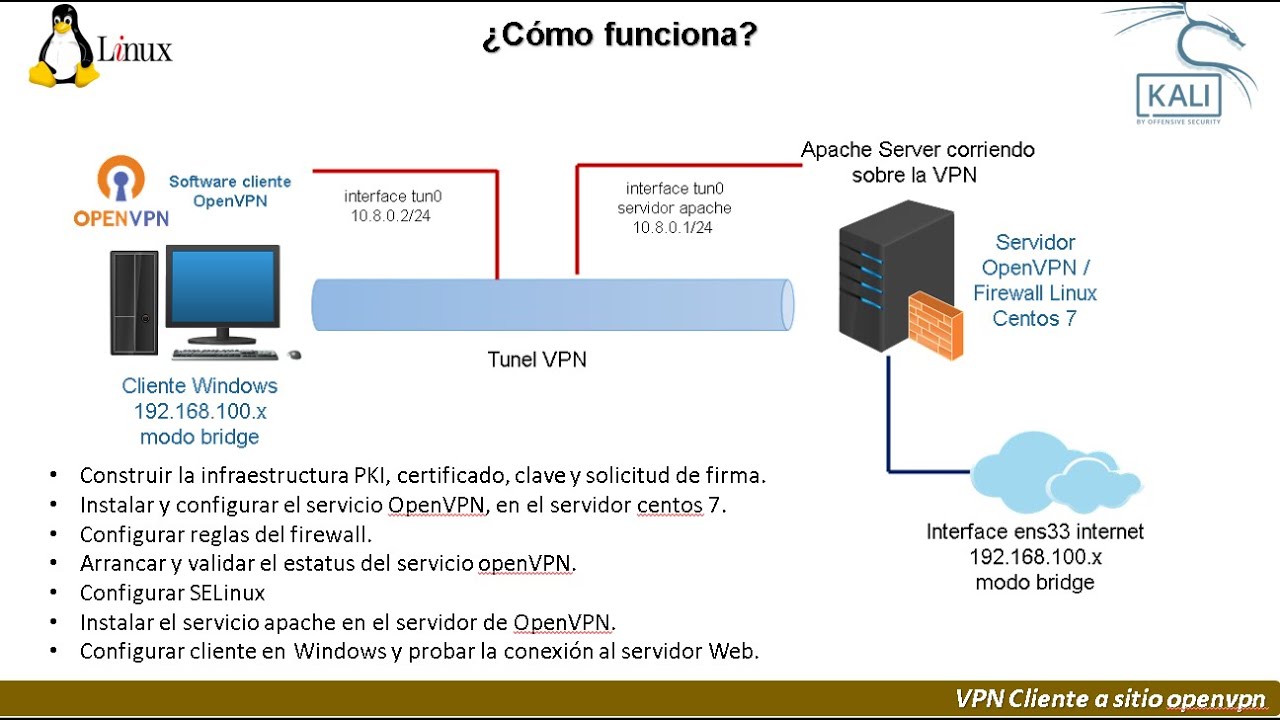
A veces, reiniciar tu dispositivo y el enrutador puede resolver problemas de conexión VPN. Reinicia tanto el sistema operativo como el enrutador y luego intenta conectarte nuevamente a la VPN.
6. Consultar con soporte técnico
Si has seguido todos los pasos anteriores y aún experimentas problemas de conexión VPN, es posible que necesites buscar ayuda de soporte técnico. Puedes comunicarte con el equipo de soporte de tu proveedor de VPN para obtener asistencia adicional.
En conclusión, resolver problemas de conexión VPN puede requerir la verificación de la configuración, comprobar la conexión de red, verificar el firewall y las restricciones, actualizar el software VPN, reiniciar el sistema y el enrutador, y consultar con el soporte técnico si es necesario. Estos pasos pueden ayudarte a solucionar problemas comunes y restablecer una conexión VPN segura y estable.
Mantener actualizado el software de VPN

Cuando se trata de seguridad en línea, es crucial mantener actualizado el software de tu VPN. La actualización regular del software es necesaria para garantizar un alto nivel de protección y evitar posibles amenazas cibernéticas.
Las actualizaciones de software de VPN son críticas ya que incluyen mejoras de seguridad y correcciones de errores que pueden ayudar a prevenir el malware y otras formas de ataques cibernéticos. Al mantener tu software actualizado, estás asegurando que tienes la versión más reciente con todas las funciones y medidas de seguridad.
Algunos proveedores de servicios de VPN ofrecen actualizaciones automáticas, pero también puedes verificar manualmente si hay actualizaciones disponibles. Desde la configuración de tu VPN en Linux, puedes verificar si hay actualizaciones disponibles y seguir los pasos que se muestran para instalarlas.
Para configurar las actualizaciones automáticas en Ubuntu, por ejemplo, puedes ir al menú «Configuración del sistema», seleccionar «Actualizaciones» y elegir cómo deseas que se realicen las actualizaciones del software. En este caso, será importante seleccionar la opción de actualización automática para el software de VPN.
Si tienes instalado un cliente VPN desde un archivo comprimido (.zip) en lugar de usar el sistema de paquetes de Ubuntu, deberás seguir las instrucciones proporcionadas por el proveedor de tu VPN para mantener actualizado el software. Esto puede implicar descargar la última versión del software desde la página web del proveedor y reemplazar el archivo existente en tu sistema con el nuevo archivo.
Mantener actualizado el software de tu VPN es fundamental para garantizar la seguridad y proteger tu información personal mientras navegas por internet. Significa estar al día con las últimas mejoras de seguridad, solucionar posibles vulnerabilidades y asegurarse de que estás utilizando la versión más actualizada del software.
Recuerda que, además de mantener actualizado el software de tu VPN, también es importante estar al tanto de las últimas amenazas y protegerte de posibles ataques cibernéticos. Mantener una buena higiene de seguridad en línea incluye el uso de contraseñas seguras, el evitar hacer clic en enlaces sospechosos y el asegurarte de que estás utilizando una conexión VPN confiable.
Recomendaciones de seguridad durante el uso de VPN
La instalación y configuración de una VPN en Linux puede proporcionar una capa adicional de seguridad y privacidad en línea. Sin embargo, es importante tener en cuenta algunas recomendaciones de seguridad al utilizar una VPN:
Elegir un proveedor confiable
Asegúrese de seleccionar un proveedor de VPN confiable y confiable. Investigue y elija uno que tenga buenas críticas y se ajuste a sus necesidades de seguridad y privacidad.
Actualizar el sistema operativo
Antes de instalar una VPN, asegúrese de tener la versión más reciente del sistema operativo Linux. Esto ayudará a mantener su sistema seguro y protegido contra vulnerabilidades conocidas.
Descargar e instalar la herramienta VPN
Descargue la herramienta de VPN desde el sitio web del proveedor seleccionado y siga las instrucciones de instalación proporcionadas. Asegúrese de descargar la versión correcta para su sistema operativo Linux.
Configuración paso a paso
Siga la guía de instalación y configuración paso a paso proporcionada por el proveedor de VPN. Esto lo ayudará a configurar correctamente la conexión VPN en su sistema Linux.
Elegir una ubicación segura
Cuando se conecte a través de la VPN, elija una ubicación segura que corresponda a su necesidad de privacidad. Esto puede ayudar a evitar el bloqueo de contenido y a proteger su identidad en línea.
Importar y configurar las credenciales
Importe sus credenciales de conexión en la herramienta de VPN y configure los ajustes de inicio de sesión. Asegúrese de establecer un nombre de usuario y contraseña seguros.
Pruebas de conexión
Después de configurar la VPN, realice pruebas de conexión para asegurarse de que está funcionando correctamente. Conéctese a un sitio web como Google para verificar si su dirección IP se ha ocultado y su conexión está protegida.
Mantener el software actualizado
Actualice regularmente la herramienta de VPN y cualquier software relacionado para asegurarse de tener las últimas correcciones de seguridad y mejoras. Esto ayudará a mantener su conexión VPN segura.
En resumen, al utilizar una VPN en Linux, es importante elegir un proveedor confiable, mantener el sistema operativo actualizado, seguir las instrucciones de instalación y configuración, elegir una ubicación segura, importar y configurar las credenciales correctamente, realizar pruebas de conexión y mantener el software actualizado. Estas recomendaciones de seguridad ayudarán a garantizar una conexión VPN segura y protegida en su sistema Linux.
Вопрос-ответ:
¿Qué es una VPN?
Una VPN es una red privada virtual que establece una conexión segura entre tu dispositivo y el servidor de la VPN. Protege tus datos y te permite navegar de forma anónima en Internet.
Видео:
Instalación y configuración de un servidor VPN en Linux Mint 16
Instalación y configuración de un servidor VPN en Linux Mint 16 by Karen Colorado 9 years ago 11 minutes, 54 seconds 4,139 views
Como configurar e usar uma VPN no Linux – CyberGhostVPN
Como configurar e usar uma VPN no Linux – CyberGhostVPN by Diolinux 3 years ago 18 minutes 51,646 views
