Guía definitiva para configurar la conexión VPN en Mac
Configurar una conexión VPN en tu Mac es una manera efectiva de proteger tu privacidad y seguridad en línea. Una VPN, o Red Privada Virtual, te permite crear una conexión segura entre tu dispositivo y un servidor remoto a través de Internet.
Existen diferentes métodos para configurar una conexión VPN en tu Mac, pero en este artículo nos enfocaremos en el uso del protocolo L2TP/IPSec, ya que ofrece un alto nivel de seguridad y es compatible con la mayoría de los proveedores de servicios VPN. Además, es posible configurar la conexión VPN en Mac utilizando la configuración avanzada del sistema.
El primer paso para configurar una conexión VPN en tu Mac es tener una cuenta con un proveedor de servicios VPN. Hay muchos proveedores disponibles en línea, y algunos ofrecen servicios gratuitos, mientras que otros tienen planes de pago con características adicionales. Es importante seleccionar un proveedor confiable y asegurarse de que su servicio sea compatible con Mac.
Después de crear una cuenta con un proveedor de servicios VPN, debes obtener la configuración específica de conexión. Esto generalmente se encuentra en el área de configuración de la cuenta del proveedor o se puede encontrar en un video tutorial. Es posible que el proveedor también proporcione un archivo de configuración que se puede importar directamente en tu Mac.
Una vez que hayas obtenido la configuración de conexión VPN, podrás configurarla en tu Mac siguiendo los siguientes pasos:
- Abre las Preferencias del Sistema en tu Mac y haz clic en «Red».
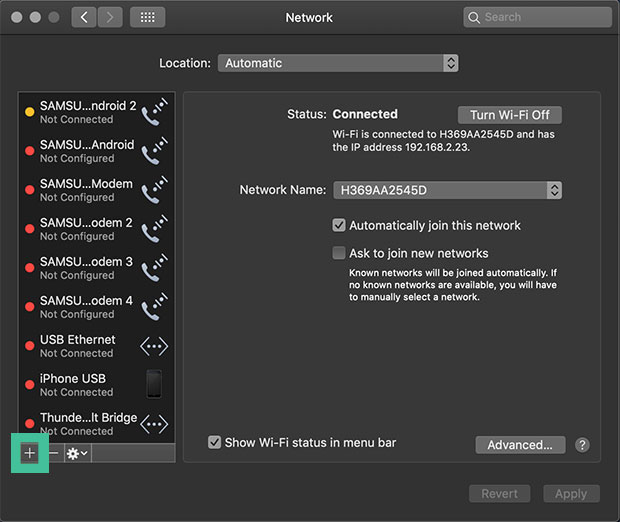
- Haz clic en el botón «+», ubicado en la esquina inferior izquierda, para agregar una nueva conexión.
- En la ventana emergente que aparece, selecciona «VPN» en el menú desplegable junto a «Interfaz». Luego, selecciona «L2TP sobre IPSec» en el menú desplegable junto a «Tipo de VPN».
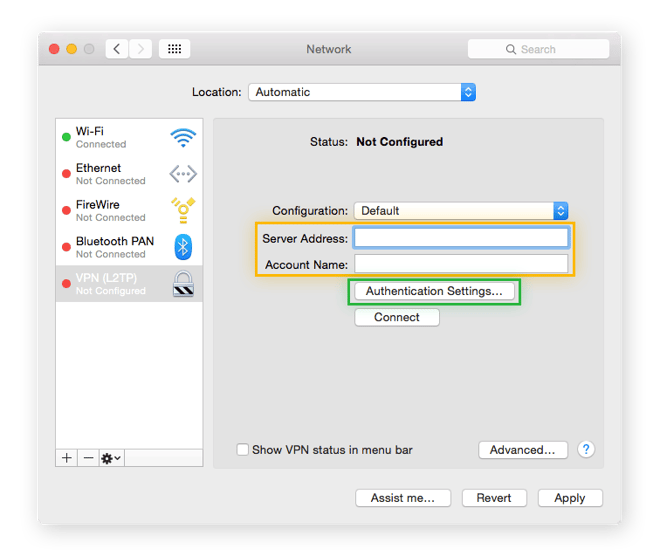
- En el campo «Dirección de servidor», ingresa la dirección proporcionada por tu proveedor de servicios VPN.
- Luego, ingresa el nombre de usuario y la contraseña de tu cuenta VPN en los campos correspondientes. Si el proveedor te ha proporcionado un archivo de configuración, es posible que puedas importar los detalles directamente desde ese archivo.
- Haz clic en «Avanzado» y asegúrate de que la casilla «Enviar todo el tráfico a través de VPN» esté marcada. Esto asegurará que todo tu tráfico de Internet pase a través de la conexión VPN.
- Haz clic en «OK» para guardar la configuración.
- En la ventana principal de «Red», asegúrate de que la nueva conexión VPN esté seleccionada en el menú de la izquierda y luego haz clic en «Aplicar» para guardar los cambios.
Después de seguir estos pasos, tu conexión VPN estará configurada en tu Mac y podrás acceder a contenido en línea de manera segura y privada. Recuerda que al usar una VPN, tu dirección IP estará oculta y tu tráfico estará encriptado, lo que te brinda una mayor privacidad y seguridad en línea.
Guía completa para configurar la conexión VPN en Mac
Configuración del sistema
Antes de configurar la conexión VPN en tu Mac, asegúrate de tener los siguientes ajustes y configuraciones:
- Tener un dispositivo Apple con macOS
- Tener una licencia VPN válida
- Conocer los ajustes de conexión proporcionados por tu proveedor de servicios VPN
Configuración de la conexión VPN
Una vez que tienes toda la información necesaria, puedes seguir estos pasos para configurar la conexión VPN en tu Mac:
- Abre la aplicación «Preferencias del Sistema» en tu Mac.
- Haz clic en «Red».
- En la columna de la izquierda, selecciona el tipo de conexión VPN que deseas utilizar (por ejemplo, L2TP/IPSec).
- Haz clic en el botón «+» en la esquina inferior izquierda para agregar una nueva conexión VPN.
- Rellena los campos con la información proporcionada por tu proveedor de servicios VPN, como el servidor, el tipo de autenticación y las credenciales de inicio de sesión.
- Haz clic en «Aplicar» para guardar la configuración.
Privacidad y protección
Una vez que tengas configurada tu conexión VPN, podrás disfrutar de una mayor privacidad y protección al navegar por internet. La conexión VPN enmascara tu dirección IP y cifra tu tráfico, lo que te ayuda a mantener la confidencialidad de tus datos y protegerte de potenciales amenazas en línea.
Recursos adicionales
Si necesitas ayuda adicional para configurar la conexión VPN en tu Mac, puedes consultar la documentación en línea de tu proveedor de servicios VPN o buscar tutoriales en video que te muestren cómo hacerlo paso a paso.
Recuerda que es importante seleccionar un proveedor de servicios VPN confiable y respetado para asegurarte de obtener una conexión segura y de calidad.
Cómo conseguir la licencia para MikroTik CHR
Si estás pensando en utilizar MikroTik CHR en tu red, necesitarás una licencia para activar y desbloquear todas sus funciones. Aquí te explicaremos cómo obtener la licencia.
Paso 1: Obtener una cuenta MikroTik
Antes de empezar, debes tener una cuenta en el sitio web de MikroTik. Si no tienes una, puedes registrarte de forma gratuita.
Paso 2: Accede a la sección Licenses
Una vez que hayas iniciado sesión en tu cuenta MikroTik, dirígete a la sección «Licenses» o «Licencias». Aquí podrás ver todas las licencias disponibles y gestionar las que ya has adquirido.
Paso 3: Elije el tipo de licencia adecuado
En esta sección, podrás elegir el tipo de licencia que mejor se adapte a tus necesidades. MikroTik ofrece diferentes opciones, incluyendo las licencias de prueba y las licencias comerciales.
Paso 4: Completa el formulario de solicitud
Una vez que hayas seleccionado el tipo de licencia que deseas, rellena el formulario de solicitud. Aquí deberás proporcionar información como tu dirección de correo electrónico, el número de serie del CHR y la dirección MAC de la interfaz de red donde se ejecutará CHR.
Paso 5: Envía la solicitud
Una vez que hayas completado el formulario, simplemente haz clic en el botón «Enviar» o «Apply» para enviar tu solicitud de licencia a MikroTik. Recuerda revisar toda la información antes de enviarla para asegurarte de que está correcta.
Paso 6: Espera la confirmación
Después de enviar tu solicitud, MikroTik revisará la información y te enviará una confirmación por correo electrónico, donde te informará si tu solicitud ha sido aceptada y te proporcionará los detalles de la licencia.
Ahora que tienes la licencia para MikroTik CHR, podrás disfrutar de todas sus funciones y aprovechar al máximo tu red.
Qué es una VPN y cómo funciona
Una VPN (Virtual Private Network), o Red Privada Virtual en español, es un sistema que permite crear una conexión segura y privada a través de una red pública como Internet. Utilizando diferentes métodos y protocolos, una VPN oculta la identidad y protege la información del usuario al navegar en línea.
Cuando te conectas a una VPN, tu sistema crea un túnel encriptado entre tu dispositivo y un servidor VPN. Este servidor actúa como un intermediario entre tú y cualquier sitio web o servicio al que accedas. Esto significa que, en lugar de acceder directamente a los servidores de destino, tu conexión pasa a través del servidor VPN, ocultando tu dirección IP y protegiendo tu identidad en línea.
Existen varios métodos y protocolos para configurar una conexión VPN en Mac. Uno de los más comunes es el protocolo L2TP/IPSec, que ofrece una buena combinación de velocidad y seguridad. Otro protocolo popular es OpenVPN, que es altamente configurable y ofrece opciones avanzadas de seguridad.
Para configurar una VPN en tu Mac, primero debes elegir un proveedor de servicios de VPN. Hay muchas opciones disponibles, incluyendo servicios gratuitos y de pago. Después de elegir un proveedor, deberás configurar la conexión en tu Mac utilizando los ajustes proporcionados por el proveedor. Esto incluye la configuración de los servidores VPN a los que te conectas, así como la introducción de tus credenciales de usuario.
Luego, una vez que hayas configurado tu VPN en Mac, podrás activarla fácilmente desde la barra de menú. Esto te permitirá cambiar entre tu conexión de red normal y tu conexión VPN con solo un clic, para que puedas acceder a contenido restringido geográficamente, proteger tu privacidad o navegar de forma más segura.
En resumen, una VPN es una herramienta esencial para aquellos que desean proteger su privacidad en línea, mantenerse seguros en redes públicas y acceder a contenido restringido. Configurar una VPN en Mac es un proceso sencillo que puede mejorar tu experiencia de navegación y ofrecerte una mayor protección en línea.
También te podría interesar
Aquí hay más información que podría ser de tu interés para configurar la conexión VPN en tu Mac:
- Otras opciones de VPN: Si los métodos mencionados anteriormente no te convencen, existen otras opciones que podrías considerar. Algunas de ellas incluyen VPN IPSec, VPN OpenVPN y VPN SSTP. Cada uno tiene sus propias ventajas y desventajas, así que asegúrate de investigar y elegir la que mejor se adapte a tus necesidades.
- Más seguridad en línea: Configurar una conexión VPN en tu Mac no sólo te brinda acceso a una red privada y segura, sino que también te protege de potenciales amenazas en línea, como piratas informáticos y rastreadores de datos. Esto es especialmente importante si te conectas a redes públicas o compartes tu conexión de Internet con otros usuarios.
- Asegúrate de elegir el servidor correcto: Al configurar una conexión VPN, es importante seleccionar el servidor adecuado para optimizar tu experiencia de navegación. Algunos servidores VPN pueden estar más cerca de tu ubicación, lo que te dará una conexión más rápida y estable. Además, algunos servidores pueden proporcionar acceso a contenido geobloqueado en ciertos países.
- Consulta guías adicionales: Si estás interesado en aprender más sobre cómo configurar una conexión VPN en Mac, hay muchas guías en línea disponibles que te brindan información más detallada y detallada sobre cada uno de los métodos mencionados anteriormente. Algunas de estas guías incluso pueden incluir videos paso a paso para guiarte a través del proceso de configuración.
Recuerda, la configuración de una conexión VPN en tu Mac puede mejorar tu seguridad en línea y darte acceso a contenido restringido. Si bien puede haber algunos pasos adicionales involucrados en el proceso de configuración inicial, los beneficios a largo plazo son significativos. No dudes en consultar más información y seguir estas guías para asegurarte de tener la mejor configuración de conexión VPN en tu Mac.
Licencias para MikroTik CHR
Si estás buscando configurar tu conexión VPN en un dispositivo MikroTik CHR, es importante tener en cuenta las licencias necesarias para aprovechar al máximo todas las funcionalidades de esta plataforma.
Por suerte, MikroTik CHR ofrece varias opciones de licencias para adaptarse a tus necesidades. Para empezar, tienes la opción de utilizar una licencia de prueba gratuita que te permitirá probar el sistema durante un período limitado de tiempo. Esto es ideal si estás evaluando si MikroTik CHR es la solución adecuada para ti.
Si necesitas más funcionalidad y mayor número de usuarios, deberás adquirir una licencia paga. MikroTik CHR ofrece diferentes planes de licencia, incluyendo licencias para uso personal y licencias para uso empresarial. Estas licencias te brindan acceso a funciones avanzadas como la configuración de servidores VPN, la privacidad de datos y la seguridad de la conexión.
La forma de obtener una licencia para MikroTik CHR es muy fácil. Primero, debes ingresar al sitio web oficial de MikroTik y buscar la sección de licencias. Allí encontrarás las diferentes opciones disponibles.
Una vez que hayas elegido el plan de licencia que mejor se adapte a tus necesidades, deberás proporcionar la información requerida, como tu dirección de correo electrónico y la identidad del servidor. También tendrás que completar los pasos de configuración en tu dispositivo MikroTik CHR.
Una vez que hayas terminado de ingresar la información necesaria, podrás obtener tu licencia y comenzar a utilizar todas las funciones disponibles en MikroTik CHR. Recuerda que la configuración de tu conexión VPN en Mac es muy fácil siguiendo algunos pasos simples, y MikroTik CHR te brinda todas las herramientas que necesitas para garantizar una conexión segura y confiable.
Si quieres obtener más información sobre cómo configurar tu conexión VPN en Mac utilizando MikroTik CHR, te recomendamos ver el video tutorial adjunto. En este video, se explicará paso a paso cómo realizar la configuración de forma adecuada y cómo aprovechar al máximo las funciones disponibles en MikroTik CHR.
Configuración de cliente VPN L2TP sobre IPSec en macOS + video tutorial
En este artículo, vamos a explicar cómo configurar el cliente VPN L2TP sobre IPSec en macOS. También compartiremos un tutorial en video para ayudarte a comprender mejor el proceso de configuración. Si eres nuevo en la configuración de conexiones VPN en tu Mac, esta guía definitiva te dará los pasos necesarios para tener una conexión segura y privada.
Paso 1: Configuración del servidor VPN L2TP sobre IPSec
Antes de empezar la configuración en tu Mac, necesitarás tener la información de configuración del servidor VPN L2TP sobre IPSec. Esto incluye la dirección IP del servidor, el nombre de usuario, la contraseña y otros detalles necesarios para establecer la conexión VPN.
Paso 2: Configuración del cliente VPN en macOS
Para configurar el cliente VPN en macOS, sigue los siguientes pasos:
- Dirígete a la sección de «Preferencias del Sistema» en tu Mac.
- Haz clic en la opción «Red».
- Haz clic en el botón «+» para agregar una nueva conexión VPN.
- Elige «VPN» como tipo de interfaz y «L2TP sobre IPSec» como el tipo de VPN.
- Ingresa un nombre descriptivo para tu conexión VPN en el campo «Nombre del servicio».
- Selecciona el servidor VPN al cual deseas conectarte en el campo «Dirección del servidor».
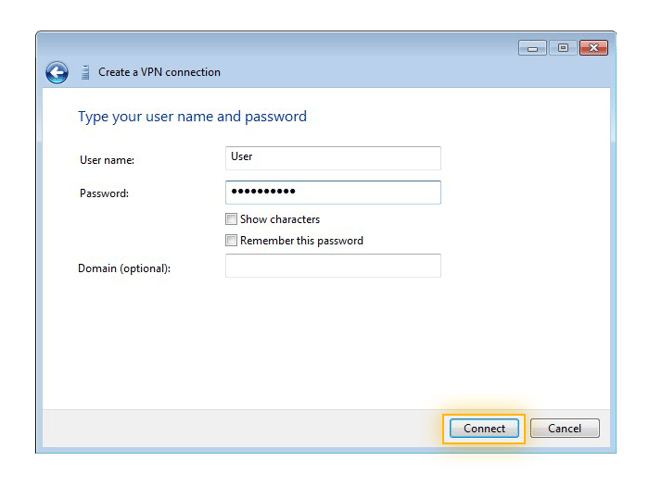
- Ingresa tu nombre de usuario y contraseña en los campos correspondientes.
- Haz clic en «Aplicar» para guardar tus configuraciones.
Paso 3: Configuración de métodos de autenticación
Es posible que debas configurar los métodos de autenticación adicionales, dependiendo de la configuración del servidor VPN. Para hacer esto, sigue estos pasos:
- Haz clic en «Avanzado» en la ventana de configuración de tu conexión VPN.
- Selecciona la pestaña «Autenticación» y elige los métodos de autenticación que se requieran.
- Haz clic en «OK» para guardar los cambios.
Paso 4: Probar la conexión VPN
Después de completar la configuración, puedes probar la conexión VPN para asegurarte de que todo esté funcionando correctamente. Para ello, simplemente haz clic en el botón «Conectar» en la ventana de configuración de la conexión VPN. Si la conexión es exitosa, podrás acceder a los recursos de la red remota de forma segura.
En resumen, configurar una conexión VPN L2TP sobre IPSec en macOS es un proceso relativamente sencillo. Sigue los pasos anteriores y usa el tutorial en video como guía adicional. Con esta configuración, podrás tener una conexión segura y protegida entre tu Mac y el servidor VPN. ¡Ahora estás listo para disfrutar de todos los beneficios de una VPN en tu Mac!
Cómo establecer una conexión VPN usando los ajustes de VPN
Si eres usuario de Apple y quieres establecer una conexión VPN, puedes hacerlo utilizando los ajustes de VPN que vienen incluidos en el sistema operativo macOS. Esto te permitirá acceder a contenido restringido, proteger tu información personal y mantener tu privacidad en línea.
Paso 1: Configurar una cuenta VPN
Para empezar, necesitarás tener una cuenta con un proveedor de servicios VPN. Puedes elegir entre diferentes opciones, incluyendo servicios gratuitos y servicios de pago. Una vez que hayas seleccionado un proveedor, deberás registrarte y configurar una cuenta.
Paso 2: Configurar la conexión VPN
Después de haber creado tu cuenta VPN, debes ir a los ajustes de sistema de tu Mac y seleccionar el menú «Red». En la columna de la izquierda, haz clic en el botón «+» para agregar una nueva conexión VPN.
Paso 3: Elige el tipo de conexión
En la ventana emergente que aparece, selecciona el tipo de conexión VPN que deseas utilizar. En la mayoría de los casos, las opciones disponibles incluirán PPTP, L2TP/IPSec y OpenVPN. Cada tipo de conexión tiene sus propias ventajas y desventajas, así que elige el que mejor se adapte a tus necesidades.
Paso 4: Completa los ajustes de conexión
A continuación, tendrás que completar los ajustes de conexión VPN. Esto incluye ingresar el nombre del servidor VPN, la dirección IP del servidor, el nombre de usuario y la contraseña proporcionados por tu proveedor de servicios VPN. También tendrás la opción de configurar ajustes avanzados, como el tipo de encriptación y las opciones de red.
Paso 5: Guarda la configuración y conecta
Una vez que hayas llenado todos los campos necesarios, haz clic en el botón «Guardar» para guardar la configuración de la VPN. Luego, puedes hacer clic en el interruptor para activar la conexión VPN y establecer una conexión segura con el servidor de VPN.
Con estos sencillos pasos, podrás establecer una conexión VPN usando los ajustes de VPN en tu Mac. Ya sea que estés buscando una mejor protección para tu privacidad en línea o quieras acceder a contenido que está bloqueado en tu país, una conexión VPN te permitirá navegar de manera segura y libre en internet.
Primer inicio y contraseña predeterminada de MikroTik CHR
Al instalar MikroTik CHR en tu Mac, necesitarás realizar la configuración inicial y establecer una contraseña para acceder al sistema. Aquí tienes los pasos necesarios para hacerlo:
- Después de iniciar MikroTik CHR en tu Mac, abre la aplicación Terminal.
- Escribe «ssh admin@192.168.11.1» en la ventana de Terminal y presiona Enter. Esto te permitirá iniciar sesión en MikroTik CHR a través de SSH.
- Ingresa la contraseña predeterminada «admin» cuando se solicite.
- Ahora que has iniciado sesión, es hora de cambiar la contraseña predeterminada para mayor seguridad.
- Para cambiar la contraseña, escribe «password» y presiona Enter.
- Ingresa la nueva contraseña deseada y presiona Enter.
- Vuelve a ingresar la contraseña para confirmar y presiona Enter.
- ¡Listo! Ahora has cambiado con éxito la contraseña predeterminada de MikroTik CHR en tu Mac.
Asegúrate de elegir una contraseña fuerte y segura para proteger tu privacidad y garantizar que solo los usuarios autorizados puedan acceder a tu cuenta.
Cómo elegir la VPN correcta
En el mercado actual, hay una gran variedad de servicios VPN entre los que elegir. Sin embargo, es importante seleccionar la VPN adecuada para satisfacer tus necesidades específicas. Aquí hay algunas consideraciones clave a tener en cuenta al elegir una VPN:
Tipo de VPN
Hay varios tipos de VPN disponibles, como OpenVPN, L2TP/IPsec, IKEv2 y más. Cada uno tiene sus propias ventajas y desventajas, dependiendo de tus necesidades y preferencias. Por ejemplo, si estás buscando una VPN fácil de usar y compatible con Mac, L2TP/IPsec puede ser una buena opción.
Privacidad y seguridad
Es importante asegurarte de que tu VPN ofrezca un alto nivel de privacidad y seguridad. Verifica que la VPN tenga políticas de registro nulo y encriptación sólida para garantizar la protección de tus datos mientras navegas por Internet.
Ubicación y cantidad de servidores
Asegúrate de que la VPN tenga servidores ubicados en países que te interesen. Además, considera la cantidad de servidores que ofrece la VPN, ya que esto puede afectar la velocidad y la estabilidad de la conexión.
Velocidad y ancho de banda
Al elegir una VPN, asegúrate de que ofrezca una velocidad de conexión rápida y un ancho de banda adecuado para tus necesidades. Esto es especialmente importante si planeas transmitir contenido en línea o realizar descargas pesadas.
Compatibilidad con dispositivos y sistemas operativos
Verifica que la VPN sea compatible con tus dispositivos y sistemas operativos. Si eres usuario de Mac, asegúrate de que la VPN tenga una aplicación o configuración adecuada para macOS.
Soporte al cliente
El soporte al cliente es importante, especialmente si eres nuevo en el uso de VPN. Asegúrate de que la VPN ofrezca un buen soporte al cliente, ya sea a través de chat en vivo, correo electrónico o soporte telefónico.
Ten en cuenta estas consideraciones al elegir una VPN y podrás disfrutar de una conexión segura y privada en tu dispositivo Mac.
Configuración de acceso VPN seguro entre cliente y servidor en MikroTik CHR
Configuración del cliente VPN
Para establecer una conexión VPN segura entre cliente y servidor en MikroTik CHR, primero debes elegir el tipo de VPN que deseas utilizar. MikroTik CHR ofrece diversas opciones para configurar una conexión VPN, como OpenVPN, PPTP o L2TP/IPsec.
A continuación, selecciona el tipo de VPN que deseas utilizar y configura los ajustes correspondientes. Para una mayor seguridad, se recomienda utilizar OpenVPN o L2TP/IPsec en lugar de PPTP.
Una vez seleccionado el tipo de VPN, configure los ajustes de identidad y dirección IP del cliente VPN. Estos datos serán necesarios para establecer la conexión y asegurarse de que el cliente se conecte al servidor correcto.
Configuración del servidor VPN
Antes de configurar el servidor MikroTik CHR, asegúrate de tener una licencia válida para utilizar el servicio VPN. Puedes obtener una licencia de MikroTik o de otro proveedor autorizado.
Una vez que tengas la licencia, inicia el CHR y selecciona «VPN» en la columna de configuración. En la ventana de configuración del servicio VPN, selecciona el tipo de VPN que deseas utilizar (OpenVPN, PPTP o L2TP/IPsec) y configura los ajustes correspondientes.
Para una mayor seguridad, utiliza las opciones de configuración avanzadas y establece una clave secreta para proteger la conexión. Esto garantizará que solo los usuarios autorizados puedan acceder a la red VPN.
Ejecución y aplicación de la configuración
Una vez que hayas configurado tanto el cliente como el servidor VPN, haz clic en «Run» o «Apply» para ejecutar y aplicar la configuración. Esto permitirá que el cliente y el servidor establezcan una conexión segura entre ellos.
Recuerda que las opciones de configuración pueden ser limitadas dependiendo de tu licencia de MikroTik CHR. Si necesitas ayuda adicional para configurar tu conexión VPN, consulta el contenido en línea de MikroTik o busca otros recursos gratuitos disponibles en Internet.
Con esta configuración adecuada de acceso VPN seguro entre cliente y servidor en MikroTik CHR, podrás garantizar una mayor protección al utilizar servicios en línea y acceder a contenido desde ubicaciones remotas. Asegúrate de seguir las mejores prácticas de seguridad y siempre elige las opciones que mejor se adapten a tus necesidades y requerimientos.
Requisitos mínimos para configurar una conexión VPN exitosa
Para configurar una conexión VPN en tu Mac, hay algunos requisitos mínimos que debes cumplir. Estos requisitos asegurarán una configuración exitosa y una conexión segura.
1. Tipo de licencia
Asegúrate de tener una licencia válida y activada en tu Mac para usar servicios VPN. Algunos servicios VPN ofrecen una versión limitada gratuita, mientras que otros requieren una suscripción paga.
2. Servidor VPN
Elije el proveedor de servicios VPN y el tipo de servidor que deseas utilizar. Hay diferentes opciones disponibles, incluyendo OpenVPN, IPSec, L2TP y más. Cada proveedor y tipo de servidor tiene diferentes configuraciones y protocolos, así que asegúrate de seleccionar el adecuado para tus necesidades.
3. Configuración del cliente VPN
Antes de comenzar la configuración, es importante tener a mano la información proporcionada por tu proveedor de servicios VPN. Esto incluye el nombre de usuario, la contraseña y la dirección del servidor.
4. Configuración de red
Abre la configuración de red en tu Mac y selecciona la opción de configuración avanzada. Aquí podrás ingresar la información proporcionada por tu proveedor de servicios VPN, incluyendo el tipo de servidor, la dirección IP y el puerto.
5. Configuración de seguridad
Para garantizar la protección de tu información y mantener tu privacidad mientras usas la conexión VPN, es recomendable habilitar las opciones de seguridad adicionales que ofrece el cliente VPN. Estas opciones pueden incluir el cifrado de datos, la autenticación de dos factores y la protección contra fugas de DNS.
6. Pasos finales
Una vez que hayas ingresado toda la información necesaria, guarda los cambios y cierra la configuración de red. Luego, puedes moverte hacia la configuración del cliente VPN y realizar cualquier otra configuración adicional que desees, como la selección de servidores específicos o la configuración de redes privadas virtuales adicionales.
Con estos requisitos mínimos cumplidos, estarás listo para configurar una conexión VPN exitosa en tu Mac. No olvides verificar los pasos específicos recomendados por tu proveedor de servicios VPN para obtener una guía más detallada.
Pasos para obtener la licencia de MikroTik CHR
Configurar una conexión VPN en tu Mac puede ofrecerte una mayor privacidad y seguridad al navegar por Internet. Una de las opciones populares para ello es MikroTik CHR. Si estás interesado en utilizar esta solución, sigue estos pasos para obtener la licencia:
1. Accede al portal del proveedor
Dirígete al sitio web oficial de MikroTik para acceder al portal de licencias y obtener la tuya. Aquí encontrarás las diferentes opciones de licencia disponibles.
2. Selecciona el tipo de licencia adecuada
En el portal de licencias, tendrás distintas opciones de licencia para elegir. Considera tus necesidades y escoge la que mejor se adapte a ti. Además, hay licencias gratuitas limitadas y licencias de pago con funciones avanzadas.
3. Rellena el formulario de solicitud de licencia
Una vez que hayas seleccionado el tipo de licencia, completa el formulario de solicitud de licencia. Asegúrate de ingresar la información correcta, incluyendo tu dirección de correo electrónico y otros datos solicitados.
4. Obtén tu licencia
Una vez que hayas rellenado el formulario, recibirás tu licencia por correo electrónico. Sigue las instrucciones en el correo para obtener tu licencia y tener acceso completo a las funciones de MikroTik CHR.
5. Configura MikroTik CHR en tu Mac
Para configurar MikroTik CHR en tu Mac, sigue los siguientes pasos:
- Descarga e instala MikroTik CHR en tu Mac.
- Abre las «Preferencias del Sistema» en tu Mac.
- Busca la opción «Red» y haz clic en ella.
- En la columna de la izquierda, haz clic en el botón «+» para agregar una nueva conexión VPN.
- En la ventana emergente, selecciona el tipo de conexión VPN que deseas configurar (por ejemplo, L2TP o IPSec).
- Rellena los campos requeridos con la información de la licencia y los servidores proporcionada por MikroTik.
- Haz clic en «Aplicar» para guardar la configuración.
- Ahora, podrás conectarte a la VPN de MikroTik CHR utilizando tu Mac.
Sigue estos pasos para obtener tu licencia de MikroTik CHR y configurarla en tu Mac. Recuerda que una conexión VPN puede ofrecerte una mayor protección y privacidad al navegar por Internet. ¡Disfruta de tus conexiones seguras!
Cómo proteger tu privacidad con una VPN
¿Qué es una VPN?
Una VPN o red privada virtual es una tecnología que te permite crear una conexión segura y privada a través de internet. Al utilizar una VPN, tus datos se cifran y se dirigen a través de servidores remotos, ocultando tu dirección IP y protegiendo tu privacidad.
¿Cómo funciona una VPN?
Al conectarte a una red VPN, tu dispositivo crea un túnel seguro a través del cual se envían tus datos. Esto significa que cualquier persona que intente interceptar tu tráfico solo verá el cifrado y no tendrá acceso a tus datos personales.
¿Por qué deberías utilizar una VPN?
Una VPN es una herramienta esencial para proteger tu privacidad en línea. Con una VPN, puedes ocultar tu dirección IP real, lo que te permite navegar por internet de forma anónima. Además, puedes acceder a contenido restringido geográficamente y evitar que se rastreen tus actividades en línea.
¿Cómo puedes configurar una VPN en tu Mac?
Configurar una VPN en tu Mac es muy sencillo. Solo tienes que seguir unos pasos simples:
- Abre las Preferencias del sistema en tu Mac.
- Haz click en Red en la segunda columna.
- Haz click en el + en la esquina inferior izquierda para añadir una nueva conexión.
- Elige el tipo de conexión VPN que deseas utilizar (L2TP, IKEv2, OpenVPN, etc.).
- Rellena la información requerida, incluyendo el servidor VPN, tu nombre de usuario y contraseña.
- Aplica los ajustes y cierra la ventana de configuración.
¿Cuál es la mejor VPN para Mac?
Existen muchas opciones de servicios VPN para Mac, pero algunas de las más populares incluyen NordVPN, ExpressVPN y CyberGhost. Estas VPN ofrecen una gran seguridad y privacidad, así como una amplia selección de servidores en todo el mundo.
Conclusión
Utilizar una VPN es una forma efectiva de proteger tu privacidad en línea. Configurar una VPN en tu Mac es un proceso sencillo y te permitirá navegar de forma segura, acceder a contenido restringido y proteger tus datos personales. ¡No esperes más y empieza a utilizar una VPN para proteger tu privacidad!
Diferencias entre las licencias de MikroTik CHR
Las licencias de MikroTik CHR ofrecen diferentes opciones de configuración para establecer una conexión VPN en Mac. A continuación, discutiremos las diferencias entre las licencias disponibles y cómo elegir la adecuada para tus necesidades.
Licencia gratuita
La licencia gratuita de MikroTik CHR es perfecta para aquellos que desean configurar una conexión VPN básica en su sistema Mac. Esta licencia te permite acceder a servidores VPN limitados y brinda protección limitada mientras navegues en línea. Sin embargo, no obtendrás acceso a funciones más avanzadas y el rendimiento puede ser algo limitado para algunas actividades, como la transmisión de vídeo o la descarga de contenido pesado.
Licencia de nivel 5
Para aquellos que necesitan una mayor protección y acceso a funciones más avanzadas, la licencia de nivel 5 de MikroTik CHR es la opción adecuada. Con esta licencia, puedes tener acceso a un mayor número de servidores VPN, lo que te brinda más opciones para elegir el mejor proveedor para tus necesidades. Además, también obtendrás una mayor protección y privacidad en línea, lo que te permitirá disfrutar de una experiencia de navegación más segura.
Licencia de nivel 6
La licencia de nivel 6 de MikroTik CHR es la opción más completa y ofrece todas las funciones y ventajas disponibles. Con esta licencia, tendrás acceso a una amplia selección de servidores VPN y podrás configurar una conexión VPN personalizada según tus preferencias. También recibirás una mayor protección en línea, lo que te permitirá navegar y transmitir contenido en línea sin restricciones.
Antes de elegir una licencia, es importante leer y comprender todas las opciones y características disponibles. Esto te ayudará a seleccionar la licencia adecuada que se ajuste a tus necesidades y te brinde la mejor experiencia de conexión VPN en tu sistema Mac.
Configuración paso a paso de cliente VPN L2TP sobre IPSec en macOS
La configuración de una conexión VPN en tu dispositivo macOS te permitirá proteger tu conexión a Internet y acceder de forma segura a servicios y recursos en línea. En este artículo, te mostraremos cómo configurar una conexión VPN L2TP sobre IPSec en tu Mac en solo unos sencillos pasos.
Paso 1: Buscar el cliente VPN
Lo primero que debes hacer es buscar el cliente VPN adecuado para tu sistema. Hay diferentes opciones disponibles, algunas de las cuales son de pago y otras gratuitas. Asegúrate de elegir una opción confiable y compatible con Mac.
Paso 2: Descargar e instalar el cliente VPN
Una vez que hayas elegido el cliente VPN, descárgalo e instálalo en tu Mac. Sigue las instrucciones proporcionadas por el proveedor del cliente VPN para completar la instalación correctamente.
Paso 3: Abrir el cliente VPN
Después de instalar el cliente VPN, ábrelo en tu Mac. Verás una interfaz donde podrás configurar tus conexiones VPN.
Paso 4: Crear una nueva conexión
En la interfaz del cliente VPN, busca la opción para crear una nueva conexión. Puede estar indicada como «Nueva conexión» o algo similar.
Paso 5: Configurar la conexión VPN
Ahora debes configurar los parámetros de tu conexión VPN. Ingresa la información requerida, como la dirección del servidor VPN, el tipo de conexión (L2TP sobre IPSec), tu identidad de usuario y contraseña.
Paso 6: Establecer opciones avanzadas
Si deseas, puedes establecer opciones avanzadas para tu conexión VPN, como el tipo de cifrado y otros parámetros de seguridad. Consulta la documentación del cliente VPN para obtener más información sobre estas opciones.
Paso 7: Guardar y aplicar la configuración
Después de configurar todos los parámetros de tu conexión VPN, guarda los cambios y aplica la configuración. Esto asegurará que la conexión VPN se establezca correctamente.
Paso 8: Conectar a la VPN
Una vez que hayas guardado la configuración, podrás conectarte a la VPN haciendo clic en el botón «Conectar» o algo similar en la interfaz del cliente VPN. Espera a que la conexión se establezca y verás un mensaje de confirmación cuando esté lista.
Ahora estás listo para usar tu conexión VPN en macOS. Podrás navegar por Internet de forma segura y acceder a servicios y recursos que antes no estaban disponibles. Recuerda desconectarte de la VPN cuando ya no la necesites.
Información importante sobre la configuración de VPN en tu Mac
Configurar una conexión VPN en tu Mac es una forma segura y privada de navegar por Internet. Sin embargo, antes de comenzar a configurar tu VPN en macOS, hay cierta información importante que debes tener en cuenta.
En primer lugar, necesitarás la información de configuración de tu proveedor de VPN, incluyendo la dirección del servidor, el tipo de VPN (como L2TP o PPTP) y las credenciales de tu cuenta. Asegúrate de tener esta información a mano antes de comenzar.
Además, ten en cuenta que las opciones de configuración de VPN en macOS son limitadas en comparación con otras plataformas. Aunque hay algunas opciones predeterminadas que puedes utilizar, es posible que encuentres mejores opciones de configuración utilizando software de terceros.
Una vez que hayas recopilado la información necesaria y hayas elegido el tipo de VPN que quieres utilizar, puedes pasar a la configuración. En macOS, puedes encontrar la configuración de VPN en las preferencias del sistema, en la sección de redes.
En la configuración de VPN, deberás proporcionar la dirección del servidor VPN, tu nombre de usuario y contraseña, y posiblemente otras opciones como la encriptación y el protocolo de conexión. Asegúrate de seguir las instrucciones proporcionadas por tu proveedor de VPN para configurar correctamente la conexión.
Una vez que hayas completado la configuración, puedes hacer clic en «Conectar» para establecer la conexión VPN. Verás un ícono en la barra de menú que indica que la conexión VPN está activa. Puedes hacer clic en este ícono para mostrar el estado de la conexión y realizar cambios en la configuración si es necesario.
Recuerda que utilizar una VPN te brinda mayor privacidad y seguridad en tu navegación por Internet. Sin embargo, ten en cuenta que la velocidad de tu conexión puede verse afectada al utilizar una VPN. Además, algunos servicios de streaming pueden bloquear el acceso desde una conexión VPN.
En resumen, configurar una conexión VPN en tu Mac te brinda una mayor protección de privacidad al navegar por Internet. Antes de comenzar, asegúrate de tener la información necesaria de tu proveedor de VPN y elige la configuración adecuada para tus necesidades. Luego, realiza la configuración en las preferencias del sistema y establece la conexión VPN haciendo clic en «Conectar». ¡Disfruta de una experiencia más segura y privada!
Recuperación de contraseña de MikroTik CHR
La recuperación de contraseña en MikroTik CHR puede ser necesaria en ciertas situaciones, como cuando se ha olvidado la contraseña o cuando se necesita acceder al sistema de otra manera. A continuación se presentan algunos métodos que pueden ayudarte a recuperar tu contraseña de MikroTik CHR.
Método 1: Restablecer la contraseña predeterminada
Un método comúnmente utilizado para recuperar la contraseña de MikroTik CHR es restablecerla a la contraseña predeterminada. Esto se puede hacer accediendo a la configuración del sistema y seleccionando la opción para restablecer la contraseña. Asegúrate de guardar cualquier configuración o contenido importante antes de realizar este paso.
Método 2: Recuperar la contraseña a través de la opción de recuperación
Otra forma de recuperar la contraseña en MikroTik CHR es utilizando la opción de recuperación. Para ello, deberás acceder a la configuración del sistema y seleccionar la opción de recuperación de contraseña. Sigue las instrucciones proporcionadas para cambiar o recuperar tu contraseña.
Método 3: Contactar al proveedor de servicios
Si los métodos anteriores no funcionan, puedes considerar contactar al proveedor de servicios de MikroTik CHR para obtener ayuda. Pueden proporcionarte instrucciones específicas o asistencia adicional para recuperar tu contraseña.
Ten en cuenta que la recuperación de contraseña de MikroTik CHR puede variar dependiendo de la versión del sistema y las configuraciones específicas. Asegúrate de seguir los pasos o instrucciones adecuadas para tu caso particular.
Criterios a considerar al elegir una VPN
Elegir una VPN puede ser una tarea complicada, ya que hay muchas opciones disponibles en el mercado. Aquí hay algunos criterios que debes considerar al decidir cuál es la mejor VPN para ti:
Privacidad y seguridad
Lo primero que debes tener en cuenta al elegir una VPN es garantizar la privacidad y seguridad de tus datos en línea. Asegúrate de que la VPN tenga políticas claras de no registro y utilice protocolos de encriptación fuertes para proteger tu información personal.
Velocidad y rendimiento
Una VPN puede ralentizar tu conexión a Internet, por lo que es importante elegir una que ofrezca una velocidad y rendimiento óptimos. Busca una VPN que tenga servidores rápidos y una red confiable para garantizar una experiencia de navegación sin problemas.
Compatibilidad con tu sistema operativo
No todas las VPN son compatibles con todos los sistemas operativos. Si estás utilizando Mac OS, asegúrate de elegir una VPN que ofrezca una aplicación compatible con macOS. De esta manera, podrás configurar fácilmente la conexión VPN en tu Mac y disfrutar de todos sus beneficios.
Acceso a contenido georrestringido
Si deseas acceder a contenido georrestringido, como servicios de streaming o sitios web bloqueados en determinadas regiones, elige una VPN que tenga servidores en esas ubicaciones. Esto te permitirá eludir las restricciones y disfrutar del contenido que desees.
Facilidad de uso y configuración
La configuración de una VPN puede ser complicada para personas sin experiencia técnica. Por eso, es importante elegir una VPN que sea fácil de usar y configurar. Busca una VPN que tenga una interfaz intuitiva y guías de configuración detalladas para facilitar el proceso de instalación y conexión.
Atención al cliente y soporte
Si te encuentras con algún problema mientras usas una VPN, es importante contar con un equipo de atención al cliente y soporte eficiente. Busca una VPN que ofrezca un servicio de atención al cliente las 24 horas del día, los 7 días de la semana, para que puedas obtener ayuda cuando la necesites.
Al considerar estos criterios, podrás tomar una decisión informada sobre qué VPN es la adecuada para ti. Recuerda investigar y leer reseñas de otros usuarios antes de tomar tu decisión final.
Configuración avanzada para establecer una conexión VPN segura
Establecer una conexión VPN segura es esencial para proteger tu privacidad mientras navegas por Internet. A continuación, te mostramos cómo configurar una conexión VPN avanzada en tu Mac.
1. Elige el tipo de conexión VPN adecuado
Existen diferentes tipos de conexión VPN, cada uno con sus propias ventajas y desventajas. Las opciones más comunes son L2TP/IPSec, OpenVPN y PPTP. Antes de elegir, considera tus necesidades y preferencias.
2. Obtén la información del servidor VPN
Antes de continuar, asegúrate de tener la información necesaria del servidor VPN, como la dirección del servidor, el tipo de conexión y la contraseña. Esto es importante para poder configurar correctamente la conexión VPN en tu Mac.
3. Configura la conexión VPN
Para configurar la conexión VPN en tu Mac, sigue estos pasos:
- Abre el menú de Apple y haz clic en «Preferencias del sistema».
- Selecciona «Red» y luego haz clic en el signo «+» para añadir una nueva conexión.
- En el menú desplegable, selecciona el tipo de conexión VPN que deseas configurar.
- Rellena los campos requeridos con la información del servidor VPN que obtuviste anteriormente.
- Haz clic en «Aplicar» para guardar la configuración.
4. Verifica la conexión VPN
Después de configurar la conexión VPN, es importante verificar que está funcionando correctamente. Para ello, abre un navegador web y accede a una página que muestre tu dirección IP. Si la dirección IP que se muestra es diferente a tu dirección IP real, significa que la conexión VPN se ha establecido correctamente.
5. Configura la privacidad y seguridad adicionales
Para aumentar aún más la privacidad y seguridad de tu conexión VPN, considera activar la opción de «conexión automática» para establecer la VPN cada vez que inicies tu Mac. Además, puedes configurar un cortafuegos para bloquear el tráfico no deseado y garantizar que solo los datos a través de la VPN sean compartidos.
Seguir estos pasos te ayudará a establecer una conexión VPN segura en tu Mac, protegiendo tu identidad y manteniendo tu privacidad mientras navegas por Internet.
Вопрос-ответ:
¿Es necesario utilizar una conexión VPN en mi Mac?
No es necesario utilizar una conexión VPN en tu Mac, pero puede ser útil en varias situaciones. Una VPN (Red Virtual Privada) proporciona seguridad y privacidad al cifrar tu conexión a internet. También te permite acceder a contenido bloqueado geográficamente y protegerte contra posibles ataques cibernéticos.
¿Cómo elijo la VPN adecuada?
Al elegir una VPN, es importante considerar varios factores, como la cantidad de servidores y ubicaciones disponibles, el nivel de cifrado utilizado, la política de registros de la empresa y la velocidad de conexión. Es recomendable investigar y comparar diferentes proveedores de VPN antes de tomar una decisión.
¿Qué es una VPN?
Una VPN (Red Virtual Privada) es una conexión cifrada y segura que se establece entre tu dispositivo y un servidor remoto. Las VPN se utilizan para proteger la privacidad y la seguridad en internet, ocultando tu dirección IP y cifrando los datos transmitidos.
Видео:
Cómo configurar una red para Mac : Cómo instalar una red de Internet
Cómo configurar una red para Mac : Cómo instalar una red de Internet by eHowEspanol 10 years ago 1 minute, 12 seconds 340,400 views
