Configuración de VPN IPSec en Android: Paso 1 – Ir a la configuración de red de tu teléfono Android
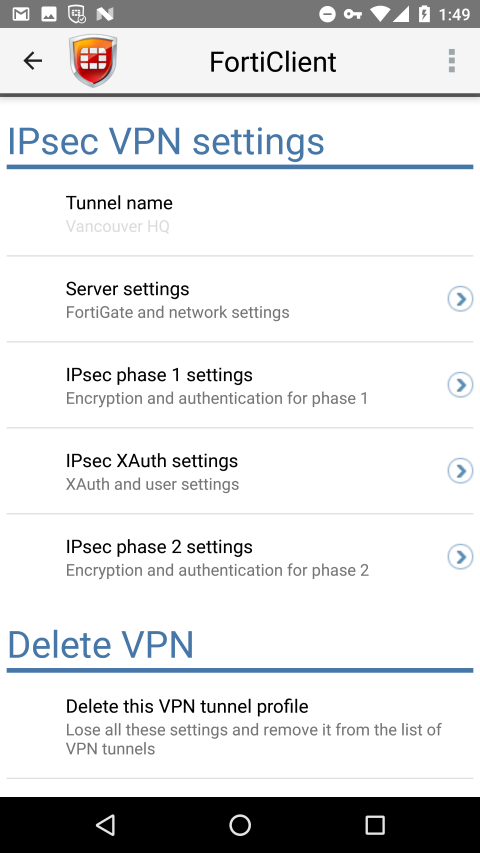
El soporte nativo para las VPN IPSec en Android es limitado, ya que solo está disponible a través de una aplicación de terceros. Aunque existen varias aplicaciones para conectarse a una VPN IPSec, a menudo se recomienda utilizar una aplicación dedicada para administrar la configuración de la VPN.
La configuración de una VPN IPSec en Android no es tan sencilla como simplemente presionar un botón, ya que implica ingresar manualmente la información de la conexión. Para crear un perfil de VPN IPSec, es necesario navegar a la configuración de redes y seleccionar la opción de agregar una nueva conexión VPN. Después de seguir algunos pasos, se pueden ingresar los detalles de la conexión, como el nombre de usuario y la ubicación del servidor VPN.
Un aspecto importante a tener en cuenta al configurar una VPN IPSec en Android es que puede ralentizar la velocidad de conexión a Internet. Al pasar todo el tráfico a través de una red VPN, es normal que la velocidad de navegación sea más lenta. Sin embargo, las conexiones VPN ofrecen una capa adicional de protección al cifrar todo el tráfico de la red.
Una posible desventaja de la configuración de una VPN IPSec en Android es que algunos servicios VPN gratuitos pueden recopilar datos del usuario y utilizarlos para identificar a los usuarios. Para evitar esta situación, se recomienda utilizar servicios VPN pagados o confiables que tengan políticas claras de privacidad y no recopilen datos de los usuarios.
En resumen, la configuración de una VPN IPSec en Android requiere seguir algunos pasos y considerar diferentes opciones. Aunque la configuración nativa de Android no es muy amplia, existen aplicaciones de terceros que facilitan el proceso. Si bien las conexiones VPN pueden ralentizar la velocidad de navegación, ofrecen una mayor protección en línea y son especialmente útiles cuando se utiliza una red Wi-Fi pública o se necesita acceder a otro país. Es importante elegir un proveedor confiable y tener en cuenta la privacidad de los datos al configurar una VPN en el dispositivo Android.
¿Qué es una VPN IPSec?
Una VPN IPSec (Protocolo de Seguridad de Internet) es una forma de conectarse de forma segura a una red privada a través de Internet. Es una tecnología de red que permite a los usuarios acceder y compartir información de forma segura a través de una conexión encriptada.
Una VPN IPSec es una opción popular para aquellos que buscan seguridad y privacidad en línea. Al conectarse a través de una VPN IPSec, los datos se encriptan y se envían a través de un túnel seguro, lo que garantiza que la información que se comparte y se accede esté protegida de cualquier intromisión o vigilancia no autorizada.
Al elegir una VPN IPSec, es importante seleccionar una que sea compatible con su dispositivo. Hay varias opciones disponibles en el mercado, tanto gratuitas como de pago.
Una vez que haya seleccionado una VPN IPSec, puede configurarla en su dispositivo Android siguiendo estos pasos:
- Abra la configuración de su dispositivo Android.
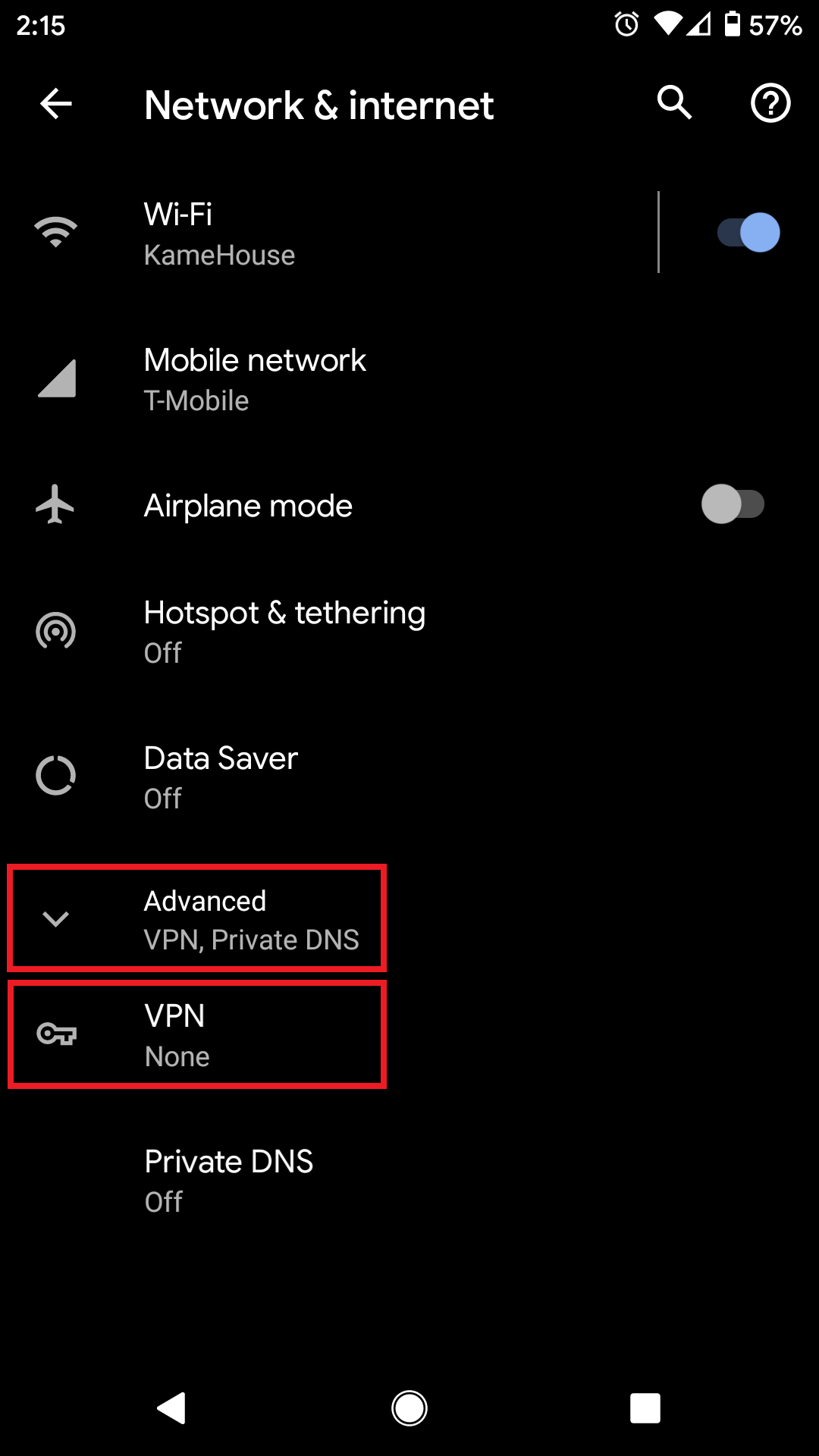
- Seleccione «Redes e Internet» y luego «VPN».
- Toca el botón «+», «Añadir VPN» o «Nuevo».
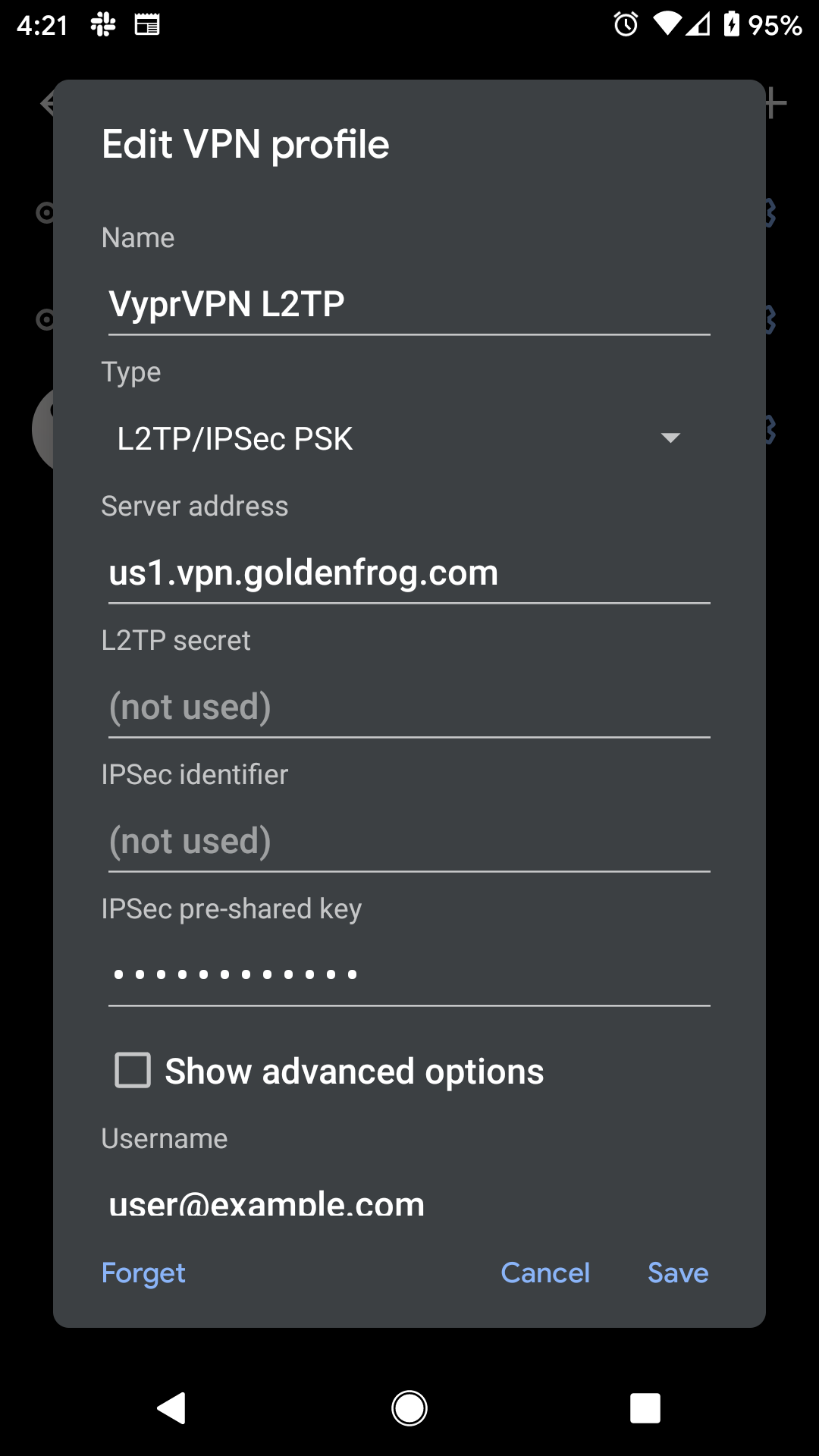
- Ingrese la información proporcionada por su administrador de VPN: nombre de la VPN, tipo de VPN, dirección del servidor, nombre de usuario y contraseña.
- Haga clic en «Guardar» o «Conectar».
- Una vez que haya configurado su VPN IPSec, puede activarla tocando el interruptor de encendido/apagado correspondiente en la página de configuración de VPN.
Una vez que la VPN esté activada, podrá acceder a contenido restringido geográficamente, conectarse a redes locales y navegar de forma segura en Internet.
En conclusión, una VPN IPSec es una forma segura de conectarse a una red privada a través de Internet. Al encriptar los datos y establecer un túnel seguro, una VPN IPSec protege la privacidad y la seguridad en línea.
Ventajas de utilizar una VPN en Android
Las VPN (Redes Virtuales Privadas) ofrecen múltiples ventajas a los usuarios de dispositivos Android que buscan mejorar su seguridad y privacidad en línea. A continuación, se presentan algunas de las ventajas más destacadas de utilizar una VPN en Android:
1. Mantén tus datos seguros
Al utilizar una VPN en tu dispositivo Android, puedes proteger tus datos personales y confidenciales de amenazas externas. Una VPN encripta tus conexiones y hace que tus actividades en línea sean casi imposibles de rastrear o interceptar, manteniendo tus datos seguros mientras navegas.
2. Accede a contenido bloqueado
Con una VPN, puedes acceder a contenido bloqueado o restringido geográficamente en tu dispositivo Android. Puedes ocultar tu ubicación real y simular que estás navegando desde otro país, lo que te permite desbloquear servicios y páginas web que normalmente no estarían disponibles en tu país.
3. Protege tu privacidad en línea
Al usar una VPN, puedes mantener tu privacidad en línea y protegerte de la vigilancia no deseada. La VPN oculta tu dirección IP real y te asigna una nueva dirección IP de uno de sus servidores en diferentes ubicaciones del mundo, lo que dificulta el seguimiento de tus actividades o la identificación de tu ubicación.
4. Conexiones seguras en redes Wi-Fi públicas
Al conectarte a una red Wi-Fi pública, tus datos pueden estar expuestos a posibles ataques o intromisiones. Sin embargo, al utilizar una VPN en tu dispositivo Android, puedes cifrar tu conexión y mantener tus comunicaciones seguras incluso en estas redes no seguras.
5. Libertad en línea
Con una VPN en tu dispositivo Android, puedes disfrutar de una mayor libertad en línea. No estarás sujeto a restricciones o bloqueos geográficos impuestos por los gobiernos o los proveedores de servicios de Internet. Puedes acceder a cualquier contenido o servicio sin limitaciones y explorar Internet sin restricciones.
En resumen, utilizar una VPN en tu dispositivo Android ofrece múltiples ventajas en términos de seguridad, privacidad y acceso a contenido. No importa dónde te encuentres o qué tipo de dispositivo Android utilices, una VPN puede mejorar significativamente tu experiencia en línea y brindarte la tranquilidad que necesitas.
Pasos previos antes de configurar una VPN en Android
Antes de poder configurar una VPN en tu dispositivo Android, hay algunos pasos previos que debes seguir para asegurarte de tener toda la información necesaria y tomar las decisiones correctas.
1. Identificar el tipo de VPN que necesitas
En primer lugar, debes identificar el tipo de VPN que necesitas. Puedes elegir entre VPNs pagadas o gratuitas, dependiendo de tus necesidades y preferencias. Además, debes considerar si necesitas un nivel adicional de seguridad y encriptación para tus datos.
2. Obtener la información de configuración
Una vez que hayas decidido el tipo de VPN que deseas usar, necesitarás obtener la información de configuración específica de ese proveedor de servicios VPN. Esto puede incluir elementos como el nombre de usuario, la contraseña y la ubicación del servidor al que deseas conectarte.
3. Considerar las opciones de configuración manual
Algunos proveedores de VPN permiten la configuración manual en lugar de utilizar su aplicación dedicada. Esto puede ser útil si prefieres tener un mayor control sobre la configuración de tu VPN. Sin embargo, también puede requerir un poco más de conocimientos técnicos para configurarlo correctamente.
4. Acceder a la configuración de VPN en Android
Una vez que tengas toda la información necesaria, sigue estos pasos para acceder a la configuración de VPN en tu dispositivo Android:
- Toca en «Configuración» en tu pantalla de inicio
- Navega hacia abajo y encuentra la opción «Redes e internet»
- Toca en «VPN»
5. Configurar tu VPN en Android
Después de acceder a la configuración de VPN en tu dispositivo Android, puedes establecer la conexión siguiendo estos pasos:
- Toca en el signo de «+» o «Añadir una red VPN»
- Selecciona el tipo de VPN que deseas configurar (generalmente IPSec o L2TP)
- Agrega la información de configuración proporcionada por tu proveedor de VPN (nombre de usuario, contraseña, servidor, etc.)
- Toca en «Guardar» o «Conectar»
6. Conectar a tu VPN
Después de configurar tu VPN en Android, puedes conectarte a ella siguiendo estos pasos:
- Toca en la conexión VPN que deseas utilizar
- Toca en «Conectar»
7. Bypass de bloqueos y accesos a contenido restringido
Una vez que estés conectado a tu VPN en Android, podrás acceder a contenido y servicios que de otra manera estarían bloqueados en tu país o red. Esto te permite disfrutar de una mayor libertad en línea y evitar restricciones geográficas.
8. Por qué considerar el uso de una VPN en Android
Hay varias razones por las que muchas personas eligen utilizar una VPN en sus dispositivos Android:
- Mayor seguridad y privacidad al navegar por internet
- Acceso a contenido y servicios restringidos geográficamente
- Bypass de bloqueos y censura en países con restricciones de internet
- Protección de datos personales y privacidad en redes Wi-Fi públicas
Siguiendo estos pasos previos antes de configurar una VPN en Android, podrás disfrutar de una conexión segura y acceder a contenido restringido en línea.
Elección de una aplicación VPN para Android
Al utilizar una red VPN en dispositivos Android, es importante seleccionar la aplicación adecuada para garantizar una conexión segura y protegida. Con tantas opciones disponibles en Google Play Store, aquí hay algunos puntos clave a considerar al elegir una aplicación VPN para Android.
1. Seguridad y encriptación
Al elegir una aplicación VPN, la seguridad y la encriptación son aspectos fundamentales a tener en cuenta. Asegúrate de que la aplicación ofrece un protocolo de seguridad sólido, como IPSec o OpenVPN, para proteger tus conexiones y datos personales.
2. Facilidad de uso
Otro aspecto importante a considerar es la facilidad de uso de la aplicación. Debe ser intuitiva y fácil de navegar, con una interfaz sencilla que te permita configurar y activar la conexión VPN con solo un par de clics.
3. Servidores y ubicaciones disponibles
Comprueba qué servidores y ubicaciones están disponibles en la aplicación VPN. Si deseas acceder a contenido restringido geográficamente, asegúrate de que la aplicación ofrezca servidores en el país que necesitas. Además, una amplia selección de servidores te permitirá obtener una conexión más rápida y estable.
4. Velocidad de conexión
La velocidad de conexión es un factor clave para disfrutar de una experiencia fluida al utilizar una VPN en Android. Asegúrate de que la aplicación VPN ofrezca conexiones rápidas y confiables, para que puedas navegar por Internet sin interrupciones.
5. Soporte para múltiples dispositivos
Si planeas utilizar la VPN en otros dispositivos además de Android, como iOS o Windows, verifica si la aplicación VPN ofrece soporte multiplataforma. Esto te permitirá proteger tus conexiones en diferentes dispositivos con una única cuenta.
6. Opiniones de otros usuarios
Antes de tomar una decisión final, es útil leer las opiniones de otros usuarios sobre la aplicación VPN que estás considerando. Puedes encontrar opiniones y reseñas en la sección de comentarios de la aplicación en Google Play Store. Esto te dará una idea de la satisfacción general de los usuarios con la aplicación y su rendimiento.
En resumen, al elegir una aplicación VPN para Android, considera la seguridad, la facilidad de uso, la disponibilidad de servidores, la velocidad de conexión, el soporte multiplataforma y las opiniones de otros usuarios. Ten en cuenta tus necesidades específicas y selecciona la aplicación que mejor se adapte a tus requerimientos.
Descarga e instalación de la aplicación VPN en Android
Para configurar una conexión VPN en tu dispositivo Android, necesitarás seguir algunos pasos sencillos. Lo primero que debes hacer es descargar e instalar una aplicación VPN desde la tienda de aplicaciones de Google Play.
Existen diferentes aplicaciones VPN disponibles, cada una con sus propias características y opciones de configuración. Algunas de las opciones más populares son PureVPN, ZenVPN y OpenVPN.
Paso 1: Descargar la aplicación VPN
Abre la tienda de aplicaciones en tu dispositivo Android y busca la aplicación VPN deseada. Haz clic en el botón de descarga e instala la aplicación en tu dispositivo.
Paso 2: Configuración de la aplicación VPN
Una vez que la aplicación esté instalada, ábrela y sigue las instrucciones en pantalla para configurar tu conexión VPN.
En general, tendrás que crear una cuenta en la aplicación y seleccionar el país o servidor al que deseas conectarte. También podrás elegir el tipo de protocolo de encriptación que quieres utilizar, como IPSec o OpenVPN.
Si no estás seguro de qué opciones seleccionar, puedes utilizar la configuración predeterminada recomendada por la aplicación.
Paso 3: Conectarse a la VPN
Una vez que hayas configurado la aplicación VPN, podrás conectarte a la red VPN tocando el botón «Connect» o similar dentro de la aplicación.
La aplicación se encargará de establecer la conexión VPN y encriptar tus datos para que estén seguros mientras navegas por Internet o accedes a redes privadas. También te permitirá evitar la censura o la vigilancia en línea que puedan existir en tu ubicación.
En resumen, la descarga e instalación de una aplicación VPN en tu dispositivo Android es un proceso sencillo que te permite configurar una conexión segura y privada en tu teléfono o tablet. Sigue los pasos mencionados arriba y disfruta de una navegación en línea segura y sin restricciones.
Configuración de la conexión VPN IPSec en Android
La configuración de una conexión VPN IPSec en Android es un proceso sencillo que permite proteger tus conexiones online y mantener tu privacidad. Aquí te explicaremos cómo hacerlo paso a paso.
Paso 1: Descarga la aplicación VPN
Entra en la tienda de aplicaciones de tu dispositivo Android, como Google Play Store, y busca una aplicación VPN que sea compatible con el protocolo IPSec. Hay muchas opciones disponibles, tanto gratuitas como de pago. Considera las opiniones y valoraciones de los usuarios antes de elegir una.
Paso 2: Configura la conexión
Una vez que hayas descargado e instalado la aplicación VPN, ábrela y navega hasta la sección de configuración. Aquí encontrarás la opción de agregar una nueva conexión o configurar una conexión existente.
- Selecciona la opción «Agregar nueva conexión» o «Configurar conexión».
- Escribe un nombre para la conexión VPN y selecciona el protocolo IPSec.
- Ingresa los detalles de configuración de la VPN, incluyendo la dirección del servidor VPN, el nombre de usuario y la contraseña.
- Si se requiere, también puedes configurar opciones adicionales, como la autenticación de dos factores o la elección de la ubicación del servidor VPN.
Paso 3: Conéctate a la VPN
Una vez que hayas completado la configuración, puedes conectarte a la VPN pulsando el botón «Conectar» o «Iniciar» en la aplicación VPN. Dependiendo de la aplicación, también puedes elegir la opción de conexión automática al abrir determinadas aplicaciones o redes.
Consideraciones adicionales
Es importante tener en cuenta que el uso de una VPN puede ralentizar la velocidad de tu conexión a Internet y algunas redes o servicios bloqueados pueden no ser accesibles. Además, algunas aplicaciones y servicios pueden recopilar datos sobre tu actividad en línea, incluso cuando estás conectado a través de una VPN. Para una mayor protección, considera la posibilidad de utilizar una VPN de pago o revisa la política de privacidad de la aplicación VPN que elijas.
Ingreso de los detalles de la cuenta de VPN
Una vez que haya seleccionado y descargado el servicio de VPN que desea utilizar, es hora de ingresar los detalles de su cuenta. Esto implica proporcionar la información necesaria para que la aplicación se conecte a la red VPN de su elección.
Los detalles que deberá ingresar pueden variar según el servicio de VPN que esté utilizando. Algunos servicios pueden requerir un nombre de usuario y una contraseña, mientras que otros pueden solicitar información adicional, como la dirección del servidor VPN.
Generalmente, estos detalles se ingresan en la aplicación VPN en la que se ha registrado. Esto puede implicar navegar a la sección de configuración o ajustes dentro de la aplicación y buscar la opción «Ingresar detalles de la cuenta» o algo similar.
Pasos comunes para ingresar los detalles de la cuenta de VPN
- Abra la aplicación VPN en su dispositivo Android.
- Navegue a la sección de configuración o ajustes de la aplicación.
- Busque la opción «Ingresar detalles de la cuenta» o similar.
- Ingrese los detalles de su cuenta de VPN, como nombre de usuario, contraseña y dirección del servidor VPN.
- Haga clic en «Guardar» o «Aplicar» para guardar los cambios.
Una vez que haya ingresado los detalles de su cuenta de VPN, la aplicación VPN estará lista para conectarse a la red VPN. Puede hacerlo seleccionando la opción «Conectar» o «Conectar VPN» en la aplicación.
Es importante destacar que, dependiendo de la configuración del servicio VPN, es posible que deba realizar algunos pasos adicionales para establecer la conexión. Esto puede incluir la selección de un protocolo VPN específico o la configuración de opciones adicionales, como la capacidad de omitir o deshabilitar ciertas ubicaciones o protocolos. Estos ajustes adicionales pueden influir en cómo se conecta la VPN y en qué tipo de soporte y opciones de red ofrece.
Configuración de los ajustes de seguridad de la VPN IPSec
La configuración de los ajustes de seguridad de la VPN IPSec es esencial para garantizar una conexión segura y protegida. A continuación, se presentan los pasos que debes seguir para establecer una configuración adecuada:
Paso 1: Recopilar información necesaria
Antes de comenzar, recopila la información necesaria, como la dirección IP del servidor VPN, el nombre de usuario y la contraseña.
Paso 2: Descargar e instalar una aplicación VPN
Descarga e instala una aplicación VPN en tu dispositivo Android. Algunas opciones populares incluyen Synology VPN Plus, PureVPN y QNAP VPN Service.
Paso 3: Configurar la conexión VPN
Una vez que tengas la aplicación instalada, sigue los pasos para configurar una nueva conexión VPN IPSec. Asegúrate de seleccionar el protocolo IPSec y seguir las instrucciones proporcionadas por la aplicación.
Paso 4: Establecer los ajustes de seguridad
En la configuración de la conexión VPN, tendrás la opción de establecer los ajustes de seguridad. Aquí, considera desactivar la opción de compresión de datos para garantizar una velocidad de conexión rápida y selecciona el nivel de cifrado adecuado para proteger tus datos privados.
Paso 5: Guardar y activar la configuración
Después de configurar los ajustes de seguridad, guarda la configuración y activa la conexión VPN. Asegúrate de seguir los pasos adicionales proporcionados por la aplicación para completar el proceso.
Conclusiones
La configuración de los ajustes de seguridad de la VPN IPSec es un paso importante para garantizar la privacidad y protección de tus datos. Al seguir los pasos mencionados anteriormente, puedes establecer una conexión VPN segura en tu dispositivo Android, protegiendo tu información personal contra posibles amenazas.
Configuración de los ajustes de red de la VPN en Android
Configuración de conexión VPN en Android
Una de las formas más seguras y rápidas de acceder a Internet y proteger tus datos es mediante una conexión VPN en tu teléfono Android. Para configurar los ajustes de red de la VPN en tu dispositivo, sigue estos pasos:
- Haz clic en la configuración de tu teléfono
- Selecciona «Redes e internet»
- Desplázate hacia abajo y selecciona «VPN»
- Añade una nueva conexión VPN pulsando el botón de «+»
- Si deseas utilizar una VPN de pago, selecciona una opción que se ajuste a tus necesidades y elige un país. Algunas de las opciones populares son QNAP VPN, PureVPN, etc.
- Si prefieres utilizar una VPN gratuita, puedes elegir entre las versiones gratuitas de algunas VPN de pago.
- Ahora podrás introducir los ajustes de tu servicio de VPN:
- Configura el tipo de protocolo que se utilizará. Algunas opciones comunes son PPTP, L2TP/IPSec y OpenVPN.
- Agrega el nombre de la red VPN y la dirección del servidor.
- Habilita el cifrado de datos para mantener tu conexión segura.
- Finalmente, haz clic en «Guardar» para guardar la configuración de la conexión VPN en tu dispositivo Android.
Ventajas de configurar una conexión VPN en Android
Existen varias ventajas al configurar una conexión VPN en tu teléfono Android:
- Puedes acceder a servicios y sitios web bloqueados en tu país, ya que la VPN te permite establecer una conexión a través de otro país.
- Tus datos estarán protegidos y cifrados, lo que evitará que terceros puedan acceder a ellos mientras navegas por Internet.
- Al utilizar una VPN, puedes evitar la recopilación de datos por parte de los servicios y aplicaciones que utilizas en tu teléfono.
- Contratar una VPN de pago te ofrece una mayor selección de servidores en diferentes países y opciones de configuración avanzadas.
Desventajas de configurar una conexión VPN en Android
A pesar de las ventajas mencionadas anteriormente, también hay algunas desventajas al configurar una conexión VPN en tu teléfono Android:
- La selección de servidores y opciones de configuración puede ser limitada en las versiones gratuitas de algunas VPN.
- Algunos servicios populares pueden bloquear el acceso a su contenido cuando detectan que estás utilizando una VPN.
- El uso de una VPN puede afectar la velocidad de tu conexión a Internet, especialmente si estás utilizando una conexión gratuita o si eliges un servidor lejano.
- En algunos casos, es posible que debas desactivar la conexión VPN para acceder a ciertas aplicaciones o servicios.
Conclusion
Configurar una conexión de VPN en tu teléfono Android te permite acceder a Internet de forma segura y proteger tus datos personales. Asegúrate de elegir un servicio de VPN confiable que ofrezca una variedad de servidores y opciones de cifrado. No te olvides de revisar las configuraciones de red de tu teléfono antes de comenzar a utilizar la VPN.
Configuración de los ajustes de conexión automática de la VPN
La configuración de los ajustes de conexión automática de la VPN es una parte crucial para garantizar una experiencia óptima y segura al utilizar este servicio en tu dispositivo Android. Aquí te mostraremos los pasos que debes seguir para configurar correctamente esta función.
Paso 1: Selecciona tu servicio de VPN
En primer lugar, debes elegir el servicio de VPN que deseas utilizar. Asegúrate de seleccionar uno confiable y seguro, que ofrezca soporte para Android y tenga una amplia selección de servidores en diferentes ubicaciones.
Paso 2: Configuración de los ajustes de conexión automática
Una vez que hayas seleccionado tu servicio de VPN, sigue estos pasos para configurar los ajustes de conexión automática:
- Abre la aplicación de VPN en tu dispositivo Android.
- Ve a la sección de configuración o ajustes de la aplicación.
- Busca la opción de «Conexión automática» o «Auto Connect» y actívala.
- Encuentra la opción para seleccionar el país o servidor al que deseas conectarte automáticamente.
- Selecciona el país o servidor de tu preferencia.
- Guarda los cambios y cierra la aplicación.
Con estos ajustes de conexión automática configurados, la VPN se iniciará automáticamente y se conectará al servidor que hayas seleccionado cada vez que te conectes a una red en línea.
Consideraciones adicionales
Aquí hay algunas consideraciones adicionales que debes tener en cuenta al configurar los ajustes de conexión automática de la VPN:
- Algunas redes pueden bloquear o limitar las conexiones VPN, por lo que es posible que debas realizar algunos ajustes manuales para conectarte correctamente.
- Si estás utilizando otro servicio de VPN además de la VPN automática, asegúrate de desactivar la conexión automática para evitar conflictos.
- Si notas que la velocidad de tu conexión a Internet se vuelve lenta cuando estás conectado a la VPN, es posible que debas seleccionar otro servidor que ofrezca un mejor rendimiento.
- Ten en cuenta que la selección automática del país o servidor puede no siempre ser la mejor opción, ya que algunos servicios pueden estar más actualizados o tener una mejor cobertura en ciertos países.
En conclusión, con la configuración adecuada de los ajustes de conexión automática de la VPN en tu dispositivo Android, podrás disfrutar de una experiencia fluida y segura al conectarte a redes en línea y acceder a contenido restringido.
Resumen
– Selecciona un servicio de VPN confiable y seguro.
– Configura los ajustes de conexión automática en la aplicación.
– Selecciona el país o servidor al que deseas conectarte automáticamente.
– Considera ajustes manuales si la conexión automática no funciona correctamente.
– Verifica la velocidad de tu conexión y selecciona otro servidor si es necesario.
– Ten en cuenta las limitaciones y restricciones de las redes en las que te conectas.
Establecimiento de la conexión VPN IPSec en Android
En la actualidad, son muchas las personas que necesitan una conexión VPN rápida y segura en sus dispositivos Android. Con el uso de una VPN, se pueden evitar bloqueos y restricciones geográficas, así como protegerse de posibles amenazas en línea.
Hay muchas opciones de VPN disponibles para Android, pero una de las más populares y fiables es IPSec. A continuación, se presenta un proceso sencillo para establecer una conexión VPN IPSec en dispositivos Android:
- Selecciona una VPN IPSec compatible: Antes de empezar, es importante asegurarse de que el servicio VPN que elijas soporte el protocolo IPSec. Hay muchas opciones disponibles, tanto gratuitas como de pago.
- Descarga e instala la aplicación: Una vez que hayas elegido el servicio VPN, descarga e instala la aplicación en tu dispositivo Android. Sigue las instrucciones en pantalla para completar la instalación.
- Abre la aplicación y selecciona «Configuración»: Una vez instalada, abre la aplicación y busca la opción de «Configuración» en la pantalla principal.
- Ingresa tu información de inicio de sesión: A continuación, se te pedirá que ingreses tu información de inicio de sesión de la VPN. Esto puede incluir tu nombre de usuario y contraseña, así como la ubicación del servidor al que deseas conectarte.
- Toca «Conectar»: Una vez que hayas ingresado la información correcta, simplemente toca el botón «Conectar» para establecer la conexión VPN IPSec.
Una vez que hayas seguido estos pasos, la conexión VPN IPSec se establecerá en tu dispositivo Android. Esto te permitirá navegar por internet de forma segura y acceder a contenido bloqueado geográficamente, entre otras ventajas.
En conclusión, la configuración de una VPN IPSec en Android es un proceso relativamente sencillo que ofrece muchas ventajas a quienes la utilizan. Con una conexión VPN IPSec, las personas pueden evitar restricciones geográficas, proteger su información en línea y disfrutar de una conexión rápida y segura en sus dispositivos Android.
Comprobación de la conexión VPN en Android
Al configurar una conexión VPN en tu dispositivo Android, es importante comprobar que la conexión se haya establecido correctamente. Esta comprobación te asegurará que tu conexión VPN esté funcionando de manera eficiente y segura.
1. Revisar la configuración de VPN en tu dispositivo Android
En primer lugar, debes asegurarte de que has configurado correctamente tu conexión VPN en tu dispositivo Android. Accede a la configuración de tu teléfono y selecciona la opción «Redes e Internet». Luego, selecciona «VPN» y comprueba que la configuración de tu VPN esté activada y que los detalles de conexión sean correctos.
2. Verificar la conexión VPN
Una vez que hayas configurado correctamente tu VPN en tu dispositivo Android, puedes verificar la conexión. Para hacer esto, sigue los siguientes pasos:
- Toca el botón de inicio en tu teléfono Android y luego ve a la configuración.
- Selecciona la opción «Redes e Internet» y luego «VPN».
- En la lista de conexiones VPN disponibles, selecciona la conexión que has configurado previamente.
- Toca el botón de encendido para activar la conexión VPN.
3. Confirmar una conexión exitosa
Después de seguir los pasos anteriores, tu dispositivo Android intentará conectarse a la red VPN que has configurado. Puedes identificar una conexión exitosa si ves el ícono de una llave en la barra de estado de tu dispositivo Android, lo cual indica que la conexión VPN está activa.
Es importante recordar que cada servicio VPN puede tener su propio método específico para verificar la conexión VPN en Android. Consulta la documentación del proveedor de servicios VPN para obtener información adicional sobre cómo comprobar la conexión en un servicio específico.
En resumen, la comprobación de la conexión VPN en Android es un paso importante para garantizar una conexión rápida y segura. Tomarse el tiempo para verificar la conexión VPN asegurará que puedas acceder a tus servicios y recursos de forma segura y sin interrupciones.
Solución de problemas de conexión VPN IPSec en Android
En ocasiones, los usuarios pueden enfrentar problemas al intentar establecer una conexión VPN IPSec en sus dispositivos Android. Aquí hay algunas posibles soluciones para solucionar estos problemas:
Actualizar el firmware
Si estás utilizando un servidor VPN IPSec en un dispositivo Synology, asegúrate de tener la última versión de firmware instalada en tu dispositivo. Un firmware desactualizado podría causar problemas de conexión.
Comprueba la configuración
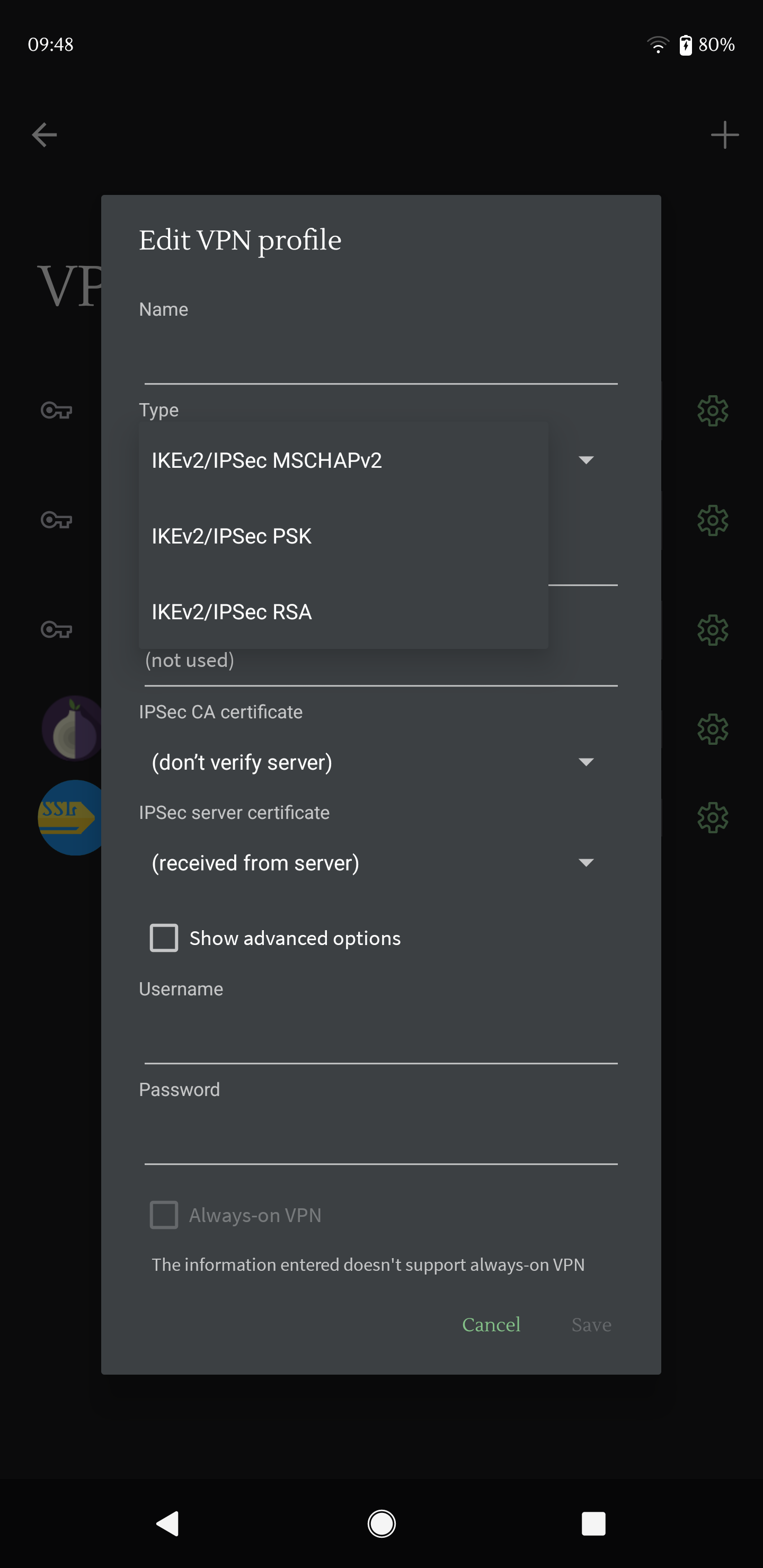
Asegúrate de seguir correctamente los pasos de configuración proporcionados por tu proveedor de VPN IPSec. Esto incluye ingresar la dirección del servidor VPN, la configuración de los tipos de autenticación y las credenciales correctas, como el nombre de usuario y la contraseña.
Identifica y soluciona problemas de red
Si estás teniendo problemas de conexión VPN IPSec, es posible que haya un problema con tu red o tu proveedor de servicios de Internet (ISP). Verifica la conexión a Internet en tu dispositivo y considera reiniciar el enrutador o contactar a tu ISP para obtener ayuda.
Prueba con otro tipo de conexión
Si el problema persiste, considera probar una conexión VPN diferente en tu dispositivo Android. Hay varios tipos de conexiones VPN disponibles, como OpenVPN, L2TP/IPSec y PPTP. Experimenta con diferentes opciones para encontrar la que mejor funcione para ti.
Asegúrate de tener una conexión segura
Cuando te conectas a través de una VPN IPSec, es fundamental asegurarse de que estás utilizando una conexión segura. Evita conectarte a través de redes Wi-Fi públicas no seguras y activa la función «VPN always-on» en la configuración de tu dispositivo Android para garantizar una conexión segura en todo momento.
En conclusión, solucionar problemas de conexión VPN IPSec en Android puede requerir algunos ajustes en la configuración, actualización del firmware y la identificación y solución de problemas de red. Siguiendo estos pasos y asegurando una conexión segura, podrás disfrutar de una conexión VPN IPSec estable en tu dispositivo Android.
Alternativas gratuitas a las VPN en Android
Si estás buscando alternativas gratuitas a las VPN en Android, estás de suerte. Existen servicios que te permiten conectarte a una red privada de forma gratuita y segura, sin tener que gastar dinero en suscripciones.
1. OpenVPN
OpenVPN es una opción popular y confiable cuando se trata de configurar una VPN en Android. Es una solución de software de código abierto que te brinda la capacidad de crear conexiones seguras utilizando diferentes protocolos de red.
El proceso de configuración de OpenVPN en Android es relativamente sencillo. Solo necesitas seguir unos cuantos pasos y podrás disfrutar de una conexión segura y protegida. Además, puedes descargar archivos de configuración de terceros para conectarte a servidores VPN de tu preferencia.
2. WireGuard
WireGuard es un protocolo VPN de última generación que ha ganado popularidad en los últimos tiempos. Ofrece mayor velocidad y eficiencia en comparación con los protocolos más antiguos, lo cual lo convierte en una excelente alternativa gratuita para las VPN en Android.
La instalación y configuración de WireGuard en Android es bastante sencilla. Puedes encontrar aplicaciones en la Google Play Store que te permiten configurar y conectarte a una red WireGuard con solo unos pocos clics. No obstante, ten en mente que aún se encuentra en desarrollo activo y puede que no sea compatible con todas las versiones de firmware de los dispositivos Android.
3. QNAP VPN Client
Para aquellos que poseen dispositivos QNAP NAS, QNAP VPN Client es una opción gratuita y confiable. Este cliente VPN te permite conectarte a través de los protocolos OpenVPN y L2TP/IPSec, y te brinda opciones avanzadas de configuración.
La configuración del QNAP VPN Client es muy intuitiva y puedes seguir guías paso a paso para configurar tu conexión. Solo necesitas tener en mente que necesitarás acceso al panel administrativo de tu NAS para poder configurarlo correctamente.
Conclusión
Si estás buscando una alternativa gratuita a las VPN en Android, tienes varias opciones para elegir. Ya sea que prefieras configurar manualmente tu VPN utilizando OpenVPN o WireGuard, o si posees un dispositivo QNAP y quieres utilizar el cliente VPN nativo, hay opciones disponibles para proteger tus datos y evitar la vigilancia en línea.
Ten en mente que, si decides utilizar una VPN gratuita, es importante leer y comprender su política de privacidad, ya que algunos servicios pueden vender tus datos a terceros o utilizar anuncios para generar ingresos. Siempre es recomendable utilizar una VPN de confianza, incluso si es de pago, para garantizar la protección de tus datos y contenido en línea.
Recomendaciones de seguridad al utilizar una VPN en Android
Al utilizar una VPN en tu Android, es importante tener en cuenta algunas recomendaciones de seguridad que te ayudarán a proteger tu información personal y mantener tu conexión segura. A continuación, te presentaremos algunos consejos importantes que debes tener en cuenta al configurar y utilizar una VPN en tu dispositivo.
Elije una VPN confiable y segura
Antes de utilizar una VPN en tu Android, asegúrate de elegir un proveedor de servicios confiable y seguro. Investiga y selecciona una opción que ofrezca encriptación de alta calidad, conexión rápida y soporte para dispositivos Android. También, verifica si el proveedor de VPN tiene una política de no registros para garantizar que tu información esté protegida.
Configura tu VPN correctamente
Una vez que hayas seleccionado una VPN confiable, es importante configurarla correctamente en tu dispositivo Android. Sigue las instrucciones proporcionadas por el proveedor de VPN para establecer la conexión de forma adecuada. Asegúrate de no omitir ningún paso y de ingresar la información correcta de la VPN en la configuración de tu dispositivo.
Mantén tu dispositivo actualizado
Para garantizar la seguridad de tu conexión VPN en Android, es fundamental mantener tu dispositivo actualizado con las últimas actualizaciones de seguridad. Estas actualizaciones suelen incluir correcciones de vulnerabilidades que podrían ser explotadas por terceros para acceder a tu información personal.
Evita conexiones no confiables
Al utilizar una VPN en tu Android, evita conectarte a redes Wi-Fi no confiables o públicas sin la protección de la VPN. Estas redes pueden ser un blanco fácil para ataques de hackers o para el robo de información personal. Siempre conecta tu VPN antes de acceder a internet en lugares públicos.
Utiliza una contraseña segura
Asegúrate de utilizar una contraseña segura para el inicio de sesión en tu dispositivo Android y para acceder a tu VPN. Evita contraseñas obvias o débiles que puedan ser fácilmente descifradas. Una contraseña fuerte debe incluir una combinación de letras mayúsculas y minúsculas, números y caracteres especiales.
Sigue estas recomendaciones de seguridad al utilizar una VPN en tu dispositivo Android y podrás disfrutar de una conexión segura y protegida, tanto en casa como en cualquier lugar al que viajes.
Вопрос-ответ:
¿Puedo configurar una VPN IPSec en mi dispositivo Android?
Sí, puedes configurar una VPN IPSec en tu dispositivo Android siguiendo los pasos descritos en el artículo.
¿Qué es una VPN IPSec?
Una VPN IPSec es una red virtual privada que utiliza el protocolo de seguridad IPsec para proteger y asegurar las comunicaciones en línea.
¿Cuáles son los beneficios de configurar una VPN IPSec en mi dispositivo Android?
Al configurar una VPN IPSec en tu dispositivo Android, puedes proteger tu conexión a Internet y asegurar tus datos transmitidos.
¿Necesito descargar una aplicación de terceros para configurar una VPN IPSec en Android?
Sí, necesitarás descargar una aplicación de terceros para configurar una VPN IPSec en tu dispositivo Android. El artículo explica cómo hacerlo.
¿Hay alguna opción de configuración avanzada para la VPN IPSec en Android?
Sí, puedes acceder a opciones de configuración avanzada para la VPN IPSec en Android. El artículo te guía en cómo hacerlo.
¿Puedo utilizar la misma configuración de VPN IPSec en mi dispositivo iOS?
Sí, los pasos para configurar una VPN IPSec en un dispositivo iOS son similares a los de Android. Puedes seguir el artículo para configurarla en tu dispositivo iOS.
Видео:
Modulo 5. Curso asegurando tu móvil Android. Configurar una VPN
Modulo 5. Curso asegurando tu móvil Android. Configurar una VPN by Oficina de Seguridad del Internauta 10 years ago 4 minutes, 1 second 38,109 views
