Configuración de la integración de Cisco Meraki L2TP VPN con AuthPoint
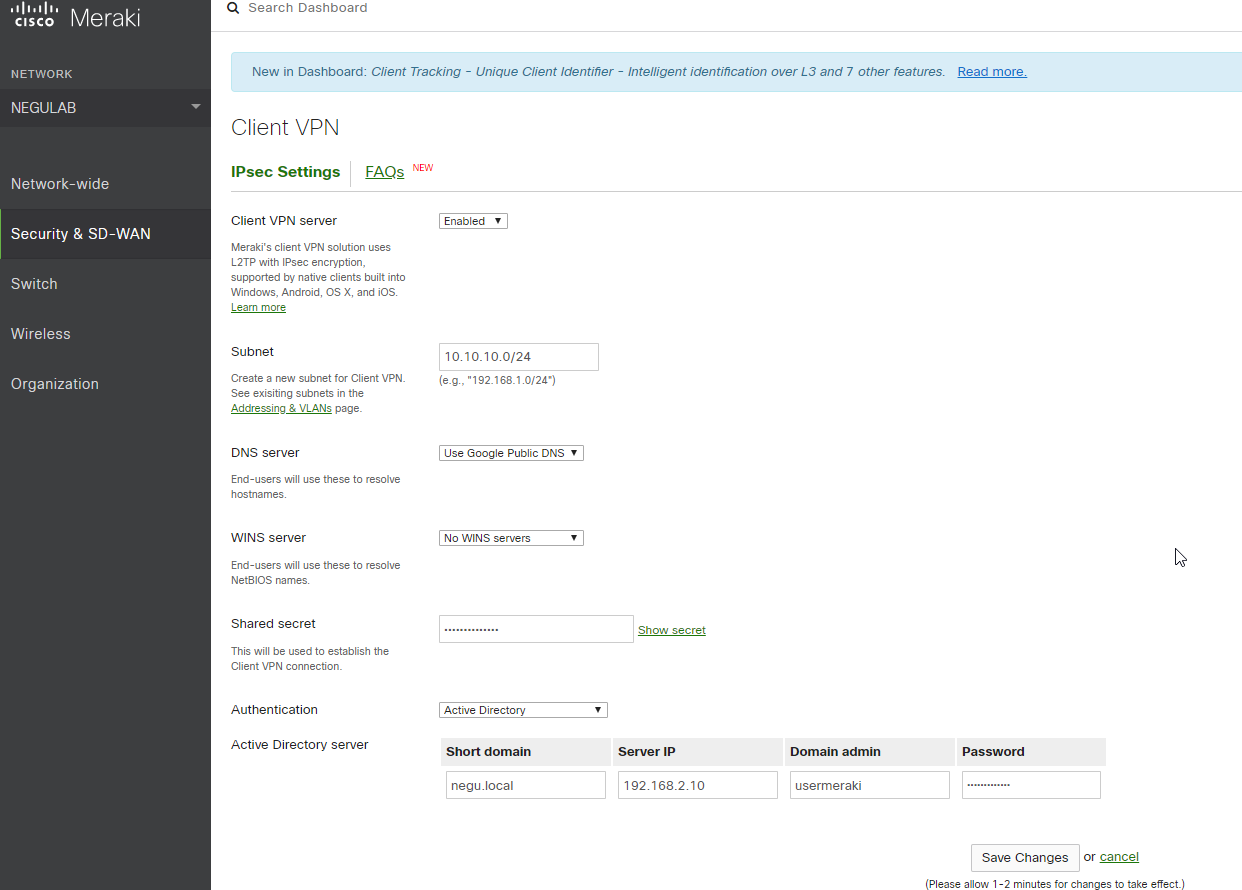
En este artículo, explicaremos cómo configurar la integración de Cisco Meraki L2TP VPN con AuthPoint para proporcionar autenticación de dos factores (2FA) a los usuarios que se conectan a través de VPN. La configuración de esta integración requiere algunos pasos adicionales, y en este artículo los analizaremos en detalle.
En primer lugar, es importante tener en cuenta que para configurar la integración de Cisco Meraki L2TP VPN con AuthPoint, debe tener acceso a un dispositivo Cisco Meraki compatible y tener una cuenta de AuthPoint configurada. Si aún no tiene una cuenta de AuthPoint, puede crear una en el portal de administración de WatchGuard.
Una vez que tenga su cuenta de AuthPoint configurada, deberá acceder a la configuración del túnel VPN L2TP en su dispositivo Cisco Meraki. Esto se puede hacer a través de la interfaz de administración del dispositivo, donde puede encontrar la configuración del túnel VPN L2TP en el menú de servicios de administración.
En la configuración del túnel VPN L2TP, deberá seleccionar el tipo de autenticación que desea utilizar. Aquí es donde entra en juego la integración con AuthPoint. Cisco Meraki L2TP VPN se basa en el protocolo de autenticación RADIUS para autenticar a los usuarios, y aquí es donde configuraremos la integración con AuthPoint.
Configuración de la integración de Cisco Meraki L2TP VPN con AuthPoint
Configuración de la autenticación
Antes de comenzar con la configuración de la integración de Cisco Meraki L2TP VPN con AuthPoint, es necesario configurar la autenticación en AuthPoint. Debes asegurarte de tener una política de autenticación adecuada que incluya los recursos necesarios para la conexión VPN.
- Inicia sesión en la consola de administración de AuthPoint y ve al menú «Policies».
- Crea una nueva política o selecciona una existente.
- Asegúrate de que la política incluya los recursos necesarios para la conexión VPN, como el servidor VPN de Cisco Meraki y las cuentas de usuario que se utilizarán para la autenticación.
- Configura la autenticación utilizando opciones como RADIUS, LDAP o incluso filtros de ID de usuario para personalizar el proceso de autenticación.
Configuración de Cisco Meraki
Una vez que hayas configurado la autenticación en AuthPoint, ahora puedes comenzar con la configuración de Cisco Meraki para la integración de L2TP VPN.
- Inicia sesión en el panel de control de Cisco Meraki.
- Selecciona el gateway creado previamente para la VPN.
- En la configuración del gateway, navega hasta la sección «Site-to-site VPN» y selecciona «Add a VPN connection».
- Selecciona «L2TP/IPsec with pre-shared key» como tipo de conexión VPN.
- Ingresa la dirección IP del servidor VPN de AuthPoint en el campo «Server address».
- Configura el intercambio de claves IKEv1 e ingresa la clave precompartida proporcionada por AuthPoint.
- Selecciona el grupo de direcciones locales y las políticas de conexión VPN para permitir el acceso desde la red interna a los recursos sincronizados en AuthPoint.
- Configura la autenticación utilizando el modo «Meraki cloud authentication».
- Ingresa las credenciales de administrador requeridas por AuthPoint.
- Habilita la depuración de VPN y guarda la configuración.
Con esta configuración, Cisco Meraki L2TP VPN estará integrado con AuthPoint, lo que permitirá a los usuarios autenticarse utilizando sus credenciales de AuthPoint antes de acceder a la red interna desde fuera de la organización.
Agregar un grupo en AuthPoint
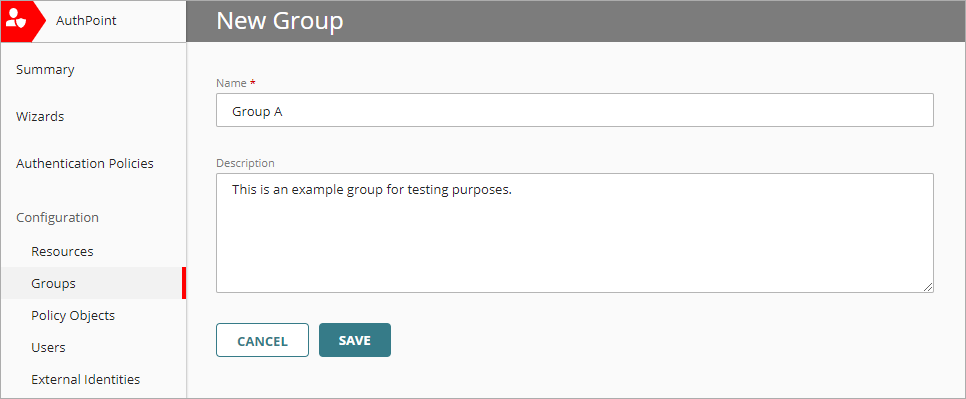
Para configurar la integración de Cisco Meraki L2TP VPN con AuthPoint, debe agregar un grupo en AuthPoint para representar a sus usuarios de VPN.
Para agregar un grupo en AuthPoint, siga estos pasos:
- Haga clic en la pestaña «Resources» en la parte superior de la página de inicio de AuthPoint.
- Haga clic en «Groups» en el menú de la izquierda.
- Haga clic en el botón «Add Group» en la esquina superior derecha de la página.
- Ingrese un nombre para el grupo en el campo «Group Name».
- Haga clic en el botón «Save» para guardar el nuevo grupo.
Una vez que haya configurado el grupo en AuthPoint, deberá configurar la integración de Cisco Meraki L2TP VPN para que se comunique con AuthPoint para la autenticación de los usuarios.
Para configurar la integración, siga estos pasos:
- Haga clic en la pestaña «Access» en la parte superior de la página de inicio de AuthPoint.
- Haga clic en «Gateways» en el menú de la izquierda.
- Haga clic en el nombre del gateway de VPN que desea configurar.
- En la sección de configuración del gateway, haga clic en «Add RADIUS Integration» para agregar la integración RADIUS.
- En la sección de configuración RADIUS, ingrese la dirección IP del servidor RADIUS en el campo «RADIUS Server».
- Ingrese la clave compartida que usa Cisco Meraki L2TP VPN en el campo «Shared Key».
- Haga clic en «Save» para guardar la configuración RADIUS.
- En la sección de configuración del gateway, haga clic en «Add Authentication Policy» para agregar una política de autenticación.
- En la sección de configuración de la política de autenticación, seleccione el grupo que creó anteriormente en AuthPoint.
- Configure los parámetros de autenticación según sus requisitos.
- Haga clic en «Save» para guardar la configuración de la política de autenticación.
- Haga clic en «Apply Changes» para aplicar los cambios de configuración al gateway de VPN.
Una vez que haya completado estos pasos, los usuarios en el grupo configurado en AuthPoint podrán acceder a los recursos de Cisco Meraki L2TP VPN después de autenticarse correctamente a través de AuthPoint.
Agregar una política de autenticación a AuthPoint
Para configurar la integración de Cisco Meraki L2TP VPN con AuthPoint, primero debe agregar una política de autenticación en AuthPoint. Esta política especifica los requisitos de autenticación para permitir el acceso a la VPN.
Paso 1: Inicie sesión en la consola de administración de AuthPoint y haga clic en «Políticas» en el menú de la izquierda. Luego, haga clic en «Agregar política» en la parte superior de la página.
Paso 2: En la sección «Descripción de la política», agregue un nombre descriptivo para la política, como «Integración de Meraki L2TP VPN».
Paso 3: En la sección «Configuración avanzada», haga clic en «Agregar regla» para crear una nueva regla de autenticación.
Nota: Puede haber múltiples reglas en una política de autenticación, pero en este caso solo necesitaremos una.
Paso 4: En la sección «Configuración de la regla», configure los siguientes campos:
- Nombre: Un nombre descriptivo para la regla, como «Acceso VPN L2TP».
- Tipo de recurso: Seleccione «Acceso VPN» en el menú desplegable.
- Servicio: Seleccione «Meraki» en el menú desplegable.
- Cuenta: Seleccione la cuenta de Meraki que contiene su appliance MX64 o superior.
- Grupo: Si tiene varios grupos de autenticación configurados en Meraki, seleccione el grupo que desea utilizar para la autenticación de VPN.
- Atributos secundarios: Estos campos son opcionales, pero se pueden usar para restringir aún más el acceso VPN. Por ejemplo, puede utilizar el atributo «Filtro-ID» para especificar un filtro de políticas basado en la dirección IP del usuario que realiza la solicitud de acceso.
Paso 5: Haga clic en «Guardar» para guardar la regla de autenticación.
Paso 6: Antes de poder usar la integración de Cisco Meraki L2TP VPN con AuthPoint, debe configurar su appliance MX64 o superior para enviar solicitudes de autenticación a AuthPoint. Para hacer esto, siga los pasos proporcionados por Cisco Meraki para su appliance específico.
Paso 7: Después de configurar su appliance Meraki, asegúrese de que AuthPoint esté listo para recibir solicitudes de autenticación. En la consola de administración de AuthPoint, vaya a «Servicios» en el menú de la izquierda y asegúrese de que el servicio de autenticación L2TP esté activo.
Paso 8: Reinicie su appliance Meraki para que los cambios de configuración surtan efecto.
Paso 9: Una vez completados estos pasos, su integración de Cisco Meraki L2TP VPN con AuthPoint estará configurada y lista para su uso. Ahora podrá autenticar a los usuarios de forma segura utilizando autenticación de dos factores.
Cisco Meraki L2TP VPN Integración con AuthPoint
La integración de Cisco Meraki L2TP VPN con AuthPoint permite a los usuarios autenticarse y acceder de forma segura a la red utilizando el protocolo de túnel L2TP (Layer 2 Tunneling Protocol).
Configuración de Cisco Meraki
Para configurar la integración, siga estos pasos:
- Acceda a la interfaz de administración de Cisco Meraki y navegue hasta la pestaña «Gateways».
- Seleccione el gateway MX64 o el gateway basado en Meraki que desea configurar para soportar L2TP VPN.
- Haga clic en «Configure» para acceder a las propiedades de configuración.
- En la sección «Client Addressing», seleccione el número máximo de clientes L2TP VPN que se permitirán al mismo tiempo.
- En la sección «L2TP/IPsec», seleccione «Enabled» para habilitar la funcionalidad L2TP VPN.
- En la sección «Authentication», seleccione «RADIUS» para utilizar la autenticación RADIUS.
- En la sección «RADIUS Configuration», ingrese la dirección IP del servidor RADIUS y el puerto RADIUS correspondiente.
- En la sección «RADIUS Timeout», seleccione el tiempo máximo de espera para la respuesta del servidor RADIUS.
- Haga clic en «Save» para guardar la configuración.
Configuración de AuthPoint
Antes de configurar AuthPoint, asegúrese de que la puerta de enlace Cisco Meraki y los usuarios estén sincronizados con AuthPoint. Los usuarios deben tener cuentas dentro de AuthPoint antes de iniciar la configuración.
- Acceda a la interfaz de administración de AuthPoint y navegue hasta la pestaña «Gateways».
- Haga clic en «Add Gateway» para agregar una nueva puerta de enlace.
- Seleccione el tipo de puerta de enlace «Cisco Meraki L2TP VPN».
- Ingrese el nombre de la puerta de enlace y seleccione el nodo que se utilizará para la integración.
- En la sección «IPsec Configuration», ingrese el código de configuración de Windows que se utilizará para reemplazar el valor del archivo etc/ipsec.conf en la puerta de enlace Cisco Meraki.
- En la sección «User Groups», asocie los grupos de usuarios de AuthPoint con las puertas de enlace correspondientes.
- Haga clic en «Save» para guardar la configuración de la puerta de enlace.
Una vez que la configuración esté completa, los usuarios podrán autenticarse utilizando la integración de Cisco Meraki L2TP VPN con AuthPoint.
Prueba la integración
Una vez que hayas configurado la integración de Cisco Meraki L2TP VPN con AuthPoint, puedes probar la conexión y verificar que todo esté funcionando correctamente.
Para comenzar la prueba, sigue estos pasos:
- En la nube de Meraki Dashboard, haz clic en el menú «VPN» y selecciona la sección «L2TP/IPsec Settings».
- En la sección «L2TP/IPsec», haz clic en el botón «Add a connection» para agregar una nueva conexión.
- En la página de configuración de la conexión, ingresa un nombre para la conexión y selecciona el servidor RADIUS que creaste en AuthPoint.
- En la sección «Configuration», selecciona «Use a preshared key» y proporciona la clave compartida que configuraste en AuthPoint.
- En la sección «Authentication», selecciona «Username, password, and security token (if configured)» y asegúrate de que la opción «PPP authentication» esté configurada en «PAP» o «CHAP».
- Haz clic en «Save Changes» para guardar la configuración.
- En tu dispositivo Windows, ve a la configuración de red y elige configurar una nueva conexión VPN.
- Selecciona «L2TP/IPsec with pre-shared key» como el tipo de VPN y proporciona la dirección IP del gateway de Meraki en el campo correspondiente.
- Ingresa tu nombre de usuario y contraseña de AuthPoint y haz clic en «Connect» para establecer la conexión.
- Si la conexión se establece con éxito, verás un mensaje indicando que estás conectado y podrás acceder a los recursos de red de forma segura.
- Si la conexión no se establece, verifica que has configurado correctamente todos los parámetros en Meraki Dashboard y AuthPoint. También puedes revisar los registros de eventos en AuthPoint para detectar posibles problemas.
Realizar pruebas de integración es una parte importante del proceso de implementación. Asegúrate de probar cada aspecto de la conexión L2TP VPN y de AuthPoint para garantizar que todo funcione según lo esperado.
Configurar el Cisco Meraki
Para configurar el Cisco Meraki, deberás seguir los siguientes pasos:
Paso 1: Acceso a la página de configuración
Acceda a la página de configuración de su red Cisco Meraki a través de la interfaz web del Cisco Meraki Dashboard.
Paso 2: Configuración de la seguridad de la red
Configure las opciones de seguridad de su red, como la autenticación de usuarios y el número de usuarios permitidos.
Paso 3: Configuración de la integración con AuthPoint
La integración con AuthPoint permitirá a los usuarios de su red autenticarse utilizando la autenticación de dos factores proporcionada por AuthPoint. Para configurar esta integración, siga los siguientes pasos:
- Navegue hasta la sección «Configurar» en la página de configuración del Cisco Meraki
- Haga clic en «Integraciones de autenticación» en el menú de navegación
- Haga clic en «Añadir una nueva configuración de autenticación» y seleccione AuthPoint como el proveedor de servicios
- Introduzca los detalles de configuración necesarios, como el ID de cliente y la clave secreta proporcionados por AuthPoint
- Guarde la configuración y asegúrese de que los usuarios y grupos sincronizados en AuthPoint estén añadidos al Cisco Meraki
Paso 4: Configuración de la comunicación entre Cisco Meraki y AuthPoint
La comunicación entre Cisco Meraki y AuthPoint se debe configurar utilizando la autenticación de doble factor de Cisco Meraki. Siga los siguientes pasos:
- En la página de configuración del Cisco Meraki, haga clic en «Configuración avanzada»
- Haga clic en «Configuración de seguridad»
- Haga clic en «Configuración de VPN»
- Haga clic en «Configuración de VPN L2TP»
- En la sección «Configuración de VPN L2TP», haga clic en «Añadir servidor VPN» y configure los detalles necesarios
Paso 5: Configuración de las políticas de acceso
Para que los usuarios puedan acceder a través de la VPN L2TP, deberá configurar las políticas de acceso en el Cisco Meraki. Siga los siguientes pasos:
- Haga clic en «Configuración de seguridad»
- Haga clic en «Políticas de firewall»
- Haga clic en «Añadir nueva política» y configure los detalles necesarios
Una vez completados estos pasos, su Cisco Meraki estará configurado para utilizar la integración con AuthPoint y permitir a los usuarios autenticarse utilizando la autenticación de dos factores.
Antes de comenzar
Antes de comenzar a configurar la integración de Cisco Meraki L2TP VPN con AuthPoint, asegúrese de tener los siguientes elementos:
- Grupo L2TP/IPsec: Asegúrese de tener creado un grupo L2TP/IPsec en Cisco Meraki para establecer la conexión VPN.
- Descripción de hardware: Conozca la descripción del hardware utilizado para la autenticación en AuthPoint.
- Autenticación L2TP: Asegúrese de que la autenticación L2TP esté habilitada en el dispositivo Cisco Meraki.
- Conexiones de sincronización: Verifique que las conexiones de sincronización estén correctamente configuradas entre Cisco Meraki y AuthPoint.
- Contraseña de Meraki: Tenga a mano la contraseña de administrador de Meraki.
- Identidad de conexión: Determine el tipo de identidad de conexión que se debe utilizar en la integración (dirección IP, nombre de host, etc.).
- Nivel de autenticaciones: Decida el nivel de autenticaciones requerido para acceder a la VPN (alto, medio o bajo).
- Objetos de seguridad: Verifique los objetos de seguridad actuales en Cisco Meraki y AuthPoint.
- Depuración: Si es necesario, habilite la depuración en el dispositivo Meraki para obtener información adicional.
- Políticas y modo: Revise las políticas y el modo de cifrado utilizados en Cisco Meraki para la configuración de VPN.
- Contraseña: Tenga a mano la contraseña para cada usuario que se autenticará a través de AuthPoint.
Una vez que tenga todos estos elementos listos, puede comenzar con la configuración de la integración entre Cisco Meraki L2TP VPN y AuthPoint.
Enlazar el recurso RADIUS a una pasarela
1. Configuración de la integración: Antes de comenzar, debe configurar la integración de Cisco Meraki L2TP VPN con AuthPoint en la nube. Esta configuración implica proporcionar la ubicación del servidor RADIUS y las credenciales necesarias.
2. Abrir la configuración de la pasarela: En el panel de navegación de Cisco Meraki, haga clic en «Security & SD-WAN» y luego en «Site-to-Site VPN». A continuación, haga clic en la pestaña «Non-Meraki VPN peers».
3. Configurar la pasarela: En la sección «Non-Meraki peer», haga clic en el botón «Configure a RADIUS server». Aparecerá un cuadro de diálogo donde podrá configurar los detalles del servidor RADIUS.
4. Configurar el recurso RADIUS: En la sección «RADIUS Authentication», haga clic en el botón «Add an authentication resource». Aparecerá un cuadro de diálogo donde podrá configurar el nombre y la descripción del recurso RADIUS.
5. Configurar la conexión: En la sección «Connection details», seleccione el grupo de usuarios que recibirán autenticaciones RADIUS en el menú desplegable «Groups that receive RADIUS authentications». Además, configure el atributo «User-Name» para que coincida con el campo «Email or Username».
6. Configurar la ubicación de inicio: En la sección «Starting location», seleccione la ubicación donde desea que comience la autenticación RADIUS en el menú desplegable «Starting location».
7. Configurar la ubicación de enlace: En la sección «Binding location», seleccione la ubicación donde desea enlazar el recurso RADIUS en el menú desplegable «Binding location».
8. Guardar y aplicar cambios: Haga clic en el botón «Save» para guardar la configuración. Luego, haga clic en el botón «Apply changes» para aplicar los cambios en la pasarela de VPN.
9. Reiniciar el gateway: Si ha configurado la autenticación RADIUS en un gateway que ya está en uso, deberá reiniciarlo para que los cambios surtan efecto.
10. Probar la integración: Después de configurar la integración de Cisco Meraki L2TP VPN con AuthPoint, debe probarla para asegurarse de que funciona correctamente. Abra una conexión VPN L2TP desde un dispositivo Windows y verifique si puede autenticarse usando las credenciales de AuthPoint.
Nota: Recuerde que este proceso configura la integración con el servidor RADIUS. Antes de comenzar, debe asegurarse de que el servidor RADIUS esté configurado correctamente y sincronizado con el directorio activo o la base de datos que AuthPoint utiliza para autenticar a los usuarios.
Agregar un recurso de cliente RADIUS en AuthPoint
Para configurar la integración de Cisco Meraki L2TP VPN con AuthPoint, es necesario agregar un recurso de cliente RADIUS en AuthPoint. Siga estos pasos para realizar esta configuración:
- Inicie sesión en la Consola de administración de AuthPoint.
- Vaya a la sección «Recursos» y haga clic en «Nuevo recurso».
- En la lista de tipos de recursos, seleccione «Cliente RADIUS» y haga clic en «Guardar».
- En la página de configuración del recurso de cliente RADIUS, proporcione los siguientes detalles:
- Nombre: Asigne un nombre descriptivo para el recurso de cliente RADIUS, por ejemplo, «Cisco Meraki L2TP VPN».
- Dirección IP: Ingrese la dirección IP del equipo Cisco Meraki que utilizará la integración VPN.
- Puerto: Especifique el número de puerto que se utilizan para comunicarse con el equipo Cisco Meraki.
- Contraseña compartida: Ingrese una contraseña compartida que se utilizará para la autenticación RADIUS entre AuthPoint y el equipo Cisco Meraki.
- Configuración avanzada: Habilite esta opción si desea realizar configuraciones adicionales.
Una vez que haya proporcionado los detalles necesarios, haga clic en «Guardar» para guardar el recurso del cliente RADIUS en AuthPoint.
Configurar el cliente VPN L2TP
Antes de comenzar la configuración del servidor VPN, primero configure el cliente VPN L2TP en los dispositivos remotos desde los cuales los usuarios se conectarán a la red. Para configurar el cliente VPN L2TP, siga los siguientes pasos:
- Acceda a la configuración del dispositivo.
- Busque la opción «VPN» en la configuración y selecciónela.
- Seleccione la opción «Agregar VPN» (o similar) para crear una nueva conexión VPN.
- Seleccione el tipo de VPN «L2TP/IPsec» en la lista desplegable.
- Escriba un nombre para la conexión VPN en el campo «Nombre».
- Escriba la dirección IP o el nombre de dominio del Gateway VPN L2TP.
- Seleccione el protocolo de autenticación utilizado, ya sea «PAP» o «CHAP».
- Escriba el nombre de usuario y la contraseña de la cuenta de AuthPoint para autenticar la conexión VPN.
- Seleccione «Guardar» o «Aceptar» para guardar la configuración.
- Reinicie el dispositivo para aplicar los cambios de configuración.
Una vez configurado el cliente VPN L2TP, los usuarios remotos podrán utilizar la conexión VPN para acceder a la red segura. Asegúrese de que la política de seguridad de AuthPoint permita el acceso a la red utilizando VPN y que se haya agregado el dispositivo Meraki MX64 como recurso en AuthPoint. Además, antes de iniciar la configuración del servidor VPN, asegúrese de haber configurado los servicios de autenticación de radius en AuthPoint y haber creado las cuentas de usuario necesarias para cada usuario que se conectará.
Configuración de Cisco Meraki para la autenticación RADIUS
Usuarios de Linux
Si tiene usuarios que usan Linux como sistema operativo, deberá configurar su gateway de Cisco Meraki para utilizar la autenticación RADIUS. Esto permitirá a los usuarios de Linux conectarse a la VPN utilizando sus credenciales de autenticación RADIUS.
Configuración del puerto VPN
Antes de configurar la autenticación RADIUS, asegúrese de haber configurado el puerto VPN en su gateway de Cisco Meraki para permitir el tráfico L2TP/IPsec.
Configuración del servidor RADIUS
Para configurar la autenticación RADIUS en Cisco Meraki, debe agregar su servidor RADIUS en la sección «Appliance» del panel de control de Meraki. Aquí puede proporcionar la dirección IP del servidor RADIUS, el puerto y las credenciales de administrador.
Configuración de la autenticación RADIUS
Una vez que haya configurado el servidor RADIUS, puede configurar las políticas de autenticación RADIUS en su gateway de Cisco Meraki. Esto le permitirá especificar cómo desea autenticar a los usuarios que se conectan a través de VPN.
Configuración del directorio LDAP
También puede configurar el directorio LDAP en su gateway de Cisco Meraki para permitir la autenticación con Active Directory u otros servicios de directorio. Esto facilita la autenticación de los usuarios, ya que pueden utilizar sus credenciales de inicio de sesión existentes en lugar de tener que ingresar nuevas credenciales.
Configuración de la integración RADIUS
Antes de configurar la integración RADIUS, asegúrese de haber configurado las políticas de autenticación RADIUS en su gateway de Cisco Meraki. Esto se puede hacer en la sección «Configuración avanzada» del panel de control de Meraki.
Configuración de la VPN L2TP/IPsec
Antes de configurar la integración RADIUS, asegúrese de haber configurado la VPN L2TP/IPsec en su gateway de Cisco Meraki. Esto le permitirá establecer una conexión segura con su servidor RADIUS.
Configuración de la autenticación RADIUS en el servidor
Antes de configurar la integración RADIUS, asegúrese de haber configurado la autenticación RADIUS en su servidor. Esto puede incluir la configuración del servidor RADIUS, la creación de cuentas de usuario y la configuración de políticas de autenticación, etc.
Configuración de la integración RADIUS en el gateway de Cisco Meraki
Una vez que hayas configurado todos los pasos anteriores, puedes configurar la integración RADIUS en tu gateway de Cisco Meraki haciendo clic en la pestaña «Gateway» en el panel de control de Meraki y seleccionando la opción «Integración RADIUS». Aquí puedes configurar la dirección IP del servidor RADIUS, el puerto y las credenciales de administrador.
Aprobación de la configuración RADIUS
Después de configurar la integración RADIUS, deberá aprobar la configuración en su gateway de Cisco Meraki haciendo clic en el botón «Aprobar» en la esquina superior derecha de la página de integración RADIUS. Esto asegurará que la configuración se implemente correctamente en su gateway.
Resumen
La configuración de la autenticación RADIUS en su gateway de Cisco Meraki le permitirá autenticar usuarios utilizando su servidor RADIUS. Esto es especialmente útil para usuarios de Linux que desean conectarse a través de VPN utilizando sus credenciales de autenticación RADIUS. Asegúrese de seguir todos los pasos necesarios antes de configurar la integración RADIUS para garantizar una configuración exitosa.
Resumen de Integración
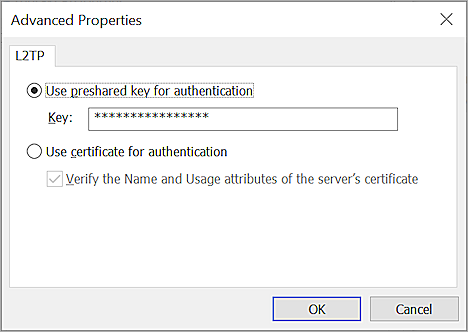
La integración de Cisco Meraki L2TP VPN con AuthPoint es un proceso que permite a los usuarios autenticarse en la VPN utilizando la autenticación de AuthPoint. Esto se logra mediante la configuración de los parámetros adecuados en ambos dispositivos.
Configuración de Cisco Meraki
Para comenzar, debes configurar tu gateway Meraki para permitir la autenticación basada en RADIUS. Esto implica la configuración de la autenticación RADIUS, el envío del atributo «filter-id», la configuración de políticas de firewall y la sincronización de tu dispositivo con el servidor RADIUS de AuthPoint.
Configuración de AuthPoint
En AuthPoint, debes agregar tu dispositivo Cisco Meraki L2TP VPN como un recurso protegido. Esto se hace al agregar una nueva solicitud de autenticación y seleccionar «VPN» como tipo de recurso. Luego, debes configurar los parámetros del recurso, como la dirección IP del gateway y las propiedades del túnel VPN.
Después de configurar ambos dispositivos, puedes comenzar a autenticar usuarios en tu VPN. Cada usuario deberá ingresar sus credenciales de AuthPoint para iniciar sesión correctamente. El túnel L2TP VPN se establecerá solo si la autenticación es exitosa.
Configuración Adicional
Si deseas personalizar aún más la configuración, puedes agregar atributos de autenticación adicionales en AuthPoint. Estos atributos se pueden utilizar para aplicar políticas de acceso más granulares, como permitir o denegar el acceso en función de la ubicación del usuario.
Recuerda reiniciar los servicios de tu dispositivo Meraki después de realizar cambios en la configuración, para asegurarte de que los cambios se apliquen correctamente.
El resumen de configuración de la integración de Cisco Meraki L2TP VPN con AuthPoint proporcionado aquí es solo una guía general. Se recomienda consultar la documentación oficial de Cisco Meraki y AuthPoint para obtener instrucciones detalladas sobre cómo configurar cada uno de los dispositivos.
Agregar usuarios a AuthPoint
Para comenzar con la integración de Cisco Meraki L2TP VPN con AuthPoint, primero debes agregar usuarios a AuthPoint. Estos usuarios serán los que se autenticarán al establecer una conexión VPN con el servidor.
1. Inicia sesión en el portal de administración de AuthPoint.
2. Navega hasta la sección «Users» en el menú de la izquierda.
3. Haz clic en «Add User» para agregar un nuevo usuario.
4. Ingresa el nombre del usuario en el campo «Name».
5. En el campo «Email», ingresa la dirección de correo electrónico del usuario.
6. Selecciona el tipo de autenticación que deseas utilizar para este usuario, como «OTP» o «Push».
7. Asigna el usuario a un grupo de AuthPoint si es necesario.
8. Configura cualquier atributo adicional que necesites, como un filtro de IP.
9. Haz clic en «Save» para guardar el usuario.
Una vez que hayas agregado los usuarios a AuthPoint, podrás configurar la integración de Cisco Meraki L2TP VPN con AuthPoint.
Configurar AuthPoint
Antes de configurar la integración de Cisco Meraki L2TP VPN con AuthPoint, se deben realizar algunos pasos de configuración en AuthPoint.
Configure el nodo de AuthPoint
Antes de comenzar, asegúrese de que el nodo de AuthPoint esté configurado y en ejecución. Esto se puede hacer en la pestaña «AuthPoint» haciendo clic en «Nodes» y luego en «Add Node».
Configure los atributos del usuario
Para sincronizar las credenciales de los usuarios con AuthPoint, debe configurar los atributos que se utilizarán para el nombre de usuario y la contraseña. Esto se puede hacer en la pestaña «AuthPoint» haciendo clic en «Users» y luego en «Search» para encontrar el usuario deseado. A continuación, haga clic en «Properties» y configure los atributos necesarios.
Configure los grupos
Antes de comenzar a asignar usuarios a la VPN de Meraki, deberá asegurarse de que los grupos necesarios estén configurados en AuthPoint. Esto se puede hacer en la pestaña «AuthPoint» haciendo clic en «Groups» y luego en «Add Group». Asegúrese de que los grupos tengan los permisos y políticas de seguridad adecuados.
Configure la autenticación avanzada para Cisco Meraki
En la pestaña «AuthPoint», haga clic en «Resources» y luego en «Add Resource». Seleccione «Appliance / VPN / Gateway» como tipo de recurso y configure los detalles de la VPN de Cisco Meraki, incluida la dirección IP del servidor, el número de conexión, el modo de inicio, el código de autenticación y las claves de enlace.
Configure la sincronización de usuario en AuthPoint
Para que AuthPoint pueda sincronizar los usuarios y las contraseñas con Cisco Meraki, es necesario habilitar la sincronización de base de datos local y configurar la dirección IP del servidor Linux y la contraseña de Meraki en la pestaña «AuthPoint» haciendo clic en «Nodes», luego en «Add Node» y finalmente en «Advanced» y «LDAP / Database Sync».
Prueba la configuración
Antes de aplicar la configuración a AuthPoint, se recomienda realizar una prueba para asegurarse de que todo esté funcionando correctamente. Esto se puede hacer en la pestaña «AuthPoint» haciendo clic en «Resources», luego en «Add Resource» y finalmente en «Test». Ingrese los detalles de la VPN de Cisco Meraki y haga clic en «Test» para probar la configuración.
Aplicar y guardar la configuración
Una vez que haya probado y verificado que la configuración es correcta, puede aplicar y guardar la configuración en AuthPoint. Esto se puede hacer en la pestaña «AuthPoint» haciendo clic en «Resources» y luego en «Save».
Reemplace las propiedades de VPN de Cisco Meraki
Finalmente, deberá reemplazar las propiedades de VPN de Cisco Meraki en la pestaña «AuthPoint» haciendo clic en «Resources» y luego en «Edit». Asegúrese de configurar todos los detalles necesarios, incluida la dirección IP del servidor, la seguridad de la VPN y las políticas de autenticación.
Вопрос-ответ:
¿Qué debo hacer antes de comenzar la configuración?
Antes de comenzar la configuración, asegúrese de tener acceso al Administrador de AuthPoint y los privilegios necesarios para realizar cambios en Cisco Meraki y en AuthPoint. Además, asegúrese de tener la información de configuración necesaria, como la dirección IP del servidor RADIUS, el puerto, etc.
Видео:
Meraki Client VPN with DUO MFA
Meraki Client VPN with DUO MFA by Fady NETDecorators 3 years ago 9 minutes, 45 seconds 13,509 views
CONFIGURACIÓN VPN L2TP #SONICWALL EN ESPAÑOL
CONFIGURACIÓN VPN L2TP #SONICWALL EN ESPAÑOL by REDES Y TECONOLOGIA 3 years ago 8 minutes, 36 seconds 1,435 views
