Compartir una conexión VPN inalámbrica en Windows: cómo conectarse a NordVPN en Windows con el símbolo del sistema
Conectar tu dispositivo a una red inalámbrica es esencial para tener acceso a Internet. Sin embargo, en algunos casos, puede ser necesario utilizar una conexión VPN, como NordVPN, para asegurar tu privacidad y proteger tu información personal. Afortunadamente, es posible compartir una conexión VPN inalámbrica en Windows para garantizar que todos los dispositivos conectados a tu red tengan la misma seguridad y privacidad.
Para compartir una conexión VPN inalámbrica en Windows, necesitarás utilizar el símbolo del sistema o el «command prompt». Esto te permitirá configurar tu conexión VPN para que otros dispositivos puedan conectarse a ella. Asegúrate de tener instalada la última versión de NordVPN y haber iniciado sesión en tu cuenta antes de comenzar el proceso.
Una vez que hayas abierto la línea de comandos, deberás ingresar una serie de comandos para compartir tu conexión VPN. Estos comandos te permitirán configurar tu conexión VPN en Windows para que otros dispositivos puedan conectarse a ella. Asegúrate de seguir las instrucciones cuidadosamente y utilizar los nombres correctos para tu conexión VPN y tu red inalámbrica.
En resumen, compartir una conexión VPN inalámbrica en Windows es posible y puede mejorar la seguridad y privacidad de todos los dispositivos conectados a tu red. Utilizando los comandos adecuados en el símbolo del sistema, podrás configurar tu conexión VPN y garantizar una conectividad segura para todos tus dispositivos. ¡Recuerda siempre seguir las mejores prácticas de seguridad en línea!
Compartir conexión VPN inalámbrica en Windows
A veces, es posible que necesites compartir una conexión VPN inalámbrica en Windows para permitir que otros dispositivos se conecten a Internet a través de tu conexión segura. Aquí te explicamos cómo hacerlo en unos simples pasos.
Paso 1: Crear una red inalámbrica hospedada
Lo primero que debes hacer es crear una red inalámbrica hospedada en tu computadora Windows. Puedes hacer esto fácilmente a través del símbolo del sistema o PowerShell utilizando el comando netsh wlan set hostednetwork mode=allow ssid=tunombre key=tuclave.
Paso 2: Iniciar la red hospedada
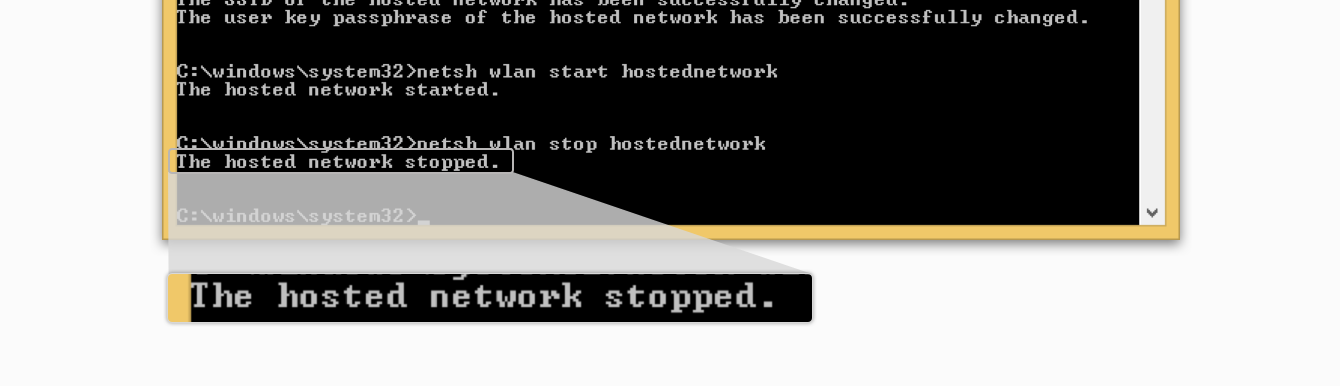
Una vez que hayas creado la red, debes iniciarla ejecutando el comando netsh wlan start hostednetwork en el símbolo del sistema o PowerShell.
Paso 3: Compartir la conexión VPN inalámbrica
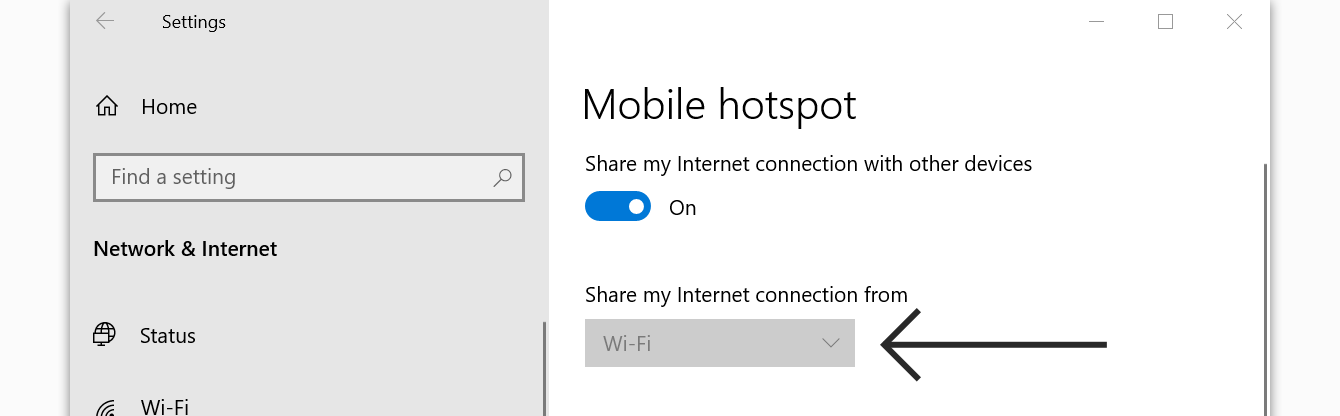
Ahora es el momento de compartir tu conexión VPN inalámbrica. Para hacer esto, dirígete a la configuración de red y selecciona la conexión VPN que deseas compartir. Haz clic derecho en ella y selecciona «Propiedades». Luego, ve a la pestaña «Compartir» y marca la opción «Permitir que otros usuarios de la red se conecten a través de la conexión a Internet de este equipo».
Después de hacer esto, selecciona la red inalámbrica hospedada que creaste en el paso anterior en el menú desplegable. Haz clic en «Aceptar» para guardar los cambios.
Paso 4: Conectar otros dispositivos
Ahora que has compartido la conexión VPN inalámbrica, otros dispositivos deberían ser capaces de conectarse a Internet a través de ella. Simplemente busca la red inalámbrica hospedada en el dispositivo que deseas conectar, ingresa la clave que estableciste en el paso 1, y deberías poder navegar de forma segura utilizando la conexión VPN.
Recuerda que necesitarás tener una suscripción a un servicio de VPN, como NordVPN, y haber configurado previamente la conexión VPN en tu computadora Windows. También es importante asegurarte de tener una buena conectividad a Internet para garantizar un funcionamiento adecuado de la conexión compartida.
Cómo compartir una conexión VPN inalámbrica en Windows
Si estás utilizando una conexión VPN en tu computadora con Windows y deseas compartirla de forma inalámbrica con otros dispositivos, como un teléfono o una tablet, tienes la opción de hacerlo con ciertos pasos sencillos.
En primer lugar, debes verificar que tu conexión VPN esté correctamente configurada en tu computadora Windows. Puedes utilizar servicios de VPN confiables como NordVPN, que te brindan una conectividad segura y encriptada.
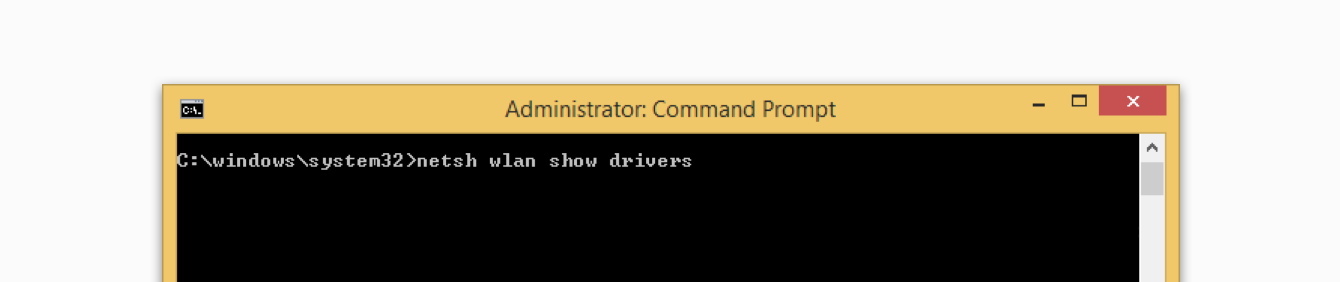
A continuación, debes asegurarte de que tu computadora tenga la capacidad de compartir la conexión a través de Wi-Fi. Para hacer esto, simplemente abre la ventana de comandos (usando el comando «cmd» en la barra de búsqueda de Windows) y escribe el comando «netsh wlan show drivers». Si la opción «Compatible con Hosted Network» muestra «Sí», significa que tu computadora es compatible con la creación de una red inalámbrica.
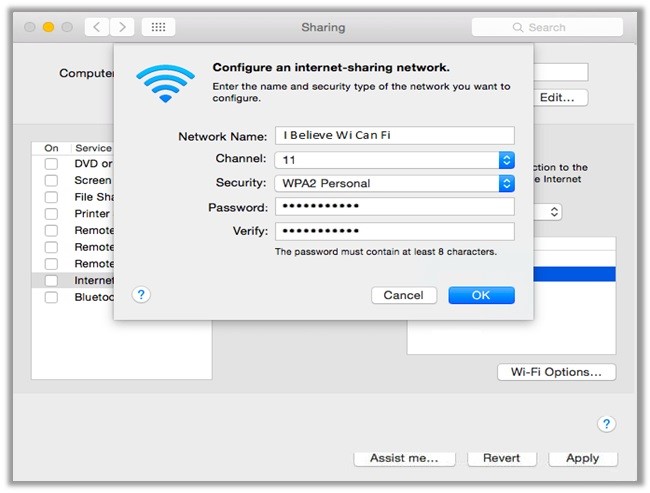
Luego, utiliza la ventana de comandos nuevamente para configurar y compartir tu conexión VPN inalámbrica. Para hacer esto, escribe el siguiente comando: «netsh wlan set hostednetwork mode=allow ssid=NombreDeTuRed key=ClaveDeSeguridad». Asegúrate de reemplazar «NombreDeTuRed» por el nombre que deseas darle a tu red inalámbrica y «ClaveDeSeguridad» con la contraseña deseada.
Ahora, solo debes habilitar la red inalámbrica que has creado utilizando el siguiente comando: «netsh wlan start hostednetwork». Una vez hecho esto, podrás conectar otros dispositivos a tu red VPN inalámbrica desde sus configuraciones de Wi-Fi.
Ten en cuenta que este método utiliza el protocolo IKEv2/IPSec para establecer la conexión VPN inalámbrica, por lo que debes asegurarte de que los dispositivos que intenten conectarse sean compatibles con este protocolo.
En resumen, compartir una conexión VPN inalámbrica en Windows es posible siguiendo unos simples pasos a través de la ventana de comandos. Esto te permitirá conectar otros dispositivos a tu red VPN y disfrutar de una mayor seguridad y privacidad en tus actividades en línea.
Requisitos para compartir conexión VPN inalámbrica en Windows
Para poder compartir una conexión VPN inalámbrica en Windows, necesitarás cumplir con algunos requisitos previos. Estos requisitos garantizarán que puedas establecer una conexión segura y confiable para compartir con otros dispositivos. A continuación, se enumeran los requisitos:
1. Conexión VPN
Debes tener una conexión VPN activa en tu dispositivo Windows. Una de las opciones populares es utilizar NordVPN, una aplicación que permite establecer una conexión segura y cifrada a través del protocolo IKEv2/IPsec.
2. Dispositivo con capacidad inalámbrica
Tu dispositivo Windows debe estar equipado con conectividad inalámbrica, como Wi-Fi o Bluetooth, para poder compartir la conexión VPN de forma inalámbrica con otros dispositivos.
3. Conexión a Internet
Para establecer una conexión VPN inalámbrica, necesitarás tener conectividad a Internet en tu dispositivo Windows. Asegúrate de que tu conexión de Internet sea estable y esté activa antes de proceder a compartir la conexión VPN.
4. NordVPN en ambos dispositivos
Si deseas compartir tu conexión VPN con otro dispositivo, ese otro dispositivo también deberá tener instalada la aplicación NordVPN. Esto garantizará una compatibilidad adecuada y una experiencia de conexión fluida.
5. Confirmar la conexión compartida
Antes de compartir tu conexión VPN inalámbrica, asegúrate de que tu dispositivo Windows esté configurado para permitir la conexión compartida. Puedes hacerlo a través de la configuración de redes y compartir en Windows, siguiendo los pasos correspondientes.
Al cumplir con estos requisitos, estarás listo para compartir tu conexión VPN inalámbrica en Windows. Recuerda seguir las instrucciones específicas proporcionadas por NordVPN y estar atento a cualquier prompt o mensaje que puedas recibir durante el proceso de configuración.
Configuración de la conexión VPN inalámbrica en Windows
Para configurar una conexión VPN inalámbrica en Windows, necesitarás utilizar el símbolo del sistema o también conocido como «Command Prompt». Este método te permitirá conectarte a una red VPN utilizando un proveedor de servicios de VPN como NordVPN.
Configuración utilizando el símbolo del sistema:
- Abre el símbolo del sistema en tu dispositivo Windows.
- Escribe el comando nordvpn connect para iniciar la conexión VPN.
- Selecciona el servidor al que deseas conectarte utilizando el proveedor de servicios de VPN.
- Escribe el comando nordvpn ikev2ipsec para establecer el protocolo de conexión.
- Escribe el comando nordvpn connectivity para verificar la conexión VPN.
Con estos pasos, podrás configurar y conectarte a una red VPN inalámbrica en tu dispositivo Windows utilizando el símbolo del sistema. Asegúrate de tener la información de acceso y los detalles de tu proveedor de servicios de VPN para completar la configuración correctamente.
Cómo acceder a la configuración de red en Windows
La configuración de red en Windows es una herramienta esencial para gestionar y mantener una conexión inalámbrica segura. Si estás utilizando una conexión VPN, es importante saber cómo acceder a la configuración de red para asegurarte de que todo está funcionando correctamente.
Acceder a la configuración de red
Para acceder a la configuración de red en Windows, sigue estos pasos:
- Abre el menú de inicio y selecciona «Configuración».
- Haz clic en «Red e Internet».
- En la sección «Estado», haz clic en «Configuración de red adicional».
Verificar la conexión inalámbrica
Una vez que estés en la configuración de red, es importante verificar la conexión inalámbrica. Para hacerlo, sigue estos pasos:
- Selecciona la opción «Wi-Fi» en el menú lateral.
- Verifica que la conexión inalámbrica esté activada.
- Si necesitas conectarte a una red Wi-Fi, selecciona la red deseada y proporciona la contraseña si es necesario.
Configurar la conexión VPN
Si estás utilizando una conexión VPN, también puedes acceder a la configuración de la VPN desde la configuración de red. Sigue estos pasos:
- Selecciona la opción «VPN» en el menú lateral.
- Ahora puedes agregar una nueva conexión VPN o administrar las conexiones VPN existentes.
- Para agregar una nueva conexión VPN, haz clic en «Agregar una conexión VPN» y sigue las instrucciones proporcionadas.
- Si estás utilizando una conexión VPN específica, como NordVPN, asegúrate de tener la configuración correcta, como la configuración de IKEv2/IPSec.
Ahora estás listo para acceder a la configuración de red en Windows y asegurarte de que tu conexión inalámbrica esté configurada correctamente, incluyendo cualquier conexión VPN que estés utilizando.
Configurar conexión VPN inalámbrica en Windows
La conexión VPN inalámbrica en Windows te permite ampliar la conectividad de tu red al conectarte a través de una red Wi-Fi. Esto te permite acceder a recursos de red de forma segura y protegida desde cualquier lugar.
Para configurar una conexión VPN inalámbrica en Windows, puedes utilizar un servicio como NordVPN, que ofrece una amplia variedad de opciones de conexión. Una vez que te hayas registrado en un servicio VPN como NordVPN, puedes pasar al proceso de configuración en tu computadora con Windows.
Paso 1: Conecta tu computadora Windows
Antes de configurar la conexión VPN, asegúrate de que tu computadora Windows esté conectada a una red inalámbrica. Ve a la configuración de redes inalámbricas y selecciona la red a la que deseas conectarte.
Paso 2: Configura la conexión VPN
Para configurar la conexión VPN inalámbrica, abre el símbolo del sistema ejecutándolo como administrador. En el símbolo del sistema, ingresa el siguiente comando: netsh wlan start hostednetwork. Esto creará un punto de acceso inalámbrico en tu computadora.
Luego, ingresa el siguiente comando para iniciar el enrutamiento de la red: netsh routing ip nat install.
Después, configura la conexión VPN utilizando el protocolo IKEv2/IPSec. En el símbolo del sistema, ingresa el siguiente comando: netsh ras add registeredserver IkeV2IPSec.
Paso 3: Conecta tus dispositivos inalámbricos
Una vez que hayas configurado la conexión VPN inalámbrica en tu computadora Windows, puedes conectar tus dispositivos inalámbricos a ella. Ve a la configuración de Wi-Fi en tus dispositivos y busca el nombre de la red inalámbrica que creaste en el paso anterior.
Ingresa la contraseña que aparece en el símbolo del sistema cuando ejecutaste el comando para crear el punto de acceso inalámbrico.
Ahora, tus dispositivos inalámbricos estarán conectados a través de la conexión VPN, lo que te permitirá acceder a recursos de red de forma segura y privada.
Cómo compartir conexión VPN inalámbrica en Windows mediante la línea de comandos
Si deseas compartir tu conexión VPN inalámbrica en Windows utilizando la línea de comandos, puedes hacerlo siguiendo estos pasos:
Paso 1: Conectarse a NordVPN utilizando la línea de comandos
Abre la ventana de comandos en tu sistema operativo Windows. Puedes hacerlo presionando la tecla Win + R y luego escribiendo «cmd» en el cuadro de diálogo Ejecutar. Presiona Enter para abrir la ventana de comandos.
Una vez que la ventana de comandos esté abierta, ingresa el siguiente comando para conectarte a NordVPN:
nordvpn connect
Paso 2: Configurar la conexión VPN inalámbrica para compartir
Después de conectarte con éxito a NordVPN, es hora de configurar la conexión VPN inalámbrica para compartirla. Para hacer esto, ingresa el siguiente comando en la ventana de comandos:
netsh wlan set hostednetwork mode=allow ssid=TUNOMBRE key=TUPASSWORD
Reemplaza «TUNOMBRE» con el nombre que deseas darle a tu red inalámbrica y «TUPASSWORD» con la contraseña que deseas establecer.
Paso 3: Iniciar la conexión VPN inalámbrica compartida
Ahora que has configurado la red inalámbrica, puedes iniciarla ingresando el siguiente comando:
netsh wlan start hostednetwork
Paso 4: Habilitar el enrutamiento de IP para compartir la conexión VPN
Para permitir que otros dispositivos se conecten a través de tu computadora y aprovechen la conexión VPN, debes habilitar el enrutamiento de IP. Para ello, ingresa el siguiente comando:
netsh routing ip nat install
Paso 5: Compartir la conexión VPN inalámbrica
Finalmente, debes habilitar la compartición de la conexión VPN inalámbrica. Para hacerlo, ingresa el siguiente comando:
netsh routing ip nat add interface="nordvpn" mode=share
Asegúrate de reemplazar «nordvpn» con el nombre de la interfaz de red de NordVPN que aparece en tu sistema.
¡Ahora has compartido con éxito tu conexión VPN inalámbrica en Windows utilizando la línea de comandos! Otros dispositivos podrán conectarse a través de tu computadora y disfrutar de la conectividad VPN proporcionada por NordVPN. Recuerda deshabilitar la compartición de conexión cuando ya no la necesites ingresando el comando «netsh routing ip nat delete interface=nordvpn».
Cómo compartir conexión VPN inalámbrica en Windows usando el Símbolo del sistema
Compartir una conexión VPN inalámbrica en Windows puede ser útil para permitir que otros dispositivos se conecten a internet a través de la misma conexión segura. Una forma de hacer esto es utilizando el Símbolo del sistema de Windows. A continuación, se explicará cómo compartir una conexión VPN inalámbrica en Windows usando el Símbolo del sistema.
Paso 1: Conectarse a una VPN usando el comando NordVPN
Antes de poder compartir una conexión VPN inalámbrica, es necesario conectarse a una VPN en primer lugar. En este caso, utilizaremos el comando «nordvpn connect [nombre_servidor]» para conectarnos a NordVPN. Asegúrate de tener una cuenta y los detalles de conexión a NordVPN antes de continuar.
Paso 2: Conectarse a una red inalámbrica
Una vez que estés conectado a la VPN, es necesario conectarse a una red inalámbrica. Esto se puede hacer a través de la Configuración de red de Windows. Asegúrate de tener una conexión inalámbrica estable y con buena conectividad.
Paso 3: Compartir la conexión VPN inalámbrica
Una vez que estés conectado tanto a la VPN como a la red inalámbrica, estás listo para compartir la conexión VPN inalámbrica. Para hacer esto, abre una ventana del Símbolo del sistema y ejecuta el siguiente comando: netsh wlan set hostednetwork mode=allow ssid=[nombre_red] key=[contraseña_red]
Esto creará una red inalámbrica virtual que otros dispositivos podrán utilizar para conectarse a internet a través de la conexión VPN.
Paso 4: Iniciar la conexión VPN inalámbrica
Una vez que hayas configurado la red inalámbrica virtual, es necesario iniciar la conexión VPN inalámbrica. Para hacer esto, ejecuta el siguiente comando en el Símbolo del sistema: netsh wlan start hostednetwork
Esto activará la red inalámbrica virtual y permitirá que otros dispositivos se conecten a internet a través de la misma conexión VPN.
Ahora estás listo para compartir una conexión VPN inalámbrica en Windows usando el Símbolo del sistema. Recuerda que es importante tener una buena conexión inalámbrica y una cuenta de NordVPN antes de comenzar.
Conectarse a NordVPN en Windows usando Símbolo del sistema
Si quieres conectarte a NordVPN en Windows utilizando el Símbolo del sistema, hay algunos comandos que debes conocer. A continuación, te mostraré cómo hacerlo paso a paso.
1. Abrir el Símbolo del sistema
Primero, debes abrir la ventana de comandos. Puedes hacer esto buscando «Símbolo del sistema» en el menú de inicio o presionando las teclas Win + X y seleccionando «Símbolo del sistema» en el menú desplegable.
2. Conectarse a NordVPN
Ahora que tienes el Símbolo del sistema abierto, puedes utilizar el siguiente comando para conectarte a NordVPN:
nordvpn -c
Esto iniciará la conexión NordVPN y te conectará automáticamente al servidor más rápido disponible. También puedes especificar un país o un servidor específico utilizando el siguiente comando:
nordvpn -c -g «nombre_del_pais»
Ten en cuenta que necesitarás tener tu usuario y contraseña de NordVPN a mano para iniciar sesión antes de que se establezca la conexión.
3. Verificar tu conexión
Una vez que estés conectado, puedes verificar tu conexión utilizando el siguiente comando:
nordvpn status
Esto te mostrará información detallada sobre tu conexión NordVPN, incluyendo tu dirección IP y la duración de la conexión.
¡Y eso es todo! Ahora estás conectado a NordVPN utilizando el Símbolo del sistema en Windows. Recuerda que puedes desconectarte en cualquier momento utilizando el siguiente comando:
nordvpn -d
Cómo usar el Símbolo del sistema para conectarse a NordVPN en Windows
El Símbolo del sistema es una herramienta útil en Windows que nos permite ejecutar comandos para realizar diversas tareas. En este caso, vamos a aprender cómo usar el Símbolo del sistema para conectarse a NordVPN en Windows.
1. Abre el Símbolo del sistema
Para abrir el Símbolo del sistema, simplemente haz clic en el menú de inicio y escribe «Símbolo del sistema» en el cuadro de búsqueda. Luego, haz clic en el resultado que aparece.
2. Conectividad con NordVPN
Una vez que hayas abierto el Símbolo del sistema, verás un prompt donde puedes escribir comandos. Para conectarte a NordVPN, escribe el siguiente comando: nordvpn connect
3. Conexión inalámbrica
En el prompt del Símbolo del sistema, se te pedirá que selecciones una conexión. Escribe el número correspondiente a tu conexión inalámbrica y presiona Enter.
4. Configuración de conexión
A continuación, verás un prompt donde se te pedirá que ingreses tu nombre de usuario y contraseña de NordVPN. Ingresa estos detalles y presiona Enter.
5. Conexión exitosa
Si todo va bien, verás un mensaje que indica que te has conectado exitosamente a NordVPN. ¡Ahora estás listo para navegar de forma segura!
Con estos simples pasos, puedes utilizar el Símbolo del sistema para conectarte a NordVPN en Windows y disfrutar de una conexión VPN segura y privada en tu dispositivo. No te olvides de desconectarte cuando ya no necesites la conexión. ¡Disfruta de una navegación segura y sin restricciones!
Comandos de NordVPN para conectar en Windows
Para conectarte a una conexión VPN utilizando NordVPN en Windows, puedes utilizar una serie de comandos en la ventana de comandos o «Prompt de comando». Estos comandos te permitirán establecer rápida y fácilmente la conexión VPN desde la línea de comandos sin necesidad de utilizar la interfaz gráfica de NordVPN.
El comando principal que debes utilizar es «nordvpn connect», seguido de la conexión VPN que deseas establecer. Por ejemplo, si deseas conectarte utilizando el protocolo IKEv2/IPSec, puedes ejecutar el siguiente comando en la ventana de comandos:
nordvpn connect ikev2ipsec
Este comando iniciará la conexión VPN utilizando el protocolo IKEv2/IPSec. Es importante tener en cuenta que debes reemplazar «ikev2ipsec» con la conexión VPN específica que deseas utilizar de acuerdo a tus preferencias y necesidades.
Además de los comandos básicos de conexión, NordVPN también ofrece una serie de comandos adicionales que puedes utilizar para verificar la conectividad, cambiar de servidor o incluso generar informes de uso. Estos comandos proporcionan una mayor flexibilidad y control sobre tu conexión VPN en Windows.
En resumen, los comandos de NordVPN te permiten establecer y controlar una conexión VPN en Windows utilizando la ventana de comandos o «Prompt de comando». Con estos comandos, puedes conectarte rápidamente a la conexión VPN que desees y gestionar tu conectividad, todo desde la línea de comandos.
Conectar a NordVPN en Windows mediante la línea de comandos
Si prefieres utilizar la línea de comandos para conectarte a NordVPN en Windows, puedes hacerlo mediante el uso del prompt de Windows. Esto te permite tener más control y personalización sobre tu conexión VPN.
Antes de comenzar, asegúrate de tener instalado el cliente de NordVPN en tu equipo con Windows.
Conexión IKEv2/IPSec
Para conectarte a NordVPN mediante la conexión IKEv2/IPSec utilizando la línea de comandos, sigue los siguientes pasos:
- Abre el prompt de comandos en tu equipo con Windows.
- Escribe el siguiente comando y presiona enter:
nordvpn login. Esto te permitirá iniciar sesión en tu cuenta de NordVPN. - Una vez que hayas iniciado sesión, puedes utilizar el siguiente comando para conectarte a un servidor específico:
nordvpn connect [servidor], reemplazando [servidor] con el nombre del servidor al que deseas conectarte. Por ejemplo,nordvpn connect us123para conectarte al servidor en Estados Unidos. - Para verificar tu conexión, puedes utilizar el siguiente comando:
nordvpn status. Esto te mostrará el estado de tu conexión VPN. - Para desconectarte de NordVPN, simplemente utiliza el comando
nordvpn disconnect.
Conexión inalámbrica
Si prefieres conectarte a NordVPN utilizando la línea de comandos en una conexión inalámbrica, puedes hacerlo siguiendo estos pasos:
- Abre el prompt de comandos en tu equipo con Windows.
- Inicia sesión en tu cuenta de NordVPN utilizando el comando
nordvpn login. - Para conectarte, utiliza el comando
nordvpn c. NordVPN se conectará automáticamente al servidor más rápido disponible. - Para desconectarte, simplemente utiliza el comando
nordvpn d.
Utilizando la línea de comandos en Windows, puedes conectarte y desconectarte de NordVPN de manera rápida y sencilla, brindándote la conectividad VPN que necesitas para proteger tu privacidad mientras navegas por la web.
Conectar a NordVPN con el Símbolo del sistema en Windows
Si estás buscando una forma rápida y sencilla de conectarte a NordVPN desde tu computadora con Windows, puedes usar el Símbolo del sistema. Con esta opción, podrás establecer una conexión VPN inalámbrica sin necesidad de utilizar la interfaz gráfica de NordVPN.
Para realizar esta conexión, primero debes asegurarte de tener instalado el software de NordVPN en tu computadora con Windows. Una vez que hayas completado la instalación, puedes abrir el Símbolo del sistema desde el menú de inicio o presionando la combinación de teclas «Windows + R» y escribiendo «cmd» en el cuadro de diálogo que aparece.
Una vez que tengas abierto el Símbolo del sistema, deberás ingresar el comando «nordvpn connect» seguido del servidor al que deseas conectarte. Por ejemplo, si deseas conectarte al servidor IKEv2/IPSec de NordVPN en Estados Unidos, debes ingresar el comando «nordvpn connect usa.ikev2ipsec».
Después de ingresar el comando, el Símbolo del sistema comenzará a establecer la conexión VPN utilizando los ajustes predeterminados de NordVPN. Una vez que la conexión se haya establecido correctamente, recibirás un mensaje en el Símbolo del sistema indicando que estás conectado al servidor seleccionado.
Recuerda que puedes verificar tu conectividad visitando cualquier sitio web o utilizando herramientas como «ipconfig» para comprobar tu dirección IP. Si en algún momento deseas desconectar la conexión VPN, simplemente puedes ingresar el comando «nordvpn disconnect» en el Símbolo del sistema y la conexión se cerrará.
Conectar a NordVPN con el Símbolo del sistema en Windows es una forma práctica y eficiente de establecer una conexión VPN inalámbrica. Puedes utilizar esta opción para proteger tu privacidad y seguridad en línea mientras navegas por Internet desde tu computadora con Windows.
Desconectarse de NordVPN en Windows usando la línea de comandos
Cuando utilizas NordVPN para establecer una conexión VPN inalámbrica en Windows, puedes desconectarte fácilmente desde la línea de comandos. Esto es útil si no deseas utilizar la interfaz gráfica de NordVPN o si prefieres realizar la desconexión de manera rápida y sencilla.
Para desconectarte de NordVPN en Windows utilizando la línea de comandos, simplemente debes abrir el prompt de comandos de Windows. Puedes hacerlo presionando la combinación de teclas Windows + R, escribiendo «cmd» y presionando Enter.
Una vez que hayas abierto el prompt de comandos, puedes utilizar el comando «nordvpn -d» para desconectarte de NordVPN. Este comando enviará una señal a la conexión VPN y cerrará tu conexión.
También puedes utilizar el comando «nordvpn -s» para verificar el estado de tu conexión VPN. Si aparece «Connected» significa que estás conectado a NordVPN, mientras que si aparece «Disconnected» significa que no estás conectado.
Desconectarte de NordVPN en Windows utilizando la línea de comandos te proporciona una manera rápida y conveniente de controlar tu conectividad. Puedes conectarte y desconectarte de NordVPN según tus necesidades sin tener que abrir la aplicación o utilizar la interfaz gráfica.
Uso de comandos de NordVPN para desconectar en Windows
Desconexión de NordVPN a través de la línea de comandos en Windows
Si estás utilizando NordVPN en Windows y deseas desconectar tu conexión VPN de forma rápida y sencilla, puedes hacerlo utilizando comandos a través de la línea de comandos. Esta es una opción útil si prefieres no usar la interfaz gráfica de NordVPN o si necesitas desconectar rápidamente tu conexión en situaciones específicas.
Cómo desconectar usando la interfaz de línea de comandos
Para desconectar NordVPN a través de la interfaz de línea de comandos en Windows, debes abrir una ventana de comando. Puedes hacerlo presionando la tecla Windows + R y escribiendo «cmd» en el cuadro de diálogo que aparece. Luego, presiona Enter para abrir la ventana de comando.
Una vez que tengas la ventana de comando abierta, puedes usar el comando «nordvpn disconnect» para desconectar tu conexión VPN. Simplemente escribe este comando en la ventana de comando y presiona Enter para ejecutarlo. NordVPN cerrará la conexión y tu conexión inalámbrica volverá a funcionar como de costumbre.
Desconexión de una conexión específica
Si tienes varias conexiones VPN configuradas en tu dispositivo Windows y deseas desconectar solo una conexión específica, puedes usar el comando «nordvpn disconnect [nombre de la conexión]». Debes reemplazar «[nombre de la conexión]» por el nombre de la conexión VPN que deseas desconectar.
Por ejemplo, si tienes una conexión llamada «ikev2ipsec» y deseas desconectarla, puedes ingresar el siguiente comando: «nordvpn disconnect ikev2ipsec». NordVPN cerrará esa conexión específica y el resto de tus conexiones VPN permanecerán activas.
Desconectarse de NordVPN con el Símbolo del sistema en Windows
Con NordVPN, puedes conectar tu dispositivo a una red virtual privada (VPN) para proteger tu privacidad y seguridad en Internet. Sin embargo, puede haber momentos en los que necesites desconectarte de NordVPN utilizando el Símbolo del sistema en Windows. Sigue estos pasos para hacerlo:
- Abre el Símbolo del sistema en tu dispositivo Windows.
- Escribe el comando «nordvpn disconnect» y presiona la tecla Enter.
- El comando «nordvpn disconnect» desconectará tu conexión VPN que esté activa en ese momento.
Es importante tener en cuenta que si tienes múltiples conexiones VPN utilizando NordVPN, este comando solo desconectará la conexión activa en ese momento. Si deseas desconectar todas las conexiones VPN, puedes utilizar el comando «nordvpn disconnect –all«.
Recuerda que también puedes utilizar el Símbolo del sistema para conectarte a NordVPN. Utiliza el comando «nordvpn connect» seguido del nombre del servidor al que deseas conectarte. Por ejemplo, «nordvpn connect Estados Unidos«. También puedes utilizar opciones adicionales, como el protocolo «ikev2ipsec«, para personalizar tu conexión.
En resumen, el Símbolo del sistema en Windows te proporciona una forma rápida y conveniente de desconectar tu conexión VPN de NordVPN. Recuerda utilizar los comandos adecuados para desconectar una conexión específica o todas las conexiones activas. Mantén el control de tu conexión VPN y protege tu privacidad en línea.
Dónde encontrar los comandos de NordVPN para Windows
Si estás buscando los comandos de NordVPN para Windows, estás en el lugar correcto. A continuación, te mostraremos dónde encontrar los comandos que necesitas para configurar y gestionar tu conexión VPN con NordVPN en tu computadora con Windows.
1. Abrir la ventana de comandos
Para comenzar, abre la ventana de comandos en tu computadora con Windows. Puedes hacerlo presionando la combinación de teclas Windows + R para abrir el «Ejecutar». En el campo de búsqueda escribe «cmd» y presiona Enter. Esto abrirá la ventana del «Command Prompt».
2. Usar los comandos de NordVPN
Una vez que tienes abierta la ventana de comandos, puedes comenzar a utilizar los comandos de NordVPN. Para conectarte a un servidor específico, utiliza el siguiente comando:
nordvpn connect [servidor]
Reemplaza «[servidor]» con el nombre o el número del servidor al que deseas conectarte. Por ejemplo, si quieres conectarte al servidor IKEv2/IPSec, puedes utilizar el siguiente comando:
nordvpn connect ikev2ipsec
También puedes utilizar otros comandos de NordVPN para administrar tu conexión, como:
nordvpn disconnect: para desconectarte de la conexión VPN.nordvpn set [opciones]: para configurar opciones específicas, como el protocolo de cifrado o el servicio DNS.nordvpn status: para verificar el estado de tu conexión VPN.
3. Obtener ayuda adicional
Si necesitas más información sobre los comandos de NordVPN, puedes utilizar el siguiente comando:
nordvpn --help
Esto mostrará una lista con todos los comandos disponibles y su descripción. Así podrás explorar todas las opciones que NordVPN ofrece para administrar tu conexión VPN de forma más personalizada.
Вопрос-ответ:
Видео:
✅Mi PC NO SE CONECTA A INTERNET Windows 10 Windows 8 , 8.1 , 7 | SOLUCIONADO 100% ✅
✅Mi PC NO SE CONECTA A INTERNET Windows 10 Windows 8 , 8.1 , 7 | SOLUCIONADO 100% ✅ by SamirPUBLICA 1 year ago 8 minutes, 59 seconds 215,607 views
