Cómo utilizar Raspberry Pi como una puerta de enlace VPN

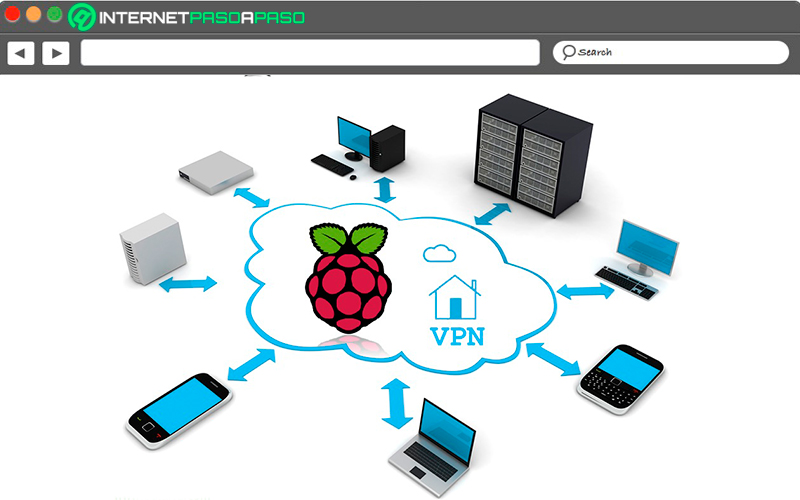
Raspberry Pi es una plataforma muy versátil que puede utilizarse para una amplia variedad de aplicaciones, desde proyectos de electrónica hasta servidores web y estaciones de trabajo. Una de las opciones más interesantes es utilizar Raspberry Pi como una puerta de enlace VPN, lo que te permite conectarte de forma segura a Internet a través de una red privada virtual.
La implementación de una puerta de enlace VPN con Raspberry Pi implica diferentes pasos. En primer lugar, debes asegurarte de tener las últimas actualizaciones del sistema operativo Raspbian instaladas en tu Pi. A continuación, debes habilitar el reenvío de paquetes para permitir que Raspberry Pi actúe como una puerta de enlace. Esto se puede hacer modificando los archivos de configuración necesarios.
A continuación, debes instalar y configurar el servidor VPN en Raspberry Pi. Hay varias opciones disponibles, pero una de las más populares es OpenVPN. La instalación y configuración del servidor OpenVPN en Raspberry Pi son relativamente simples. Sólo necesitas seguir los pasos indicados en la documentación oficial para crear los certificados y las claves necesarios, y configurar las reglas de enrutamiento para redirigir el tráfico a través de la conexión VPN.
Manténgase a la vanguardia
Si está buscando estar al tanto de las últimas tendencias en tecnología y mantenerse en la vanguardia, Raspberry Pi puede ser una solución abierta y flexible para usted. Con su tamaño compacto y su alta capacidad de procesamiento, el Pi se ha convertido en una opción popular para muchas aplicaciones.
Al utilizar Raspberry Pi como una puerta de enlace VPN, puede tener un control total sobre su estado y configuración. Esto significa que puede seleccionar qué servicios y certificados de acceso desearía utilizar y mantenerse actualizado con las últimas noticias y novedades en estas áreas. También puede crear reglas de tráfico y acceso personalizadas para su red.
Configuración inicial
Para comenzar, deberá instalar el sistema operativo en su Raspberry Pi. Esto se puede hacer utilizando una imagen de la distribución de Linux seleccionada y grabándola en una tarjeta SD. Cuando la tarjeta SD esté lista, simplemente insértela en su Pi y enciéndalo. Se iniciará automáticamente y estará listo para su uso.
Una vez que esté en su escritorio Pi, deberá instalar los paquetes necesarios para configurar la puerta de enlace VPN. Utilizando la opción sudo apt-get install openvpn netfilter-persistent en la línea de comandos, esto instalará todas las herramientas necesarias y los servicios de soporte que necesitará.
Configuración de VPN
El siguiente paso es configurar su puerta de enlace VPN. Para hacer esto, deberá crear archivos de configuración para los servidores VPN a los que desea conectarse. Estos archivos generalmente tienen una extensión de archivo .ovpn y pueden incluir detalles como direcciones IP, puertos, certificados y contraseñas.
Una vez que haya creado los archivos de configuración, deberá colocarlos en el directorio /etc/openvpn de su Raspberry Pi. Esto asegurará que los archivos de configuración estén en el lugar correcto y estén listos para su uso.
Iniciar y detener el servicio
Para iniciar el servicio VPN en su Raspberry Pi, simplemente ejecute el comando sudo systemctl start openvpn@filename.service. Reemplace «filename» con el nombre del archivo de configuración que desea utilizar. Esto iniciará el servicio y se conectará automáticamente al servidor VPN especificado en el archivo de configuración.
Si desea detener el servicio, use el comando sudo systemctl stop openvpn@filename.service. Esto desconectará su Raspberry Pi del servidor VPN y detendrá el servicio.
Recuerde que al utilizar Raspberry Pi como puerta de enlace VPN, puede tener hasta cuatro dispositivos conectados directamente a través del puerto ethernet. Esto significa que puede aprovechar el ancho de banda y el tráfico más rápido que ofrecen los servidores VPN, lo que a menudo puede ser más barato que usar servidores individuales en cada dispositivo.
Acceso a través del enrutador
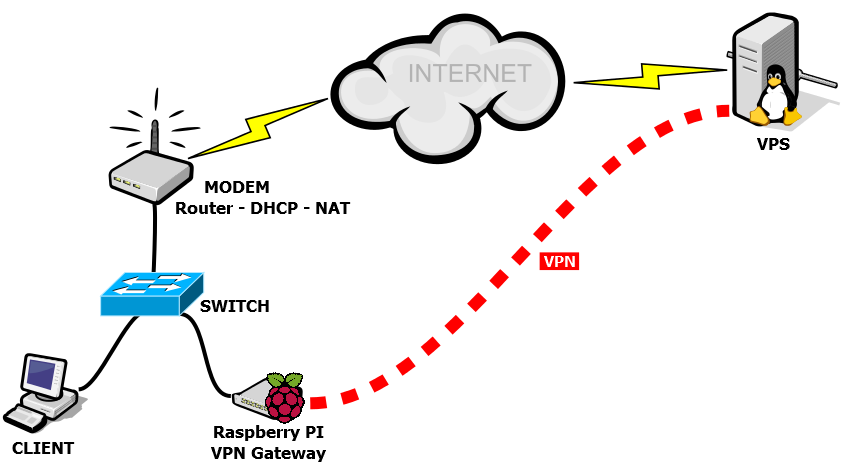
Si desea permitir que otros dispositivos en su red accedan a través de la puerta de enlace VPN, deberá configurar su enrutador para redirigir el tráfico a la dirección IP de su Raspberry Pi. Esto se puede hacer creando reglas en su enrutador que redirijan el tráfico a través de su Raspberry Pi y sus servicios VPN.
Recuerde que debe asegurarse de que la memoria y la capacidad de procesamiento de su Raspberry Pi sean suficientes para manejar el tráfico de red adicional. Si experimenta problemas de rendimiento, es posible que deba optimizar o actualizar su hardware.
En resumen, Raspberry Pi puede ser una excelente opción para aquellos que desean utilizarlo como una puerta de enlace VPN y mantenerse a la vanguardia de la tecnología. Con su configuración flexible y su capacidad de soportar múltiples servicios y certificados, puede personalizar su experiencia VPN y mantenerse actualizado con las últimas noticias y novedades en este campo.
Comandos de inicio rápido para diferentes servidores VPN
A continuación se muestran algunos comandos de inicio rápido que podrás utilizar para configurar diferentes servidores VPN en tu dispositivo Raspberry Pi. Estos comandos te guiarán a través del proceso de instalación y configuración de una puerta de enlace VPN en tu Raspberry Pi.
Servidor VPN 1: OpenVPN
- Instala OpenVPN ingresando el siguiente comando: sudo apt-get install openvpn
- Navega a la carpeta de configuración de OpenVPN con el comando cd /etc/openvpn
- Crea un archivo de configuración para tu servidor VPN con el siguiente comando: sudo nano vpn1.conf
- En el archivo de configuración, ingresa la dirección IP de tu servidor VPN, el puerto y las rutas de certificado y clave privada que hayas creado.
- Inicia el servidor VPN con el comando sudo openvpn vpn1.conf
- Para probar la conectividad, puedes enviar paquetes ICMP a través del túnel VPN con el comando ping -I tun0 google.com
- Recuerda que cada vez que reinicies tu Raspberry Pi, deberás volver a activar el servidor VPN ejecutando el comando sudo openvpn vpn1.conf
Servidor VPN 2: PPTP
- Instala el servidor PPTP ingresando el siguiente comando: sudo apt-get install pptpd
- Edita el archivo de configuración de PPTP con el comando sudo nano /etc/pptpd.conf
- En el archivo de configuración, especifica el rango de direcciones IP que deseas utilizar para los dispositivos que se conecten a través del servidor VPN.
- Crea un archivo de configuración para cada cliente VPN con el comando sudo nano /etc/ppp/chap-secrets
- Ingresa el nombre de usuario, contraseña y dirección IP asignada a cada cliente VPN en el archivo de configuración.
- Reinicia el servicio PPTP con el comando sudo /etc/init.d/pptpd restart
- Recuerda que cada vez que reinicies tu Raspberry Pi, deberás reiniciar el servicio PPTP nuevamente.
Servidor VPN 3: L2TP/IPsec
- Instala el servidor L2TP/IPsec ingresando el siguiente comando: sudo apt-get install xl2tpd strongswan
- Configura las interfaces de red con los siguientes comandos:
- sudo nano /etc/network/interfaces: Configura la interfaz eth0 para conectarse a Internet.
- sudo nano /etc/ppp/options.l2tpd: Configura las opciones de L2TP.
- Crea un archivo de configuración para cada cliente VPN con el comando sudo nano /etc/ppp/chap-secrets
- Ingresa el nombre de usuario, contraseña y dirección IP asignada a cada cliente VPN en el archivo de configuración.
- Edita el archivo de configuración de IPsec con el comando sudo nano /etc/ipsec.conf
- Ingresa la configuración de IPsec en el archivo de configuración.
- Reinicia los servicios con el comando sudo service networking restart
Servidor VPN 4: WireGuard
- Instala el servidor WireGuard ingresando el siguiente comando: sudo apt-get install wireguard
- Crea una clave privada y pública para el servidor con el comando sudo wg genkey | sudo tee /etc/wireguard/privatekey | sudo wg pubkey | sudo tee /etc/wireguard/publickey
- Edita el archivo de configuración de WireGuard con el comando sudo nano /etc/wireguard/wg0.conf
- Ingresa la configuración de WireGuard en el archivo de configuración.
- Activa el túnel WireGuard con el comando sudo wg-quick up wg0
- Recuerda que cada vez que reinicies tu Raspberry Pi, deberás volver a activar el túnel WireGuard ejecutando el comando sudo wg-quick up wg0
Ahora que conoces estos comandos de inicio rápido, podrás configurar fácilmente diferentes servidores VPN en tu Raspberry Pi como puerta de enlace VPN.
Ruta del tráfico del dispositivo a través de Raspberry Pi
Una vez que hayas configurado tu Raspberry Pi como una puerta de enlace VPN, podrás redirigir el tráfico de tus dispositivos a través de ella.
Para lograr esto, necesitarás utilizar algunos comandos en la terminal de tu Raspberry Pi. Primero, asegúrate de tener instalado el paquete «etcopenvpn» en tu Pi, usando el siguiente comando:
sudo apt-get install openvpn
Luego, inicia sesión en tu VPN. Puedes hacerlo usando el siguiente comando:
sudo etconpvnlogun
Una vez que estés conectado a tu servidor VPN, podrás redirigir el tráfico a través de la Raspberry Pi. Para hacer esto, necesitas activar el reenvío de IP en tu Pi, usando el siguiente comando:
sudo sysctl -w net.ipv4.ip_forward=1
A continuación, actualiza la configuración del firewall para permitir el reenvío de paquetes. Esto se puede hacer mediante el paquete «netfilter-persistent». Instálalo usando el siguiente comando:
sudo apt-get install netfilter-persistent
Después de instalarlo, puedes habilitar el reenvío de paquetes sin tener que reiniciar la Pi usando el siguiente comando:
sudo systmtctl enable netfilter-persistent
Una vez que hayas realizado estos pasos, podrás redirigir el tráfico de tus dispositivos a través de la Raspberry Pi. Esto significa que cualquier dispositivo conectado a la misma red que la Pi podrá acceder a Internet a través de la conexión VPN. Sin embargo, ten en cuenta que esto solo funcionará para los dispositivos que utilicen la conexión de red de la Pi, ya sea a través de Ethernet o Wi-Fi.
Iniciar VPN en el arranque de Raspberry Pi
Una vez que hayas configurado Raspberry Pi como una puerta de enlace VPN, es posible que desees que se inicie automáticamente cada vez que enciendas tu dispositivo. Afortunadamente, hay una forma sencilla de lograr esto.
Lo primero que debes hacer es entrar en la línea de comandos para seleccionar el archivo de configuración de VPN que deseas utilizar. Puedes pensar en ello como seleccionar qué servidor VPN quieres usar cada vez que se inicie Raspberry Pi. Asegúrate de tener una lista rápida de los servidores VPN a los que te conectas con frecuencia.
Una vez que hayas elegido el servidor VPN, puedes abrir la consola y utilizar el comando «sudo nano etc/openvpn/login.conf» para configurar tus credenciales de VPN. Aquí podrás introducir tu nombre de usuario y contraseña para la VPN seleccionada.
A continuación, debes configurar una interfaz VPN única para cada servidor VPN al que te conectes. Puedes hacer esto utilizando los comandos «sudo nano etc/openvpnvpn1.sh» y «sudo nano etc/openvpnvpn2.sh», por ejemplo. Asegúrate de nombrarlos de manera lógica para que sepas a qué servidor VPN se refiere cada uno.
Una vez que hayas completado la configuración de cada archivo de interfaz VPN, puedes comenzar a configurar el arranque automático. Para hacerlo, puedes abrir el archivo «sudo nano /etc/network/interfaces» y agregar la siguiente línea al final del archivo: «post-up . / etc / openvpn / vpn1.sh». Esto configurará Raspberry Pi para que ejecute automáticamente el archivo de interfaz VPN específico cada vez que se inicie.
Recuerda que puedes repetir estos pasos para cada servidor VPN al que te conectes con frecuencia. Solo asegúrate de seleccionar el archivo de interfaz VPN correcto y configurarlo adecuadamente.
Con la configuración adecuada, Raspberry Pi se iniciará automáticamente al arrancar y establecerá la conexión VPN utilizando los archivos de configuración que has seleccionado. Esto asegurará que todo el tráfico de Internet de tus dispositivos se enrutará a través de tu conexión VPN, lo que te dará la seguridad y privacidad adicionales que deseas.
consti raspberry-pi-vpn-routermd
Configuración de Raspberry Pi como puerta de enlace VPN
En este artículo, verás cómo configurar tu Raspberry Pi como una puerta de enlace VPN. Así podrás conectar de forma segura tus dispositivos a través de una conexión VPN.
Lo que necesitas:
- Raspberry Pi
- Conexión a Internet
- Tarjeta SD con Raspbian instalado
Configurando el servidor VPN
1. Conecta tu Raspberry Pi a tu red local a través de Ethernet o WiFi
2. Abre una terminal e ingresa los siguientes comandos:
sudo apt-get updatesudo apt-get upgrade
Esto actualizará el sistema operativo.
Instalación de OpenVPN
3. Instala OpenVPN en tu Raspberry Pi ingresando el siguiente comando:
sudo apt-get install openvpn
Configuración de los archivos del servidor
4. Crea una carpeta para almacenar los archivos de configuración del servidor VPN ingresando el siguiente comando:
sudo mkdir /etc/openvpn
5. Copia los archivos de configuración del servidor VPN a esta carpeta. Por ejemplo, si deseas utilizar servidores en Japón, puedes obtener los archivos de configuración ingresando el siguiente comando:
sudo wget https://etc/openvpn/japan.conf
Configuración de la puerta de enlace VPN
6. Abre el archivo de configuración de OpenVPN utilizando tu editor de texto favorito:
sudo nano /etc/openvpn/japan.conf
7. Busca la línea que contiene la opción «dev tun«. Asegúrate de que esté descomentada (sin el símbolo «#«).
8. Abre un archivo de terminal y asegúrate de que el enrutamiento IP esté habilitado ingresando el siguiente comando:
sudo nano /etc/sysctl.conf
9. Busca la línea que contiene la opción «net.ipv4.ip_forward«. Asegúrate de que esté descomentada (sin el símbolo «#«) y que tenga el valor 1.
Configuración de las reglas de iptables
10. Configura las reglas iptables para el reenvío de paquetes en la interfaz «tun0«. Ingresa los siguientes comandos uno por uno:
sudo iptables -t nat -A POSTROUTING -o tun0 -j MASQUERADEsudo iptables -A FORWARD -i eth0 -o tun0 -j ACCEPTsudo iptables -A FORWARD -i tun0 -o eth0 -m state --state RELATED,ESTABLISHED -j ACCEPTsudo sh -c "iptables-save > /etc/iptables.ipv4.nat"
Configuración de la VPN para iniciar automáticamente
11. Para que la VPN se inicie automáticamente al encender la Raspberry Pi, ingresa los siguientes comandos:
sudo mv /etc/openvpn/japan.conf /etc/openvpn/etcopenvpnjapanconfsudo nano /etc/default/openvpn- Cambia la línea «…» por «AUTO«.
sudo echo "AUTOSTART=etcopenvpnjapan" >> /etc/default/openvpn
Prueba de conexión
12. Reinicia tu Raspberry Pi para aplicar los cambios ingresando el siguiente comando:
sudo reboot
13. Después de reiniciar, verifica que la VPN esté funcionando correctamente ingresando el siguiente comando:
ifconfig
Deberías ver una interfaz llamada «tun0» con una dirección IP asignada.
¡Listo! Tu Raspberry Pi ahora funciona como una puerta de enlace VPN. Recuerda que puedes conectarte a tus servidores VPN desde tus dispositivos clientes.
Deja de ingresar contraseñas
Recordar y escribir contraseñas para múltiples conexiones puede ser una tarea complicada y tediosa. Sin embargo, a través de Raspberry Pi, puedes crear una puerta de enlace VPN que simplifica este proceso.
Usando Raspberry Pi como una puerta de enlace VPN, te permite establecer conexiones seguras de forma rápida y sencilla. Además, puedes tener acceso directo a la VPN sin tener que recordar o ingresar contraseñas cada vez.
Crear una puerta de enlace VPN
Para crear una puerta de enlace VPN en Raspberry Pi, puedes hacerlo mediante la instalación de OpenVPN. OpenVPN es una solución de código abierto que proporciona conectividad segura a través de Internet utilizando protocolos UDPv4.
Una vez que hayas instalado OpenVPN en tu Raspberry Pi, puedes configurar el archivo de configuración para establecer conexión con los servidores VPN de tu elección. Esta configuración generalmente implica el uso de certificados, claves y archivos de configuración específicos.
Estableciendo la conexión
Una vez que hayas configurado correctamente la puerta de enlace VPN en tu Raspberry Pi, podrás establecer la conexión simplemente seleccionando el servidor VPN deseado y haciendo clic en «Conectar». No hay necesidad de ingresar contraseñas manualmente cada vez.
Además, puedes automatizar el proceso de conexión VPN en el arranque del sistema, para que tu Raspberry Pi siempre se conecte automáticamente a la VPN una vez que se inicie. Para lograr esto, puedes usar el comando «systemctl» junto con la opción «boot».
Enrutamiento de tráfico
Una vez que tu Raspberry Pi esté conectado a la VPN, puedes redirigir el tráfico a través de ella utilizando el comando «iptables» y ajustando la configuración de enrutamiento en tu servidor, router o escritorio.
Utilizando varios comandos y opciones, puedes configurar la puerta de enlace VPN para redirigir el tráfico ICMP y cualquier otro tráfico que desees a través de la VPN. Esto es útil para mantener la privacidad y seguridad de tus conexiones en línea.
Conclusión
Utilizando Raspberry Pi como puerta de enlace VPN, puedes dejar de ingresar contraseñas manualmente cada vez que te conectas. En cambio, puedes acceder a la VPN de forma segura y sin problemas. Es una solución conveniente y simple para asegurar tus conexiones en línea.
Lo que necesitas
Si estás pensando en utilizar Raspberry Pi como una puerta de enlace VPN, aquí tienes lo que necesitas para empezar:
- Tener una Raspberry Pi: Lo primero que necesitarás es una Raspberry Pi, un miniordenador de bajo costo que será la base de tu puerta de enlace VPN.
- Acceso a Internet: Para que tu puerta de enlace VPN funcione correctamente, necesitarás acceso a Internet en tu ubicación.
- Servidores VPN: Para establecer una conexión VPN, necesitarás elegir uno o varios servidores VPN a los que te conectarás a través de tu Raspberry Pi. Estos servidores VPN suelen tener sus propias tarifas y características, por lo que podrás elegir el que mejor se adapte a tus necesidades.
- Conocimientos básicos: Aunque no es necesario ser un experto en programación, es útil tener algunos conocimientos básicos sobre el sistema operativo Linux y el uso de la línea de comandos.
Cuando tengas todo lo anterior, estarás listo para comenzar a configurar tu Raspberry Pi como una puerta de enlace VPN. En los siguientes pasos, te explicaremos cómo lograrlo.
Вопрос-ответ:
¿Qué se necesita para utilizar Raspberry Pi como una puerta de enlace VPN?
Para utilizar Raspberry Pi como una puerta de enlace VPN, necesitarás una Raspberry Pi, un cable de red, una tarjeta SD, un adaptador de corriente, y acceso a Internet.
¿Cómo puedo dejar de ingresar contraseñas si utilizo Raspberry Pi como una puerta de enlace VPN?
Una vez que hayas configurado tu Raspberry Pi como una puerta de enlace VPN, podrás utilizar certificados y claves para autenticarte en lugar de ingresar contraseñas cada vez que te conectas a la VPN.
¿Cómo puedo dirigir el tráfico de dispositivos a través de mi Raspberry Pi?
Para dirigir el tráfico de dispositivos a través de Raspberry Pi, deberás configurar la Raspberry Pi como un enrutador utilizando la función de enrutamiento de paquetes IP. Esto permitirá que los dispositivos conectados a la Raspberry Pi utilicen su conexión VPN.
¿Cómo puedo hacer que la VPN se inicie automáticamente al arrancar la Raspberry Pi?
Para hacer que la VPN se inicie automáticamente al arrancar la Raspberry Pi, deberás configurar los comandos necesarios en el archivo de inicio del sistema operativo de la Raspberry Pi. Esto asegurará que la VPN se inicie cada vez que la Raspberry Pi se encienda.
¿Cómo puedo mantener mi Raspberry Pi actualizada para utilizar las últimas funciones de VPN?
Para mantener tu Raspberry Pi actualizada y utilizar las últimas funciones de VPN, deberás seguir las actualizaciones y las noticias de la comunidad de Raspberry Pi. También deberás estar atento a las actualizaciones del software VPN que estés utilizando y aplicar las actualizaciones correspondientes.
Видео:
Raspberry Pi and wireguard site to site vpn how to
Raspberry Pi and wireguard site to site vpn how to by JDs Tech Tips 2 years ago 10 minutes, 1 second 11,543 views
Configurar IP ESTÁTICA en Raspberry Pi DNS VPN NAS
Configurar IP ESTÁTICA en Raspberry Pi DNS VPN NAS by RaspiZone 1 year ago 2 minutes, 40 seconds 1,778 views
