Cómo utilizar OpenVPN para acceder a tu red doméstica a través del nuevo logotipo de Wi-Fi Routers
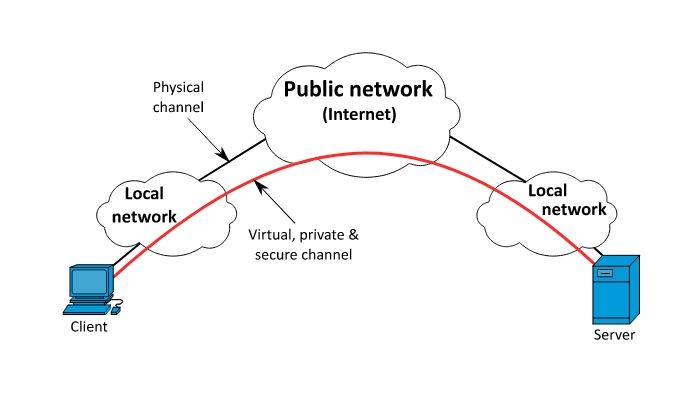
OpenVPN es una aplicación que te permite conectarte a tu red doméstica de manera segura desde cualquier lugar. Con esta función, puedes acceder a tus archivos, carpetas y otros recursos de red desde tu dispositivo Android o cualquier otro dispositivo compatible con OpenVPN. En este artículo, te mostraremos cómo configurar OpenVPN en tu hogar y cómo utilizarlo para conectarte a través del nuevo logotipo de Wi-Fi Routers.
El primer paso para utilizar OpenVPN es instalarlo en tu red doméstica. Existen varios tipos de instalaciones, pero en este caso utilizaremos el software de TP-Link. Después de la instalación, puedes generar los archivos de configuración necesarios para cada dispositivo cliente. Estos archivos se generan automáticamente y pueden ser modificados según tus necesidades.
Una vez que hayas generado los archivos de configuración, el siguiente paso es configurar OpenVPN en tu hogar. Puedes hacerlo a través de la interfaz de administración del router. En esta interfaz, encontrarás la opción para configurar y actualizar la VPN. Aquí también puedes asignar una dirección IP y un número de puerto a tu servidor OpenVPN.
Después de configurar tu red doméstica, el siguiente paso es configurar los clientes de OpenVPN en tus dispositivos. Para ello, simplemente descarga la aplicación OpenVPN en tu dispositivo Android e importa los archivos de configuración que generaste previamente. Una vez importados, selecciona la configuración adecuada para tu red doméstica y guarda los cambios.
¡Listo! Ahora puedes conectar tus dispositivos a la red doméstica a través de OpenVPN. Simplemente abre la aplicación OpenVPN, selecciona tu red doméstica y haz clic en el botón «Conectar». Una vez que te hayas conectado, podrás acceder a todos los recursos de red de tu hogar, como archivos, carpetas y servicios.
En resumen, OpenVPN es una excelente herramienta que te permite acceder a tu red doméstica de forma segura y conveniente. Ya sea que tengas uno o más routers en tu red doméstica, OpenVPN te ayudará a configurar y utilizar la VPN de manera sencilla. Si necesitas más ayuda o tienes preguntas relacionadas con OpenVPN, te recomendamos que visites el foro de Rhomenetworking o la sección de ayuda en la página oficial de OpenVPN.
Cómo utilizar OpenVPN para acceder a tu red doméstica a través del nuevo logotipo de Wi-Fi Routers
Paso 1: Descargar e instalar OpenVPN
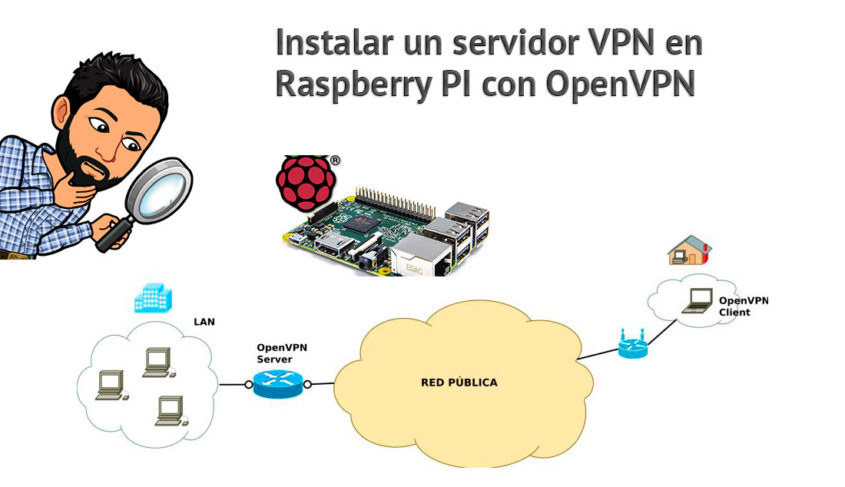
Para comenzar, necesitarás descargar e instalar OpenVPN en tu dispositivo. Puedes descargarlo desde el sitio web oficial de OpenVPN en http://openvpn.net/index.php/download/community-downloads.html. Selecciona la versión adecuada para tu sistema operativo y sigue las instrucciones de instalación.
Paso 2: Configurar OpenVPN
Una vez que hayas instalado OpenVPN, ábrelo y busca la opción de configuración. En esta sección, encontrarás las opciones relacionadas con la red y el servicio de internet.
Paso 2.1: Actualizar las direcciones de red
En esta sección, deberás actualizar las direcciones de red de tu router. Ingresa la dirección IP de tu router principal y guarda los cambios.
Paso 2.2: Habilitar el protocolo OpenVPN
En esta sección, selecciona la opción para habilitar el protocolo OpenVPN en tu router. Esto permitirá que otros dispositivos se conecten a tu red doméstica a través de OpenVPN.
Paso 3: Conectarse a la red doméstica a través de OpenVPN
Una vez que hayas configurado OpenVPN en tu router, puedes conectarte a tu red doméstica desde cualquier lugar con acceso a internet.
Paso 3.1: Descargar OpenVPN en tu dispositivo
Descarga e instala la aplicación OpenVPN en el dispositivo desde el que deseas acceder a tu red doméstica. Puedes encontrar la aplicación en la tienda de aplicaciones de tu sistema operativo.
Paso 3.2: Conectar a tu red doméstica
Abre la aplicación OpenVPN y busca la opción de conexión. Ingresa la dirección IP de tu router principal y selecciona la opción para conectarte a tu red doméstica. La aplicación establecerá la conexión a través del servidor OpenVPN.
Paso 3.3: Modificar las direcciones de red
En caso de tener más de un router en tu red doméstica, es posible que debas modificar las direcciones de red de los demás routers. Esto se puede hacer en la sección de configuración de cada router.
Ahora deberías poder acceder a tu red doméstica a través de OpenVPN utilizando el nuevo logotipo de Wi-Fi Routers. ¡Disfruta de un acceso seguro a tu red desde cualquier lugar!
Obtén la aplicación de Reddit
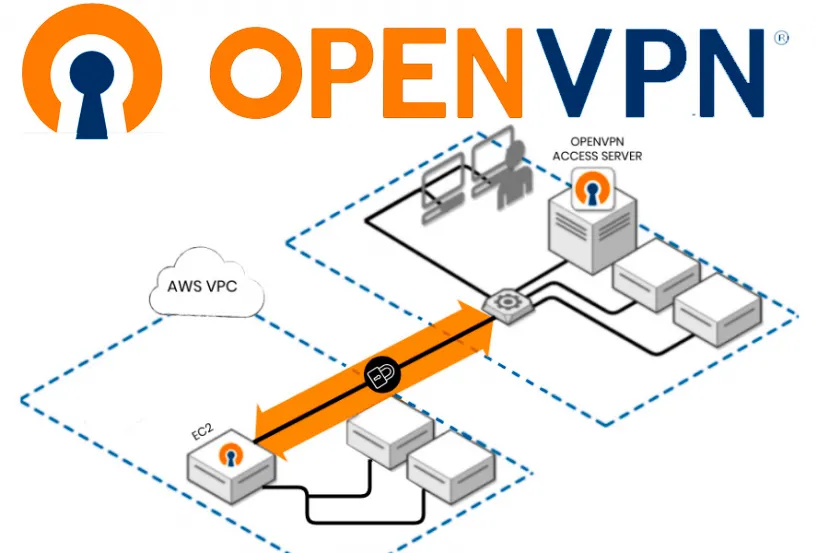
Reddit es una plataforma en línea muy popular donde los usuarios pueden compartir y discutir todo tipo de contenido. Si eres un entusiasta de Reddit y quieres tener la aplicación oficial en tu dispositivo, estás en el lugar correcto. Aquí te mostraremos cómo obtener la aplicación de Reddit en diferentes dispositivos y sistemas operativos.
Windows
Para descargar la aplicación de Reddit en tu computadora con Windows, sigue estos pasos:
- Abre tu navegador web.
- Ve al sitio web de Reddit en www.reddit.com.
- Busca el enlace de descarga de la aplicación.
- Haz clic en el enlace para comenzar la descarga.
- Una vez descargado, abre el archivo de instalación.
- Sigue las instrucciones de instalación en pantalla.
- Una vez instalada, podrás abrir la aplicación de Reddit y comenzar a explorar tus subreddits favoritos.
Android
Si estás utilizando un dispositivo Android, puedes obtener la aplicación de Reddit siguiendo estos pasos:
- Abre la tienda de aplicaciones en tu dispositivo.
- Busca «Reddit» en la barra de búsqueda.
- Selecciona la aplicación oficial de Reddit de los resultados de búsqueda.
- Haz clic en el botón «Instalar» para comenzar la descarga e instalación.
- Una vez instalada, podrás encontrar la aplicación de Reddit en tu lista de aplicaciones y comenzar a explorar y participar en las comunidades de Reddit.
Ya sea que estés buscando la aplicación de Reddit para Windows o Android, estos pasos te guiarán a través de la descarga e instalación. ¡Disfruta navegando por Reddit y conectándote con personas de ideas afines!
En busca de más
Preguntas frecuentes relacionadas
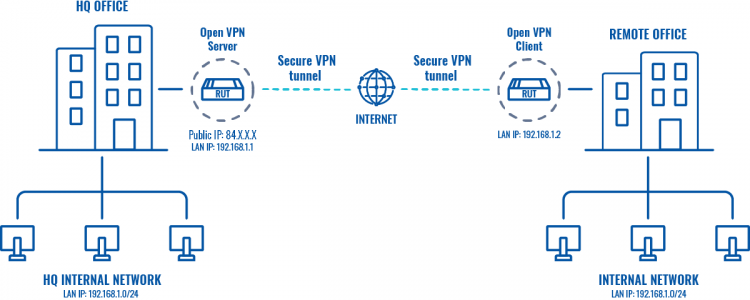
Si estás buscando más información sobre cómo utilizar OpenVPN para acceder a tu red doméstica, aquí tienes algunas preguntas frecuentes que podrían ayudarte:
- ¿Cómo asignar una dirección IP a mi router?
- ¿Cómo copiar la configuración de mi router anterior al nuevo?
- ¿Qué software necesito para generar una conexión VPN?
- ¿Cuál es el paso 1 que debo seguir para configurar una VPN en casa?
Caso 1: Solo un router en el mapa de la red doméstica
Si solo tienes un router en tu red doméstica, como un TP-Link, y estás utilizando Windows, aquí tienes los pasos que debes seguir:
- Actualizar el firmware de tu router a la última versión.
- Modificar la configuración del servidor VPN en el router.
- Hacer clic en «Guardar» para guardar los cambios.
- Conectar tu dispositivo al router utilizando la función de conexión VPN.
Caso 2: Dos o más routers en el mapa de la red doméstica
Si tienes dos o más routers en tu red doméstica y estás buscando conectarlos a través de una VPN, aquí tienes un ejemplo de cómo hacerlo:
- Configurar un router como servidor VPN, por ejemplo, el router 1.
- Modificar la configuración del router 1 para permitir conexiones VPN entrantes.
- Configurar el otro router, por ejemplo, el router 2, como cliente VPN.
- Conectar el router 2 al router 1 utilizando una conexión VPN.
Si estás buscando más información detallada sobre cómo realizar estas configuraciones específicas, puedes buscar en sitios de asistencia en línea, como OpenVPN, o buscar manuales de los fabricantes de routers como TP-Link.
Recuerda que cada router y proveedor de servicios tienen sus propias configuraciones y características, por lo que es importante conocer tu router y los detalles de tu servicio para realizar las configuraciones adecuadas.
Caso 2: Dos o más routers en el mapa de la red doméstica
Si tienes 2 routers de tp-link, puedes utilizar OpenVPN para establecer una conexión segura entre ellos y acceder a tu red doméstica de forma remota. Aquí te explicamos cómo configurarlo.
Paso 1: Descargar e instalar la aplicación OpenVPN
Lo primero que debes hacer es descargar la aplicación OpenVPN desde el sitio web oficial. Puedes encontrar el software de descarga en la siguiente dirección: http://openvpn.net/index.php/download/community-downloads.html. Una vez descargado, procede con la instalación en ambos routers.
Paso 2: Crear y modificar los archivos de configuración
Una vez que hayas instalado la aplicación OpenVPN en ambos routers, es necesario generar los archivos de configuración necesarios. Puedes hacerlo haciendo clic en la opción «Generar archivos de configuración» en la aplicación. A continuación, selecciona la opción «Dos o más routers en el mapa de la red doméstica». Por ejemplo, si tienes 2 routers, ingresa el número «2» y haz clic en «Actualizar».
Paso 3: Configurar los routers
Una vez que hayas generado los archivos de configuración, tendrás que configurar cada router individualmente. Para ello, abre la carpeta de instalación de OpenVPN en cada router y busca el archivo de configuración correspondiente a cada uno. Abre estos archivos con un editor de texto y asegúrate de modificar la dirección IP y el puerto del servidor OpenVPN según corresponda.
Por ejemplo, si el router principal tiene la dirección IP «192.168.1.1» y el puerto «1194», deberás escribir esta información en el archivo de configuración del otro router:
remote 192.168.1.1 1194
Una vez hecho esto, guarda los cambios y reinicia ambos routers para que los ajustes surtan efecto.
Paso 4: Conectarse a través de OpenVPN
Una vez que ambos routers estén configurados correctamente, puedes conectarte a través de OpenVPN. Para ello, abre la aplicación OpenVPN en tu dispositivo y busca la opción «Conectar». Selecciona el archivo de configuración correspondiente al router al que desees conectarte y haz clic en «Conectar». La aplicación establecerá una conexión segura a tu red doméstica a través del router seleccionado.
¡Y listo! Ahora podrás acceder a tu red doméstica de forma remota utilizando OpenVPN y dos routers.
Configurar VPN en casa
Configurar una VPN en casa te permite acceder de manera segura a tu red doméstica desde cualquier lugar. Para ello, necesitarás utilizar un software VPN y realizar algunas configuraciones en tus routers.
Paso 1: Actualiza el software de tus routers
Antes de comenzar, asegúrate de que los routers que utilizarás tienen el software más reciente instalado. Esto garantizará que todas las funciones necesarias para configurar la VPN estén disponibles.
Paso 2: Elige un servicio VPN
Existen varios servicios VPN disponibles en el mercado. Debes seleccionar uno compatible con tus routers y que te ofrezca las funciones que necesitas. Algunos servicios populares incluyen OpenVPN, NordVPN y ExpressVPN.
Paso 3: Configura los routers para la VPN
Una vez que hayas seleccionado el servicio VPN y te hayas suscrito a él, deberás seguir los pasos de configuración específicos de cada dispositivo. En general, deberás ingresar la dirección del servidor VPN y las direcciones IP correspondientes en los ajustes del router. También deberás configurar la función de conexión automática para que la VPN se conecte al iniciar el router.
Paso 4: Realiza pruebas y realiza modificaciones si es necesario
Una vez que hayas configurado la VPN en tus routers, verifica que funcione correctamente. Intenta conectarte utilizando un cliente VPN desde una ubicación externa. Si encuentras algún problema, verifica la configuración y realiza las modificaciones necesarias.
Recuerda que la configuración de una VPN en casa puede variar dependiendo de los routers y del servicio VPN que utilices. Es recomendable seguir las instrucciones del fabricante del router y del proveedor de VPN para obtener resultados óptimos.
Preguntas frecuentes relacionadas
¿Cómo puedo configurar una VPN en casa con dos o más routers en el mapa de la red doméstica?
Si estás buscando configurar una VPN en casa con dos o más routers en el mapa de la red doméstica, puedes seguir estos pasos:
- Descarga la aplicación de Reddit para obtener más información y ayuda relacionada.
- Entra en la configuración de red web-based de tu primer router y haz clic en «Configuración de VPN».
- Selecciona el protocolo de VPN que deseas utilizar, como OpenVPN.
- Genera una dirección IP estática para tu primer router y la dirección IP del router secundario.
- Descarga e instala el cliente de OpenVPN en los dispositivos que desees conectar a través de la VPN.
- Configura la conexión VPN en cada dispositivo cliente utilizando la dirección IP estática generada anteriormente.
- Habilita la función de enrutamiento entre los dos routers en el mapa de la red doméstica para permitir que los dispositivos se comuniquen a través de la VPN.
¿Cómo puedo configurar una VPN en casa con un solo router en el mapa de la red doméstica?
Si solo tienes un router en el mapa de la red doméstica y deseas configurar una VPN en casa, aquí tienes los pasos a seguir:
- Descarga la aplicación de Reddit para obtener más información y ayuda relacionada.
- Entra en la configuración de red web-based de tu router y haz clic en «Configuración de VPN».
- Elige el servicio de VPN que deseas utilizar, como OpenVPN o TP-Link.
- Descarga y configura el cliente de VPN en los dispositivos que deseas conectar a través de la VPN.
- Introduce la información de la VPN, como la dirección IP del servidor VPN y las credenciales de acceso.
- Habilita la función de VPN en tu router y guarda los cambios.
- Conecta los dispositivos clientes a la red Wi-Fi del router y disfruta de una conexión segura a través de la VPN.
¿Dónde puedo encontrar más preguntas frecuentes relacionadas?
Si estás buscando más preguntas frecuentes relacionadas o necesitas más ayuda, puedes visitar el foro de Reddit, donde encontrarás una comunidad de personas dispuestas a ayudar y compartir su conocimiento sobre la configuración de VPN en redes domésticas.
Caso 1: Solo un router en el mapa de la red doméstica
En este caso, solo tenemos un router en nuestra red doméstica. Aunque no necesitamos configurar una VPN para acceder a nuestra red, es posible que deseemos utilizar una para mejorar la seguridad y privacidad de nuestras conexiones. A continuación, se muestra cómo configurar una VPN en casa utilizando OpenVPN.
Paso 1: Descargar e instalar OpenVPN
Lo primero que necesitamos hacer es descargar e instalar la aplicación OpenVPN en nuestro dispositivo móvil con Android. Puedes encontrar la aplicación en Google Play Store. Una vez descargada e instalada, podemos pasar al siguiente paso.
Paso 2: Generar y descargar los archivos de configuración
Para configurar nuestra VPN, necesitamos generar y descargar los archivos de configuración necesarios. Podemos hacer esto utilizando una utilidad web basada en el router. En este caso, utilizaremos el router1 como nuestro router principal. Debemos acceder a la interfaz de administración del router1 a través de un navegador web y seguir las instrucciones para generar y descargar los archivos de configuración.
Paso 3: Configurar el cliente OpenVPN
Una vez que hayamos descargado los archivos de configuración, debemos abrir la aplicación OpenVPN en nuestro dispositivo Android. Dentro de la aplicación, debemos hacer clic en el ícono «+» para agregar una nueva conexión. Luego, seleccionamos la opción «Importar» y buscamos la carpeta donde descargamos los archivos de configuración. Seleccionamos el archivo correspondiente y lo importamos en la aplicación.
A continuación, debemos modificar la configuración del servidor OpenVPN. Para ello, hacemos clic en el ícono de lápiz junto a la conexión importada y vamos a la pestaña «Servidor». Aquí, ingresamos la dirección IP del servidor OpenVPN, que en este caso será la dirección IP del router1. También debemos seleccionar el protocolo que queremos utilizar (por ejemplo, UDP o TCP).
Paso 4: Conectarse a la VPN
Una vez que hayamos configurado el cliente OpenVPN, podemos conectarnos a la VPN. Para ello, hacemos clic en el botón de encendido en la pantalla principal de la aplicación. El cliente OpenVPN se conectará al servidor OpenVPN a través de Internet y establecerá una conexión segura entre nuestro dispositivo Android y el router1 en nuestra red doméstica.
A partir de este momento, todas nuestras conexiones a Internet desde nuestro dispositivo Android se enrutarán a través de la VPN y estarán protegidas. Podremos acceder a los servicios y recursos de nuestra red doméstica como si estuviéramos conectados localmente.
Obtén la aplicación de Reddit
Si eres un usuario activo de Reddit y quieres tener acceso rápido a la plataforma desde tu teléfono o dispositivo móvil, ¡la aplicación de Reddit es perfecta para ti! Esta aplicación ofrece una interfaz optimizada y fácil de usar para que puedas navegar por tus subreddits favoritos, leer y escribir publicaciones, comentar y votar en los hilos de discusión.
La utilidad de la aplicación de Reddit se extiende más allá de solo leer y escribir en la plataforma. También puedes utilizarla para recibir notificaciones en tiempo real sobre tus temas y comunidades favoritas, así como para mantener un seguimiento de tus mensajes privados y chats.
Para utilizar la aplicación de Reddit en tu dispositivo, simplemente descárgala desde la tienda de aplicaciones correspondiente a tu sistema operativo, ya sea App Store para iOS o Google Play Store para Android. Una vez descargada, solo necesitas iniciar sesión con tu cuenta de Reddit existente o crear una nueva si aún no tienes una.
Con la aplicación de Reddit, podrás disfrutar de una experiencia de navegación más conveniente y accesible mientras te mantienes conectado con la comunidad de Reddit.
Caso 2: Dos o más routers en el mapa de la red doméstica
En esta situación, es común tener más de un router en la red doméstica. Esto puede ocurrir cuando se tiene un router principal y se agregan routers adicionales en diferentes áreas de la casa para mejorar la cobertura de Wi-Fi. Si estás buscando utilizar OpenVPN para acceder a tu red doméstica a través de más de un router, aquí hay algunos pasos que puedes seguir:
1. Configurar una conexión VPN en cada router
Primero, debes configurar una conexión VPN en cada uno de los routers que deseas que estén habilitados para el acceso remoto. Puedes hacer esto siguiendo los pasos de configuración de VPN específicos de cada router. Consulta la documentación de tu router para obtener instrucciones detalladas sobre cómo habilitar una conexión VPN.
2. Generar los archivos de configuración de cliente
Una vez que hayas configurado las conexiones VPN en cada router, deberás generar los archivos de configuración de cliente necesarios para conectarte a cada router desde dispositivos remotos. Para ello, puedes seguir los siguientes pasos:
- Ve al sitio web de OpenVPN en http://openvpn.net/index.php/download/community-downloads.html.
- Haz clic en el enlace de descarga correspondiente a tu sistema operativo (por ejemplo, Windows).
- Descarga e instala la versión adecuada de OpenVPN en tu dispositivo.
- Una vez instalado OpenVPN, deberías tener acceso a la carpeta de instalación. En esta carpeta, busca la subcarpeta «config» y ábrela.
- En la carpeta «config», copia los archivos de configuración de cada uno de tus routers. Estos archivos deberían tener la extensión «.ovpn» o «.conf».
3. Conectarse a los routers a través de la aplicación OpenVPN
Una vez que hayas generado los archivos de configuración de cliente para cada router, puedes utilizar la aplicación OpenVPN en tus dispositivos remotos para conectarte a ellos. Aquí tienes un ejemplo de cómo hacerlo:
- Descarga e instala la aplicación OpenVPN en tu dispositivo (por ejemplo, Android).
- Abre la aplicación OpenVPN.
- Importa los archivos de configuración de cliente que generaste en el paso anterior.
- En la aplicación OpenVPN, selecciona el archivo de configuración correspondiente al router al que deseas conectarte.
- Haz clic en «Conectar» para establecer la conexión VPN entre tu dispositivo y el router seleccionado.
Al seguir estos pasos, deberías poder conectarte a tus routers domésticos a través de OpenVPN. Ten en cuenta que cada router tendrá un número diferente de identificación, así que asegúrate de seleccionar el archivo de configuración correcto para cada uno de ellos cuando te conectes.
Preguntas frecuentes relacionadas
Si tienes alguna pregunta adicional sobre el uso de OpenVPN con múltiples routers en la red doméstica, puedes consultar las preguntas frecuentes relacionadas en el subreddit de r/HomeNetworking. Allí encontrarás información adicional y respuestas a preguntas comunes sobre este tema.
Caso 1: Solo un router en el mapa de la red doméstica
Tiempo para actualizar el logotipo del router en la red doméstica
Cuando se trata de mantener actualizado el logotipo del router en el mapa de la red doméstica, es importante tener en cuenta el tiempo que puede llevar. Dependiendo del enrutador y la configuración específica, es posible que se requiera algún tiempo para que los cambios se reflejen correctamente en la red.
Función de actualización automática
Algunos enrutadores tienen una función de actualización automática que se encarga de refrescar el logotipo en la red doméstica. Esta función puede configurarse para que realice actualizaciones en intervalos de tiempo específicos. Si tu enrutador tiene esta función, puedes activarla para garantizar que el logotipo siempre esté actualizado.
Referencia a la obtención de la aplicación de Reddit
Si estás buscando más información sobre cómo utilizar OpenVPN para acceder a tu red doméstica, puedes obtener la aplicación de Reddit. Reddit es una plataforma web-based que contiene comunidades y discusiones relacionadas con diversos temas, incluyendo tecnología y redes domésticas. Al navegar por Reddit, puedes encontrar información valiosa y consejos útiles de otros usuarios con experiencia en el tema.
Ejemplo de configuración de VPN en casa
Un ejemplo de configuración de VPN en casa sería utilizar dos o más enrutadores en el mapa de la red doméstica. Configurar una VPN te permite acceder a tu red doméstica desde Internet de forma segura y privada. Puedes asignar una dirección IP dinámica generada por el servidor VPN a tus dispositivos para conectarte a tu red doméstica desde cualquier lugar.
Dónde encontrar el software OpenVPN
Si estás buscando el software OpenVPN para configurar tu VPN en casa, puedes encontrarlo en el sitio web de OpenVPN. Visita http://openvpn.net/index.php/download/community-downloads.html para descargar el software. OpenVPN es una solución popular y confiable para establecer conexiones VPN y garantizar la seguridad de tus comunicaciones en línea.
Configuración del enrutador Wi-Fi (router1) en la red doméstica
En el caso de tener solo un enrutador (router1) en el mapa de la red doméstica, puedes configurar la VPN siguiendo estos pasos:
- Descarga e instala el software OpenVPN en el enrutador.
- Genera una dirección IP y un puerto para la conexión VPN.
- Copia la dirección IP y el puerto generados.
- Entra en la configuración del enrutador y busca la sección de protocolo de acceso remoto.
- Configura la dirección IP y el puerto generados en los campos correspondientes.
- Guarda los cambios y reinicia el enrutador para que los ajustes surtan efecto.
Una vez que hayas configurado la VPN en tu enrutador Wi-Fi, podrás acceder a tu red doméstica desde Internet utilizando el software OpenVPN.
Configuración de VPN en casa
Si necesitas acceder a tu red doméstica desde fuera de casa, puedes configurar una VPN utilizando OpenVPN. Con la ayuda de esta guía, podrás conectar de forma segura tus dispositivos a tu red doméstica a través de Internet.
Paso 1: Configurar el servidor OpenVPN en el router principal
- Abre la interfaz de administración de tu router principal y busca la opción de configuración de VPN.
- Selecciona el protocolo OpenVPN y sigue las instrucciones para configurarlo.
- Selecciona una carpeta en tu router principal para guardar los archivos de configuración de OpenVPN.
- Haz clic en «Actualizar» para aplicar los cambios y reiniciar el servidor OpenVPN.
Paso 2: Asignar direcciones IP a los dispositivos en la red doméstica
Para que los dispositivos de tu red doméstica puedan comunicarse entre sí a través de la VPN, necesitarás asignar direcciones IP estáticas o utilizar un servicio de asignación dinámica de direcciones IP.
Paso 3: Configurar los routers secundarios en el mapa de la red doméstica
Si tienes más de un router en tu red doméstica, necesitarás configurar cada uno de ellos para que se conecten al router principal a través de la VPN.
Paso 4: Conectar a tu red doméstica a través de la VPN
Una vez configurada la VPN en tu router principal y en los routers secundarios, podrás conectarte a tu red doméstica desde cualquier lugar utilizando la aplicación OpenVPN en tus dispositivos.
FAQs relacionadas
Si tienes alguna pregunta relacionada con la configuración de la VPN en casa, puedes consultar las preguntas frecuentes en la comunidad de Reddit o referirte a la documentación y servicios de soporte relacionados con OpenVPN.
Preguntas frecuentes relacionadas
1. Cómo referenciar el nuevo logotipo de Wi-Fi Routers de TP-Link en la instalación de OpenVPN?
Para referenciar el nuevo logotipo de Wi-Fi Routers de TP-Link en la instalación de OpenVPN, necesitarás seguir los siguientes pasos:
- Ve a la página de configuración de tu router TP-Link.
- Entra en la utilidad de configuración de OpenVPN.
- Selecciona el número de router (por ejemplo, router1) al que deseas asignar la función de servidor VPN.
- Haz clic en la opción «Descargar archivos OpenVPN config» para obtener los archivos necesarios para la configuración.
- Copia los archivos descargados en la ubicación correspondiente en tu servidor OpenVPN.
- Actualiza la configuración de comunicación entre las direcciones de red de tu router TP-Link y el servidor OpenVPN.
2. Cómo configurar una VPN en casa con dos o más routers en el mapa de la red doméstica?
Si tienes dos o más routers en el mapa de tu red doméstica y deseas configurar una VPN en casa, sigue los siguientes pasos:
- Asegúrate de que cada router esté conectado a Internet y funcione correctamente.
- En el router principal (router1), entra en la configuración de OpenVPN.
- Selecciona la opción «Servidor VPN» y configura los ajustes necesarios.
- En los routers secundarios, entra en la configuración de OpenVPN.
- Selecciona la opción «Cliente VPN» y escribe la dirección IP del router principal en el campo correspondiente.
- Guarda la configuración y reinicia los routers.
Nota: Es importante tener en cuenta que en el caso de tener más de dos routers en la red doméstica, se deben seguir pasos adicionales para configurar la comunicación entre ellos.
Buscando más
En busca de más información sobre cómo configurar una VPN en casa utilizando OpenVPN para acceder a tu red doméstica a través de tu router Wi-Fi:
Si estás buscando más información sobre cómo utilizar OpenVPN para acceder a tu red doméstica, aquí tienes algunos recursos útiles:
- El software OpenVPN: OpenVPN es un protocolo para configurar conexiones VPN. Debes asegurarte de tener instalado el cliente OpenVPN en tu dispositivo.
- La app OpenVPN: Puedes obtener la aplicación oficial de OpenVPN para dispositivos móviles o la versión para escritorio y configurarla para conectarte a tu red doméstica.
- Actualizar el firmware de tu router: Antes de comenzar, asegúrate de que tu router esté actualizado con el firmware más reciente. Puedes encontrar las instrucciones específicas de tu router en el sitio web del fabricante.
- Configuración de los archivos de OpenVPN: Debes generar y configurar los archivos de OpenVPN en tu router y en el dispositivo desde el cual te estás conectando. Estos archivos son necesarios para establecer la conexión VPN.
- Asignación de direcciones IP: Si tienes dos o más routers en tu red doméstica, debes asignar direcciones IP diferentes a cada uno de ellos para evitar conflictos. De esta manera, cada router podrá comunicarse correctamente.
- Conexión entre routers: Si tienes dos routers en tu red doméstica, puedes configurar una conexión VPN entre ellos para que se comuniquen y mantengan una única red doméstica. Esto es útil si tienes dispositivos conectados a ambos routers.
- Preguntas frecuentes relacionadas con OpenVPN: Si tienes preguntas específicas sobre la configuración de OpenVPN en tu red doméstica, puedes consultar las preguntas frecuentes relacionadas. En ellas encontrarás respuestas a problemas comunes y soluciones recomendadas.
En resumen, configurar una VPN en casa utilizando OpenVPN te permite acceder a tu red doméstica de manera segura desde cualquier lugar. Recuerda seguir los pasos específicos para tu sistema operativo (por ejemplo, Windows, macOS, Android, iOS) y leer y seguir atentamente las instrucciones proporcionadas por el fabricante de tu router.
Вопрос-ответ:
¿Qué es OpenVPN y cómo se puede utilizar para acceder a tu red doméstica a través del nuevo logotipo de Wi-Fi Routers?
OpenVPN es una aplicación de software que permite crear una conexión segura y encriptada a través de Internet. Para utilizar OpenVPN con el nuevo logotipo de Wi-Fi Routers, debes configurar un servidor VPN en tu red doméstica y luego utilizar la aplicación de OpenVPN en tu dispositivo para conectarte a ese servidor. Esto te permitirá acceder de forma segura a los dispositivos y recursos de tu red doméstica desde cualquier lugar.
