Cómo usar VPN Unlimited en tu dispositivo macOS
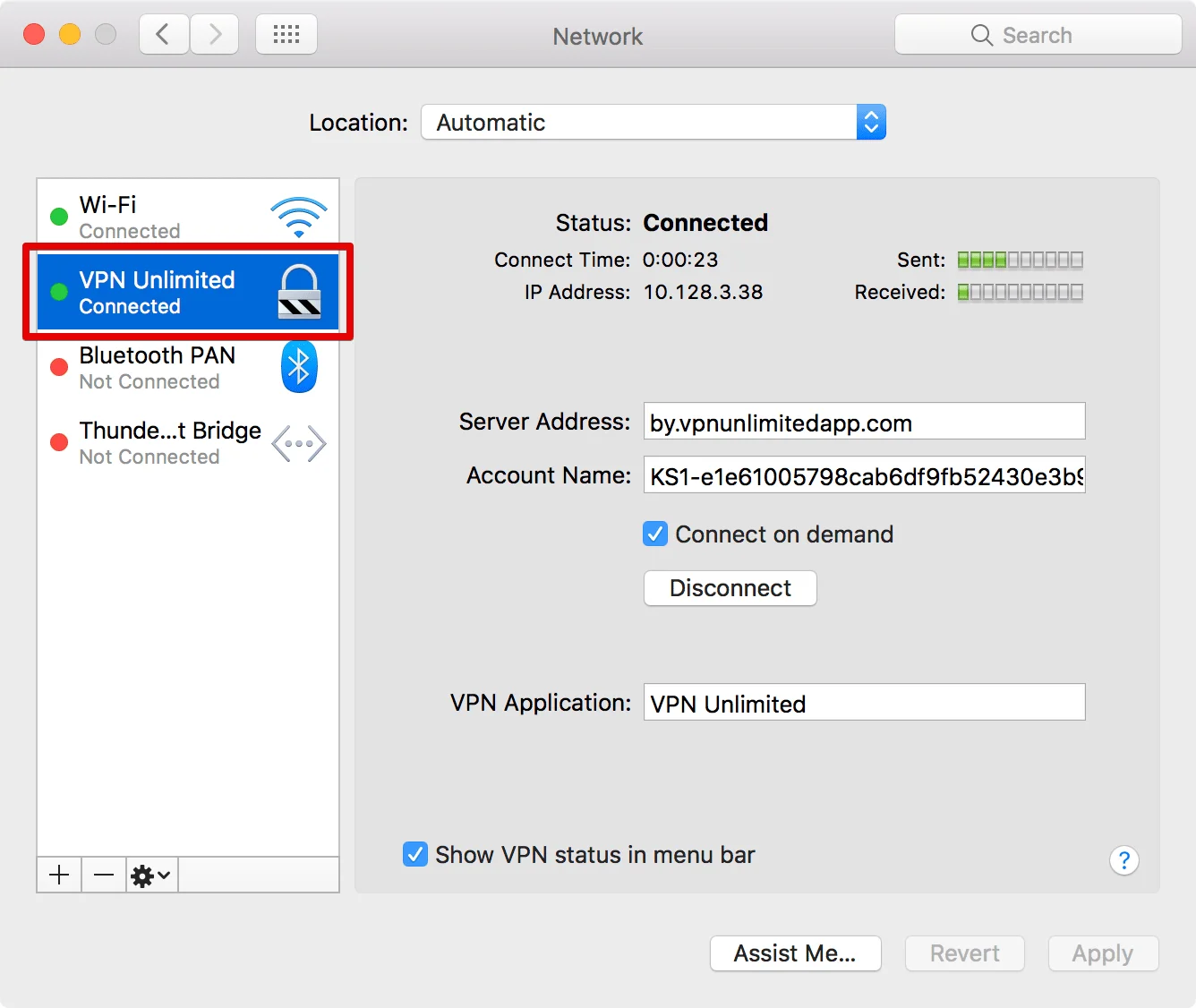
VPN Unlimited es una herramienta que te permite navegar por Internet de forma segura y protegida en tu dispositivo macOS. Con VPN Unlimited habilitado, tu conexión estará protegida contra hackers y tendrás la libertad de acceder a contenido bloqueado en tu región. En este artículo, te mostraremos cómo configurar y utilizar VPN Unlimited en tu dispositivo macOS.
En primer lugar, debes descargar e instalar la versión de VPN Unlimited para macOS desde el sitio web oficial de VPN Unlimited. Una vez que hayas descargado la aplicación, haz clic en el icono de la señal de «más» (+) en la esquina inferior izquierda para iniciar el proceso de instalación.
La aplicación VPN Unlimited viene con una configuración predeterminada incorporada, pero si deseas personalizarla, puedes hacerlo al configurar un perfil VPN específico. Para hacer esto, haz clic en el botón «Configurar un perfil VPN» en la ventana de la aplicación. A continuación, sigue las instrucciones en pantalla para establecer la conexión VPN de acuerdo a tus necesidades.
Una vez que hayas configurado tu perfil VPN, puedes hacer clic en «Conectar» para establecer la conexión VPN. Si deseas cambiar de servidor, puedes hacerlo haciendo clic en el icono de la flecha en la esquina inferior derecha y seleccionando el servidor deseado de la lista. VPN Unlimited ofrece una amplia gama de ubicaciones de servidores en todo el mundo, lo que te permite acceder a contenido restringido geográficamente.
Si en algún momento deseas desconectarte de VPN Unlimited, simplemente haz clic en el botón «Desconectar». Además, si deseas eliminar la conexión VPN de tu dispositivo macOS, puedes hacerlo siguiendo las instrucciones proporcionadas por VPN Unlimited.
En resumen, usar VPN Unlimited en tu dispositivo macOS te permite navegar por Internet de forma segura y acceder a contenido restringido geográficamente. Al seguir los pasos mencionados anteriormente, podrás configurar y utilizar VPN Unlimited sin ninguna dificultad en tu dispositivo macOS. No esperes más y aprovecha la tecnología VPN para proteger tu identidad en línea y tener una experiencia de navegación más segura y privada.
Configuración de una VPN en un PC con Windows 10 o Mac
Las VPN (Virtual Private Network) son una forma segura y confiable de proteger tu identidad en línea y acceder a contenido restringido. Aquí te enseñaremos cómo configurar una VPN en tu PC con Windows 10 o Mac.
Paso 1: Verifica tus dispositivos
Antes de comenzar, asegúrate de tener una suscripción a VPN Unlimited y descarga la aplicación en los dispositivos que deseas proteger.
Paso 2: Agrega una conexión VPN
Abre la configuración de Windows 10 o Mac y busca la opción «Redes e Internet» o «Configuración de red». A continuación, selecciona «VPN» y haz clic en «Agregar una conexión VPN» o «Añadir un perfil VPN».
Paso 3: Configura la conexión VPN
Completa la configuración de la conexión VPN proporcionando la dirección del servidor VPN, el tipo de conexión y otras opciones según las indicaciones de VPN Unlimited. Asegúrate de hacer un seguimiento de esta información, ya que la necesitarás más tarde.
Paso 4: Establece una ubicación de servidor
Al configurar la VPN, puedes elegir la ubicación del servidor al que te conectas. Si deseas acceder a contenido restringido geográficamente, elige un servidor en el país correspondiente. Si no tienes preferencias específicas, puedes optar por la opción «Mejor ubicación» para obtener el mejor rendimiento.
Paso 5: Conéctate a la VPN
Ahora que has configurado la conexión VPN, simplemente haz clic en el botón «Conectar» o «Iniciar» para establecer la conexión. Tu dispositivo se conectará al servidor VPN seleccionado y tu dirección IP se cambiará a la del servidor, protegiendo así tu identidad en línea.
Paso 6: Verifica la conexión y el rendimiento
Una vez conectado, verifica que tu dirección IP haya cambiado y que estés navegando a través de la VPN. También puedes realizar pruebas de velocidad y ping para asegurarte de que la VPN esté funcionando correctamente.
Paso 7: Cierra la conexión VPN
Cuando hayas terminado de usar la VPN, simplemente haz clic en el botón «Desconectar» o «Detener» para cerrar la conexión. Recuerda que puedes volver a conectarte en cualquier momento siguiendo estos mismos pasos.
¡Ahora estás listo para configurar una VPN en tu PC con Windows 10 o Mac! Sigue estos pasos para proteger tus dispositivos y acceder a internet de forma ilimitada y protegida.
Comienza a usar VPN Unlimited en macOS ahora
VPN Unlimited es una herramienta de red virtual privada (VPN) que te permite proteger tu conexión a Internet y navegar de forma segura en tu dispositivo macOS. Gracias a su intuitiva interfaz y funciones integradas, usar VPN Unlimited en tu Mac es muy sencillo.
1. Compra e instala VPN Unlimited
Entra en la tienda de aplicaciones de macOS y busca VPN Unlimited. Sigue las instrucciones para adquirir y descargar la aplicación en tu Mac. También puedes obtener VPN Unlimited en línea a través del sitio web de KeepSolid y luego seguir el enlace de descarga.
2. Configura VPN Unlimited
a) Crea una cuenta
Abre VPN Unlimited y haz clic en «Sign Up» para crear una cuenta. Ingresa tu dirección de correo electrónico y elige una contraseña segura.
b) Seleccione la ubicación del servidor VPN
Después de iniciar sesión, verás la pantalla principal de VPN Unlimited. Desde aquí, puedes seleccionar la ubicación del servidor VPN que desees utilizar para tus conexiones. Existen varias ubicaciones disponibles en todo el mundo.
c) Conecta con un solo clic
Una vez seleccionada la ubicación del servidor, simplemente haz clic en «Connect» para establecer una conexión VPN. VPN Unlimited establecerá una conexión segura y encriptada para proteger tu actividad en línea y mantener tus datos privados.
3. Personaliza la configuración de VPN Unlimited
a) Configuración principal
En la parte superior derecha de la pantalla principal, haz clic en el icono de menú desplegable. Desde aquí, puedes acceder a la configuración principal de VPN Unlimited, donde puedes ajustar las opciones según tus preferencias.
b) Configuración de VPN
En la configuración de VPN, puedes seleccionar el protocolo de seguridad y el tipo de cifrado que deseas utilizar. También puedes cambiar la ubicación del servidor VPN y establecer excepciones para ciertos sitios web o aplicaciones.
c) Configuración de inicio automático
Si deseas que VPN Unlimited se inicie automáticamente cada vez que enciendas tu Mac, puedes habilitar la opción de inicio automático en la configuración avanzada.
4. Disfruta de una conexión VPN ilimitada
Ahora que has configurado VPN Unlimited en tu Mac, puedes disfrutar de una conexión VPN ilimitada en tu dispositivo. Navega por la web, accede a contenido bloqueado geográficamente y protege tu privacidad en línea con VPN Unlimited.
¡No esperes más! Comienza a usar VPN Unlimited en tu macOS hoy mismo y experimenta todos los beneficios que ofrece esta excelente herramienta de seguridad en línea.
Cómo usar VPN en Mac en la pantalla de servidores
Una vez que haya instalado la aplicación VPN Unlimited en su dispositivo macOS, puede utilizarla para conectarse a servidores virtuales en diferentes ubicaciones. Aquí le mostramos cómo hacerlo:
Paso 1: Abra la aplicación
Primero, abra la aplicación VPN Unlimited en su Mac. Puede encontrarla en su lista de aplicaciones o en la barra de herramientas en la parte superior de la pantalla.
Paso 2: Elija un servidor
En la pantalla principal de la aplicación, verá una lista de servidores disponibles. Puede desplazarse hacia abajo para ver más opciones. Si desea encontrar un servidor específico, puede utilizar la barra de búsqueda en la parte superior de la pantalla.
Paso 3: Conéctese al servidor
Después de seleccionar un servidor, haga clic en el botón «Conectar» para establecer la conexión. La aplicación se conectará automáticamente al servidor y su conexión será redirigida a través de él.
Paso 4: Verifique su conexión
Una vez conectado al servidor, puede verificar su conexión visitando un sitio web o utilizando una aplicación en línea. Si su conexión funciona correctamente, podrá navegar por Internet sin restricciones y su identidad estará protegida.
Paso 5: Cambie de servidor o desconéctese
Si desea cambiar de servidor, puede hacerlo seleccionando otro de la lista disponible. Si desea desconectarse de la VPN, simplemente haga clic en el botón «Desconectar».
Ahora está listo para utilizar VPN Unlimited en su dispositivo Mac y disfrutar de una conexión segura y privada en línea. Recuerde que puede consultar las preguntas frecuentes y las instrucciones adicionales en el sitio web de la aplicación si necesita más ayuda con la configuración o el uso.
Cómo usar VPN en Mac en la pantalla principal de la aplicación VPN Unlimited
La aplicación VPN Unlimited ofrece una manera sencilla y segura de usar una VPN en tu dispositivo macOS. En la pantalla principal de la aplicación, encontrarás varias opciones y configuraciones que te permitirán personalizar tu experiencia de VPN según tus necesidades.
Opción de ubicación deseada
En la parte inferior de la pantalla principal de la aplicación, verás una lista de ubicaciones disponibles para conectarte. Estas ubicaciones son servidores VPN en diferentes países de todo el mundo. Simplemente haz clic en la ubicación deseada y VPN Unlimited se conectará automáticamente a ese servidor.
Opción de Conexión Manual
La opción de «Conexión Manual» te permite seleccionar específicamente una ubicación de servidor. Haz clic en el menú desplegable y verás una lista de ubicaciones disponibles. Selecciona la ubicación deseada y haz clic en el botón «Conectar». La aplicación se conectará al servidor VPN de tu elección.
Opciones adicionales
Si deseas buscar ubicaciones de servidor o configuraciones adicionales, puedes hacer clic en el enlace «Opciones» en la parte superior de la pantalla principal. Aquí podrás encontrar diversas configuraciones, como la opción de activar o desactivar la VPN automáticamente al iniciar sesión en tu computadora, la opción de cambiar entre protocolos VPN y otras opciones de personalización.
Cuenta KeepSolid
Para disfrutar de todas las funciones de VPN Unlimited, necesitarás una cuenta KeepSolid. Si no tienes una cuenta, puedes hacer clic en el enlace «Registrarse ahora» en la pantalla principal de la aplicación para crear una cuenta gratuita. Si ya tienes una cuenta, puedes hacer clic en el enlace «Iniciar sesión» para iniciar sesión y acceder a tu cuenta.
Seguridad y privacidad
VPN Unlimited proporciona una conexión segura y cifrada para proteger tu información y privacidad en línea. Al utilizar una VPN, puedes mantener tus actividades en línea privadas y proteger tu información personal de posibles amenazas en línea. Con VPN Unlimited, puedes navegar por la web de manera segura y acceder a contenido georestringido o censurado desde cualquier parte del mundo.
Cómo configurar una VPN en macOS
Aprende a configurar una VPN en tu dispositivo macOS para proteger tu conexión en línea y acceder a redes seguras.
1. Descargar e instalar VPN Unlimited
Lo primero que debes hacer es descargar e instalar la aplicación de VPN Unlimited desde el sitio web de KeepSolid.
2. Crear una cuenta
Una vez que tengas la aplicación instalada, crea una cuenta en VPN Unlimited. Puedes hacerlo desde la página de inicio de sesión de la aplicación o desde el sitio web de KeepSolid.
3. Iniciar sesión en la aplicación
Después de crear una cuenta, inicia sesión en la aplicación de VPN Unlimited con las credenciales de tu cuenta.
4. Seleccionar un servidor
Utiliza el menú desplegable «Seleccionar ubicación de VPN» para elegir un servidor de VPN Unlimited. Puedes seleccionar entre una amplia variedad de ubicaciones en todo el mundo.
5. Conectar al servidor VPN
Haz clic en el botón «Conectar» para establecer una conexión VPN con el servidor seleccionado. Esto te permitirá acceder a Internet a través de una conexión segura y enmascarar tu dirección IP.
6. Configurar las opciones avanzadas
Si deseas configurar opciones avanzadas, haz clic en el icono de configuración en la esquina inferior derecha de la aplicación. Aquí encontrarás opciones como «Kill Switch» y «DNS Leak Protection» para una mayor seguridad.
7. Administrar servidores favoritos
Para acceder rápidamente a tus servidores favoritos, selecciona la opción «Administrar servidores favoritos» en el menú desplegable. Aquí podrás guardar y organizar tus ubicaciones preferidas.
8. Desconectarse de la VPN
Para desconectarte de la VPN, simplemente haz clic en el botón «Desconectar». Esto te devolverá a tu conexión de red normal.
¡Ahora estás listo para aprovechar al máximo la VPN en tu dispositivo macOS!
Cómo configurar una VPN en Windows 10
Configurar una VPN en Windows 10 es un proceso sencillo que te permite proteger tus datos y navegar de forma segura en Internet. Sigue los pasos a continuación para configurar una VPN en tu dispositivo con Windows 10.
Paso 1: Descargar e instalar VPN Unlimited
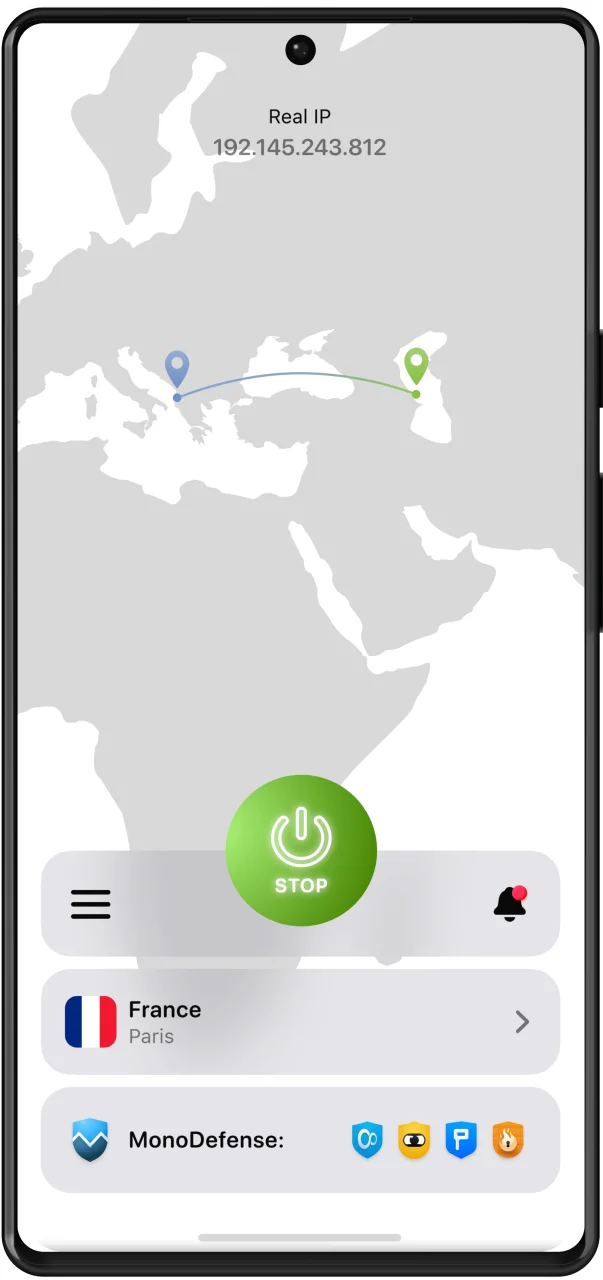
Primero, descarga e instala la aplicación VPN Unlimited en tu PC con Windows. Puedes descargar la aplicación desde el sitio web de KeepSolid o desde la tienda de Microsoft.
Paso 2: Crear una cuenta y obtener la información necesaria
Después de instalar la aplicación, abre VPN Unlimited y crea una cuenta si aún no tienes una. Una vez que hayas iniciado sesión en tu cuenta, tendrás acceso a la información requerida para configurar la VPN en tu dispositivo Windows 10.
Paso 3: Seleccionar un servidor y configurar la conexión VPN
En la parte inferior de la pantalla, haz clic en el botón «Servers» para acceder a la lista de servidores disponibles. Selecciona el servidor deseado y haz clic en «Connect» para establecer la conexión VPN.
Paso 4: Configurar opciones adicionales
Opcionalmente, puedes configurar opciones adicionales como el protocolo VPN, la opción de inicio automático, la protección contra fugas de DNS y más. Estas opciones se pueden encontrar en la pestaña «Settings» en el menú principal de VPN Unlimited.
Paso 5: Conectarse a la VPN
Una vez que hayas configurado todas las opciones deseadas, haz clic en el botón «Connect» para conectarte a la VPN. VPN Unlimited establecerá la conexión y te mantendrá protegido mientras navegas por Internet.
Paso 6: Desconectarse de la VPN
Si deseas desconectarte de la VPN en cualquier momento, simplemente haz clic en el botón «Disconnect» en la parte inferior de la pantalla.
Con estos sencillos pasos, podrás configurar una VPN en tu dispositivo Windows 10 y disfrutar de una conexión segura y privada mientras navegas en línea.
Agregar una conexión VPN en Windows 10
Una conexión VPN en Windows 10 le permite acceder de forma segura a redes privadas o navegar de forma anónima en Internet. Aquí le mostramos cómo agregar una conexión VPN en su dispositivo con Windows 10:
Paso 1: Abrir la configuración de red VPN
En su dispositivo con Windows 10, haga clic en «Inicio» y luego en el icono de «Configuración». Luego, seleccione la opción «Red e Internet» y haga clic en «VPN» en el menú de la izquierda.
Paso 2: Agregar una nueva conexión VPN
En la sección VPN, encontrará una opción para «Agregar una conexión VPN». Haga clic en esta opción y aparecerá una ventana emergente para configurar la conexión VPN.
Paso 3: Configurar la conexión VPN
En la ventana emergente, deberá llenar los campos con la siguiente información:
- Proveedor de VPN: Seleccione el proveedor de VPN que desee utilizar. Si ya tiene una cuenta con un proveedor, puede seleccionarlo de la lista. Si no tiene una cuenta, puede hacer clic en el enlace «Obtener una aplicación» para buscar proveedores compatibles.
- Nombre de la conexión: Ingrese un nombre para la conexión VPN. Puede ser cualquier nombre descriptivo.
- Servidor de dirección: Ingrese la dirección del servidor VPN proporcionada por su proveedor.
- Tipo de VPN: Elija el tipo de conexión VPN que su proveedor admite. Esto generalmente puede ser PPTP, L2TP/IPsec o IKEv2.
- Nombre de usuario y contraseña: Ingrese su nombre de usuario y contraseña proporcionados por su proveedor.
Paso 4: Conectarse a la VPN
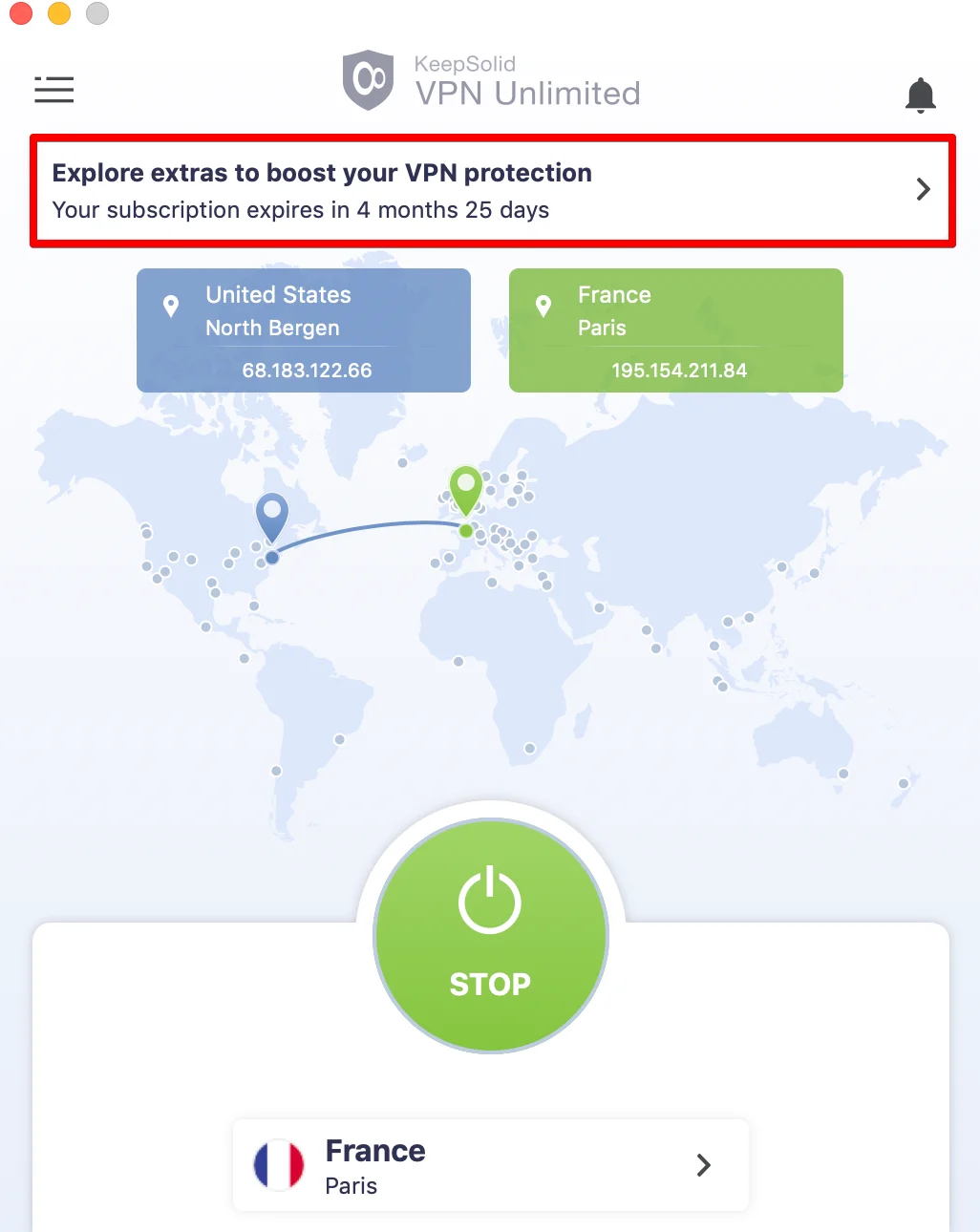
Después de completar la configuración, haga clic en «Guardar» para guardar la configuración de la conexión VPN. Ahora debería ver la conexión VPN en la lista VPN. Para conectarse a la VPN en el futuro, simplemente haga clic en la conexión VPN y luego en «Conectar». Deberá ingresar su nombre de usuario y contraseña en caso de que no se hayan guardado anteriormente.
Ahora que ha agregado una conexión VPN en Windows 10, puede disfrutar de una navegación segura y anónima en Internet, así como acceder a redes privadas de manera remota.
Usar la aplicación dedicada
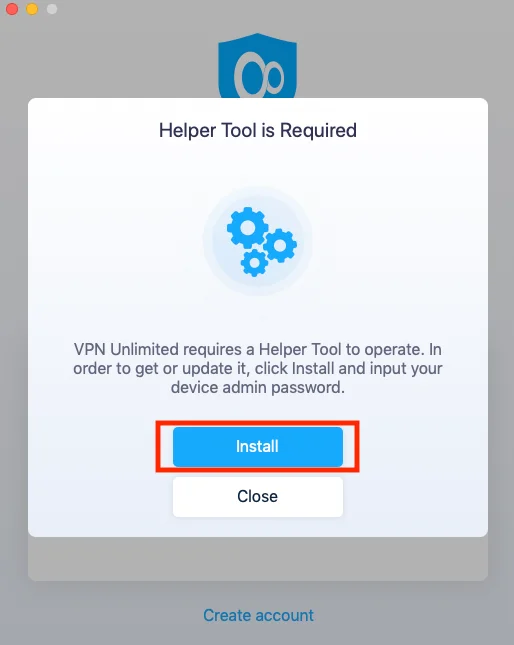
La aplicación dedicada de VPN Unlimited para macOS ofrece una forma sencilla y conveniente de configurar y utilizar la VPN en tu dispositivo. Sigue los siguientes pasos para comenzar:
- Descargar la aplicación: Ve al sitio web principal de VPN Unlimited y descarga la aplicación para macOS. Puedes hacerlo desde aquí.
- Instalar la aplicación: Una vez que hayas descargado el archivo de instalación, haz doble clic en él para abrir el instalador. Sigue las instrucciones en pantalla para completar la instalación.
- Iniciar sesión o crear una cuenta: Abre la aplicación VPN Unlimited y, si ya tienes una cuenta, simplemente inicia sesión. Si no tienes una cuenta, puedes crear una nueva desde la aplicación misma.
- Conectarse a un servidor: Una vez que hayas iniciado sesión, verás la interfaz principal de la aplicación. En la sección de «Conexiones», verás una lista de servidores disponibles. Haz clic en la flecha a la derecha para ver más opciones.
- Seleccionar un servidor: Elije un servidor que sea adecuado para tus necesidades. Puedes filtrar los servidores por ubicación, velocidad y tipo de servicio. Si estás buscando acceder a contenido de transmisión específico, selecciona un servidor optimizado para streaming.
- Conectar a la VPN: Haz clic en el botón «Conectar» para iniciar la conexión a la VPN. La aplicación establecerá una conexión segura y encriptada para proteger tu identidad y datos mientras navegas.
- Administrar conexiones y configuraciones: En la pestaña «Conexiones», podrás ver una lista de las conexiones establecidas, así como opciones para desconectarte o conectarte a otros servidores. En la pestaña «Configuraciones», podrás ajustar varias configuraciones según tus preferencias.
Con la aplicación dedicada de VPN Unlimited en macOS, tienes control total sobre tu conexión VPN y puedes disfrutar de una mayor privacidad y seguridad en línea. Sigue las instrucciones anteriores para empezar a utilizar VPN Unlimited en tu dispositivo macOS.
Otros manuales para dispositivos macOS
1. Descargar e instalar VPN Unlimited en macOS
Para empezar, necesitarás descargar e instalar la aplicación VPN Unlimited en tu dispositivo macOS. Puedes hacerlo haciendo clic en el enlace de descarga en la página principal del sitio web de KeepSolid VPN Unlimited. Después de la instalación, abre la aplicación desde el menú de aplicaciones en tu computadora.
2. Conexión a un servidor VPN
Una vez que tengas la aplicación VPN Unlimited abierta, verás una pantalla principal que muestra una lista de servidores disponibles. Puedes buscar un servidor específico escribiendo su nombre en la barra de búsqueda. También puedes filtrar la lista de servidores por ubicación o por tipo de servicio, como streaming o servidores privados.
Para conectarte a un servidor VPN, simplemente haz clic en el nombre del servidor que deseas usar. Alternativamente, puedes hacer clic en la flecha azul junto al nombre del servidor para expandir las opciones adicionales, como la selección de protocolo o el ajuste de la ubicación del servidor.
3. Configuración adicional
En la pantalla principal de la aplicación VPN Unlimited, puedes acceder a la configuración adicional haciendo clic en el icono de control en la esquina superior derecha de la pantalla. Aquí, encontrarás opciones para personalizar tu conexión VPN, incluyendo la configuración de conexiones automáticas, la selección de servidores favoritos y la configuración de protocolos de seguridad recomendados.
4. Desconectar y cerrar sesión en VPN Unlimited
Si quieres desconectar tu dispositivo macOS de VPN Unlimited, simplemente haz clic en el botón «Desconectar» en la parte inferior de la pantalla principal de la aplicación. Para cerrar sesión en tu cuenta de VPN Unlimited, haz clic en el icono de perfil en la esquina superior izquierda de la pantalla, luego haz clic en «Cerrar sesión» en el menú desplegable.
5. Obtener asistencia y enviar comentarios
Si necesitas ayuda adicional o tienes preguntas sobre cómo usar VPN Unlimited en tu dispositivo macOS, puedes encontrar tutoriales detallados y guías de solución de problemas en el sitio web de KeepSolid. Además, puedes enviar comentarios sobre el rendimiento o solicitar nuevas funciones a través del formulario de contacto en el sitio web.
Cómo usar la aplicación VPN en la pantalla del menú de Mac
La aplicación VPN Unlimited para Mac ofrece la opción de acceder y controlar la aplicación directamente desde la barra de menú de tu dispositivo. Esto te permite tener un acceso rápido y sencillo a todas las funciones y configuraciones de la app.
Para usar la aplicación VPN desde la pantalla del menú de Mac, sigue los siguientes pasos:
- Abre la aplicación VPN Unlimited en tu Mac.
- En la parte inferior de la ventana de la app, haz clic en el icono del menú.
- En el menú desplegable, encontrarás varias opciones y configuraciones:
-
Use VPN: Mantén esta opción activada para conectar o desconectar tu VPN Unlimited.
-
Streaming: Aquí puedes elegir el servidor adecuado para transmitir contenido de forma segura.
-
Work Servers: Accede a una lista de servidores dedicados para mejorar la conexión en entornos empresariales.
-
Manual Setup: Obtén instrucciones y manuales para configurar tu VPN Unlimited en otros dispositivos o sistemas operativos.
-
Your Profile: Abre tu perfil de VPN Unlimited, donde puedes administrar tu suscripción, ver información de tu cuenta y más.
-
Remove From Keychain: Si deseas eliminar tus credenciales guardadas en el llavero de tu Mac, selecciona esta opción.
-
Check for Updates: Comprueba si hay actualizaciones disponibles para la aplicación VPN Unlimited.
-
Quit VPN Unlimited: Cierra la aplicación VPN Unlimited.
- Simplemente haz clic en una de las opciones para acceder a la función deseada. Por ejemplo, si deseas conectarte o desconectarte de VPN, haz clic en «Use VPN».
- También puedes personalizar la apariencia de la pantalla del menú de VPN Unlimited. Para ello, haz clic en la opción «Preferences» y selecciona la pestaña «Menu». Aquí puedes cambiar el ícono, el color de fondo y otras opciones de visualización.
- ¡Y eso es todo! Ahora puedes usar la aplicación VPN Unlimited de forma rápida y conveniente desde la pantalla del menú de tu Mac.
Asegúrate de tener una suscripción activa a VPN Unlimited para acceder a todas las funciones y servidores disponibles. Si necesitas más ayuda, consulta el sitio web de KeepSolid para obtener tutoriales y guías detalladas sobre cómo utilizar VPN Unlimited en diferentes dispositivos y sistemas operativos.
Вопрос-ответ:
¿Cómo puedo usar VPN Unlimited en mi dispositivo macOS?
Puedes usar VPN Unlimited en tu dispositivo macOS descargando la aplicación dedicada y siguiendo los pasos de configuración.
¿Cuál es la forma más sencilla de utilizar VPN Unlimited en Mac?
La forma más sencilla de utilizar VPN Unlimited en Mac es descargando la aplicación dedicada y utilizando la pantalla principal de la aplicación.
¿Cómo puedo configurar una conexión VPN en Windows 10?
Puedes configurar una conexión VPN en Windows 10 yendo a la configuración de red, seleccionando «Agregar una conexión VPN» y siguiendo los pasos proporcionados.
¿Cómo puedo usar la aplicación VPN en la pantalla de menú en Mac?
Puedes usar la aplicación VPN en la pantalla de menú en Mac haciendo clic en el icono de VPN en la barra de menú y seleccionando las opciones deseadas.
¿Cuál es la forma más rápida de empezar a usar VPN Unlimited en macOS?
La forma más rápida de empezar a usar VPN Unlimited en macOS es descargar la aplicación dedicada y seguir los pasos de configuración proporcionados.
Видео:
How To Use a VPN On ANY Mac! (2022)
How To Use a VPN On ANY Mac! (2022) by LoFi Alpaca 1 year ago 2 minutes, 17 seconds 11,345 views
How to get FREE Unlimited VPN on OS X
How to get FREE Unlimited VPN on OS X by addictedtomacintosh 7 years ago 1 minute, 9 seconds 2,425 views
