Cómo instalar y desinstalar una VPN en tu iPhone o iPad

Si estás buscando una forma de proteger tu privacidad y seguridad en internet, instalar una VPN en tu iPhone o iPad puede ser una de las mejores opciones. Aunque hay muchas razones por las que querrías instalar o eliminar una VPN en tu dispositivo iOS, el proceso en sí es bastante sencillo y no requiere mucho tiempo.
Existen varias formas de instalar una VPN en tu iPhone o iPad. Una de las más generales es a través de una aplicación de VPN de terceros, que puedes encontrar en la App Store. Solo necesitas buscar una aplicación de VPN, descargarla e instalarla en tu dispositivo. Una vez instalada, puedes seguir las instrucciones del servicio VPN para configurarla correctamente.
Si ya tienes una VPN instalada en tu iPhone o iPad y deseas desinstalarla, también hay varias formas de hacerlo. Una opción es eliminar la aplicación de VPN directamente desde la pantalla de inicio de tu dispositivo. Simplemente mantén presionado el ícono de la aplicación hasta que aparezca el símbolo «X» en la esquina superior izquierda. Luego, solo tienes que tocar el símbolo «X» y confirmar que deseas eliminar la aplicación.
Otra forma de desinstalar una VPN es a través de la configuración de tu dispositivo. Ve a «Configuración» en tu iPhone o iPad, desplázate hacia abajo y selecciona «General». A continuación, toca «VPN» y encontrarás una lista de las VPN que tienes instaladas en tu dispositivo. Solo tienes que deslizar el interruptor hacia la izquierda y tocar «Eliminar» para eliminar la VPN seleccionada.
Si has configurado una VPN en tu dispositivo utilizando perfiles de configuración, también puedes eliminarla desde la sección de «Perfil VPN». Ve a «Configuración» en tu iPhone o iPad, desplázate hacia abajo y selecciona «General». Luego, toca «Perfil VPN» y encontrarás una lista de los perfiles de VPN que tienes instalados. Simplemente toca en el perfil que deseas eliminar y selecciona «Eliminar perfil».
En resumen, instalar o desinstalar una VPN en tu iPhone o iPad es una tarea sencilla que se puede hacer en solo unos pocos pasos. Ya sea que estés buscando una mayor privacidad y seguridad en internet o simplemente quieras deshacerte de una VPN que ya no necesitas, hay varias formas de hacerlo sin complicaciones en dispositivos iOS.
Cómo eliminar una VPN del iPhone en 3 formas rápidas y fáciles
Aunque configurar una VPN en tu iPhone puede ser muy útil para proteger tu privacidad y mejorar tu seguridad mientras navegas por Internet, es posible que en algún momento quieras eliminarla. Ya sea porque ya no la necesitas o porque quieres probar otros servicios de VPN, hay varias formas sencillas de eliminar una VPN de tu dispositivo iPhone o iPad con iOS 13 o posterior.
1. Eliminar manualmente una VPN a través de la configuración del dispositivo
En la configuración de tu dispositivo iOS, podrás eliminar manualmente una VPN sin complicaciones:
- Ve a la configuración del iPhone o iPad.
- Desplázate hacia abajo y pulsa en «General».
- A continuación, selecciona «VPN».
- En la lista de VPNs disponibles, desliza el interruptor hacia la izquierda junto a la VPN que deseas eliminar.
- Confirma tu selección pulsando en «Eliminar VPN».
De esta manera, podrás eliminar rápidamente una VPN sin tener que pasar por complicados procesos.
2. Eliminar una VPN a través de una aplicación de VPN
Otra forma fácil de eliminar una VPN de tu iPhone es a través de la aplicación de VPN que has utilizado para configurarla:
- Abre la aplicación de VPN en tu dispositivo iOS.
- Busca la opción de eliminar o desinstalar la VPN.
- Sigue los pasos que te indique la aplicación para eliminar la VPN.
Algunas aplicaciones de VPN también ofrecen la opción de eliminar la VPN directamente desde la ventana de configuración de la aplicación.
3. Eliminar una VPN a través de los perfiles de configuración
Si has configurado la VPN utilizando un perfil de configuración, también puedes eliminarla de la siguiente manera:
- Ve a la configuración del iPhone o iPad.
- Pulsa en «General».
- Selecciona «Perfiles» o «Gestión de dispositivos y perfiles».
- Busca el perfil de VPN que deseas eliminar.
- Toca el perfil y, a continuación, selecciona «Eliminar perfil».
- Confirma tu selección pulsando en «Eliminar».
Eliminar una VPN de tu iPhone o iPad no tiene por qué ser complicado. Con estas 3 formas rápidas y fáciles, podrás eliminar una VPN en pocos pasos y sin ningún problema. Ya sea que estés buscando cambiar de proveedor de VPN o simplemente quieras eliminar una VPN que ya no necesitas, estas opciones te ayudarán a hacerlo de manera rápida y efectiva.
Cómo eliminar una VPN de tu iPhone o iPad
Hay varias razones por las que puedes querer eliminar una VPN de tu iPhone o iPad. Puede ser porque ya no la necesitas, porque estás teniendo problemas con la conexión o simplemente porque quieres probar otra VPN. Afortunadamente, eliminar una VPN de tu dispositivo iOS es fácil y rápido. Aquí te mostramos algunas formas de hacerlo.
Eliminar una VPN a través de la configuración de iOS
- En tu iPhone o iPad, ve a la Configuración.
- Desplázate hacia abajo y selecciona General.
- En la sección de VPN, selecciona la VPN que deseas eliminar.
- Presiona el botón Eliminar VPN en la parte inferior de la pantalla.
- Confirma que deseas eliminar la VPN seleccionada tocando Eliminar.
Eliminar una VPN desde la pantalla de inicio
Otra forma fácil de eliminar una VPN de tu iPhone o iPad es a través de la pantalla de inicio.
- Mantén pulsado el icono de la VPN en la pantalla de inicio de tu dispositivo.
- Cuando los iconos comiencen a moverse, verás un símbolo de «X» en la esquina superior izquierda del icono de la VPN.
- Toca el símbolo de «X» y se abrirá una ventana de confirmación.
- Toca Eliminar para confirmar que deseas eliminar la VPN.
Estos son solo algunos de los pasos que puedes seguir para eliminar una VPN de tu iPhone o iPad. Hay otras formas de hacerlo, como a través de la aplicación de VPN o mediante la eliminación de perfiles de VPN en la configuración de iOS. Si no estás seguro de cómo hacerlo, puedes consultar un tutorial en YouTube o buscar una guía más detallada en línea. Recuerda que al eliminar una VPN, dejarás de estar protegido mientras navegas por internet, así que asegúrate de tener otras opciones de seguridad en su lugar si decides eliminarla.
Cómo instalar una VPN en iPhone o iPad – Tutorial
Si estás buscando una forma rápida y sencilla de instalar una VPN en tu iPhone o iPad, estás en el lugar correcto. En este tutorial, te enseñaremos cómo configurar una VPN en tu dispositivo iOS sin complicaciones. Hay varias razones por las que querrías instalar una VPN en tu dispositivo, como proteger tu privacidad en internet, desbloquear contenido restringido o mantener tu información segura mientras navegas.
1. Elegir una VPN
En primer lugar, necesitarás elegir una VPN. Hay muchas opciones de proveedores de VPN, por lo que es importante hacer una investigación y encontrar la mejor opción para ti. Algunas de las VPN más populares y confiables son ExpressVPN, NordVPN y CyberGhost. Una vez que hayas elegido una VPN, tendrás que suscribirte al servicio y descargar la aplicación en tu iPhone o iPad.
2. Instalar la VPN
Una vez que hayas descargado la aplicación de tu proveedor de VPN, abrirás la aplicación en tu dispositivo iOS. La aplicación te guiará a través de los pasos para configurar la VPN en tu dispositivo. Es posible que tengas que otorgar permisos a la aplicación para conectarse a tu red o solicitar credenciales para iniciar sesión en tu cuenta de VPN.
3. Conectar la VPN
Después de haber configurado la VPN en tu dispositivo, podrás conectarte a ella fácilmente. En la aplicación de VPN, verás un botón o un interruptor que te permitirá activar o desactivar la VPN. Simplemente pulsa en el botón o cambia el interruptor a la posición «ON» para conectarte. Una vez conectado, verás un símbolo en la barra de estado de tu dispositivo iOS que indica que estás conectado a la VPN.
4. Verificar la conexión
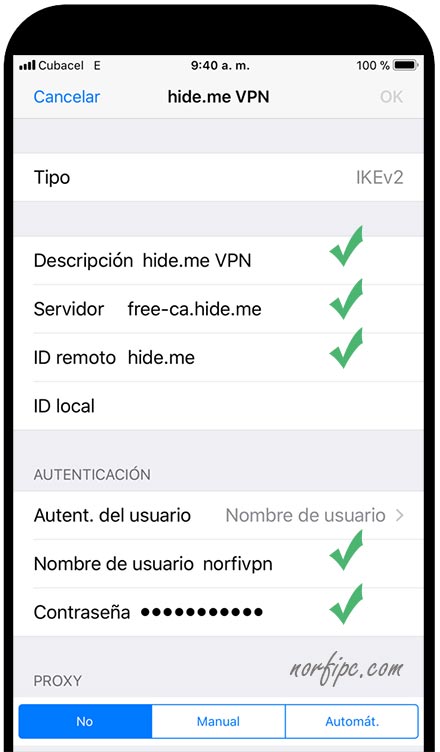
Para asegurarte de que la VPN está funcionando correctamente, puedes abrir un navegador web en tu dispositivo iOS y buscar «what is my IP» en el motor de búsqueda. Esto te mostrará la dirección IP que está siendo utilizada actualmente por tu dispositivo. Si la dirección IP es diferente a la que tienes normalmente, significa que la VPN está funcionando y tu conexión a internet está protegida.
Ahora que conoces los pasos básicos para instalar una VPN en tu iPhone o iPad, estás listo para disfrutar de una navegación más segura y privada. Recuerda que, si en algún momento deseas eliminar la VPN de tu dispositivo, puedes desinstalar la aplicación siguiendo los pasos normales de eliminación de aplicaciones en iOS.
Cómo eliminar perfiles de VPN de iOS 13 o iPadOS 13 en iPhone y iPad sin problemas
Aquí tienes una guía rápida de cómo eliminar perfiles de VPN en tu iPhone o iPad con iOS 13 o iPadOS 13 sin complicaciones. Aunque hay varias formas de instalar y desinstalar una VPN en tu dispositivo iOS, en este tutorial te daremos los pasos específicos para eliminar perfiles de VPN sin mucho alboroto.
1. Eliminar perfiles de VPN manualmente desde el dispositivo
Aunque no es la opción más rápida ni la más sencilla, eliminar perfiles de VPN manualmente desde tu iPhone o iPad es una forma efectiva de eliminar la configuración de VPN no deseada. Sigue estos pasos:
- Abre la aplicación «Configuración» en tu dispositivo iOS.
- Desplázate hacia abajo y pulsa en la opción «General».
- Desplázate nuevamente hacia abajo y selecciona «VPN» en la lista.
- Encontrarás una lista de perfiles de VPN instalados en tu dispositivo. Pulsa en el perfil que deseas eliminar.
- Desliza hacia abajo hasta el final de la página y pulsa en el botón «Eliminar perfil».
- Confirma la eliminación pulsando nuevamente en «Eliminar» en la ventana emergente.
Esto eliminará el perfil de VPN seleccionado de tu dispositivo iOS.
2. Desinstalar una VPN desde la App Store
Si instalaste la VPN desde la App Store, puedes desinstalarla siguiendo estos pasos:
- Ve a la pantalla de inicio de tu iPhone o iPad.
- Mantén pulsada el icono de la aplicación de VPN que deseas eliminar.
- Verás un menú emergente con varias opciones. Pulsa en «Eliminar app».
- Confirma la eliminación pulsando nuevamente en «Eliminar» en la ventana emergente.
Esto desinstalará la aplicación de VPN de tu dispositivo iOS junto con su perfil de configuración.
3. Utilizar un tutorial en video de YouTube
Si prefieres seguir un tutorial paso a paso en video, puedes buscar en YouTube guías específicas sobre cómo eliminar perfiles de VPN en iOS 13 o iPadOS 13. Esto puede ser útil si te resulta más fácil seguir las instrucciones visuales.
En resumen, estas son algunas de las formas más sencillas de eliminar perfiles de VPN en iOS 13 o iPadOS 13 en tu iPhone o iPad. Ya sea que elijas hacerlo manualmente, desinstalar la aplicación o seguir un tutorial en video, siempre encontrarás una solución adecuada para ti. ¡No toleres más una VPN que no necesitas o que te está dando problemas y elimínala hoy mismo!
Motivos para eliminar una VPN en tu iPhone
Si bien instalar una VPN en tu iPhone o iPad tiene muchos beneficios, puede haber momentos en los que quieras eliminarla por diferentes razones. Aquí tienes algunas razones por las que podrías querer eliminar una VPN en tu iPhone:
1. Rendimiento lento
Si notas que tu conexión a Internet se vuelve más lenta después de instalar una VPN en tu iPhone, es posible que desees eliminarla. Algunas VPN pueden afectar la velocidad de Internet, especialmente si estás utilizando un servidor VPN lejano.
2. Problemas de compatibilidad
Algunas aplicaciones o servicios en tu iPhone pueden no funcionar correctamente cuando se utiliza una VPN. Si experimentas problemas de compatibilidad con una determinada aplicación o servicio, eliminar la VPN puede solucionar el problema.
3. Cambio de proveedor de VPN
Si has decidido cambiar de proveedor de VPN, es necesario eliminar la VPN existente en tu iPhone antes de configurar la nueva. Cada proveedor de VPN tiene su propia aplicación y configuración, por lo que necesitarás eliminar la anterior antes de continuar.
4. Ahorro de espacio
Si necesitas liberar espacio en tu iPhone o iPad, eliminar una VPN que no usas con frecuencia puede ser una manera fácil de hacerlo. Las aplicaciones de VPN generalmente ocupan espacio en el dispositivo, por lo que eliminar una que no te sea útil puede ayudarte a ahorrar espacio.
5. Privacidad y seguridad
Aunque una VPN puede mejorar tu privacidad y seguridad en línea, puede haber situaciones en las que prefieras no utilizarla. Si confías en otras medidas de seguridad o si no estás conectado a una red Wi-Fi pública, puedes optar por eliminar la VPN en ese momento.
Estas son solo algunas de las razones por las que podrías querer eliminar una VPN en tu iPhone. Afortunadamente, eliminar una VPN en un iPhone es bastante sencillo y hay varias formas de hacerlo. Ya sea a través de la configuración del dispositivo o mediante la aplicación de VPN, si sigues los pasos adecuados, podrás eliminarla sin complicaciones.
Cómo eliminar perfiles de VPN en iOS 13 iPadOS 13 manualmente
Si deseas eliminar un perfil de VPN en tu iPhone o iPad con iOS 13 o iPadOS 13, aquí tienes una guía paso a paso de cómo hacerlo manualmente. Aunque hay formas más sencillas de desinstalar una VPN, a veces es mejor hacerlo desde la configuración del dispositivo.
1. Abre la Configuración en tu iPhone o iPad
Para comenzar, ve a la aplicación de Configuración en tu dispositivo iOS o iPadOS.
2. Desplázate hacia abajo y selecciona «General»
Desplázate hacia abajo en la lista de opciones y selecciona «General».
3. Desplázate hacia abajo y selecciona «VPN»
Ahora, desplázate hacia abajo y busca la opción «VPN» en la lista. Puedes encontrarla en la sección «General».
4. Desplázate hacia abajo y selecciona el proveedor de VPN
Desplázate hacia abajo hasta encontrar la sección «Perfiles VPN». Allí, encontrarás el proveedor de VPN del que deseas eliminar el perfil. Selecciónalo para acceder a la configuración.
5. Elimina el perfil de VPN
En la ventana de configuración del proveedor de VPN, desplázate hacia abajo y selecciona «Eliminar perfil». Se te pedirá que confirmes la eliminación. Haz clic en «Eliminar» y el perfil de VPN se eliminará de tu dispositivo iPhone o iPad. Ahora estás libre de la VPN y sus configuraciones.
Eso es todo, has eliminado manualmente un perfil de VPN en tu dispositivo iOS 13 o iPadOS 13. Sigue estos sencillos pasos para desinstalar una VPN sin complicaciones ni tener que recurrir a servicios externos.
Eliminar manualmente una VPN de iPhone
Si deseas eliminar manualmente una VPN de tu iPhone o iPad, aquí hay un sencillo tutorial paso a paso.
Paso 1: Acceder al menú de configuración
Toca el ícono de Configuración en tu iPhone o iPad para acceder al menú de configuración.
Paso 2: Desplázate hacia abajo y selecciona «General» o «Generales»
Desplázate hacia abajo en el menú de configuración y selecciona la opción «General» o «Generales».
Paso 3: Busca la opción «VPN» o «Redes»
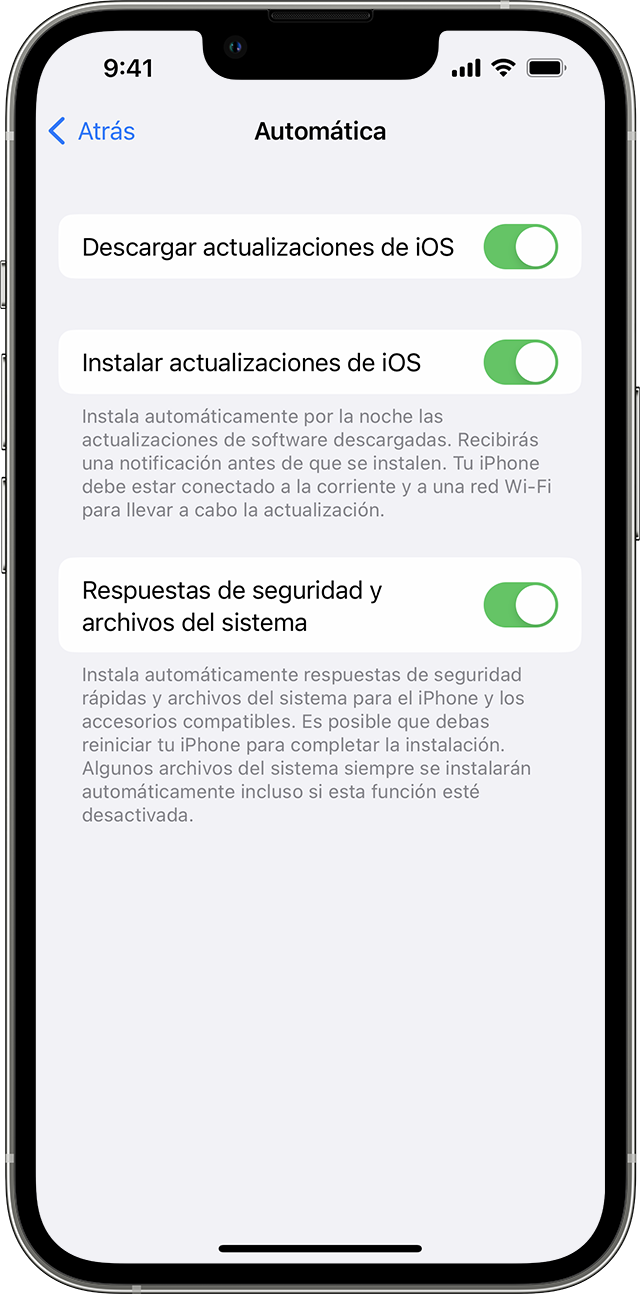
Desplázate hacia abajo y busca la opción «VPN» o «Redes». Toca esta opción para acceder a la ventana de configuración de VPN.
Paso 4: Eliminar la VPN
En la ventana de VPN, verás una lista de VPNs o perfiles de proveedores de servicios VPN que están configurados en tu dispositivo. Desplázate hacia abajo y selecciona la VPN que deseas eliminar.
Después de seleccionar la VPN, verás una opción para eliminarla. Toca esta opción para eliminar la VPN de tu dispositivo.
Paso 5: Confirmar la eliminación
Una vez que hayas seleccionado «Eliminar VPN», se te pedirá que confirmes tu elección. Confirma la eliminación de la VPN tocando «Eliminar» o «Confirmar».
¡Y eso es todo! Ahora has eliminado manualmente la VPN de tu iPhone o iPad.
Eliminar la aplicación de VPN en sí misma
Hay varias formas en que puedes desinstalar una aplicación de VPN en tu iPhone o iPad. Aquí tienes una guía paso a paso sobre cómo hacerlo:
- Abre la pantalla de inicio de tu dispositivo iOS, y busca el icono de la aplicación de VPN que deseas eliminar.
- Mantén presionado el icono de la aplicación hasta que comience a moverse y aparezca un símbolo «X» en la esquina superior izquierda del icono.
- Toca el símbolo «X» en el icono de la aplicación de VPN que deseas eliminar. Aparecerá una ventana emergente de confirmación que te pedirá que confirmes si deseas eliminar la aplicación.
- Toca «Eliminar» en la ventana emergente para confirmar la eliminación de la aplicación de VPN de tu dispositivo iOS.
- Una vez eliminada la aplicación de VPN, puedes deslizar hacia abajo desde la parte superior de la pantalla para acceder al centro de control.
- Presiona y mantén presionado el icono de la red para abrir la página de configuración de VPN.
- Desplázate hacia abajo hasta encontrar la sección «Perfiles». Aquí encontrarás cualquier perfil de VPN que esté instalado en tu dispositivo.
- Si ves un perfil de VPN relacionado con la aplicación que eliminaste, tócalo y luego selecciona la opción «Eliminar perfil».
- Confirma que deseas eliminar el perfil de VPN tocando «Eliminar» en la ventana emergente.
Con estos pasos, habrás eliminado tanto la aplicación de VPN como cualquier perfil de VPN asociado de tu iPhone o iPad.
Una guía paso a paso para desinstalar una VPN de tu iPhone
Eliminar una VPN de tu iPhone o iPad es un proceso sencillo y puede hacerse de varias formas. A continuación, te mostramos tres opciones para eliminar una VPN de tu dispositivo iOS.
-
Desinstalar una VPN desde la configuración:
Una de las formas más fáciles de eliminar una VPN de tu iPhone o iPad es hacerlo a través de la configuración del dispositivo. Sigue estos pasos:
- Ve a la aplicación de Configuración.
- Desplázate hacia abajo y pulsa en General.
- En la sección «VPN», selecciona la VPN que deseas eliminar.
- Pulsa en Eliminar VPN y confirma la acción.
-
Eliminar una VPN manualmente:
Si por alguna razón no puedes desinstalar la VPN siguiendo los pasos anteriores, puedes eliminarla manualmente siguiendo estos pasos:
- Ve a la aplicación de Configuración.
- Pulsa en General.
- Desplázate hacia abajo y selecciona Perfiles (si aparece).
- En la lista de perfiles, busca y selecciona la configuración de la VPN que deseas eliminar.
- Pulsa en Eliminar perfil y confirma la acción.
-
Desinstalar una VPN desde la App Store:
Algunas aplicaciones de VPN también te permiten desinstalar la VPN directamente desde la App Store. Estos son los pasos a seguir:
- Abre la aplicación de App Store en tu dispositivo.
- Pulsa en Hoy en la parte inferior de la pantalla.
- Toca en tu foto de perfil en la esquina superior derecha.
- Desplázate hacia abajo y busca la sección «Tu cuenta».
- Pulsa en Comprado.
- En la lista de aplicaciones, busca la aplicación de VPN que deseas desinstalar.
- Pulsa en el símbolo de «descarga» o «cloud» junto a la aplicación para eliminarla de tu dispositivo.
Desinstalar una VPN de tu iPhone o iPad es más fácil de lo que piensas. Solo tienes que seguir estos sencillos pasos y podrás eliminar la VPN que ya no necesitas. Sin embargo, recuerda que tener una VPN instalada en tu dispositivo puede mejorar tu conexión a internet y brindarte mayor seguridad y privacidad al navegar.
Вопрос-ответ:
¿Qué pasa si elimino manualmente una VPN de mi iPhone?
Si eliminas manualmente una VPN de tu iPhone, la conexión VPN ya no estará disponible y no podrás acceder a redes privadas o sitios web que requieran una conexión VPN para acceder. También se eliminarán las configuraciones y preferencias relacionadas con esa VPN en tu dispositivo. Si necesitas volver a utilizar una VPN en el futuro, deberás volver a instalarla y configurarla.
Видео:
¿Como crear una VPN en un iPhone ?📲 |Sin tener que instalar ninguna aplicación|Tutourial|PasoaPaso
¿Como crear una VPN en un iPhone ?📲 |Sin tener que instalar ninguna aplicación|Tutourial|PasoaPaso by Brando0743 1 year ago 2 minutes, 28 seconds 20,794 views
