Cómo instalar una VPN en un enrutador Wi-Fi de TP-Link para expressVPN/nordvpn, etc.; Preguntas frecuentes relacionadas; Conexión a un túnel VPN utilizando un enrutador Linksys; – Contactar al soporte
Una VPN (Virtual Private Network, por sus siglas en inglés) es una herramienta muy útil que te permite proteger tu conexión a Internet y mantener tu información personal segura mientras navegas por Internet. Si tienes un enrutador Wi-Fi de TP-Link y quieres instalar una VPN en él, estás en el lugar correcto. En este artículo, te explicaré paso a paso cómo hacerlo.
Lo primero que debes hacer es asegurarte de que tu enrutador TP-Link es compatible con una VPN. No todos los modelos de enrutadores TP-Link admiten esta función, así que es importante verificarlo. Puedes encontrar esta información en el manual del usuario de tu enrutador o en el sitio web oficial de TP-Link.
Una vez que te hayas asegurado de que tu enrutador TP-Link es compatible con una VPN, el siguiente paso es elegir el proveedor de VPN que deseas utilizar. Hay muchas opciones disponibles, como ExpressVPN, NordVPN, etc. Debes investigar y seleccionar el proveedor que se ajuste a tus necesidades y expectativas.
Instrucciones para instalar una VPN en un enrutador TP-Link
- Primero, accede a la configuración de tu enrutador TP-Link ingresando la dirección IP del enrutador en el navegador web. Por lo general, la dirección IP predeterminada es «192.168.1.1».
- Luego, inicia sesión en la configuración del enrutador utilizando tus credenciales de inicio de sesión. Si nunca has modificado esta información, la contraseña predeterminada suele ser «admin».
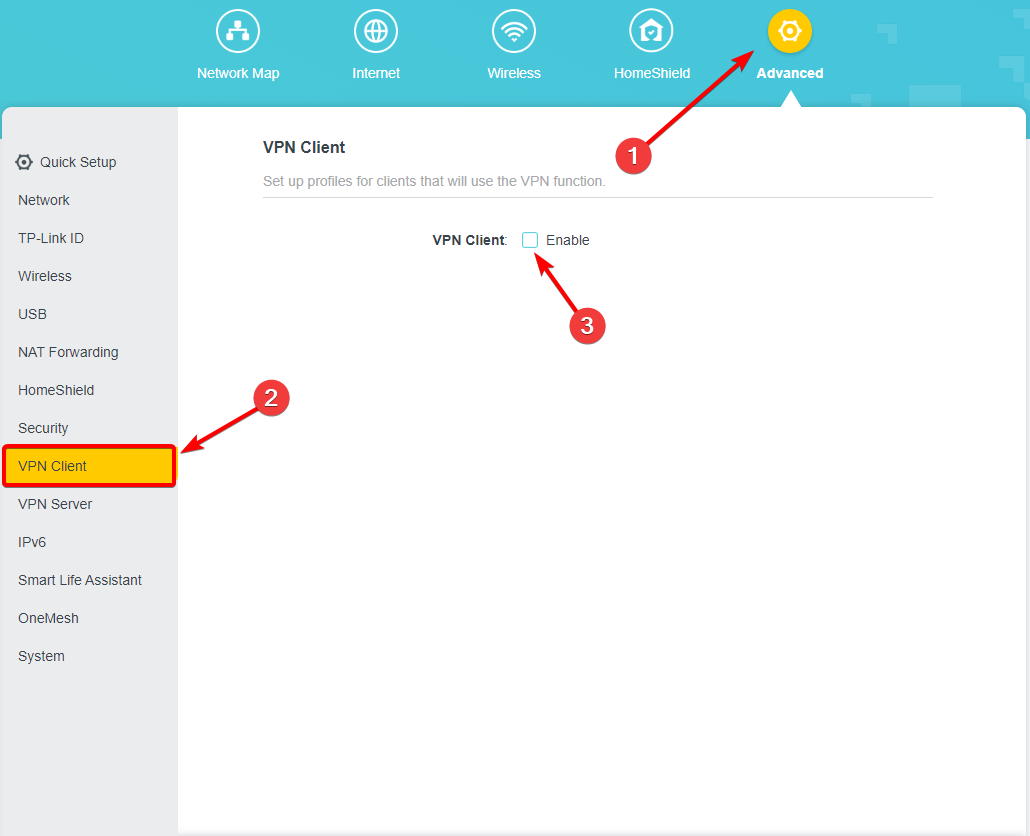
- Una vez que hayas iniciado sesión, busca la sección de configuración de VPN en el menú del enrutador. Esto puede variar según el modelo de tu enrutador TP-Link, pero normalmente se encuentra en la sección «Configuración avanzada».
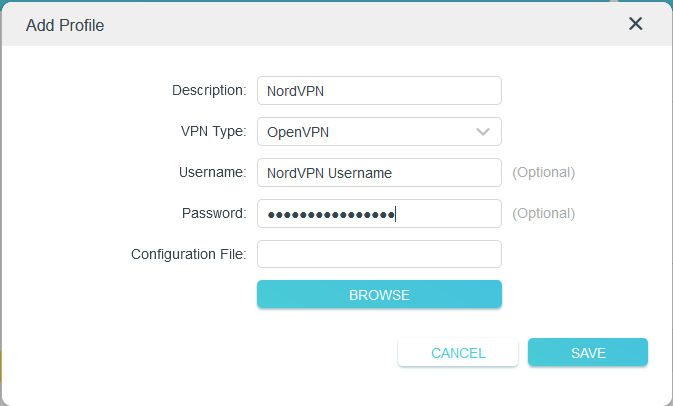
- Dentro de la sección de configuración de VPN, busca la opción de agregar una conexión VPN. Aquí deberás ingresar la información proporcionada por tu proveedor de VPN, como la dirección del servidor, el nombre de usuario y la contraseña.
- Después de ingresar la información de la conexión VPN, guarda la configuración y reinicia tu enrutador TP-Link. Esto activará la conexión VPN y podrás disfrutar de una conexión segura en todos los dispositivos conectados a tu enrutador.
Recuerda que la configuración exacta puede variar según el modelo de tu enrutador TP-Link y el proveedor de VPN que elijas. Si tienes alguna dificultad durante el proceso de instalación, te recomiendo consultar el manual del usuario de tu enrutador o contactar al soporte técnico de TP-Link.
En resumen, instalar una VPN en un enrutador Wi-Fi de TP-Link es una excelente manera de proteger tu conexión a Internet y mantener tus datos personales seguros mientras navegas por Internet. Sigue las instrucciones proporcionadas por tu proveedor de VPN y aprovecha al máximo esta función de seguridad.
¿Cómo instalar una VPN en un enrutador Wi-Fi de TP-Link?
Si estás interesado en añadir una capa adicional de seguridad y privacidad a tu red de Wi-Fi en casa, puedes considerar la instalación de una VPN en tu enrutador TP-Link. Una VPN, o Red Privada Virtual, te permite cifrar tus datos y proteger tu identidad en línea, incluso cuando te conectas a través de una red no segura o pública.
Antes de comenzar la instalación de la VPN en tu enrutador TP-Link, debes asegurarte de que el modelo de tu enrutador sea compatible con el protocolo de VPN que deseas utilizar. Algunos modelos no son compatibles con ciertos protocolos de VPN, por lo que es importante verificar la compatibilidad antes de proceder.
Una vez que hayas verificado la compatibilidad, puedes comenzar el proceso de instalación. Aquí hay una guía general de los pasos que debes seguir:
- Accede a la configuración de tu enrutador TP-Link a través de tu navegador web, ingresando la dirección IP del enrutador en la barra de direcciones.
- Inicia sesión en la configuración del enrutador con tus credenciales de administrador.
- Busca la sección de configuración de VPN en la interfaz del enrutador. Esta sección puede tener diferentes nombres, como «VPN», «Seguridad» o «Red».
- Selecciona el protocolo de VPN que deseas utilizar, como OpenVPN, L2TP/IPSec o PPTP.
- Ingresa la dirección del servidor VPN proporcionada por tu proveedor de servicios de VPN.
- Ingresa tus credenciales de inicio de sesión para la VPN.
- Guarda la configuración y reinicia el enrutador.
- Una vez que el enrutador se reinicie, deberías poder conectarte a la VPN desde cualquier dispositivo conectado a tu red de Wi-Fi.
Ten en cuenta que estos pasos son solo una guía general y pueden variar dependiendo del modelo y la interfaz de tu enrutador TP-Link. Si tienes alguna dificultad durante la instalación, es recomendable consultar la documentación de soporte de TP-Link o contactar a su equipo de soporte técnico para obtener asistencia adicional.
Es importante destacar que la instalación de una VPN en tu enrutador TP-Link te permitirá proteger todos los dispositivos conectados a tu red de Wi-Fi, incluyendo teléfonos, computadoras y dispositivos inteligentes como Google Nest o Wemo. Esto significa que todos los datos que pasan a través de tu red estarán cifrados y protegidos.
Además, al configurar una VPN en tu enrutador TP-Link, tienes la opción de seleccionar un servidor VPN en una ubicación geográfica diferente. Esto puede ser útil si deseas acceder a contenido bloqueado por región o si deseas ocultar tu dirección IP real.
En resumen, instalar una VPN en tu enrutador TP-Link puede brindarte una mayor seguridad y privacidad en línea para todos los dispositivos conectados a tu red de Wi-Fi. Si sigues los pasos adecuados y te aseguras de tener un enrutador compatible, podrás disfrutar de los beneficios de una VPN en tu hogar de manera sencilla y efectiva.
Requisitos para la instalación de una VPN en un enrutador Wi-Fi de TP-Link
Antes de comenzar con la instalación de una VPN en un enrutador Wi-Fi de TP-Link, es importante asegurarse de cumplir con ciertos requisitos. Estos requisitos son necesarios para garantizar una instalación exitosa y un funcionamiento adecuado de la VPN.
1. Enrutador Wi-Fi de TP-Link compatible
En primer lugar, necesitarás un enrutador Wi-Fi de TP-Link que sea compatible con la instalación de una VPN. No todos los modelos de enrutadores Wi-Fi de TP-Link admiten esta funcionalidad, por lo que es importante verificar si tu modelo en particular es compatible.
2. Suscripción a un servicio de VPN
Además, deberás tener una suscripción a un servicio de VPN. Hay varias opciones disponibles, como ExpressVPN, NordVPN, entre otros. Puedes elegir el servicio que mejor se adapte a tus necesidades y presupuesto.
3. Conexión a Internet estable
Una conexión a Internet estable y confiable también es un requisito importante. La instalación de una VPN en tu enrutador Wi-Fi de TP-Link requiere una conexión a Internet constante para garantizar un funcionamiento óptimo.
4. Conocimientos técnicos básicos
Por último, debes tener conocimientos técnicos básicos para realizar la instalación de la VPN en tu enrutador Wi-Fi de TP-Link. Esto incluye comprender los conceptos básicos de la VPN y saber cómo acceder a la configuración de tu enrutador.
Una vez que hayas verificado que cumples con estos requisitos, podrás proceder con la instalación de la VPN en tu enrutador Wi-Fi de TP-Link. Sigue los pasos proporcionados por el servicio de VPN que hayas elegido y asegúrate de consultar las instrucciones específicas para tu modelo de enrutador.
Pasos para configurar una VPN en un enrutador Wi-Fi de TP-Link
Si deseas configurar una VPN en tu enrutador Wi-Fi de TP-Link para asegurar tu conexión a internet, hay varios pasos que debes seguir. Aquí hay una lista de pasos que te ayudarán a lograrlo:
- Antes de comenzar, asegúrate de tener una cuenta en el proveedor de VPN de tu elección. Puedes elegir entre expressVPN, NordVPN y otros proveedores populares.
- Obtén los detalles de configuración de tu proveedor de VPN. Esto generalmente incluirá información como las direcciones IP de los servidores VPN, los nombres de usuario y las contraseñas.
- Accede a la configuración de tu enrutador Wi-Fi de TP-Link. Para hacer esto, abre un navegador web e ingresa la dirección IP predeterminada del enrutador. Esta suele ser 192.168.0.1 o 192.168.1.1.
- Inicia sesión en el sistema de administración del enrutador. Es posible que necesites ingresar un nombre de usuario y una contraseña. Consulta el manual del enrutador si no estás seguro de las credenciales de inicio de sesión predeterminadas.
- Una vez que hayas iniciado sesión, busca la sección de configuración de VPN en el menú. Esto puede variar según el modelo de tu enrutador, pero generalmente se puede encontrar en la sección de «Red» o «Configuración avanzada».
- Selecciona el tipo de VPN que deseas configurar. La mayoría de los enrutadores TP-Link admiten los protocolos PPTP, L2TP/IPsec y OpenVPN.
- Ingresa los detalles de configuración proporcionados por tu proveedor de VPN en los campos correspondientes. Esto puede incluir la dirección IP del servidor VPN, el nombre de usuario y la contraseña.
- Habilita la VPN y guarda la configuración. Una vez que hayas ingresado toda la información necesaria, selecciona la opción para habilitar la VPN y guarda la configuración.
- Reinicia el enrutador para que los cambios surtan efecto. Algunos enrutadores TP-Link pueden requerir un reinicio para que la configuración de la VPN se active correctamente.
- Listo. Ahora deberías estar conectado a Internet a través de una VPN en tu enrutador Wi-Fi de TP-Link.
Es importante tener en cuenta que algunos modelos de enrutadores TP-Link pueden tener diferencias en la configuración de la VPN. Siempre es útil consultar el manual del usuario o las preguntas frecuentes (FAQs) proporcionadas por TP-Link para obtener una descripción más detallada de los pasos específicos para tu modelo de enrutador.
Acceder a la configuración del enrutador de TP-Link
1. Conectarse al enrutador
Para acceder a la configuración de su enrutador TP-Link, primero debe conectarse a él. Esto se puede hacer a través de una conexión por cable o inalámbrica.
Si está utilizando una conexión por cable, conecte su computadora al enrutador utilizando un cable Ethernet. Si está utilizando una conexión inalámbrica, asegúrese de estar conectado a la red Wi-Fi del enrutador.
2. Abrir el navegador web
Abra su navegador web preferido en su computadora. Puede ser Chrome, Firefox, Safari o cualquier otro navegador compatible.
3. Ingresar la dirección IP
En la barra de direcciones del navegador, escriba la dirección IP predeterminada del enrutador TP-Link. Esta dirección IP suele ser 192.168.0.1 o 192.168.1.1, pero puede variar según el modelo del enrutador o la configuración de red específica.
Presione Enter para acceder a la página de inicio de sesión del enrutador.
4. Iniciar sesión en el enrutador
Una vez en la página de inicio de sesión, se le solicitará que ingrese un nombre de usuario y una contraseña.
Estas credenciales deben ser proporcionadas por el fabricante o el administrador del enrutador. Si nunca ha cambiado esta información, es posible que la contraseña sea la predeterminada, que generalmente se encuentra en la parte posterior del enrutador o en el manual del usuario.
Ingrese el nombre de usuario y la contraseña en los campos correspondientes y haga clic en «Iniciar sesión» o «Aceptar» para acceder a la configuración del enrutador.
5. Configurar la VPN
Una vez que haya iniciado sesión en el enrutador, busque la sección de configuración de VPN.
Desde allí, deberá ingresar la información proporcionada por su proveedor de VPN, como el nombre de usuario, la contraseña y la dirección del servidor VPN.
Dependiendo del tipo de VPN que esté utilizando, como IPSec, PPTP o OpenVPN, los pasos y la información necesarios pueden variar.
Siga las instrucciones proporcionadas por su proveedor de VPN para configurar y habilitar la VPN en su enrutador TP-Link.
6. Guardar y aplicar los cambios
Una vez que haya configurado la VPN, asegúrese de guardar y aplicar los cambios realizados en la configuración del enrutador.
Esto generalmente se hace haciendo clic en el botón «Guardar» o «Aplicar» en la página de configuración.
Una vez que se hayan guardado los cambios, su enrutador TP-Link estará configurado para usar la VPN y su tráfico se enrutarán a través del servidor VPN especificado.
Teniendo en cuenta todas las condiciones y situaciones mencionadas anteriormente, debería poder acceder y configurar su enrutador TP-Link para utilizar una VPN. Recuerde siempre leer cuidadosamente las instrucciones proporcionadas por su proveedor de VPN y seguir las mejores prácticas de seguridad al utilizar una VPN en su enrutador.
Configurar los ajustes de conexión de la VPN
Una vez que haya instalado y configurado correctamente su enrutador Wi-Fi de TP-Link con una VPN como ExpressVPN, NordVPN, etc, debe configurar los ajustes de conexión de la VPN para asegurarse de que su red esté protegida y funcionando correctamente.
Ajustes de conexión VPN
Para configurar los ajustes de conexión de la VPN en su enrutador Wi-Fi de TP-Link, siga los siguientes pasos:
- Acceda a la página de configuración del enrutador ingresando la dirección IP del enrutador en su navegador.
- Inicie sesión en la página de configuración utilizando su nombre de usuario y contraseña.
- Busque la sección de configuración de la VPN en la página.
- Haga clic en la opción para agregar una nueva conexión VPN.
- Seleccione el proveedor de VPN de su elección de la lista desplegable.
- Ingrese la información de inicio de sesión y otros detalles requeridos por su proveedor de VPN.
- Haga clic en «Guardar» para guardar los cambios.
Consideraciones adicionales
Es importante tener en cuenta algunas consideraciones adicionales al configurar los ajustes de conexión de la VPN en su enrutador Wi-Fi de TP-Link. Estas incluyen:
- Algunos proveedores de VPN pueden requerir la instalación manual de perfiles o software adicional en sus dispositivos para establecer una conexión VPN exitosa.
- Las configuraciones y opciones pueden variar dependiendo del proveedor de VPN que utilice. Siga las instrucciones proporcionadas por su proveedor de VPN para una experiencia óptima.
- Algunos enrutadores Wi-Fi de TP-Link pueden tener configuraciones adicionales de seguridad que pueden mejorar la protección de su red.
Limitaciones y exclusiones
Tenga en cuenta que el uso de una VPN puede tener limitaciones y exclusiones dependiendo de su ubicación geográfica y las leyes y regulaciones locales. Es importante estar familiarizado con las limitaciones y exclusiones que puedan aplicarse antes de utilizar una VPN en su enrutador Wi-Fi de TP-Link. Consulte los términos y condiciones de su proveedor de VPN para obtener una lista completa de las limitaciones y exclusiones que pueden aplicarse.
Si tiene alguna pregunta o necesita ayuda con la configuración de su VPN en su enrutador Wi-Fi de TP-Link, se recomienda contactar al soporte técnico de su proveedor de VPN para obtener asistencia adicional.
Ingresar los detalles de configuración proporcionados por el proveedor de la VPN
Cuando instale una VPN en su enrutador Wi-Fi de TP-Link para usar servicios como ExpressVPN o NordVPN, deberá ingresar los detalles de configuración proporcionados por su proveedor de VPN. Estos detalles le permitirán establecer una conexión segura y privada a través de la red VPN.
En la mayoría de los casos, el proveedor de la VPN le proporcionará una serie de configuraciones específicas que deberá ingresar en la interfaz de configuración de su enrutador. Estos detalles generalmente incluyen la dirección IP del servidor VPN, el tipo de protocolo VPN que se utilizará (como OpenVPN o IPsec) y las credenciales de inicio de sesión necesarias.
Es importante seguir las instrucciones proporcionadas por su proveedor de VPN para asegurarse de ingresar los detalles de configuración correctamente. Si tiene alguna pregunta sobre cómo hacerlo, consulte las preguntas frecuentes (FAQs) en el sitio web del proveedor o póngase en contacto con su soporte técnico para obtener asistencia adicional.
Recuerde que algunos proveedores de VPN pueden tener requisitos adicionales para la configuración de enrutadores. Esto puede incluir la necesidad de instalar y actualizar el firmware del enrutador, así como cualquier otra configuración específica requerida por el proveedor de VPN.
También debe tener en cuenta que el uso de una VPN puede estar sujeto a las leyes y regulaciones del país en el que se encuentra. En particular, algunos países pueden tener restricciones o regulaciones específicas sobre el uso de VPNs. Asegúrese de entender y cumplir con las leyes y regulaciones locales antes de configurar una VPN en su enrutador Wi-Fi de TP-Link.
Guardar y aplicar la configuración de la VPN
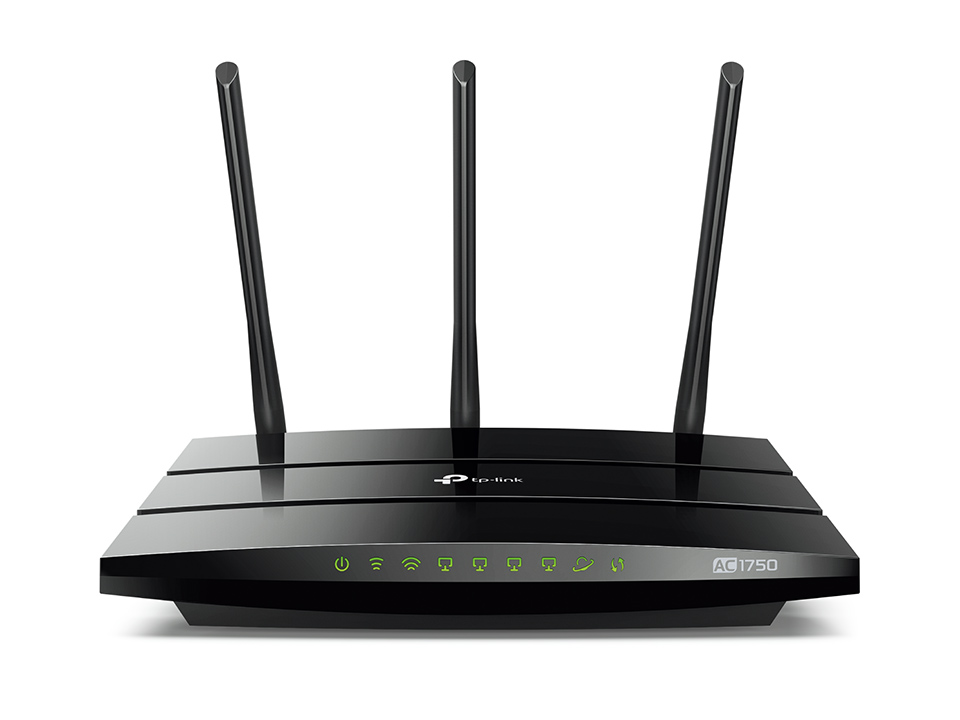
Una vez que haya realizado todos los cambios necesarios en la configuración de la VPN en su enrutador Wi-Fi de TP-Link, es importante guardar y aplicar la configuración para asegurarse de que todos los ajustes se apliquen correctamente.
Para guardar la configuración, simplemente haga clic en el botón «Guardar» o «Aplicar» que se encuentra en la página de configuración de la VPN. Asegúrese de seguir cualquier instrucción adicional que se le pueda proporcionar, ya que puede haber diferentes opciones dependiendo del proveedor de servicios de VPN que esté utilizando.
Una vez que haya guardado la configuración, es recomendable reiniciar su enrutador para que los cambios surtan efecto. Esto se puede hacer simplemente apagando y encendiendo el enrutador, o utilizando la opción de reinicio en la interfaz de administración del enrutador.
Es importante tener en cuenta que realizar cambios en la configuración de su enrutador puede implicar algunos riesgos. Si no está seguro de lo que está haciendo, es recomendable leer la documentación proporcionada por su proveedor de servicios de VPN o buscar asistencia técnica antes de realizar cambios en la configuración.
También es importante destacar que los beneficios de utilizar una VPN en un enrutador Wi-Fi de TP-Link son muchos. Al enrutar todo el tráfico de Internet a través de una conexión VPN, se puede garantizar una mayor privacidad y seguridad en línea. Además, una VPN en un enrutador Wi-Fi de TP-Link permite aprovechar los beneficios de la VPN en todos los dispositivos conectados a la red, sin la necesidad de configurar una VPN en cada dispositivo individualmente.
Reiniciar el enrutador y comprobar la conexión VPN
Una vez que hayas configurado correctamente la VPN en tu enrutador Wi-Fi de TP-Link, es importante reiniciarlo y comprobar que la conexión VPN se establece correctamente. Reiniciar el enrutador te permite asegurarte de que todos los cambios y configuraciones se apliquen correctamente y también puede resolver cualquier problema de conexión que puedas estar experimentando.
Para reiniciar el enrutador, simplemente apaga el dispositivo, espera unos segundos y vuelve a encenderlo. Una vez que el enrutador esté encendido nuevamente, asegúrate de que esté conectado a Internet y que los indicadores de conexión estén activos.
Una vez que el enrutador esté en línea, verifica que la conexión VPN se establece correctamente. Puedes hacer esto navegando por Internet y visitando un sitio web que te permita verificar la dirección IP. Si ves la dirección IP de la ubicación de la VPN en lugar de tu dirección IP real, eso significa que la conexión VPN está funcionando correctamente.
Si no ves una dirección IP diferente o si experimentas problemas de conexión, asegúrate de que hayas configurado correctamente la VPN en el enrutador. Verifica que hayas ingresado la información de inicio de sesión correcta y que hayas seleccionado los servidores VPN adecuados. Además, asegúrate de que estés utilizando la versión más actualizada del firmware del enrutador para garantizar la compatibilidad y la estabilidad de la conexión VPN.
Preguntas frecuentes relacionadas
¿Cómo puedo obtener soporte técnico para la instalación de una VPN en mi enrutador TP-Link?
Puede comunicarse con el equipo de soporte técnico de TP-Link para obtener ayuda con la instalación de una VPN en su enrutador Wi-Fi. Ellos podrán guiarlo paso a paso para configurar su enrutador y establecer la conexión VPN.
¿Qué significa «conexión remota» en el contexto de una VPN instalada en un enrutador Wi-Fi de TP-Link?
Una conexión remota se refiere a la capacidad de acceder a su red doméstica a través de Internet desde una ubicación externa. Cuando instala una VPN en su enrutador Wi-Fi de TP-Link, puede establecer una conexión segura y cifrada desde cualquier lugar, lo que le permite navegar y proteger sus datos en línea sin importar su ubicación.
¿Cuáles son los derechos y condiciones adicionales que se aplican al uso de una VPN en un enrutador Wi-Fi de TP-Link?
Al instalar una VPN en su enrutador Wi-Fi de TP-Link, usted acepta los términos y condiciones establecidos por su proveedor de VPN y TP-Link. Esto puede incluir condiciones sobre el uso de la VPN, protección de seguridad, exclusión de responsabilidad por daños y más. Lea detenidamente los términos y condiciones proporcionados por ambas partes para comprender y cumplir con sus derechos y responsabilidades adicionales.
¿Puedo obtener una indemnización si la instalación de la VPN en mi enrutador Wi-Fi de TP-Link resulta en daños o pérdidas?
La posibilidad de obtener una indemnización por daños o pérdidas relacionadas con la instalación de una VPN en su enrutador Wi-Fi de TP-Link dependerá de los términos y condiciones establecidos por su proveedor de VPN y TP-Link, así como de las leyes aplicables en su área. Si se producen daños o pérdidas como resultado directo de un fallo en la instalación de la VPN, es posible que tenga derecho a buscar una indemnización, pero debe consultar con un abogado o buscar asesoramiento legal para obtener información específica sobre su caso.
¿Es posible obtener una conexión VPN en mi enrutador Wi-Fi de TP-Link a través de un proveedor de VPN australiano?
Sí, es posible obtener una conexión VPN en su enrutador Wi-Fi de TP-Link a través de un proveedor de VPN australiano. Sin embargo, es importante verificar si el proveedor de VPN que elija es compatible con su modelo de enrutador TP-Link específico. Algunos proveedores de VPN pueden tener requisitos o restricciones adicionales para la configuración en un enrutador Wi-Fi.
¿Qué sucede si compro un enrutador Wi-Fi TP-Link que ya contiene software de VPN instalado?
Si compra un enrutador Wi-Fi TP-Link que ya contiene software de VPN instalado, deberá seguir los pasos proporcionados por TP-Link y la VPN para configurar la conexión VPN según sus necesidades. Es posible que deba proporcionar información adicional, como credenciales de inicio de sesión o información de configuración, para utilizar la VPN correctamente.
¿Cuáles son las VPN compatibles con los enrutadores Wi-Fi de TP-Link?
Los enrutadores Wi-Fi de TP-Link son muy populares y ofrecen un gran rendimiento para la conexión a internet. Si estás buscando una VPN compatible con estos enrutadores, hay varias opciones disponibles. Aquí te presentamos algunas de las VPN que puedes usar con los enrutadores Wi-Fi de TP-Link:
- ExpressVPN: ExpressVPN es una opción confiable y popular que soporta los enrutadores de TP-Link. Esta VPN ofrece una conexión segura y rápida, con servidores en diferentes ubicaciones en todo el mundo. Además, es fácil de configurar y utilizar en tu enrutador Wi-Fi TP-Link.
- NordVPN: NordVPN también es compatible con los enrutadores de TP-Link. Esta VPN ofrece una amplia gama de servidores en todo el mundo y una política estricta de no registros. Puedes instalar fácilmente NordVPN en tu enrutador Wi-Fi TP-Link y proteger todos los dispositivos conectados a través de una conexión segura.
- Surfshark: Surfshark es otra opción popular que puedes utilizar en tu enrutador Wi-Fi TP-Link. Esta VPN ofrece una política de no registros y una conexión segura mediante el cifrado AES-256. Surfshark también tiene servidores en diferentes ubicaciones en todo el mundo, lo que te permite acceder a contenido geobloqueado.
Todas estas VPN pueden ser configuradas en tu enrutador Wi-Fi de TP-Link siguiendo las instrucciones proporcionadas por cada proveedor. Es importante tener en cuenta que, si bien estas VPN son compatibles con los enrutadores de TP-Link, es posible que algunas funciones avanzadas no estén disponibles o que la configuración varíe según el modelo de enrutador Wi-Fi que utilices.
En resumen, si estás buscando una VPN compatible con tu enrutador Wi-Fi de TP-Link, opciones como ExpressVPN, NordVPN y Surfshark son excelentes alternativas que te brindarán una conexión segura y protegerán tus datos mientras navegas por internet.
Cómo conectarse a una VPN utilizando un enrutador Linksys
El enrutador Linksys es un dispositivo competente que permite la conexión a una VPN para proteger su conexión Wi-Fi. Aquí le mostramos cómo configurar y conectarse a una VPN utilizando un enrutador Linksys.
Paso 1: Verificar la compatibilidad del enrutador
No todos los modelos de enrutadores Linksys son compatibles con las VPN. Antes de comenzar, verifique si su enrutador es compatible y, si es necesario, actualice el firmware del enrutador para obtener la funcionalidad VPN.
Paso 2: Obtener los detalles de la VPN
Antes de configurar la VPN en el enrutador, es necesario tener los detalles de la cuenta de la VPN que desea utilizar. Esto incluye la dirección del servidor VPN, el nombre de usuario y la contraseña.
Paso 3: Acceder a la configuración del enrutador
Ingrese la dirección IP del enrutador Linksys en su navegador web para acceder a la página de configuración del enrutador. Ingrese sus credenciales de inicio de sesión si es necesario.
Paso 4: Configurar la VPN en el enrutador
En la configuración del enrutador, busque la sección de configuración de VPN y seleccione el tipo de protocolo VPN que desea utilizar. Ingrese los detalles de la cuenta de VPN que ha obtenido anteriormente.
Paso 5: Conectar a la VPN
Una vez que haya configurado la VPN en su enrutador Linksys, podrá conectarse a la VPN en todos los dispositivos que se conectan a su red Wi-Fi. No es necesario configurar la VPN en dispositivos individuales.
Paso 6: Verificar la conexión VPN
Después de conectarse a la VPN, verifique si su dirección IP ha cambiado y si puede acceder a los sitios web restringidos. Si tiene problemas para conectarse, verifique la configuración de su enrutador y los detalles de su cuenta de VPN.
Recuerde que conectar a una VPN utilizando un enrutador Linksys puede proporcionar una mayor seguridad y privacidad en su conexión Wi-Fi. Siga las instrucciones anteriores y disfrute de una conexión segura en su hogar u oficina.
Configurar una conexión VPN en un enrutador Linksys
Si deseas configurar una conexión VPN en tu enrutador Linksys, a continuación te proporcionamos los pasos básicos para hacerlo:
- Accede a la interfaz de administración de tu enrutador Linksys. Para ello, abre un navegador web e introduce la dirección IP del enrutador en la barra de direcciones.
- Inicia sesión en la interfaz de administración con tus credenciales de administrador.
- Busca la opción de configuración de VPN en la interfaz de administración. La ubicación exacta puede variar según el modelo de tu enrutador Linksys.
- Selecciona el tipo de VPN que deseas configurar. Por ejemplo, podrías optar por una VPN de tipo PPTP.
- Introduce los detalles de configuración proporcionados por tu proveedor de servicios VPN. Estos detalles pueden incluir la dirección del servidor VPN, el nombre de usuario y la contraseña.
- Guarda los cambios y espera a que el enrutador configure la conexión VPN.
- Una vez configurada la conexión VPN, podrás conectar tus dispositivos a la red VPN desde cualquier lugar y disfrutar de una navegación segura.
Es importante tener en cuenta que los pasos mencionados anteriormente son solo un ejemplo y pueden variar según el modelo y la distribución del enrutador Linksys que utilices. Si tienes alguna duda o encuentras dificultades durante la configuración, te recomendamos que consultes la documentación del enrutador o que te pongas en contacto con el soporte técnico de Linksys para obtener asistencia adicional.
Además, recuerda que el uso de una VPN puede estar sujeto a restricciones legales o políticas en algunos países o redes. Asegúrate de cumplir con todas las leyes y regulaciones aplicables antes de utilizar una VPN en tu enrutador Linksys.
Acceder a la configuración del enrutador Linksys
Para acceder a la configuración de su enrutador Linksys, siga los siguientes pasos:
- Conecte su dispositivo a la red Wi-Fi proporcionada por su enrutador Linksys.
- Abra un navegador web en su dispositivo y escriba la dirección IP predeterminada del enrutador en la barra de direcciones. La dirección IP predeterminada suele ser 192.168.1.1.
- Se le pedirá que proporcione un nombre de usuario y una contraseña para acceder a la configuración del enrutador. Estas credenciales predeterminadas suelen ser «admin» para el nombre de usuario y «admin» para la contraseña.
- Una vez que haya iniciado sesión en la configuración del enrutador, podrá navegar por las diferentes opciones y ajustes disponibles.
- Tenga en cuenta que realizar cambios en la configuración del enrutador puede afectar el rendimiento y la seguridad de su red. Es importante tener cuidado al cambiar cualquier configuración y asegurarse de comprender el impacto que tendrá.
Al acceder a la configuración del enrutador Linksys, tenga en cuenta las siguientes consideraciones:
- Las restricciones y limitaciones de uso pueden estar sujetas a los términos y condiciones proporcionados por Linksys.
- La configuración del enrutador debe cumplir con las leyes y regulaciones locales, así como con cualquier política de privacidad aplicable.
- El enrutador Linksys puede proporcionar funciones avanzadas, como la capacidad de habilitar una VPN para mayor seguridad y privacidad en su red.
- Es importante leer y comprender las políticas y términos proporcionados por Linksys antes de proceder con cualquier configuración.
- En el caso de disputas o violaciones de políticas, es posible que sea necesario ponerse en contacto con el servicio de atención al cliente de Linksys o buscar asistencia legal.
Tenga en cuenta que las instrucciones proporcionadas anteriormente se aplican a los enrutadores Linksys en general. Las versiones y modelos específicos pueden tener diferencias en la forma de acceder y configurar las opciones. Si tiene alguna duda o necesita asistencia adicional, se recomienda consultar la documentación proporcionada por Linksys o ponerse en contacto con el soporte técnico correspondiente.
Configurar los ajustes de la conexión de la VPN en el enrutador Linksys
Configuración de la conexión
Para configurar los ajustes de la conexión de la VPN en el enrutador Linksys, sigue estos pasos:
- Accede a la página de configuración del enrutador introduciendo la dirección IP en tu navegador.
- Inicia sesión con tu nombre de usuario y contraseña.
- Navega hasta la sección de configuración de VPN.
- Selecciona el tipo de conexión VPN que deseas utilizar (por ejemplo, OpenVPN o PPTP).
- Ingresa la dirección del servidor VPN al que deseas conectarte.
- Escoge el protocolo de encriptación para tu conexión VPN.
Configuración de las credenciales de acceso
Además de los ajustes de la conexión, deberás configurar las credenciales de acceso a tu VPN. Sigue estos pasos:
- Introduce tu nombre de usuario y contraseña proporcionados por tu proveedor de VPN.
- En caso de que tu proveedor de VPN requiera un nombre de dominio, ingrésalo en el campo correspondiente.
- Ahora, selecciona la opción «Guardar» o «Aplicar cambios» para activar la configuración.
Comprobar la conexión VPN
Para comprobar si la conexión VPN se ha configurado correctamente en tu enrutador Linksys, sigue estos pasos:
- Reinicia tu enrutador y espera a que se reinicie completamente.
- Comprueba la conexión VPN en tu dispositivo siguiendo las instrucciones proporcionadas por tu proveedor de VPN.
- Si la conexión VPN no se establece, verifica que hayas introducido correctamente las credenciales de acceso y los ajustes de la conexión.
Ahora que has configurado exitosamente los ajustes de la conexión de la VPN en tu enrutador Linksys, podrás disfrutar de una conexión segura y privada en todos tus dispositivos conectados a este enrutador.
Guardar y aplicar la configuración de la VPN en el enrutador Linksys
A continuación se detallan los pasos para guardar y aplicar la configuración de la VPN en su enrutador Linksys:
Paso 1: Acceda a la página de configuración del enrutador
Ingrese la dirección IP del enrutador Linksys en su navegador web para acceder a la página de configuración. Para obtener ayuda adicional sobre cómo acceder a la página de configuración, consulte el manual del enrutador o visite el sitio web de soporte de Linksys.
Paso 2: Configure los parámetros de la VPN
Una vez que haya accedido a la página de configuración del enrutador, busque la sección de configuración de la VPN. Aquí podrá ingresar los detalles de la VPN, como el acuerdo con el proveedor de VPN, su nombre de usuario y contraseña, así como otras configuraciones específicas de la VPN que pueda necesitar.
Paso 3: Guarde la configuración
Después de configurar todos los parámetros de la VPN según sea necesario, asegúrese de guardar la configuración. Busque el botón «Guardar» o «Aplicar» en la página de configuración y haga clic en él para guardar los cambios.
Paso 4: Reinicie el enrutador
Para que los cambios de configuración surtan efecto, es posible que deba reiniciar su enrutador Linksys. Busque la opción de reinicio en la página de configuración y siga las instrucciones para reiniciar el enrutador.
Ahora su enrutador Linksys está configurado con la VPN. Esto significa que todos los dispositivos conectados a su red Wi-Fi estarán protegidos por la VPN y pueden acceder a contenido restringido geográficamente u ocultar su ubicación.
Comprobar y establecer la conexión VPN en el enrutador Linksys
Antes de comenzar
Asegúrate de tener la última versión del firmware de tu enrutador Linksys instalada, ya que algunas versiones anteriores pueden no ser compatibles con la configuración de VPN. Puedes encontrar la información más actualizada en el sitio web de Linksys.
Paso 1: Configurar la conexión VPN
Para establecer una conexión VPN en tu enrutador Linksys, primero debes acceder a la configuración en tu navegador web. Ingresa la dirección IP del enrutador en la barra de direcciones y presiona Enter. Por lo general, la dirección IP predeterminada es «192.168.1.1».
Una vez que hayas ingresado a la configuración del enrutador, busca la sección de «Red» o «Configuración VPN». Dentro de esta sección, deberías encontrar la opción para habilitar la conexión VPN. Activa esta opción y selecciona el tipo de protocolo VPN que deseas utilizar, como IPsec o OpenVPN.
Paso 2: Configurar los detalles de la conexión VPN
Una vez que hayas habilitado la conexión VPN, deberás ingresar los detalles de la conexión proporcionados por tu proveedor de servicios VPN. Estos detalles podrían incluir la dirección del servidor VPN, el nombre de usuario y la contraseña.
Si estás utilizando el protocolo IPsec, deberás ingresar la dirección IP o el nombre de dominio del servidor VPN en el campo correspondiente. Además, también deberás configurar los ajustes de autenticación, como la clave precompartida (PSK) o el certificado de autenticación.
Paso 3: Probar la conexión VPN
Una vez que hayas configurado todos los detalles de la conexión VPN, puedes probar si la conexión se ha establecido correctamente. Haz clic en el botón de prueba o en el botón de conexión para iniciar la conexión VPN. Si todo funciona correctamente, deberías poder conectarte al servidor VPN sin problemas.
Si experimentas dificultades para establecer la conexión VPN, revisa la configuración de tu enrutador y asegúrate de que los detalles de la conexión sean los correctos. Si aún tienes problemas, es posible que debas comunicarte con el soporte técnico de tu proveedor de servicios VPN para obtener asistencia adicional.
Recuerda que el uso de una conexión VPN implica ciertos riesgos y responsabilidades. Asegúrate de entender y cumplir las leyes y regulaciones aplicables en tu país o jurisdicción antes de configurar y utilizar una conexión VPN. Ciertos países pueden tener restricciones o prohibiciones sobre el uso de VPNs, y el incumplimiento de estas regulaciones puede llevar a consecuencias legales.
Contacto con el soporte técnico
ExpressVPN, NordVPN y otras VPN populares ofrecen servicios de soporte técnico para resolver problemas y brindar asistencia a los usuarios. Si tienes alguna pregunta o necesita ayuda con la instalación de una VPN en un enrutador TP-Link, puedes contactar al soporte técnico de la siguiente manera:
Chat en tiempo real
La forma más rápida y conveniente de contactar al soporte técnico es a través del chat en tiempo real. Puedes acceder al chat desde el sitio web oficial de la VPN, donde un representante del soporte técnico estará disponible para responder tus preguntas y brindarte asistencia.
Formulario de contacto o tickets de soporte
La mayoría de las VPN también ofrecen un formulario de contacto o un sistema de tickets de soporte en su sitio web. Simplemente completa el formulario con tu consulta o problema y un miembro del equipo de soporte técnico se comunicará contigo en breve para proporcionarte la ayuda necesaria.
Soporte por correo electrónico
Algunas VPN también brindan soporte técnico a través de correo electrónico. Puedes enviar un correo electrónico directamente al equipo de soporte técnico y recibirás una respuesta en un plazo determinado. Asegúrate de proporcionar todos los detalles relevantes sobre tu configuración de enrutador y el problema que estás experimentando para que puedan brindarte la mejor solución posible.
Recuerda que el soporte técnico está allí para ayudarte en caso de dificultades con la instalación de una VPN en un enrutador TP-Link. No dudes en contactarlos si tienes alguna pregunta o necesitas asistencia durante el proceso.
Вопрос-ответ:
¿Qué VPNs son compatibles con los enrutadores Wi-Fi de TP-Link?
Los enrutadores Wi-Fi de TP-Link son compatibles con una amplia gama de servicios VPN, como ExpressVPN, NordVPN, CyberGhost, y muchas otras. Puedes consultar la lista de VPN compatibles con tu modelo de enrutador en el sitio web del fabricante o en el manual de usuario.
¿Puedo instalar una VPN directamente en mi enrutador para proteger todos los dispositivos conectados?
Sí, puedes instalar una VPN directamente en tu enrutador para proteger todos los dispositivos conectados a tu red Wi-Fi. Esto asegura que cualquier dispositivo que se conecte a tu red esté automáticamente protegido por la VPN, sin necesidad de configurar la VPN en cada dispositivo individualmente.
¿Es complicado configurar una VPN en un enrutador Wi-Fi de TP-Link?
La complejidad de configurar una VPN en un enrutador Wi-Fi de TP-Link depende de tu nivel de experiencia técnica. Si estás familiarizado con la configuración de enrutadores y la configuración de VPN, es posible que encuentres el proceso bastante fácil. Sin embargo, si no tienes experiencia en este campo, puede ser útil consultar la documentación del fabricante o buscar tutoriales en línea para obtener instrucciones detalladas sobre cómo configurar una VPN en tu enrutador específico.
¿Dónde puedo encontrar más información sobre la configuración de una VPN en mi enrutador Wi-Fi?
Para obtener más información sobre la configuración de una VPN en tu enrutador Wi-Fi, puedes consultar la documentación proporcionada por el fabricante del enrutador. También puedes buscar tutoriales en línea o ponerse en contacto con el servicio de soporte al cliente del fabricante para obtener ayuda adicional y orientación sobre cómo configurar una VPN en tu enrutador específico.
Видео:
Cómo crear un servidor VPN con routers TP Link Omada ER605 – ER7206
Cómo crear un servidor VPN con routers TP Link Omada ER605 – ER7206 by Momentos de Tecnología 1 year ago 6 minutes, 31 seconds 24,724 views
how to setup a VPN on the TP LINK TL WR841N router
how to setup a VPN on the TP LINK TL WR841N router by GBTN Daily Bytes 4 years ago 6 minutes, 56 seconds 113,591 views
