Cómo eliminar VPN en iPad; – Juego en línea
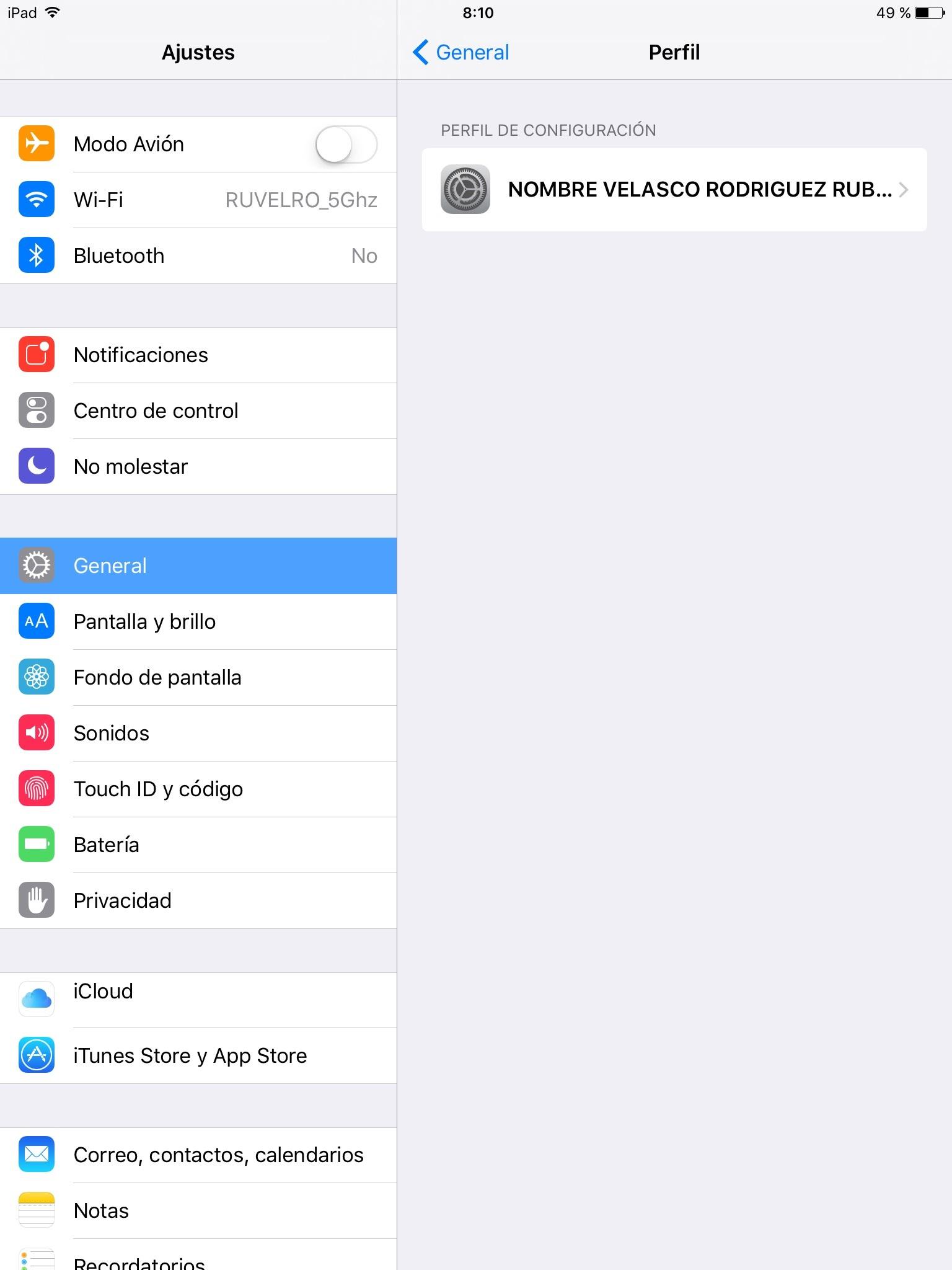
Si alguna vez has utilizado una VPN en tu iPad, es posible que te hayas preguntado cómo puedes eliminarla. Aunque las VPNs son excelentes para proteger tu privacidad y navegar de forma segura, puede haber ocasiones en las que deseas desactivarlas o eliminarlas por completo de tu dispositivo.
Afortunadamente, eliminar una VPN en tu iPad es bastante sencillo y solo requiere unos pocos pasos simples. A continuación, te explicamos cómo hacerlo:
1. Abre la configuración de tu iPad. Puedes hacerlo seleccionando el icono «Configuración» en el menú principal de tu dispositivo.
2. Navega hasta la sección «General» y selecciona «VPN» en el menú desplegable.
3. En la sección «VPN», encontrarás una lista de las VPNs que están actualmente configuradas en tu iPad. Selecciona la VPN que deseas eliminar.
4. Aparecerá una página con la información de la VPN seleccionada. Para eliminarla, simplemente haz clic en el botón «Eliminar VPN» que se encuentra en la parte inferior de la página.
5. A continuación, se te pedirá que confirmes la eliminación de la VPN. Haz clic en «Eliminar» para confirmar.
Con estos sencillos pasos, podrás eliminar una VPN en tu iPad de forma permanente. Recuerda que al eliminar una VPN, ya no podrás acceder a los recursos de red que estuvieras utilizando a través de esa VPN. Además, ten en cuenta que algunos dispositivos, aplicaciones o plataformas pueden requerir el uso de una VPN para funcionar correctamente, por lo que si tienes alguna aplicación o servicio que requiere una VPN, asegúrate de comprender las consecuencias antes de eliminarla.
En resumen, eliminar una VPN en tu iPad es bastante sencillo y solo requiere unos pocos clics. Con solo seguir los pasos anteriores, podrás desactivar o eliminar por completo una VPN en tu dispositivo iOS. Sin embargo, recuerda tener en cuenta las consecuencias y asegurarte de que no estás deshabilitando ninguna función o servicio importante antes de eliminar una VPN de tu iPad.
¿Qué es una VPN y por qué la usas en tu iPad?
Una VPN, o Red Privada Virtual en español, es una herramienta que te permite crear una conexión segura y cifrada a través de Internet. Puedes utilizar una VPN en tu iPad por diversas razones, como proteger tu privacidad, acceder a contenido restringido geográficamente y evitar la censura en línea.
La seguridad y privacidad son aspectos importantes en línea, y una VPN te proporciona una capa adicional de protección. Cuando te conectas a una VPN, tus datos se cifran y se dirigen a través de servidores remotos, ocultando así tu ubicación y actividad en línea.
Además de la privacidad, una VPN en tu iPad también puede ayudarte a acceder a contenidos que están bloqueados o restringidos en tu ubicación geográfica. Los servicios de streaming, como Netflix, a menudo tienen diferentes catálogos de contenido para diferentes países. Con una VPN, puedes simular que estás en otro país y desbloquear ese contenido.
Eliminar una VPN en tu iPad es una tarea sencilla, pero los pasos pueden variar dependiendo de la versión de iOS que estés utilizando. Puedes eliminar una VPN de forma manual en la sección de Configuración de tu iPad. Desde allí, podrás encontrar la opción para eliminar los perfiles de VPN y desactivar la conexión.
En resumen, una VPN en tu iPad te brinda seguridad, privacidad y acceso a contenido restringido. Puedes configurarla fácilmente y eliminarla cuando quieras. ¡Es una excelente herramienta para proteger tus actividades en línea y aprovechar al máximo tu iPad!
Pasos previos antes de desactivar la VPN en tu iPad
Antes de desactivar una VPN en tu iPad, es importante tener en cuenta algunos pasos previos para asegurarte de que la desactivación se realice de manera adecuada y efectiva. Sigue estos consejos para un proceso sin problemas:
1. Comprende la configuración de tu VPN
Antes de desactivar la VPN, debes entender cómo está configurada en tu iPad. Esto implica saber qué tipo de VPN se utilizó, cómo se estableció y qué aplicaciones o perfiles están conectados a ella. Esto te ayudará a evitar problemas y comprender mejor los pasos a seguir.
2. Encuentra la opción de VPN en tu iPad
El siguiente paso es encontrar la opción de VPN en la configuración de tu iPad. Puedes hacer esto navegando al menú de Configuración y buscando la sección «VPN». Aquí es donde podrás realizar los ajustes necesarios para desactivar la VPN.
3. Desactiva la VPN
Una vez que hayas localizado la opción de VPN en tu iPad, selecciona la VPN que deseas desactivar y desplázate hasta su configuración. Dependiendo de si estás utilizando una VPN incorporada o una de terceros, el procedimiento puede variar ligeramente.
Para las VPN incorporadas, simplemente desactiva la opción que muestra el estado de la conexión. Para las VPN de terceros, es posible que debas seleccionar la opción «Desactivar» o buscar un botón de apagado. Sigue las instrucciones correspondientes para tu VPN específica.
4. Verifica que la VPN se haya desactivado
Después de desactivar la VPN, es importante verificar que la desactivación se haya realizado correctamente. Puedes hacer esto navegando por Internet y revisando si puedes acceder a sitios web que estaban bloqueados anteriormente o si tu ubicación se muestra correctamente.
También puedes realizar pruebas adicionales, como ver contenido de streaming o realizar actividades en línea que antes estaban restringidas. Si todo parece estar funcionando correctamente, eso significa que has desactivado la VPN con éxito.
Ten en cuenta que desactivar la VPN no significa que debas eliminar completamente su perfil de tu iPad. Si en algún momento necesitas volver a utilizar una VPN, podrás hacerlo sin problemas manteniendo el perfil en tu dispositivo. Sin embargo, si ya no necesitas usar una VPN, puedes eliminar su perfil siguiendo los pasos correspondientes en la configuración de tu dispositivo.
Cómo desactivar una VPN en tu iPad desde la configuración del dispositivo
Si quieres eliminar permanentemente una VPN en tu iPad o simplemente deseas desactivarla temporalmente, puedes hacerlo fácilmente desde la configuración del dispositivo. Desactivar una VPN te permitirá navegar por Internet utilizando tu proveedor de servicios de Internet (ISP) y utilizar tu conexión de red local (LAN) en lugar de una conexión VPN.
Para desactivar una VPN en tu iPad, sigue estos pasos:
- Ve a la aplicación de «Configuración» en tu iPad.
- Desplázate hacia abajo y selecciona la opción «VPN» en el área de «Configuración general».
- En la sección «VPN», verás una lista de todas las redes VPN que han sido configuradas en tu dispositivo. Selecciona la VPN que deseas desactivar.
- En la ventana de detalles de la VPN seleccionada, verás una opción para desconectarte de la VPN. Simplemente pulsa en el botón «Desconectar» cuando desees desconectar de la VPN.
Haciendo esto, tu iPad dejará de utilizar la conexión VPN seleccionada y usará la conexión de red predeterminada de tu proveedor de servicios de Internet. Ten en cuenta que si tienes varias VPN configuradas en tu dispositivo, deberás realizar este procedimiento para cada una de ellas si deseas desactivar todas.
Si en algún momento deseas volver a conectarte a una VPN, simplemente regresa a la configuración de VPN en tu dispositivo y selecciona la VPN que deseas usar. También puedes configurar una VPN adicional siguiendo los mismos pasos y seleccionando la opción «Agregar configuración de VPN…» en la sección de VPN.
En resumen, desactivar una VPN en tu iPad es un proceso simple que te permite volver a utilizar tu conexión de red local y deshacer cualquier configuración de red específica de la VPN. Recuerda que siempre puedes activar o desactivar una VPN según tus necesidades personales y la forma en que deseas utilizar tu dispositivo.
Desactivar una VPN en tu iPad desde la aplicación de VPN
Si tienes una VPN instalada en tu iPad y deseas desactivarla, puedes hacerlo fácilmente desde la propia aplicación de VPN.
Paso 1: Abre la aplicación de VPN en tu iPad
Primero, navega hasta la pantalla de inicio de tu iPad y busca la aplicación de VPN que tienes instalada. Puede tener un icono distintivo con el nombre de la aplicación o el logotipo de la empresa.
Paso 2: Accede a la configuración de la aplicación de VPN
Una vez que hayas encontrado la aplicación de VPN, ábrela y busca la opción de configuración. Puede estar en el menú de opciones o en un icono de ajustes.
Paso 3: Busca la opción para desconectar o desactivar la VPN
Dentro de la configuración de la aplicación de VPN, busca una opción que te permita desconectar o desactivar la VPN. Puede estar etiquetada como «Desconectar», «Desactivar VPN» o algo similar.
Paso 4: Desactiva o desconecta la VPN
Selecciona la opción que te permita desactivar o desconectar la VPN. Una vez que lo hagas, la VPN se desconectará y tu iPad utilizará nuevamente la conexión a internet normal sin la protección adicional de la VPN.
Paso 5: Verifica que la VPN esté desactivada
Para asegurarte de que la VPN se ha desactivado correctamente, puedes verificarlo abriendo un navegador o una aplicación que necesite una conexión a internet. Si puedes acceder a páginas web o utilizar la aplicación sin problemas, significa que la VPN está desactivada.
Desactivar una VPN en tu iPad desde la aplicación de VPN es una forma rápida y sencilla de volver a utilizar tu conexión a internet normal sin VPN. Si tienes alguna pregunta sobre el proceso o necesitas ayuda adicional, consulta la documentación o el servicio de atención al cliente de la aplicación de VPN que estés utilizando.
Cómo desconectar una VPN en tu iPad temporalmente
Desconectar una VPN en tu iPad puede ser necesario en determinadas situaciones, ya sea para mejorar la velocidad de conexión, acceder a contenido restringido geográficamente o simplemente para usar tu conexión regular de internet. A continuación, te mostramos cómo puedes desconectar temporalmente una VPN en tu iPad.
1. Accede a la configuración de tu iPad
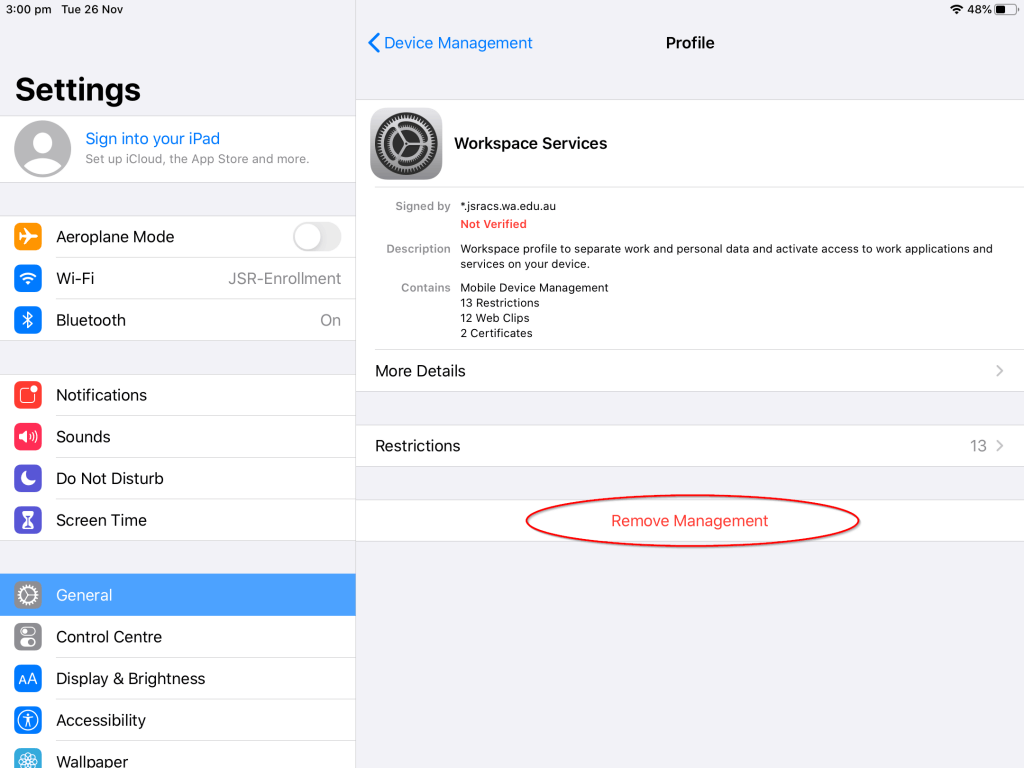
Para desconectar temporalmente una VPN en tu iPad, primero debes acceder a la configuración de tu dispositivo. Puedes hacerlo seleccionando el ícono de «Configuración» en tu pantalla de inicio. Una vez allí, desplázate hacia abajo y seleccione «General».
2. Navega hasta la sección «VPN»
Dentro de la configuración general, busca la opción «VPN» y selecciónala. Esta sección mostrará todas las VPN configuradas en tu iPad.
3. Desactiva la VPN
Una vez que estés en la sección «VPN», deberías ver una lista de las VPN configuradas en tu iPad. Para desconectar temporalmente una VPN, simplemente desliza el interruptor hacia la posición de «Apagado» junto a la VPN que deseas desconectar. Esto desactivará temporalmente la conexión VPN.
4. Verifica la desconexión
Para asegurarte de que la VPN se ha desconectado correctamente, puedes verificar la barra de estado de tu iPad en la parte superior de la pantalla. Si la VPN está desconectada, ya no verás el ícono de la VPN en la barra de estado.
Ahora que has desconectado temporalmente tu VPN en tu iPad, podrás utilizar tu conexión regular de internet para navegar, descargar aplicaciones y acceder a todo el contenido en línea que desees sin pasar a través de una conexión VPN. Recuerda que si deseas volver a utilizar una VPN en el futuro, solo tienes que seguir los mismos pasos anteriores y activar nuevamente la VPN que desees utilizar.
Cómo eliminar una conexión VPN específica en tu iPad
¿Te preguntas cómo eliminar una conexión VPN en tu iPad? No te preocupes, a continuación te explicaremos los pasos para hacerlo de manera sencilla y rápida.
Paso 1: Accede a la configuración de tu iPad. Para eliminar una conexión VPN específica en tu iPad, debes ingresar a la configuración del dispositivo. Puedes hacerlo tocando el ícono de «Configuración» ubicado en tu pantalla de inicio.
Paso 2: Encuentra la sección «VPN» en la configuración. Una vez en la configuración, desplázate hacia abajo y busca la sección «VPN». Generalmente, encontrarás esta sección en la parte izquierda de la pantalla.
Paso 3: Elimina la conexión VPN deseada. Al seleccionar la sección «VPN», se mostrará una lista de las conexiones VPN configuradas en tu iPad. Desplázate hacia abajo hasta encontrar la conexión VPN que deseas eliminar. Toque la conexión para acceder a sus ajustes.
Paso 4: Elimina la conexión VPN. Una vez dentro de la configuración de la conexión VPN, desplázate hacia abajo hasta encontrar la opción «Eliminar VPN» o un botón similar. Tócalo para eliminar la conexión VPN seleccionada de tu iPad.
Paso 5: Confirma la eliminación. Antes de eliminar la conexión VPN, es posible que se te pida que confirmes tu elección. Asegúrate de leer cualquier mensaje o ventana emergente que aparezca y sigue las instrucciones para confirmar la eliminación de la conexión VPN.
Paso 6: Verifica la eliminación. Una vez que hayas confirmado la eliminación, el iPad eliminará la conexión VPN seleccionada y volverás a la lista de conexiones VPN. Asegúrate de verificar que la conexión VPN se haya eliminado correctamente.
¡Listo! Ahora has eliminado exitosamente una conexión VPN específica en tu iPad. Recuerda que, si en el futuro necesitas agregar una nueva conexión VPN, siempre podrás hacerlo siguiendo los mismos pasos anteriores.
Ten presente que estos pasos pueden variar ligeramente dependiendo de la versión del sistema operativo iOS que estés utilizando. Además, es importante destacar que eliminar una conexión VPN no afectará el funcionamiento de otras funciones o aplicaciones en tu iPad, a menos que estén directamente relacionadas con la conexión VPN en cuestión.
Esperamos que esta guía te haya sido útil para eliminar una conexión VPN específica en tu iPad. Si tienes más preguntas o necesitas más información, no dudes en consultar nuestras otras recursos y preguntas frecuentes relacionadas con VPN y seguridad en dispositivos Apple.
¿Cómo desactivar una VPN en tu iPad y mantener tu privacidad?
Desactivar una VPN en tu iPad es un proceso sencillo que asegurará la privacidad de tus datos y la protección de tu información personal. Para ello, debes seguir los siguientes pasos:
- Ir a la configuración de tu iPad.
- Seleccionar la opción «VPN» en el menú de configuración.
- Desplazar hacia abajo hasta encontrar la VPN que deseas desactivar.
- Toca en la VPN que deseas desactivar y aparecerá una nueva pantalla con la configuración de la VPN.
- Desactiva la opción de «Conexión» para desconectar la VPN.
- Para eliminar completamente la VPN, toca en la opción «Eliminar VPN» en la parte inferior de la pantalla.
Al desactivar la VPN en tu iPad, es importante entender por qué se recomienda hacerlo. Utilizar una VPN es beneficioso en muchos casos, ya que puede mejorar la seguridad y la privacidad al navegar por internet. Sin embargo, hay situaciones en las que desactivar una VPN es necesario.
Por ejemplo, si necesitas acceder a servicios que no permiten conexiones a través de una VPN, como algunas aplicaciones bancarias o servicios de streaming como Netflix, es posible que debas desactivar temporalmente la VPN. Algunos servicios detectan y bloquean el uso de VPNs, por lo que desactivarla en esos casos es la forma de resolverlo.
Otra situación en la que puede ser necesario desactivar una VPN es al utilizar una red Wi-Fi que requiere autenticación a través de una página de inicio de sesión. Algunas redes públicas solo permiten acceso a usuarios que han aceptado los términos y condiciones a través de una página de inicio de sesión, y estas páginas pueden no ser accesibles a través de una VPN.
En conclusión, desactivar una VPN en tu iPad puede ser necesario en determinadas situaciones, como acceder a servicios que bloquean las conexiones VPN o en redes Wi-Fi que requieren autenticación. Siguiendo los pasos mencionados anteriormente, podrás desactivar una VPN de manera rápida y sencilla, manteniendo así tu privacidad y protegiendo tus datos personales.
Cómo eliminar una VPN en iPad y usar otra
Eliminar una VPN en tu iPad puede ser útil si deseas cambiar de proveedor o si ya no necesitas utilizarla. Además, al eliminarla, podrás liberar espacio en tu dispositivo y mejorar la velocidad de tu conexión a internet.
Para eliminar una VPN en iPad, sigue estos sencillos pasos:
- Ve a la pantalla de inicio de tu iPad y selecciona el icono de «Ajustes».
- Dentro de los ajustes, busca la opción «VPN» y selecciónala.
- A continuación, verás una lista de las VPNs configuradas en tu dispositivo. Selecciona la que deseas eliminar.
- Una vez seleccionada, aparecerá una pantalla con información sobre la VPN. En la parte inferior de esta pantalla, verás un botón que dice «Eliminar VPN». Haz clic en él.
- Te será solicitada una confirmación para eliminar la VPN. Haz clic en «Eliminar» para confirmar la eliminación.
Una vez eliminada la VPN, podrás configurar una nueva en tu iPad si así lo deseas. Asegúrate de seleccionar una VPN confiable que cumpla con tus necesidades de privacidad y seguridad en línea.
Recuerda que utilizar una VPN puede proteger tu privacidad en línea al ocultar tu dirección IP y encriptar tus datos. Sin embargo, no todas las VPNs son iguales, algunas pueden impactar la velocidad de tu conexión o recopilar tus datos personales. Si tienes preguntas sobre cómo seleccionar una VPN adecuada para tu dispositivo Apple, te recomendamos consultar a un experto en seguridad en línea o leer reseñas confiables de VPNs en sitios especializados.
Cómo deshabilitar una VPN en tu iPad y volver a la conexión de datos móviles
Desactivar una VPN en tu iPad es necesario si deseas volver a utilizar la conexión de datos móviles en lugar de una red privada virtual. A continuación, te mostraremos cómo hacerlo:
1. Cerrar sesión y desconectar de la VPN
Si utilizas una VPN como NordVPN en tu iPad, puedes desconectarte simplemente cerrando sesión en la aplicación o pulsando el botón «Desconectar». Esto te permitirá volver a usar tu conexión de datos móviles.
2. Eliminar el perfil de la VPN manualmente
Si no puedes cerrar sesión o desconectarte de la VPN utilizando la aplicación, es posible que debas eliminar el perfil de la VPN manualmente desde la configuración de tu iPad. Sigue estos pasos:
- Abre la aplicación «Ajustes» en tu iPad.
- Selecciona «General» y luego «Perfil».
- Busca el perfil correspondiente a tu VPN y selecciónalo.
- Toca «Eliminar perfil» y confirma la eliminación.
3. Desactivar la VPN en el iPhone o iPad
Si la VPN está configurada como una conexión VPN incorporada en tu iPad, puedes desactivarla siguiendo estos pasos:
- Abre la aplicación «Ajustes» en tu iPad.
- Selecciona «VPN» en el menú de la izquierda.
- En la lista de conexiones VPN, toca el interruptor junto a la conexión que deseas desactivar.
Recuerda que desactivar la VPN no elimina las aplicaciones o servicios asociados. Si deseas eliminar por completo la aplicación VPN de tu iPad, deberás seguir los pasos específicos para desinstalar aplicaciones.
4. Reiniciar el dispositivo
Si todavía experimentas problemas después de desactivar la VPN en tu iPad, puedes intentar reiniciar el dispositivo. Esto ayudará a restablecer cualquier configuración que pueda haber quedado en conflicto.
En resumen, desactivar una VPN en tu iPad y volver a la conexión de datos móviles es posible siguiendo los pasos anteriores. Ya sea cerrando sesión, eliminando el perfil o desactivando la conexión VPN incorporada, hay varias formas de lograrlo.
¿Qué hacer si no puedes eliminar una VPN en tu iPad?
Si tienes problemas para eliminar una VPN en tu iPad, hay algunas cosas que puedes hacer para solucionarlo. Aquí te mostramos los pasos que debes seguir:
- Revisa si la VPN está activada: Lo primero que debes hacer es asegurarte de que la VPN está apagada. Ve a la configuración de tu iPad y busca la opción de VPN. Si la opción está activada, desactívala.
- Reinicia tu dispositivo: A veces, reiniciar el iPad puede solucionar problemas simples. Mantén presionado el botón de encendido/apagado y sigue las instrucciones en pantalla para reiniciar tu iPad.
- Conserva los ajustes de red: Si reiniciar el dispositivo no funciona, puedes intentar conservar los ajustes de red. Ve a la configuración de tu iPad, selecciona «General» y luego «Restablecer». Toca la opción «Restablecer ajustes de red» y sigue las instrucciones en pantalla.
- Contacta al proveedor de la VPN: Si aún no puedes eliminar la VPN, es posible que necesites contactar al proveedor de la VPN para obtener ayuda adicional. Ellos podrán guiarte a través de los pasos necesarios para eliminar la VPN de forma correcta.
Recuerda que es importante eliminar correctamente una VPN para evitar que tus datos y conexiones sigan siendo dirigidos a través de la red privada virtual.
Cómo desactivar una VPN en tu iPad si tienes problemas de conexión
Si estás experimentando problemas de conexión en tu iPad mientras utilizas una VPN, puede ser necesario desactivarla para solucionarlos. Aquí te mostraremos cómo hacerlo:
Utilizando la opción incorporada
La forma más sencilla de desactivar una VPN en tu iPad es a través de la opción incorporada en el dispositivo. Sigue estos pasos:
- Ve a la pantalla de inicio de tu iPad y selecciona «Configuración».
- Desplázate hacia abajo y busca la sección «VPN».
- Selecciona la opción VPN y verás una lista de todas las VPN configuradas en tu dispositivo.
- Selecciona la VPN que deseas desactivar.
- Verás una pantalla con la información de la VPN. Simplemente cambia el interruptor a la posición «Desactivado».
Con estos pasos, habrás desactivado la conexión VPN en tu iPad y podrás intentar nuevamente la conexión a Internet sin la VPN en funcionamiento.
Eliminando la VPN por completo
Si deseas eliminar completamente la VPN de tu iPad, puedes hacerlo siguiendo estos pasos:
- Navega a la pantalla de inicio de tu iPad y selecciona «Configuración».
- Desplázate hacia abajo y busca la sección «VPN».
- Selecciona la opción VPN y verás una lista de todas las VPN configuradas en tu dispositivo.
- Desliza el dedo hacia la izquierda en la VPN que deseas eliminar y aparecerá el botón «Eliminar».
- Selecciona «Eliminar» y la VPN será eliminada de tu iPad.
Ten en cuenta que al eliminar una VPN, todos los perfiles de configuración y ajustes asociados también se eliminarán. Si en el futuro deseas utilizar nuevamente la VPN, deberás volver a configurarla.
Recuerda que tanto desactivar como eliminar una VPN en tu iPad solo afectará la conexión VPN en ese dispositivo en particular. Otros dispositivos o aplicaciones que utilicen VPN seguirán funcionando de manera independiente.
Si todavía estás experimentando problemas de conexión incluso después de desactivar o eliminar la VPN, es posible que existan otros factores en juego, como problemas con tu proveedor de servicios de Internet o una conexión física deficiente. En esos casos, es recomendable ponerse en contacto con tu proveedor de servicios de Internet para obtener asistencia adicional.
¿Cómo desactivar una VPN en tu iPad si olvidaste tu contraseña de VPN?
Sin la contraseña de tu VPN, desactivarla en tu iPad puede parecer un desafío. Sin embargo, hay algunas formas en que puedes eliminar una VPN incluso sin saber la contraseña. A continuación, se presentan algunas soluciones:
Eliminación manual a través de la configuración del dispositivo
Una forma de desactivar una VPN en tu iPad sin la contraseña es eliminarla manualmente a través de la configuración del dispositivo. Sigue estos pasos:
- Abre la aplicación «Ajustes» en tu iPad.
- Selecciona «VPN» en la parte izquierda de la pantalla.
- Verás una lista de conexiones VPN establecidas en tu dispositivo. Selecciona la conexión VPN que deseas eliminar.
- Pulsa el botón «Eliminar VPN» en la parte inferior de la pantalla.
- Confirma la eliminación de la conexión VPN seleccionada.
Al seguir estos pasos, podrás eliminar una VPN de tu iPad sin la necesidad de ingresar la contraseña.
Uso de herramientas de terceros
Si no puedes eliminar manualmente la VPN a través de la configuración del dispositivo, otra opción es utilizar herramientas de terceros. Estas aplicaciones proporcionan opciones adicionales para administrar y desactivar conexiones VPN en tu iPad. Busca en la App Store aplicaciones que ofrezcan esta funcionalidad y sigue las instrucciones proporcionadas por la aplicación para eliminar la VPN.
Restablecimiento de fábrica del iPad
Si ninguna de las soluciones anteriores funciona, puedes considerar restablecer tu iPad a su configuración de fábrica. Sin embargo, debes tener en cuenta que esto eliminará todos los datos y configuraciones de tu dispositivo, por lo que se recomienda hacer una copia de seguridad de tus datos importantes antes de proceder.
Para restablecer de fábrica tu iPad, sigue estos pasos:
- Abre la aplicación «Ajustes» en tu iPad.
- Selecciona «General» en la parte izquierda de la pantalla.
- Desplázate hacia abajo y selecciona «Restablecer».
- Toca la opción «Borrar contenido y configuración».
- Confirma la acción ingresando tu contraseña de Apple ID.
- Espera a que tu iPad se reinicie y se restablezca a su configuración de fábrica.
Ten en cuenta que al restablecer tu iPad, se eliminarán todas las aplicaciones, configuraciones y datos personales. Asegúrate de tener una copia de seguridad antes de proceder.
Conclusión
Si olvidaste la contraseña de tu VPN en tu iPad, aún hay varias formas de desactivarla. Puedes eliminarla manualmente a través de la configuración del dispositivo, utilizar herramientas de terceros o incluso restablecer tu iPad a su configuración de fábrica. Si ninguna de estas opciones funciona, es posible que debas comunicarte con el soporte de tu proveedor de VPN para obtener ayuda adicional.
Cómo eliminar una VPN en tu iPad y evitar problemas de seguridad
Eliminar una VPN en tu iPad puede ser necesario por varias razones, ya sea porque estás experimentando problemas de velocidad en tu conexión en línea, o porque has decidido cambiar de proveedor VPN. Eliminar una VPN te ayudará a proteger tus datos y evitar posibles problemas de seguridad.
Desconectando una VPN en tu iPad
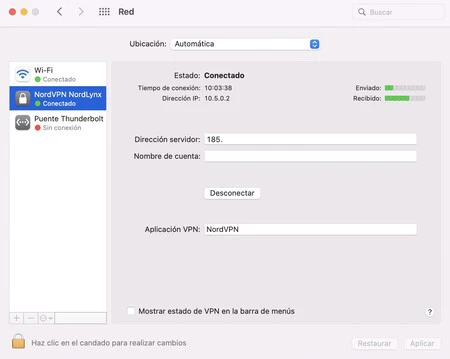
Para eliminar una VPN en tu iPad, sigue los siguientes pasos:
- Dirígete a la pantalla de inicio de tu iPad y abre la aplicación «Configuración».
- Desplázate hacia abajo y selecciona «General».
- Selecciona «VPN» en el menú General.
- Verás una lista de las VPN que has configurado en tu iPad. Toca la VPN que deseas eliminar.
- En la siguiente pantalla, toca el botón «Eliminar VPN» en la parte inferior.
- Confirma tu selección tocando «Eliminar» en el mensaje emergente.
- La VPN se eliminará de tu dispositivo y ya no estará activa.
Protegiendo tu conexión en línea
Eliminar una VPN puede dejar tu conexión en línea expuesta a posibles riesgos y problemas de seguridad. Para proteger tu conexión, considera utilizar otras medidas de seguridad, como utilizar una conexión segura a través de HTTPS, evitar el uso de redes Wi-Fi públicas y utilizar contraseñas seguras.
También puedes considerar instalar una nueva VPN en tu iPad para proteger tus actividades en línea. Algunas de las opciones populares incluyen la aplicación NordVPN, que cuenta con servidores seguros y protección de datos. Recuerda que una VPN puede ayudarte a proteger tu privacidad y seguridad en línea.
Recapitulando los pasos
- Abre la aplicación «Configuración» en tu iPad.
- Toca «General».
- Selecciona «VPN».
- Toca la VPN que deseas eliminar.
- Presiona «Eliminar VPN» y confirma tu selección.
- Considera utilizar otras medidas de seguridad en línea para proteger tu conexión.
Pasos para desactivar una VPN en tu iPad y mejorar la velocidad de Internet
Si estás experimentando una conexión a Internet lenta en tu iPad, es posible que una VPN activa esté afectando la velocidad. Desactivarla puede ser una solución para mejorar tu experiencia en línea. Aquí te mostramos cómo hacerlo:
Paso 1: Accede a la configuración
Dirígete a la pantalla de inicio de tu iPad y busca el icono de «Configuración». Toca en él para acceder a los ajustes del dispositivo.
Paso 2: Desactiva la VPN
Dentro de la configuración, busca la pestaña «VPN» en el menú de la izquierda y tócala para acceder a la configuración de las conexiones VPN. Verás una lista de todas las VPN instaladas en tu iPad. Desactiva la VPN que desees simplemente tocando el interruptor junto a su nombre. Si no tienes ninguna VPN instalada, puedes pasar al siguiente paso.
Paso 3: Asegúrate de desconectar
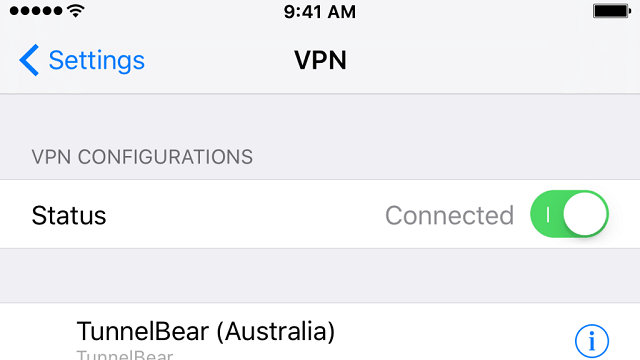
Asegúrate de que la VPN esté completamente desconectada. Puedes comprobarlo mirando la barra de estado en la parte superior de la pantalla. Si todavía muestra el ícono de la VPN o la conexión sigue activa, toca en la opción «Desconectar» o «Apagar».
Paso 4: Considera eliminar la VPN
Si no planeas utilizar la VPN en el futuro, considera eliminarla por completo de tu iPad. Esto liberará recursos de tu dispositivo y evitará cualquier conexión accidental. Para eliminar una VPN, vuelve a la pantalla de configuración, selecciona «VPN» y luego toca el botón «Eliminar» junto al nombre de la VPN que deseas eliminar.
Desactivar una VPN en tu iPad puede mejorar la velocidad de Internet al eliminar el enrutamiento de tu tráfico a través del servidor de la VPN. Sin embargo, ten en cuenta que también estarás renunciando a la seguridad adicional que una VPN puede proporcionar. Si utilizas tu iPad para acceder a información sensible o viajar frecuentemente a áreas con redes Wi-Fi públicas, puede ser conveniente mantener la VPN activa. Analiza tus necesidades y decide lo que sea mejor para ti.
Cómo eliminar una VPN en iPad y usar Wi-Fi público de forma segura
Cuando deseas utilizar el Wi-Fi público en tu iPad, es necesario eliminar la configuración de VPN previa para asegurarte de que tus datos estén protegidos y puedas navegar de manera segura. A continuación, se muestran los pasos necesarios para eliminar una VPN en iPad y usar Wi-Fi público sin preocupaciones.
¿Qué es una VPN?
Una VPN, o red privada virtual, es una herramienta que te permite proteger tu privacidad en línea y navegar de forma segura al crear una conexión segura y encriptada entre tu dispositivo y el servidor VPN. Esto te permite ocultar tu dirección IP y proteger tus datos mientras estás conectado a Internet.
Cómo eliminar una VPN en iPad
- Abre la aplicación «Configuración» en tu iPad.
- Desplázate hacia abajo y selecciona «General».
- En la sección «VPN», se mostrará una lista de VPNs configuradas en tu dispositivo.
- Toca el nombre de la VPN que deseas eliminar.
- En la siguiente pantalla, desplázate hacia abajo y selecciona «Eliminar VPN».
- Confirma la eliminación de la VPN.
- Una vez que hayas eliminado la VPN, podrás conectarte a cualquier red Wi-Fi pública sin problemas.
Usar Wi-Fi público de forma segura
Aunque ahora puedes acceder a Wi-Fi público sin una VPN, es importante tomar algunas precauciones adicionales para proteger tus datos mientras estás conectado a estas redes. Aquí hay algunas recomendaciones:
- Evita acceder a sitios web que contienen información confidencial, como datos bancarios o contraseñas personales.
- Asegúrate de que la red Wi-Fi pública a la que te conectas sea auténtica y segura.
- Utiliza las opciones de seguridad disponibles, como habilitar el cifrado de red y utilizar contraseñas seguras.
- Evita realizar transacciones financieras o ingresar información confidencial mientras estás conectado a Wi-Fi público.
En resumen, eliminar una VPN en iPad es un paso necesario para poder utilizar Wi-Fi público de forma segura. Sin embargo, es importante recordar que debes tomar precauciones adicionales al utilizar estas redes para proteger tus datos y privacidad en línea.
Вопрос-ответ:
¿Cómo puedo eliminar VPN en mi iPad?
Puedes eliminar una VPN en tu iPad siguiendo estos pasos:
¿Puedo eliminar una VPN sin desinstalar la aplicación en mi iPad?
No, eliminar la VPN significa desinstalar la aplicación asociada. Si deseas eliminar una VPN de tu iPad, debes desinstalar la aplicación correspondiente.
¿Qué pasa si elimino una VPN en mi iPad?
Si eliminas una VPN en tu iPad, dejarás de tener acceso a la red privada virtual proporcionada por esa VPN. Tu dispositivo ya no estará protegido por esa VPN y tu dirección IP volverá a ser la original, sin el anonimato y la seguridad adicional que proporcionaba la VPN.
¿Puedo eliminar una VPN en mi iPad y usar otra VPN en su lugar?
Sí, puedes eliminar una VPN en tu iPad y luego configurar e instalar otra VPN en su lugar. Sin embargo, debes recordar que solo puedes tener una VPN activa a la vez en tu dispositivo. Si quieres cambiar de una VPN a otra, primero debes eliminar la configuración de la VPN anterior antes de instalar y configurar la nueva VPN.
¿Cómo puedo saber si una VPN está activa en mi iPad?
Para verificar si una VPN está activa en tu iPad, ve a la configuración de tu dispositivo y selecciona la opción «General» y luego «VPN». Si una VPN está activa, verás una indicación como «Conectado» o un interruptor deslizante verde junto al nombre de la VPN.
¿Qué beneficios ofrece el uso de una VPN en mi iPad?
El uso de una VPN en tu iPad puede proporcionar varios beneficios, como:
¿Cuáles son las mejores VPN para usar en mi iPad?
Hay varias opciones de VPN disponibles para usar en tu iPad. Algunas de las mejores VPN recomendadas por expertos incluyen:
Видео:
iPad VPN Fix
iPad VPN Fix by OSCAR MUNOZ 3 years ago 2 minutes, 58 seconds 23,946 views
