Cómo configurar y usar ExpressVPN en Android 5.0 y superior – Surfshark, el n.° 1 VPN para Android – Surfshark, el n.° 1 VPN para Android

Si eres un usuario de Android y estás buscando la mejor manera de proteger tu privacidad y seguridad en línea, estás en el lugar correcto. En este artículo, te mostraremos cómo configurar y usar ExpressVPN en dispositivos Android con la versión 5.0 o superior. ExpressVPN es considerada una de las mejores opciones en el mercado cuando se trata de servicios de VPN, y hoy te mostraremos cómo aprovechar al máximo esta herramienta en tu dispositivo Android.
La instalación y configuración de ExpressVPN en un dispositivo Android es muy sencilla. Lo primero que debes hacer es descargar la aplicación de ExpressVPN desde Google Play Store. Una vez que la descarga esté completa, ábrela y sigue las instrucciones en pantalla para instalarla en tu dispositivo. Después de la instalación, abre la aplicación y inicia sesión con tu cuenta de ExpressVPN.
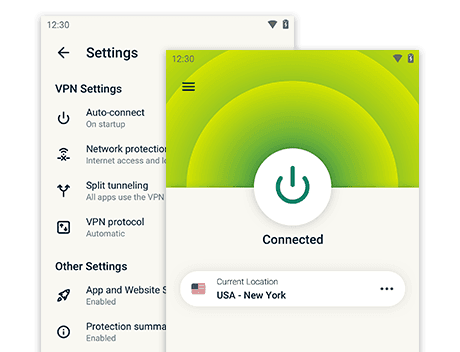
Una vez que hayas iniciado sesión, verás una lista de opciones y ajustes disponibles para configurar tu conexión VPN. ExpressVPN utilizará automáticamente el protocolo más seguro (IKEv2/IPSec) y te conectará al servidor más rápido disponible. Sin embargo, si prefieres cambiar estas opciones, puedes hacerlo fácilmente desde la sección de ajustes. Además, ExpressVPN ofrece una opción de «Split Tunneling» que te permite elegir qué aplicaciones se conectan a través de VPN y cuáles no, brindándote un mayor control sobre tu privacidad.
Una vez que hayas configurado tus preferencias, todo lo que queda por hacer es conectarte al servidor VPN de tu elección. Para hacer esto, simplemente toca el botón de encendido en la pantalla principal de la aplicación. Una vez que estés conectado, verás un resumen de tu conexión VPN, incluyendo tu dirección IP privada y la duración de la conexión. También puedes usar el widget de ExpressVPN para conectarte o desconectarte con un solo toque desde tu pantalla de inicio.
En resumen, configurar y usar ExpressVPN en dispositivos Android 5.0 y superiores es un proceso simple y rápido. Con sus numerosas opciones de configuración y su enfoque en la privacidad y seguridad en línea, ExpressVPN es una excelente opción para cualquier usuario de Android que desee proteger su conexión a internet y desbloquear contenido restringido. No pierdas más tiempo y descarga ExpressVPN hoy mismo para proteger tus dispositivos Android.
Cómo configurar y usar ExpressVPN en Android 5.0 y superior
ExpressVPN es una excelente opción para proteger tu privacidad y seguridad en línea mientras utilizas tu dispositivo Android. Con ExpressVPN, puedes navegar por Internet de manera anónima y sin restricciones, ya que ofrece una amplia red de servidores en todo el mundo.
Instalación de ExpressVPN en Android
Para instalar ExpressVPN en tu dispositivo Android, sigue estos pasos:
- Ve a la tienda de aplicaciones de Google Play desde tu dispositivo Android.
- Busca «ExpressVPN» en la barra de búsqueda y selecciona la aplicación.
- Pulsa en «Instalar» para comenzar la descarga e instalación de la aplicación.
- Una vez finalizada la instalación, puedes abrir la aplicación pulsando en «Abrir» o buscando el icono de ExpressVPN en tu lista de aplicaciones.
Configuración de ExpressVPN en Android
Después de instalar ExpressVPN en tu dispositivo Android, sigue estos pasos para configurarlo:
- Abre la aplicación ExpressVPN.
- Si ya tienes una cuenta, puedes iniciar sesión introduciendo tu dirección de correo electrónico y contraseña. Si no tienes una cuenta, puedes crear una pulsando en «Regístrate aquí».
- Una vez que hayas iniciado sesión, se te mostrará la pantalla principal de ExpressVPN.
- Pulsa en «Conectar» para establecer una conexión VPN automática utilizando la ubicación recomendada. Si quieres conectar a un servidor específico, puedes seleccionarlo en la lista de servidores disponibles.
- Una vez que estés conectado, verás el estado de conexión en la pantalla principal de ExpressVPN.
¡Listo! Ahora estás conectado de forma segura y anónima a través de ExpressVPN en tu dispositivo Android.
Características adicionales
ExpressVPN ofrece varias características adicionales que puedes ajustar según tus preferencias:
- Cambiar de ubicación: Puedes cambiar de ubicación simplemente seleccionando un servidor diferente en la lista de servidores disponibles.
- Split tunneling: ExpressVPN permite crear una configuración de «split tunneling» para elegir qué aplicaciones utilizarán la conexión VPN y cuáles no.
- Atajos de conexión: Puedes agregar atajos de conexión a tu pantalla de inicio para conectarte rápidamente a ExpressVPN.
- Soporte en línea: ExpressVPN ofrece soporte en línea las 24 horas del día, los 7 días de la semana, para ayudarte con cualquier problema o duda que puedas tener.
- Garantía de devolución de dinero: Si no estás satisfecho con el servicio de ExpressVPN, puedes solicitar un reembolso dentro de los primeros 30 días de tu compra.
Descarga ExpressVPN en tu dispositivo Android
Si estás buscando una forma confiable y segura de proteger tu conexión en línea, la descarga de ExpressVPN en tu dispositivo Android es una excelente opción. Con ExpressVPN, podrás cambiar tu dirección IP y acceder a contenido bloqueado en tu región, incluso cuando estés en movimiento.
Instalar ExpressVPN en tu dispositivo Android es realmente sencillo. Solo necesitas seguir algunos pasos para configurar la aplicación y activarla en tu dispositivo. A continuación, te indicaremos los pasos a seguir para la descarga e instalación de ExpressVPN en tu Android.
Paso 1: Accede a Google Play Store
Para comenzar, abre la aplicación de Google Play Store en tu dispositivo Android. Si no tienes la tienda de Google Play instalada en tu dispositivo, puedes descargarla desde la página oficial de Google.
Paso 2: Busca ExpressVPN
Una vez que estés en la tienda de Google Play, busca «ExpressVPN» en la barra de búsqueda. Aparecerá la aplicación oficial de ExpressVPN. Haz clic en el icono de descarga para comenzar la instalación en tu dispositivo Android.
Paso 3: Descarga e instala ExpressVPN
Después de hacer clic en el icono de descarga, se iniciará la descarga y la instalación de ExpressVPN en tu dispositivo Android. Ten en cuenta que, dependiendo de tu conexión de internet, este proceso puede demorar unos minutos.
Paso 4: Configura y activa ExpressVPN
Una vez finalizada la instalación, abre la aplicación de ExpressVPN en tu dispositivo Android. Serás guiado a través de un breve proceso de configuración que te permitirá activar la aplicación en tu dispositivo.
Durante la configuración, se te pedirá que inicies sesión con tu cuenta de ExpressVPN. Si no tienes una cuenta, puedes crear una haciendo clic en «Crear cuenta» o «Registrarse». Una vez que hayas iniciado sesión, se te presentarán opciones para configurar tu conexión y seleccionar un servidor.
Paso 5: Elige un servidor y actívalo
Después de configurar tu cuenta, podrás elegir un servidor ExpressVPN desde una lista de ubicaciones disponibles en todo el mundo. Si tienes algún requerimiento específico, como acceder a contenido bloqueado en un país en particular, puedes buscar y seleccionar ese país como tu ubicación de servidor.
Una vez que hayas elegido tu servidor, haz clic en el botón «Conectar» o «Activar» para iniciar la conexión VPN. ExpressVPN cambiará automáticamente tu dirección IP y cifrará tu conexión para brindarte una mayor seguridad en línea.
Recuerda que también puedes configurar ExpressVPN para que se conecte automáticamente cada vez que inicies tu dispositivo Android. Esto te ahorrará tiempo y te garantizará una protección constante en línea.
En resumen, descargar ExpressVPN en tu dispositivo Android es muy simple y rápido. Solo tienes que seguir unos pocos pasos y podrás disfrutar de una conexión segura y privada en tu dispositivo Android en poco tiempo.
Crea una cuenta de ExpressVPN
Si eres cliente de ExpressVPN, seguramente has oído hablar sobre todas las increíbles características que ofrece este servicio de VPN. Si aún no tienes una cuenta, no te preocupes, en este artículo te explicamos cómo crear una cuenta de ExpressVPN en tu dispositivo Android.
Paso 1: Descargar la aplicación
Lo primero que debes hacer es descargar la aplicación de ExpressVPN en tu dispositivo Android. Puedes encontrarla en la tienda de aplicaciones Google Play. Simplemente busca «ExpressVPN» y selecciona la aplicación para comenzar la descarga.
Paso 2: Registrarse
Una vez que hayas descargado la aplicación, ábrela y busca la opción de registro. Aquí es donde crearás tu cuenta de ExpressVPN. Sigue las instrucciones en pantalla para completar el proceso de registro. Te pedirán que ingreses una dirección de correo electrónico y elijas una contraseña segura. Asegúrate de recordar esta información, ya que será necesaria para iniciar sesión en tu cuenta en el futuro.
Paso 3: Iniciar sesión
Una vez que hayas creado tu cuenta de ExpressVPN, puedes iniciar sesión en la aplicación. En la pantalla de inicio, verás un botón que dice «Iniciar sesión». Presiona este botón y luego ingresa tu dirección de correo electrónico y contraseña.
Paso 4: Configurar la conexión VPN
Una vez que hayas iniciado sesión, estarás listo para configurar tu conexión VPN. En la pantalla principal de la aplicación, verás un botón grande que dice «Conectar». Presiona este botón y ExpressVPN se conectará automáticamente al servidor VPN más rápido disponible.
Paso 5: Explorar las funciones adicionales
Ahora que estás conectado, puedes explorar las funciones adicionales que ofrece ExpressVPN. Por ejemplo, puedes cambiar la ubicación del servidor VPN para acceder a contenido restringido en diferentes regiones. También puedes activar las funciones de seguridad adicionales, como el protocolo VPN de seguridad de nivel militar.
En resumen, crear una cuenta de ExpressVPN en tu dispositivo Android es fácil y rápido. Descarga la aplicación, regístrate, inicia sesión y configura la conexión VPN. Con ExpressVPN, tendrás la seguridad y privacidad que necesitas mientras navegas por Internet.
Inicia sesión en tu cuenta de ExpressVPN
Antes de empezar a configurar y utilizar ExpressVPN en tu dispositivo Android 5.0 o superior, lo primero que debes hacer es iniciar sesión en tu cuenta de ExpressVPN. Si aún no tienes una cuenta, puedes crear una en el sitio web oficial de ExpressVPN.
Una vez que hayas creado una cuenta, puedes proceder a configurar ExpressVPN en tu dispositivo Android siguiendo estos pasos:
- Descarga la aplicación ExpressVPN desde la tienda de aplicaciones de tu dispositivo Android. Asegúrate de que estás descargando la versión correcta para tu dispositivo.
- Abre la aplicación ExpressVPN en tu dispositivo Android. Serás recibido con la pantalla de inicio.
- En la pantalla de inicio, selecciona «Iniciar sesión» y luego introduce tus credenciales de cuenta de ExpressVPN (tu dirección de correo electrónico y contraseña).
- Una vez que hayas iniciado sesión, podrás acceder a la página de configuración de ExpressVPN en tu dispositivo Android.
- En la página de configuración, puedes ver y cambiar diversas opciones y ajustes de ExpressVPN. Puedes seleccionar diferentes ubicaciones de servidor, consultar información sobre tu cuenta y mucho más.
- Asegúrate de revisar las configuraciones y opciones disponibles, y realizar los cambios necesarios según tus preferencias.
- Una vez que hayas configurado ExpressVPN de acuerdo a tus preferencias, estás listo para empezar a utilizar el servicio. Puedes seleccionar un servidor específico, activar la conexión VPN y disfrutar de una conexión segura y anónima en línea.
Recuerda que cuando uses ExpressVPN en tu dispositivo Android, es importante otorgarle los permisos necesarios para que funcione correctamente. También debes tener en cuenta que la configuración y las opciones pueden variar ligeramente dependiendo de la versión de Android que estés utilizando.
¡Empieza hoy mismo y configura ExpressVPN en tu dispositivo Android para disfrutar de una conexión segura y privada en línea!
Selecciona un servidor de ExpressVPN
ExpressVPN ofrece una amplia selección de servidores en todo el mundo para garantizar una conexión rápida y segura. Puedes seleccionar un servidor de diferentes maneras:
- Elige el servidor recomendado: ExpressVPN seleccionará automáticamente el servidor más rápido y confiable para tu ubicación.
- Selecciona un servidor de una ubicación específica: Puedes elegir un servidor de un país o una ciudad específica para tener una dirección IP en esa ubicación.
- Usa la función «Selección inteligente de ubicación»: Con esta función, ExpressVPN elige automáticamente el servidor más rápido basado en tu ubicación y otros factores.
- Marca servidores favoritos: Puedes guardar tus servidores favoritos para acceder rápidamente a ellos en el futuro.
Para seleccionar un servidor en la aplicación ExpressVPN para Android, sigue estos pasos:
- Abre la aplicación ExpressVPN en tu dispositivo Android.
- Inicia sesión en tu cuenta de ExpressVPN para acceder a la lista de servidores.
- Desde la pantalla principal, desliza hacia abajo para ver la lista de servidores disponibles.
- Puedes buscar servidores escribiendo en la barra de búsqueda o filtrarlos por ubicación o tipo de servidor.
- Haz clic en un servidor para conectarte a él. La aplicación ajustará automáticamente la configuración de tu dispositivo para utilizar el servidor seleccionado y establecerá una conexión VPN segura.
Recuerda que hay varios factores a considerar al seleccionar un servidor, como la ubicación geográfica, el tipo de servidor (P2P, streaming, etc.) y los requisitos de seguridad específicos que pueda tener. También es recomendable revisar las instrucciones de ExpressVPN para obtener consejos adicionales sobre cómo elegir el servidor adecuado para tus necesidades.
Conecta tu dispositivo Android a ExpressVPN
ExpressVPN es una de las mejores opciones para proteger tu conexión en dispositivos Android. Aquí te explicamos cómo configurarlo paso a paso.
Paso 1: Descarga e instala la aplicación
Lo primero que debes hacer es buscar ExpressVPN en la tienda de aplicaciones de Google Play. Descarga e instala la aplicación en tu dispositivo Android.
Paso 2: Inicia sesión en tu cuenta
Una vez instalada, abre la aplicación y accede a tu cuenta de ExpressVPN. Si aún no tienes una cuenta, puedes crear una desde la misma aplicación.
Paso 3: Elige el protocolo de conexión
ExpressVPN ofrece diferentes protocolos de conexión. Algunos de los más comunes y recomendados son OpenVPN UDP, OpenVPN TCP, IKEv2 e IPsec. Selecciona el que mejor se adapte a tus necesidades y preferencias.
Paso 4: Selecciona la ubicación del servidor
ExpressVPN cuenta con servidores en todo el mundo. Elige la ubicación del servidor al que deseas conectarte. Si no estás seguro, puedes dejar que la aplicación elija automáticamente el mejor servidor para ti.
Paso 5: Establece la conexión VPN
Una vez que hayas seleccionado el protocolo y la ubicación del servidor, simplemente presiona el botón «Conectar» y la aplicación establecerá la conexión VPN. Puedes verificar que estás conectado revisando el icono en la barra de estado de tu dispositivo.
Paso 6: Disfruta de una conexión segura
Ahora estás conectado a ExpressVPN y tu conexión está protegida. Puedes navegar por Internet, ver contenido en streaming y descargar archivos de forma segura y anónima. ¡Disfruta de tu conexión VPN!
Recuerda que si deseas cambiar de ubicación de servidor o desconectar la VPN, simplemente abre la aplicación de ExpressVPN y selecciona la opción correspondiente. También puedes personalizar otras configuraciones según tus necesidades.
Configura las opciones de ExpressVPN en Android
ExpressVPN ofrece una amplia gama de opciones de configuración en Android para adaptar tu experiencia de VPN a tus necesidades específicas. Ya sea que solo quieras una configuración rápida o necesites un nivel más avanzado de personalización, ExpressVPN tiene las herramientas que necesitas.
Configuración rápida
Si quieres una configuración rápida y sencilla, ExpressVPN te ofrece la opción de utilizar su configuración «Smart Location». Esto seleccionará automáticamente el servidor más rápido para ti, basándose en tu ubicación y otros factores. Simplemente abre la aplicación, selecciona «Smart Location» y estarás listo para navegar por Internet de forma segura.
Opciones avanzadas
Si estás buscando una configuración más avanzada, ExpressVPN también te permite personalizar tus opciones. Puedes seleccionar servidores específicos en diferentes ubicaciones, incluso conectarte a través de protocolos como OpenVPN o IKEv2/IPSec. Para ello, simplemente ve a la sección «Settings» de la aplicación y elige las opciones que mejor se adapten a tus necesidades.
Además, ExpressVPN también te ofrece la posibilidad de configurar conexiones VPN en tu router, lo que te permite proteger todos los dispositivos conectados a tu red doméstica. Para obtener instrucciones detalladas sobre cómo configurar esto, simplemente sigue las guías y artículos proporcionados por ExpressVPN en su sitio web.
Widget y atajos
ExpressVPN te permite configurar un widget en tu pantalla de inicio para tener un acceso rápido a la aplicación. También puedes configurar atajos para conectarte o desconectarte de forma rápida, así como cambiar de servidor con facilidad. Simplemente ve a la sección «Widget and Shortcuts» dentro de la aplicación y configura las opciones según tus preferencias.
En resumen, ExpressVPN te ofrece una amplia gama de opciones de configuración en Android para garantizar que puedas tener la mejor experiencia VPN posible. Ya sea que estés buscando una configuración rápida y sencilla o una personalización avanzada, ExpressVPN tiene lo que necesitas para proteger tu seguridad en línea.
Protege tu privacidad con ExpressVPN en Android
ExpressVPN es uno de los proveedores de VPN más confiables y populares en la actualidad. Su aplicación para Android ofrece una forma sencilla y segura de proteger tu privacidad en tus dispositivos móviles.
Configurar y utilizar ExpressVPN en Android es muy fácil. Primero, debes crear una cuenta en ExpressVPN, lo cual suele requerir un correo electrónico y una contraseña. Una vez que hayas creado tu cuenta, puedes descargar la aplicación ExpressVPN en tu dispositivo Android, ya sea a través de la página de soporte de ExpressVPN o buscándola en la tienda de aplicaciones de Android.
Una vez que hayas instalado la aplicación, ábrela y sigue las indicaciones en pantalla para configurar tu conexión VPN. ExpressVPN ofrece varias opciones de configuración, incluyendo la posibilidad de conectarse automáticamente cuando se inicia tu dispositivo y la opción de seleccionar la ubicación del servidor al que te quieres conectar.
Una vez que hayas configurado tu conexión VPN, puedes comenzar a utilizar ExpressVPN para proteger tu privacidad en Android. La aplicación te permite navegar por Internet de forma segura y anónima, evitando que terceros puedan acceder a tus datos personales. Además, ExpressVPN ofrece características adicionales como la opción de cambiar de ubicación de servidor en caso de que necesites acceder a contenido bloqueado geográficamente.
Algunas características y opciones adicionales de ExpressVPN para Android incluyen:
- La posibilidad de dividir tu conexión VPN, lo cual te permite asegurar solo ciertas aplicaciones o servicios sin encriptar todo tu tráfico de Internet.
- Soporte para hasta cinco dispositivos conectados a la vez con una sola cuenta.
- Una función de desconexión automática que te permite asegurarte de que tu conexión VPN se desconecte automáticamente si pierdes la conexión.
- Una guía de configuración completa que te muestra los pasos para configurar ExpressVPN en tu enrutador.
- La opción de dejar de usar ExpressVPN en un dispositivo sin tener que desinstalar la aplicación.
En resumen, ExpressVPN es una excelente opción para proteger tu privacidad en Android. Su aplicación fácil de usar y sus múltiples opciones de configuración te permiten tener un control total sobre tu conexión VPN y garantizan una navegación segura y anónima en tus dispositivos móviles.
Desbloquea contenido con ExpressVPN en Android
ExpressVPN es una excelente opción para aquellos que desean desbloquear contenido restringido en Android. Con esta aplicación, podrás acceder a sitios web y servicios que normalmente no estarían disponibles en tu ubicación geográfica.
Al elegir una ubicación de servidor con ExpressVPN, asegúrate de seleccionar una que tenga acceso al contenido que deseas desbloquear. La elección de la ubicación de servidor correcta es clave para una experiencia de streaming sin problemas.
Una vez que tengas instalada la aplicación ExpressVPN en tu dispositivo Android, podrás abrir la aplicación y encontrarás la opción de seleccionar una ubicación de servidor. Aquí es donde puedes elegir la ubicación que mejor se adapte a tus necesidades.
Si estás utilizando ExpressVPN para streaming, es posible que desees buscar un servidor que esté optimizado para contenido de streaming. Esto garantizará una experiencia de visualización fluida y sin interrupciones.
Recuerda que ExpressVPN también te brinda la opción de conectarte automáticamente al servidor más rápido disponible. Esto puede ser útil si no estás seguro de qué ubicación de servidor elegir o si simplemente deseas una conexión rápida y confiable.
Ten en cuenta que ExpressVPN también ofrece una función de split tunneling, que te permite elegir qué aplicaciones o sitios web pasan por la conexión VPN y qué aplicaciones o sitios web se conectan directamente a Internet. Esto puede ser útil si tienes aplicaciones específicas que no funcionan correctamente cuando estás conectado a una VPN.
En resumen, ExpressVPN es una excelente opción para desbloquear contenido en Android. Ya sea que estés buscando acceder a servicios de streaming, sitios web restringidos o simplemente mantener tu información segura mientras navegas en línea, ExpressVPN puede proporcionarte la protección y el acceso que necesitas.
Conecta más dispositivos a ExpressVPN
ExpressVPN es una de las principales opciones cuando se trata de VPNs para Android, y una de las razones por las que muchos usuarios la prefieren es porque ofrece la opción de conectar múltiples dispositivos a la vez.
Con ExpressVPN, tienes la posibilidad de conectar hasta cinco dispositivos dedicados a la vez. Esto significa que puedes mantener tu PC, teléfono, tablet y otros dispositivos conectados a través de la misma cuenta sin tener que cambiar la configuración cada vez que quieras cambiar de dispositivo.
Para agregar más dispositivos a tu cuenta de ExpressVPN, simplemente sigue estos pasos:
- Ve a la página de inicio de ExpressVPN y busca la guía de configuración para Android.
- Descarga e instala la aplicación ExpressVPN en el dispositivo que deseas agregar.
- Abre la aplicación y sigue las instrucciones en pantalla para configurar tu cuenta.
- Una vez que hayas configurado tu cuenta, simplemente inicia sesión en la aplicación ExpressVPN en el nuevo dispositivo utilizando las mismas credenciales que utilizaste para configurar la cuenta en el primer dispositivo.
- ¡Listo! Ahora puedes disfrutar de todos los beneficios de ExpressVPN en todos tus dispositivos.
Con ExpressVPN, no tienes que preocuparte por límites en la cantidad de dispositivos que puedes conectar. La única limitación es que solo puedes estar conectado a cinco dispositivos a la vez. Si necesitas agregar más dispositivos, puedes eliminar uno de los dispositivos existentes de tu cuenta y agregar uno nuevo siguiendo los mismos pasos que se mencionaron anteriormente.
En resumen, si estás buscando una forma de mantener todos tus dispositivos seguros y protegidos mientras navegas por Internet, ExpressVPN es la mejor opción para ti. No solo ofrece un servicio confiable y seguro, sino que también te permite conectar múltiples dispositivos al mismo tiempo sin tener que preocuparte por configuraciones complicadas o límites en la cantidad de dispositivos que puedes conectar. ¿A qué esperas? ¡Descarga ExpressVPN y comienza a proteger todos tus dispositivos hoy mismo!
Surfshark: El VPN número 1 para Android
Surfshark es una de las mejores opciones de VPN disponibles para dispositivos Android. Ya sea que estés buscando proteger tu privacidad en línea, acceder a contenido bloqueado geográficamente o simplemente navegar de forma segura, Surfshark puede satisfacer tus necesidades.
La instalación y configuración de Surfshark en tu dispositivo Android es sencilla y rápida. Simplemente descarga la aplicación desde la tienda de aplicaciones Google Play, inicia sesión en tu cuenta y estarás listo para comenzar.
Configuración paso a paso
Cuando hayas descargado e instalado la aplicación Surfshark en tu dispositivo Android, simplemente sigue estos pasos:
- Abre la aplicación Surfshark desde tu lista de aplicaciones.
- Inicia sesión con tu cuenta de Surfshark.
- Selecciona un servidor VPN de la lista de ubicaciones disponibles.
- Habilita la conexión VPN haciendo clic en el interruptor de encendido/apagado.
¡Y eso es todo! Ahora estás protegido por Surfshark y puedes comenzar a navegar de forma segura y acceder a contenido censurado o bloqueado geográficamente.
¿Por qué elegir Surfshark?
Surfshark es una de las mejores opciones de VPN para Android por varias razones. En primer lugar, tiene una gran cantidad de servidores en todo el mundo, lo que te permite elegir entre una amplia gama de ubicaciones para ocultar tu dirección IP y desbloquear contenido restringido.
Además, Surfshark ofrece una rápida velocidad de conexión y un ancho de banda ilimitado, lo que garantiza una experiencia de navegación sin problemas. También tiene una política estricta de no registro, lo que significa que tu actividad en línea no es rastreada ni registrada.
Otra ventaja de Surfshark es su aplicación para Android fácil de usar. Tiene una interfaz sencilla e intuitiva que te permite conectarte o desconectarte con un solo toque.
También puedes utilizar Surfshark en otros dispositivos además de Android, como tu dispositivo Mac o incluso tu enrutador. También ofrece soporte para diversos protocolos de VPN, incluyendo OpenVPN y IKEv2, lo que te brinda flexibilidad para elegir el protocolo adecuado para tus necesidades.
En resumen, Surfshark es una excelente opción de VPN para cualquier persona que quiera proteger su privacidad en línea, acceder a contenido bloqueado geográficamente y navegar de forma segura en su dispositivo Android y otros dispositivos.
Descarga Surfshark en tu dispositivo Android
Surfshark es la mejor opción para instalar una VPN en tu dispositivo Android. Ofrece una conexión segura a través del protocolo IKEv2 y es altamente recomendado por sus clientes. Hoy en día, la seguridad en Internet es una prioridad, y Surfshark te ayuda a proteger tus datos y tu privacidad.
Cómo instalar Surfshark en tu dispositivo Android
- Ve a la tienda de aplicaciones de tu dispositivo Android y busca «Surfshark VPN».
- Descarga e instala la aplicación en tu dispositivo.
- Abre la aplicación Surfshark en tu teléfono o tableta.
- Configura tu cuenta Surfshark si aún no lo has hecho. Si ya tienes una cuenta, inicia sesión con tus credenciales.
- Una vez que hayas iniciado sesión, podrás ver una lista de servidores VPN disponibles.
- Selecciona el servidor VPN al que deseas conectarte. Puedes utilizar el «mejor país» recomendado o seleccionar manualmente un país.
- Haz clic en el botón «Conectar» para establecer la conexión VPN.
- Una vez que la conexión se haya establecido, verás una notificación en tu dispositivo Android.
- Ahora puedes navegar por Internet de forma segura a través de Surfshark VPN.
Surfshark también ofrece una opción para agregar un widget a tu pantalla de inicio, lo que te permite conectar y desconectar rápidamente la VPN sin abrir la aplicación. Esto es muy conveniente si deseas cambiar entre diferentes servidores VPN o si necesitas desactivar temporalmente la conexión VPN.
En resumen, si buscas la mejor VPN para tu dispositivo Android, Surfshark es una elección excelente. Proporciona una conexión segura, una amplia selección de servidores y una excelente atención al cliente. Descarga e instala Surfshark hoy mismo y navega de forma segura por Internet.
Crea una cuenta en Surfshark
Para empezar a usar Surfshark, necesitarás crear una cuenta en su sitio web. Ve a la página de inicio de Surfshark y haz clic en el botón «Crear cuenta» que se encuentra en la esquina superior derecha de la pantalla.
Una vez que hayas hecho clic en el botón, se te pedirá que ingreses tu dirección de correo electrónico y elijas una contraseña segura para tu cuenta. Asegúrate de elegir una contraseña única y difícil de adivinar, ya que esto ayudará a proteger tu privacidad en línea.
Después de completar los campos requeridos, haz clic en el botón «Registrarse» y se te mostrará un resumen de tu cuenta. Aquí tendrás la opción de elegir entre diferentes planes de suscripción, dependiendo de tus necesidades y preferencias. Una vez seleccionado el plan deseado, puedes hacer clic en el botón «Continuar» para completar el registro.
Una vez que hayas creado tu cuenta en Surfshark, estarás listo para instalar la aplicación en tu dispositivo Android. Para ello, ve a la Play Store de Google y busca «Surfshark VPN». Cuando encuentres la aplicación, haz clic en el botón «Instalar» y espera a que se complete la descarga.
Una vez instalada la aplicación, ábrela y verás la pantalla de inicio de sesión. Utiliza las credenciales de inicio de sesión que creaste anteriormente para acceder a tu cuenta. Una vez que hayas iniciado sesión, se te mostrará un resumen de tu cuenta y podrás ajustar las configuraciones según tus preferencias.
Surfshark también ofrece la opción de conectarse automáticamente a la VPN una vez que tu dispositivo Android se inicie. Para habilitar esta función, ve a la sección «Configuración» de la aplicación y selecciona la opción «Iniciar con el sistema». Asegúrate de que esta opción esté habilitada para que puedas disfrutar de una conexión segura y privada cada vez que enciendas tu dispositivo.
Una vez que hayas configurado la aplicación de Surfshark según tus preferencias, estás listo para comenzar a usarla. Puedes seleccionar diferentes ubicaciones de servidor para conectarte, dependiendo de tus necesidades. Además, Surfshark te permite conectar varios dispositivos a la vez, lo que significa que podrás proteger todos tus dispositivos, incluyendo tu teléfono Android, tu computadora y tu router.
¡Disfruta de una experiencia en línea segura y privada utilizando Surfshark en tu dispositivo Android!
Inicia sesión en tu cuenta de Surfshark
Surfshark es un proveedor de servicios VPN confiable y seguro para dispositivos Android. Antes de comenzar a configurar y utilizar ExpressVPN en tu dispositivo Android, debes iniciar sesión en tu cuenta de Surfshark.
Paso 1: Descarga e instala la aplicación
Primero, descarga la aplicación Surfshark VPN desde la tienda de aplicaciones de Google Play en tu dispositivo Android. Una vez descargada, instálala siguiendo las instrucciones en pantalla.
Paso 2: Inicia sesión en tu cuenta de Surfshark
Abre la aplicación Surfshark en tu dispositivo Android y, si ya tienes una cuenta, inicia sesión con tu nombre de usuario y contraseña. Si eres un nuevo usuario, puedes crear una cuenta seleccionando la opción «Crear cuenta» en la pantalla de inicio.
Paso 3: Configura tu conexión VPN
Una vez que hayas iniciado sesión en tu cuenta de Surfshark, podrás configurar tu conexión VPN. Hay varias opciones de configuración disponibles, como el protocolo que deseas utilizar (OpenVPN o IKEv2/IPsec), el servidor al que deseas conectarte y la ubicación virtual que deseas utilizar.
Dependiendo de tus preferencias y necesidades, puedes elegir el protocolo de tu elección. OpenVPN es generalmente la mejor opción en términos de seguridad y rendimiento, pero el protocolo IKEv2/IPsec también es una opción viable.
Una vez seleccionado el protocolo, elige el servidor al que deseas conectarte. Surfshark cuenta con servidores en más de 65 países, lo que te brinda una amplia gama de opciones para enmascarar tu dirección IP y proteger tu privacidad en línea.
Paso 4: Conéctate al servidor seleccionado
Una vez que hayas completado la configuración de tu conexión VPN, simplemente pulsa el botón «Conectar» para establecer una conexión segura a través de Surfshark. En cuestión de segundos, tu dispositivo Android estará conectado al servidor seleccionado y tu dirección IP se ocultará, brindándote privacidad y seguridad en línea.
Recuerda que si tienes algún problema durante la configuración o uso de Surfshark en tu dispositivo Android, puedes contactar con el soporte técnico de Surfshark para obtener asistencia. Ellos estarán encantados de ayudarte y guiarte a través del proceso.
Selecciona un servidor de Surfshark
Configurar y usar Surfshark en tu dispositivo Android es fácil y rápido. Una vez que hayas instalado y configurado la aplicación de Surfshark en tu teléfono o tableta, podrás seleccionar un servidor de Surfshark para comenzar a proteger tu actividad en línea.
Hay diferentes maneras de seleccionar un servidor de Surfshark en la aplicación. Aquí te mostramos las opciones más comunes:
Seleccionar ubicaciones recomendadas
Si no estás seguro de qué servidor elegir, puedes optar por seleccionar una ubicación recomendada por Surfshark. La aplicación te mostrará una lista de ubicaciones recomendadas basadas en tu ubicación actual y el rendimiento de los servidores.
Seleccionar ubicaciones por país
Si tienes una preferencia específica por un país o quieres acceder a contenido restringido en una región determinada, puedes seleccionar una ubicación por país. Surfshark ofrece una amplia variedad de ubicaciones en todo el mundo, por lo que podrás elegir el país que desees.
Seleccionar ubicaciones por ciudad
Si necesitas mayor precisión en la ubicación de tu servidor, puedes optar por seleccionar una ubicación por ciudad. Surfshark tiene servidores en varias ciudades importantes de todo el mundo, lo que te permite elegir la ubicación exacta que necesites.
Independientemente de la opción que elijas, una vez seleccionado el servidor, simplemente haz clic en «Conectar» para iniciar la conexión VPN. Recuerda que puedes cambiar de servidor en cualquier momento o dejar que Surfshark elija automáticamente el mejor servidor para ti.
Conecta tu dispositivo Android a Surfshark
Surfshark es una excelente opción para conectarte de forma segura a Internet en tu dispositivo Android. Aquí tienes una guía paso a paso para configurar y usar Surfshark en tu teléfono o tableta:
1. Descarga e instala Surfshark
Lo primero que debes hacer es descargar la aplicación Surfshark en tu dispositivo Android. Ve a la tienda de aplicaciones de Google Play y busca Surfshark VPN. Haz clic en «Instalar» y espera a que la aplicación se descargue e instale en tu dispositivo.
2. Inicia sesión en Surfshark
Una vez que hayas instalado Surfshark en tu dispositivo, ábrelo y accede a tu cuenta. Si aún no tienes una cuenta en Surfshark, puedes crear una cuenta nueva haciendo clic en «Registrarse» y siguiendo los pasos para registrarte.
3. Conéctate a un servidor VPN
Para conectarte a Surfshark y proteger tu conexión a Internet, tienes que seleccionar un servidor VPN. Puedes elegir entre una lista de servidores disponibles en diferentes ubicaciones en todo el mundo. Solo tienes que hacer clic en el nombre del servidor al que deseas conectarte.
4. Ajusta las configuraciones según tus necesidades
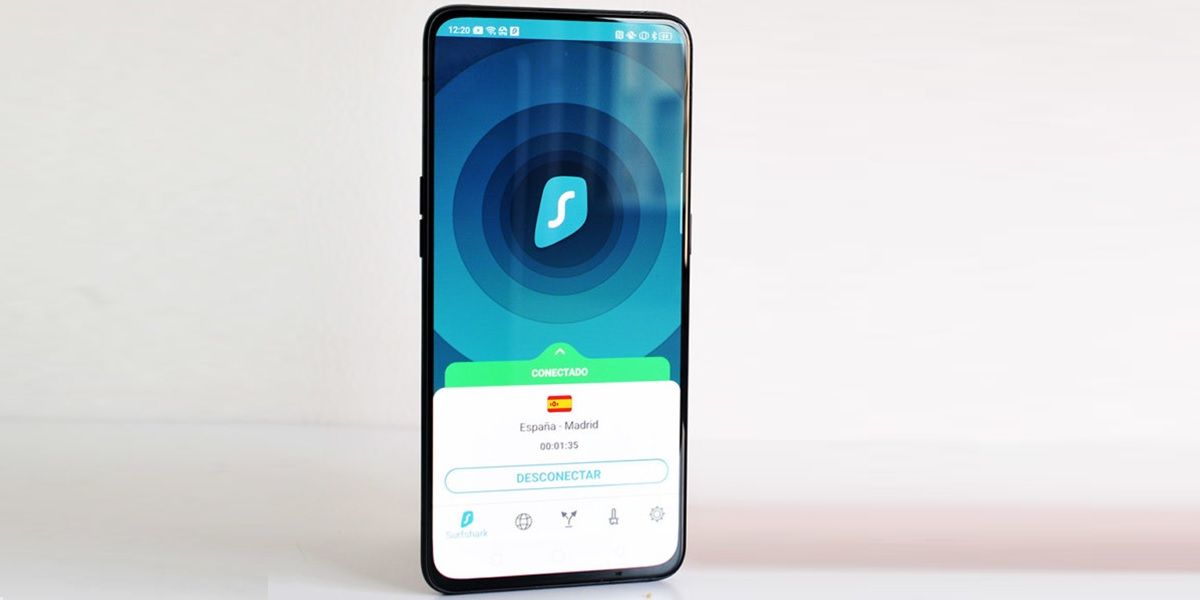
Surfshark ofrece una variedad de configuraciones personalizables que puedes ajustar según tus necesidades. Puedes cambiar el protocolo de conexión VPN (por ejemplo, IKEv2 o OpenVPN), activar o desactivar el interruptor de desconexión automática, y más. Explora las diferentes opciones disponibles y ajusta las configuraciones según tus preferencias.
5. ¡Disfruta de una conexión segura!
Una vez que hayas seleccionado un servidor y ajustado las configuraciones a tu gusto, estás listo para disfrutar de una conexión segura y privada con Surfshark VPN. Ahora puedes navegar por la web, transmitir contenido en streaming y realizar otras actividades en línea sin preocuparte por tu privacidad.
Eso es todo. Sigue estos sencillos pasos y podrás conectar tu dispositivo Android a Surfshark en poco tiempo. ¡Disfruta de una experiencia en línea segura y protegida con Surfshark!
Configura las opciones de Surfshark en Android
Surfshark es una aplicación de VPN que te permite proteger y asegurar tu conexión a Internet en tu dispositivo Android. Aquí te mostraremos cómo configurar las opciones de Surfshark en tu dispositivo.
1. Instalación y configuración inicial
Para empezar, descarga Surfshark desde la tienda de aplicaciones de Android o desde su sitio web oficial. Una vez instalada, abre la aplicación y sigue las instrucciones para crear una cuenta.
2. Configuración de las opciones de Surfshark
Una vez que hayas creado una cuenta y estés conectado a Surfshark, puedes empezar a configurar las opciones de la aplicación según tus preferencias. Aquí tienes una lista de las opciones más comunes:
- Auto connection: Esta opción te permite elegir si quieres que la aplicación se conecte automáticamente a la mejor ubicación de servidor disponible.
- Protocol: Puedes elegir el protocolo de seguridad que prefieras, como OpenVPN UDP o TCP.
- Whitelist: Puedes añadir aplicaciones o sitios web a la lista blanca para que no se redirijan a través de la VPN.
También puedes configurar otras opciones, como el widget de Surfshark, la notificación de conexión, las configuraciones avanzadas y mucho más. Explora las diferentes opciones de la aplicación para personalizar tu experiencia de VPN.
3. Conexiones y ubicaciones
Para conectarte a un servidor Surfshark, simplemente pulsa el botón «Conectar» en la página principal de la aplicación. Se te mostrará una lista de ubicaciones de servidores, ordenadas por distancia y carga. Puedes ver información detallada sobre cada ubicación, como el país y el número de servidores disponibles.
Si tienes algún archivo de configuración adicional que desees añadir, puedes hacerlo en la sección «Configuración» de la aplicación. Simplemente pulsa en «Añadir archivo» y selecciona el archivo correspondiente.
4. Soporte y contacto
Si necesitas ayuda o tienes alguna pregunta sobre la configuración de Surfshark en Android, puedes visitar la página de soporte en el sitio web de Surfshark. Allí encontrarás preguntas frecuentes, guías de solución de problemas y la opción de contacto directo con el servicio al cliente.
Recuerda que antes de desinstalar la aplicación, debes desconectarte de Surfshark para asegurarte de que no hay ninguna conexión activa. Para desconectarte, simplemente pulsa el botón «Desconectar» en la página principal de la aplicación y confirma tu decisión.
¡Ahora estás listo para configurar y utilizar Surfshark en tu dispositivo Android! Disfruta de una conexión segura y privada mientras navegas por internet y proteges tus datos personales.
Cómo instalar OpenVPN Connect en Android
OpenVPN Connect es una aplicación de cliente VPN de código abierto utilizada para conectarse a servidores VPN seguros. Sigue esta guía paso a paso para instalar y configurar OpenVPN Connect en tu dispositivo Android:
Paso 1: Buscar y descargar la aplicación
Abre la tienda de aplicaciones en tu dispositivo Android y busca «OpenVPN Connect». Descarga e instala la aplicación en tu dispositivo.
Paso 2: Obtén los archivos de configuración
Antes de poder conectarte a un servidor VPN, necesitarás los archivos de configuración de tu proveedor de servicios VPN. Puedes obtener estos archivos de tu proveedor o a través de su sitio web.
Paso 3: Agregar los archivos de configuración en OpenVPN Connect
Una vez que hayas obtenido los archivos de configuración en tu dispositivo Android, ábrelos en una aplicación de archivos y selecciona «Abrir con OpenVPN Connect». Asegúrate de dar permiso a OpenVPN Connect para acceder a los archivos.
Paso 4: Configurar la conexión VPN
Una vez que hayas agregado los archivos de configuración, verás una lista de conexiones VPN en la aplicación OpenVPN Connect. Toca el interruptor para habilitar la conexión VPN que deseas utilizar.
Paso 5: Conectar al servidor VPN
Desplázate hacia abajo en la lista de conexiones VPN y selecciona el servidor al que deseas conectarte. Toca el interruptor para establecer la conexión VPN.
Paso 6: Confirmar la conexión VPN
OpenVPN Connect te mostrará una ventana emergente para confirmar la conexión VPN. Toca «Aceptar» para continuar.
Paso 7: Conexión establecida
Una vez que la conexión VPN se haya establecido correctamente, verás un ícono de candado en tu barra de estado y la aplicación OpenVPN Connect mostrará «Conexión establecida». Ahora estás conectado de forma segura a través del protocolo OpenVPN en tu dispositivo Android.
Recuerda que puedes cambiar de servidor VPN o desconectarte en cualquier momento deslizando el interruptor correspondiente en la aplicación OpenVPN Connect.
Descargue OpenVPN Connect en su dispositivo Android
OpenVPN Connect es una aplicación que le permite conectarse a una red privada virtual (VPN) utilizando el protocolo OpenVPN en su dispositivo Android. Siga estos pasos para descargar OpenVPN Connect en su dispositivo:
- Abra la tienda de aplicaciones en su dispositivo Android.
- Busque «OpenVPN Connect» en la barra de búsqueda.
- Haga clic en el icono de la aplicación OpenVPN Connect para abrir la página de la aplicación.
- En la página de la aplicación, haga clic en el botón «Descargar» para comenzar la descarga e instalación.
- Una vez que la aplicación se haya descargado e instalado en su dispositivo, verá el icono de OpenVPN Connect en la pantalla de inicio.
Hecho esto, ya tendrá instalada la aplicación OpenVPN Connect en su dispositivo Android y estará listo para configurar y utilizar ExpressVPN.
Вопрос-ответ:
¿Cómo puedo configurar ExpressVPN en mi dispositivo Android?
Para configurar ExpressVPN en tu dispositivo Android, primero debes descargar la aplicación desde Google Play Store. Una vez descargada e instalada, inicia la aplicación y sigue las instrucciones para crear una cuenta y configurar tu conexión VPN.
¿Puedo usar ExpressVPN con Android 50 y versiones superiores?
Sí, ExpressVPN es compatible con dispositivos Android 50 y versiones superiores. Puedes descargar la aplicación desde Google Play Store y seguir las instrucciones de configuración para configurar tu conexión VPN en tu dispositivo Android.
¿Cómo puedo usar ExpressVPN en mi dispositivo Android?
Una vez que hayas descargado e instalado ExpressVPN en tu dispositivo Android, inicia la aplicación y accede a tu cuenta. Desde la pantalla principal de la aplicación, podrás seleccionar un servidor VPN de una lista de ubicaciones disponibles. Una vez que hayas seleccionado un servidor, simplemente haz clic en el botón de conexión para establecer una conexión segura y cifrada.
¿Dónde puedo encontrar artículos de soporte para ExpressVPN en la aplicación para Android?
Puedes encontrar artículos de soporte para ExpressVPN en la aplicación para Android accediendo al menú de configuración y seleccionando la opción «Ayuda y soporte». Aquí encontrarás una lista de artículos de ayuda que abarcan diferentes temas relacionados con ExpressVPN y su uso en dispositivos Android.
Видео:
¿CÓMO USAR SURFSHARK? 🔥 : El mejor tutorial de como usar SurfShark VPN muy fácil (MULTIPLATAFORMA) ✅
¿CÓMO USAR SURFSHARK? 🔥 : El mejor tutorial de como usar SurfShark VPN muy fácil (MULTIPLATAFORMA) ✅ by PlanetaVPN 2 years ago 13 minutes, 3 seconds 7,140 views
