Cómo configurar una VPN para el escritorio remoto: tutorial paso a paso
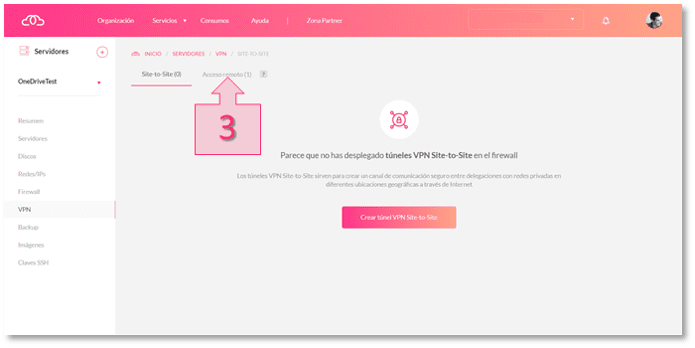
En este artículo, te mostraré cómo configurar una VPN para el escritorio remoto. Una VPN, o Red Privada Virtual, es una excelente manera de proteger tu actividad en línea y acceder a tu computadora de forma remota desde cualquier lugar del mundo. Para este tutorial, utilizaremos el cliente NordVPN.
Lo primero que necesitarás hacer es obtener una cuenta en NordVPN. Actualmente, tienen una oferta especial donde puedes obtener un 90% de descuento si usas el código de cupón «NORDLYNX». No dejes pasar esta oferta, ¡es un trato increíble!
Una vez que tengas tu cuenta NordVPN, puedes pasar a la configuración de la VPN en tu computadora. Hay algunas cosas que debes tener en cuenta antes de comenzar. Primero, asegúrate de que tu computadora cumpla con los requisitos mínimos para la configuración de VPN. Además, este artículo se centra en la configuración de VPN en la plataforma Windows, pero la configuración en otras plataformas debería ser similar.
El primer paso es descargar e instalar el cliente NordVPN en tu computadora. Una vez instalado, inicia sesión con tu cuenta de NordVPN. Aquí viene el tip más importante: si estás utilizando una red pública o routers compartidos, debes tomar medidas adicionales para asegurar tu conexión. NordVPN tiene una excelente función llamada CyberSec que bloquea sitios web maliciosos y anuncios. Te recomendaría encarecidamente que la actives en la configuración de NordVPN.
Después de iniciar sesión en el cliente NordVPN, selecciona el servidor al que deseas conectarte en el menú desplegable. NordVPN tiene una amplia selección de servidores en todo el mundo, así que asegúrate de elegir uno que se adapte a tus necesidades. Siempre puedes cambiar de servidor en cualquier momento.
Además, NordVPN ofrece diferentes protocolos de conexión que puedes elegir. El protocolo recomendado es el NordLynx, ya que ofrece la combinación perfecta de seguridad y velocidad. Puedes entrar en la configuración del cliente y cambiar el protocolo a NordLynx si aún no lo has hecho.
Otra cosa importante que debes hacer es activar la configuración de reactivación en caso de que tu conexión a Internet falle. Esto asegurará que tu VPN se reconecte automáticamente en caso de una interrupción.
Una vez que hayas realizado todas las configuraciones necesarias, simplemente haz clic en «Conectar» y listo. Ahora tendrás acceso remoto seguro a tu computadora.
En conclusión, configurar una VPN para el escritorio remoto es un proceso bastante sencillo con el cliente NordVPN. Recuerda tomar las precauciones necesarias, como activar CyberSec y utilizar el protocolo NordLynx. Con NordVPN, puedes estar tranquilo sabiendo que tu actividad en línea está protegida y que puedes acceder a tu computadora desde cualquier lugar del mundo.
¿Qué es una VPN?
Una VPN (Red Privada Virtual) es una tecnología que permite crear una conexión segura y encriptada entre un proveedor de servicios y un cliente. Esto proporciona una capa adicional de seguridad y privacidad al navegar por Internet.
Una VPN puede ser utilizada para diferentes propósitos, como acceder a información confidencial de forma remota, evadir la censura en línea, proteger la conexión en redes Wi-Fi públicas, entre otros.
Los proveedores de VPN ofrecen diferentes protocolos de conexión, como PPTP, L2TP/IPSec, OpenVPN o WireGuard. Estos protocolos se encargan de establecer y mantener la conexión segura entre el cliente y el servidor de VPN.
Una vez que la VPN está configurada en el sistema, se puede utilizar en diferentes dispositivos, como computadoras de escritorio, portátiles, tabletas o teléfonos móviles. Esto permite proteger la conexión y la privacidad en cualquier lugar.
Una ventaja de las VPN es que también pueden proporcionar una dirección IP virtual, lo que permite el acceso a contenido restringido regionalmente. Por ejemplo, si quieres ver contenido disponible solo en Estados Unidos desde otro país, una VPN te permitirá simular que estás en Estados Unidos y acceder a ese contenido.
Además de todos estos beneficios en términos de seguridad y privacidad, las VPN también pueden ofrecer una conexión más rápida y estable al navegar por Internet. Al encriptar los datos y utilizar protocolos eficientes, como WireGuard, se puede lograr una experiencia de navegación más fluida y sin interrupciones.
¿Por qué configurar una VPN para el escritorio remoto?
Configurar una VPN para el escritorio remoto ofrece varias ventajas y es una solución que vale la pena considerar. En primer lugar, es genial tener acceso remoto a tu escritorio y a todos tus archivos y aplicaciones desde cualquier lugar. Ya no necesitas estar físicamente presente en la oficina para acceder a tu computadora y realizar tus tareas. Esto es especialmente útil para los clientes y usuarios que necesitan acceder a información o realizar acciones importantes mientras están fuera de la oficina.
Una VPN para el escritorio remoto proporciona características que agregan valor a esta solución. Por ejemplo, OpenVPN es una opción popular y confiable que utiliza encriptación para garantizar la seguridad y privacidad de la conexión. Al elegir una VPN como OpenVPN, no solo obtendrás acceso remoto, sino que también tendrás la tranquilidad de que tu conexión es segura y protegida de cualquier amenaza externa.
Otro punto a favor de configurar una VPN para el escritorio remoto es que puedes tener múltiples sesiones en diferentes computadoras al mismo tiempo. En lugar de tener que instalar una VPN en cada computadora individualmente, puedes configurar una sola VPN y tener acceso remoto a todas tus máquinas. Esto es especialmente útil cuando tienes que lidiar con múltiples sistemas y no quieres lidiar con la molestia de configurar una VPN en cada uno.
Otra ventaja es que muchas VPNs, como NordVPN, ofrecen un panel de control fácil de usar que simplifica la configuración y el mantenimiento. Esto significa que no necesitas ser un experto en redes o tener conocimientos avanzados para configurar y mantener tu VPN. Las instrucciones suelen ser claras y fáciles de seguir, lo que hace que todo el proceso sea mucho más accesible para cualquier usuario.
En resumen, configurar una VPN para el escritorio remoto tiene varios beneficios. Te ofrece acceso remoto a tu escritorio y a todos tus archivos y aplicaciones desde cualquier lugar. Utilizar una VPN como OpenVPN proporciona una capa adicional de seguridad y protección de datos. Además, permite tener múltiples sesiones en diferentes computadoras, lo que facilita la organización y la productividad. Con las opciones de configuración fácilmente accesibles y las instrucciones claras, cualquier usuario puede beneficiarse de una VPN para el escritorio remoto.
Configuración de una VPN para el escritorio remoto
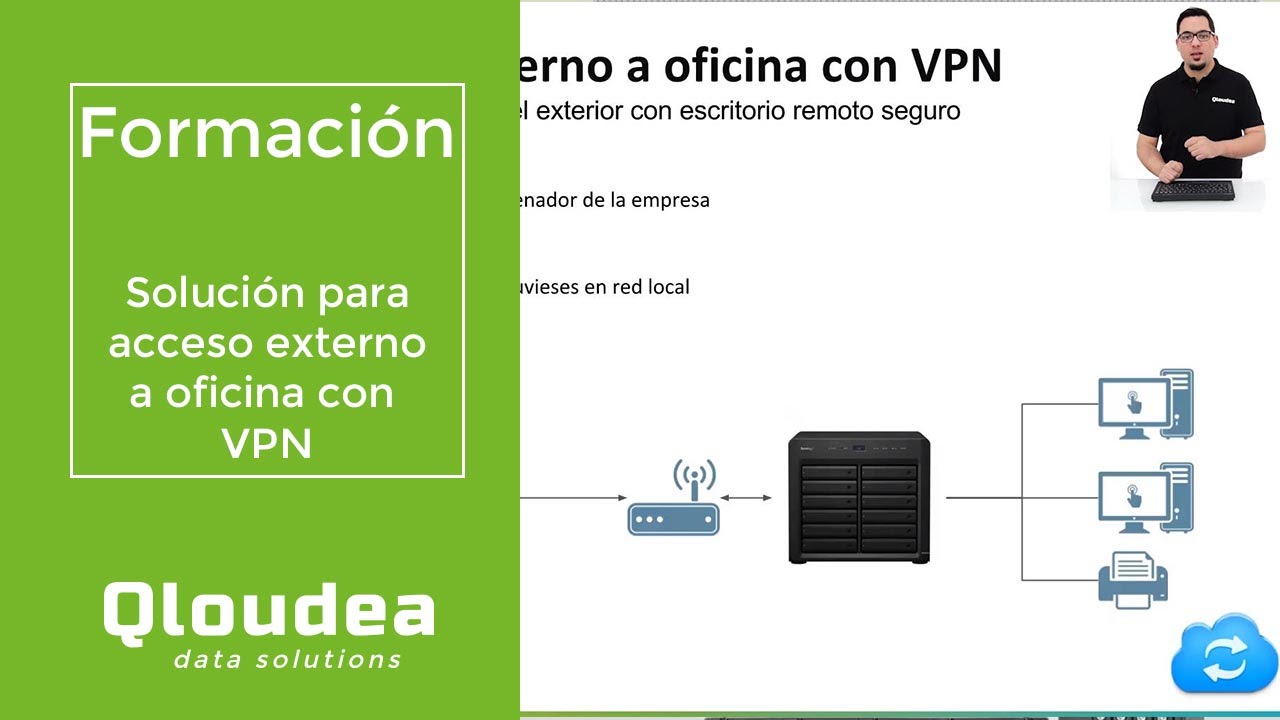
Los escritorios remotos proporcionan una forma conveniente de acceder a nuestro equipo desde cualquier lugar con conexión a Internet. Sin embargo, debido a la naturaleza abierta de Internet, también pueden exponer nuestro equipo a posibles amenazas de seguridad. Configurar una VPN para el escritorio remoto es una excelente forma de proteger nuestra actividad en línea y mantener nuestros datos seguros.
Un protocolo popular para configurar una VPN es OpenVPN. Este protocolo de código abierto proporciona un alto nivel de seguridad y es compatible con una amplia gama de sistemas operativos y dispositivos.
Paso 1: Configuración del servidor VPN
El primer paso consiste en configurar un servidor VPN en nuestro hogar o en nuestra empresa. Podemos utilizar software como OpenVPN para ello. Una vez configurado el servidor, debemos asegurarnos de asignar un rango de direcciones IP para nuestro servidor VPN. Esto se puede hacer a través de la configuración del servidor DHCP.
Paso 2: Configuración del cliente VPN
A continuación, necesitaremos configurar un cliente VPN en nuestro equipo remoto. Hay muchas opciones de software de cliente VPN disponibles, como AnyViewer. Configuraremos el cliente VPN con los detalles proporcionados por el servidor VPN, como la dirección IP del servidor y las credenciales de inicio de sesión.
Paso 3: Establecer una conexión VPN
Una vez que hayamos configurado el cliente VPN, podremos establecer una conexión VPN iniciando el software del cliente e ingresando los detalles del servidor VPN. Una vez conectados, nuestro equipo remoto se comportará como si estuviera conectado a la misma red local que el servidor VPN.
Conclusión
La configuración de una VPN para el escritorio remoto es una forma segura y conveniente de acceder a nuestro equipo desde cualquier lugar. Proporciona una capa adicional de seguridad al cifrar nuestros datos y proteger nuestra actividad en línea. Siga los pasos anteriores para configurar su propia VPN y disfrute de un acceso remoto más seguro y confiable.
Paso 1: Elige una plataforma de VPN
La elección de la plataforma de VPN adecuada es el primer paso para configurar una VPN para el escritorio remoto. Hay varias opciones para elegir, dependiendo de tus necesidades y preferencias.
Linux: Si eres un administrador de sistemas o te sientes cómodo trabajando en la línea de comandos, Linux puede ser una buena opción. Hay muchas distribuciones de Linux que vienen con herramientas de VPN integradas.
Casos de uso: Antes de elegir una plataforma de VPN, debes considerar los casos de uso específicos. Por ejemplo, si necesitas acceder a tu red doméstica mientras viajas, puedes optar por una VPN punto a punto (PPTP) o una VPN de cliente a servidor.
NordVPN: Si estás buscando una VPN confiable y segura, NordVPN es una opción popular. Tiene cifrado de grado militar y ofrece servidores en todo el mundo. Además, ofrece funciones como NordLynx, que es una tecnología VPN basada en WireGuard que brinda una conexión rápida y segura.
OpenVPN: Si deseas tener un control total sobre tu VPN y personalizarla según tus necesidades, puedes considerar OpenVPN. Es una tecnología de código abierto que es ampliamente utilizada y se puede configurar en múltiples sistemas operativos.
Paso 2: Compra un servidor Raspberry Pi
Antes de poder configurar una VPN para el escritorio remoto, necesitarás adquirir un servidor Raspberry Pi. Sigue estas instrucciones para entender cómo hacerlo:
1. Elige el modelo adecuado
En primer lugar, elige el modelo de Raspberry Pi que mejor se adapte a tus necesidades. Asegúrate de revisar las especificaciones y leer opiniones de otros usuarios para tomar la mejor decisión. Ten en cuenta factores como el precio, el rendimiento y los requisitos de energía.
2. Compra el Raspberry Pi
Una vez que hayas elegido un modelo, compra tu Raspberry Pi. Puedes encontrarlos en tiendas en línea o en tiendas físicas especializadas en electrónica.
3. Instala el sistema operativo
Una vez que tengas tu Raspberry Pi, necesitarás instalar un sistema operativo. El sistema operativo Raspbian es una opción popular y fácil de usar. Sigue las instrucciones proporcionadas por el sitio web oficial de Raspberry Pi para instalar el sistema operativo en tu servidor.
4. Configura la VPN
Ahora estás listo para configurar la VPN en tu servidor Raspberry Pi. Sigue los pasos proporcionados por el proveedor de VPN que elijas, como NordLynx, CyberSurfShark, o cualquier otro de tu elección. Asegúrate de seguir las instrucciones cuidadosamente para garantizar una configuración correcta.
5. Disfruta de una conexión segura
Una vez completados todos los pasos anteriores, podrás disfrutar de una conexión segura a través de tu VPN en el escritorio remoto. Ahora podrás acceder a tu computadora desde cualquier lugar, manteniendo tus actividades en línea privadas y protegidas.
Paso 3: Instala el sistema operativo en tu Raspberry Pi
Una vez que hayas reunido todos los requisitos previos necesarios para configurar una VPN en tu escritorio remoto, es hora de instalar el sistema operativo en tu Raspberry Pi. Este paso es crucial, ya que proporcionará la base para el resto del proceso.
Existen diferentes sistemas operativos compatibles con Raspberry Pi, pero uno de los más populares y fáciles de usar es Raspbian. Puedes descargar la última versión de Raspbian desde el sitio web oficial de Raspberry Pi e instalarla en tu tarjeta SD.
El proceso de instalación de Raspbian es bastante sencillo. Solo necesitarás un lector de tarjetas SD conectado a tu computadora y utilizar una herramienta como Etcher para grabar la imagen de Raspbian en la tarjeta SD. Una vez que hayas realizado esto, podrás insertar la tarjeta SD en tu Raspberry Pi y encenderlo.
Después de encender tu Raspberry Pi, se iniciará el proceso de configuración inicial. Aquí, se te pedirá que ingreses un nombre de usuario y una contraseña para tu Raspberry Pi. Asegúrate de elegir un nombre de usuario y una contraseña seguros para garantizar la seguridad de tu dispositivo.
Una vez que hayas completado la configuración inicial, estarás listo para comenzar a utilizar tu Raspberry Pi como servidor VPN. Puedes seguir los pasos adicionales proporcionados en el tutorial para configurar y establecer una conexión VPN utilizando herramientas como OpenVPN, PPTP o WireGuard.
Paso 4: Configura tu Raspberry Pi como un servidor VPN
Una vez que hayas cumplido con los requisitos previos, puedes comenzar a configurar tu Raspberry Pi como un servidor VPN. Hay varios protocolos VPN que puedes elegir, pero en este tutorial nos centraremos en OpenVPN.
Instalación de OpenVPN en tu Raspberry Pi
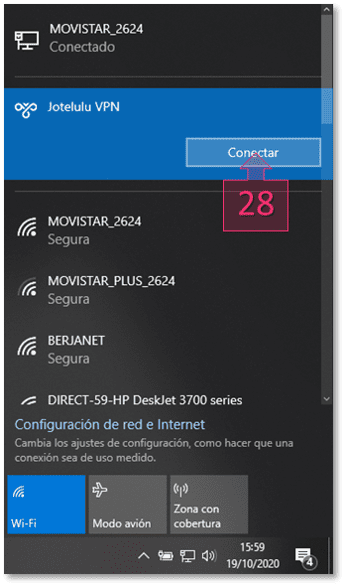
El primer paso es instalar el paquete OpenVPN en tu Raspberry Pi. Para ello, tienes que abrir una terminal y ejecutar el siguiente código:
sudo apt-get update
sudo apt-get install openvpn -y
Estos comandos actualizarán el sistema y luego instalarán OpenVPN en tu Raspberry Pi.
Generación de certificados y claves
Una vez que OpenVPN esté instalado, necesitarás generar certificados y claves para el servidor y el cliente. Esto te permitirá establecer una conexión segura entre ellos.
Para generar los certificados y las claves, puedes utilizar una herramienta como EasyRSA o seguir las instrucciones proporcionadas por OpenVPN.
Configuración del archivo de configuración de OpenVPN
Después de generar los certificados y las claves, debes configurar el archivo de configuración de OpenVPN. Puedes encontrar este archivo en el directorio «/etc/openvpn».
En este archivo, puedes especificar las direcciones IP y los puertos a los que desea acceder a través de la VPN, así como la configuración de seguridad.
Inicio del servidor OpenVPN
Una vez que hayas configurado el archivo de configuración, puedes iniciar el servidor OpenVPN ejecutando el siguiente comando:
sudo systemctl start openvpn@
.service
Esto iniciará el servidor OpenVPN y estarás listo para conectarte a tu Raspberry Pi a través de una VPN.
Conexión a tu servidor VPN desde un cliente
Para conectarte a tu servidor VPN desde un cliente, debes configurar un cliente VPN en tu computadora o dispositivo. Puedes encontrar instrucciones específicas para diferentes tipos de clientes en la documentación de OpenVPN.
Una vez que hayas configurado el cliente VPN con la dirección IP pública de tu Raspberry Pi y los certificados adecuados, podrás conectarte a tu servidor VPN y acceder a tu Raspberry Pi de forma remota y segura.
Conclusión
Configurar tu Raspberry Pi como un servidor VPN te permitirá acceder de forma segura a tu Raspberry Pi desde cualquier lugar y proteger tus datos de cualquier amenaza cibernética. Sigue los pasos anteriores y estarás listo para comenzar a aprovechar los beneficios de una VPN.
Paso 5: Configura el escritorio remoto en tu dispositivo
Después de haber configurado exitosamente tu VPN, ahora es el momento de configurar el escritorio remoto en tu dispositivo. Esta función te permitirá acceder y controlar tu computadora desde cualquier lugar.
Windows
Si estás utilizando Windows, puedes utilizar el servicio de Escritorio remoto incorporado de Microsoft. Para configurarlo, sigue estos pasos:
- En el dispositivo al que deseas acceder de forma remota, ve a la configuración del sistema y haz clic en «Sistema».
- A continuación, selecciona «Escritorio remoto» en el menú lateral.
- Activa la opción «Permitir conexiones remotas a este equipo».
- Opcionalmente, puedes especificar usuarios específicos que tengan permiso para acceder al equipo de forma remota.
- Guarda los cambios y cierra la configuración.
Mac
Si estás utilizando un dispositivo Mac, puedes configurar el escritorio remoto a través de la función «Screen Sharing» (Compartir pantalla). Aquí está cómo hacerlo:
- En tu dispositivo al que deseas acceder, ve a Preferencias del Sistema y haz clic en «Compartir».
- Activa la casilla de verificación «Screen Sharing» (Compartir pantalla).
- Opcionalmente, puedes seleccionar que solo los usuarios específicos tengan acceso al escritorio remoto.
- Cierra las Preferencias del Sistema.
Linux
Si estás utilizando Linux, hay varias opciones para configurar el escritorio remoto, incluyendo VNC (Virtual Network Computing) y RDP (Remote Desktop Protocol). Aquí discutiremos el uso de VNC:
- Instala un servidor VNC en tu dispositivo, como TightVNC o X11VNC.
- Sigue las instrucciones de instalación para tu servidor VNC específico.
- Una vez instalado, configura el servidor VNC con las opciones de seguridad y contraseña deseadas.
- Ahora puedes conectar a tu dispositivo desde cualquier cliente VNC utilizando la dirección IP y el puerto del servidor VNC.
Independientemente del sistema operativo que estés utilizando, asegúrate de seguir las medidas de seguridad adecuadas al configurar y utilizar el escritorio remoto. Utiliza contraseñas seguras y evita compartir información confidencial a través del escritorio remoto.
Paso 6: Conecta el dispositivo a la VPN
Una vez que hayas configurado tu VPN para el escritorio remoto, el siguiente paso es conectar tu dispositivo a la VPN. Esto permitirá que tu dispositivo se conecte de forma segura a la red privada y acceda a los recursos compartidos a través del escritorio remoto.
Para conectarte a la VPN, sigue estos pasos:
- Enciende tu dispositivo y ábrelo en tu sistema operativo.
- Entra en la configuración de la VPN. Esto puede variar dependiendo del dispositivo y el sistema operativo que estés utilizando. Generalmente, podrás encontrar la configuración de la VPN en la sección de redes o conexiones de tu dispositivo.
- Selecciona la VPN que has configurado previamente. Podrás reconocerla por el nombre que le hayas dado durante el proceso de configuración.
- Ingresa tus credenciales de VPN. Esto incluirá tu nombre de usuario y contraseña para acceder a la VPN. Si has utilizado un servicio de VPN como NordVPN, deberás ingresar las credenciales proporcionadas por el servicio.
- Haz clic en «Conectar» o en el comando similar que se encuentre a tu disposición en la configuración de VPN. Esto iniciará el proceso de conexión.
Una vez que te hayas conectado a la VPN, tu dispositivo estará protegido y podrás acceder a la red privada a través del escritorio remoto. Puedes utilizar el escritorio remoto como si estuvieras físicamente en la ubicación de la red privada, lo que te permitirá realizar tareas y acceder a recursos como si estuvieras allí de forma física.
Ten en cuenta que es posible que tengas que cumplir con algunos requisitos previos antes de poder conectarte a la VPN. Esto puede incluir tener una dirección de IP adecuada y configurar los protocolos de red correctos en tu dispositivo. Consulta la documentación y las instrucciones del proveedor de VPN para obtener más detalles sobre los requisitos específicos.
En resumen, conectar tu dispositivo a la VPN es un paso crucial para poder utilizar el escritorio remoto de forma segura y acceder a la red privada. Sigue los pasos anteriores y asegúrate de cumplir con los requisitos previos para garantizar una conexión exitosa.
Requisitos previos para el servidor Raspberry Pi VPN
Antes de configurar una VPN en tu servidor Raspberry Pi, hay algunos requisitos previos que debes cumplir. Estos requisitos aseguran que tu Raspberry Pi pueda funcionar correctamente como un servidor VPN.
Hardware compatible
Para configurar una VPN en tu Raspberry Pi, necesitarás un modelo compatible. No todos los modelos de Raspberry Pi son compatibles con la función de servidor VPN, así que asegúrate de tener un modelo que pueda admitir esta función.
Sistema operativo actualizado
Asegúrate de tener el sistema operativo Raspberry Pi actualizado en tu dispositivo. Esto garantizará que tengas las últimas características y mejoras de seguridad.
Conexión a Internet estable
Una VPN requiere una conexión a Internet estable para funcionar correctamente. Asegúrate de tener una conexión a Internet confiable y de alta velocidad antes de configurar la VPN en tu Raspberry Pi.
Proveedores de VPN
Antes de empezar, deberás elegir un proveedor de VPN. Hay numerosos proveedores de servicios VPN disponibles, como NordVPN, CyberGhost o Surfshark. Cada proveedor ofrece diferentes planes de suscripción y soporte para diferentes dispositivos y sistemas operativos.
Una vez que hayas elegido un proveedor de VPN, deberás registrarte en su servicio y obtener los datos de configuración necesarios, como servidores y protocolos compatibles.
Con estos requisitos previos en su lugar, estarás listo para configurar una VPN en tu servidor Raspberry Pi y disfrutar de una conexión segura y privada al acceder a Internet.
Requisito 1: Raspberry Pi modelo 3 o superior
Para configurar una VPN para el escritorio remoto, el primer requisito es tener una Raspberry Pi modelo 3 o superior. Este dispositivo es ideal debido a su bajo costo y su capacidad para funcionar como un servidor VPN.
Existen muchas opciones de modelos de Raspberry Pi, pero recomendamos el modelo 3 o superior debido a su mejor rendimiento y capacidad de soportar aplicaciones y servicios de red como NordVPN.
Si no tienes una Raspberry Pi, puedes comprar una en línea o en tiendas especializadas. Es importante asegurarse de obtener un modelo compatible con los requisitos del servidor VPN que deseas utilizar.
Requisito 2: Tarjeta microSD de al menos 8 GB
La tarjeta microSD es un requisito importante para configurar una VPN en el escritorio remoto. Se recomienda que esta tarjeta tenga al menos 8 GB de capacidad para garantizar un rendimiento óptimo y suficiente espacio de almacenamiento para las operaciones necesarias.
La tarjeta microSD se utiliza para almacenar los archivos de configuración de la VPN, así como otros datos relacionados con la conexión. Tener una tarjeta de mayor capacidad también puede ser beneficioso en casos en los que necesite almacenar otros archivos y datos en su dispositivo.
Al seleccionar una tarjeta microSD, es importante considerar la velocidad de transferencia de datos. Una tarjeta más rápida permitirá una configuración y transferencia de datos más rápida, lo que podría ser ventajoso en ciertos casos.
Antes de configurar la VPN en el escritorio remoto, asegúrese de tener una tarjeta microSD de al menos 8 GB y considere optar por una tarjeta más rápida para agilizar el proceso de configuración y garantizar un rendimiento óptimo.
Requisito 3: Cable Ethernet
Para configurar una VPN para el escritorio remoto, necesitarás un cable Ethernet. Este requisito es importante ya que garantizará una conexión más estable y rápida que una conexión inalámbrica. Además, el uso de un cable Ethernet evita problemas de interferencia o señal débil que podrían afectar la calidad de la conexión VPN.
Al utilizar un cable Ethernet, los usuarios pueden conectarse a través de una conexión cableada y asegurarse de que su dispositivo esté conectado directamente al enrutador o al módem. Esto dará como resultado una conexión más confiable y rápida, lo que es esencial para el funcionamiento adecuado de una VPN, especialmente durante el acceso remoto o la transferencia de grandes volúmenes de datos.
Además, el uso de un cable Ethernet también facilita la configuración de la conexión VPN. Al conectar físicamente el dispositivo al enrutador o al módem, los usuarios pueden seguir los pasos de configuración de la VPN de manera más sencilla, ya que todo el proceso se realiza en la misma ubicación física.
En resumen, el uso de un cable Ethernet es un requisito importante para configurar una VPN para el escritorio remoto. Proporciona una conexión más rápida y estable y facilita la configuración de la VPN. Asegúrate de tener un cable Ethernet disponible antes de comenzar la configuración de tu VPN para el escritorio remoto.
Requisito 4: Fuente de alimentación USB
Para configurar una VPN para el escritorio remoto, es importante contar con una fuente de alimentación USB. Esta fuente de alimentación es necesaria para garantizar que el dispositivo remoto tenga suficiente energía para funcionar correctamente durante el período de tiempo necesario. Sin una fuente de alimentación USB, el dispositivo remoto podría quedarse sin batería y perder la conexión, lo que interrumpiría las actividades remotas.
Una fuente de alimentación USB es especialmente importante cuando se utiliza una VPN para el escritorio remoto, ya que este tipo de conexión requiere una conexión continua y estable. Si la fuente de alimentación se agota, es posible que el dispositivo remoto se desconecte y pierda el control de la conexión remota. Esto puede ser especialmente problemático en situaciones en las que se está realizando un trabajo crítico o manejando información confidencial.
La fuente de alimentación USB puede ser adquirida fácilmente y a un precio asequible en tiendas especializadas en electrónica. Es importante elegir una fuente de alimentación USB de calidad, para asegurarse de que el dispositivo remoto tenga suficiente energía durante toda la duración de la conexión remota. Además, es recomendable tener una fuente de alimentación USB adicional como respaldo en caso de que la principal falle o se pierda.
Requisito 5: Conexión a Internet
Para poder configurar una VPN en tu escritorio remoto, es fundamental contar con una conexión a Internet estable y confiable. Sin acceso a Internet, no podrás conectarte a la VPN y aprovechar sus funciones.
Existen varias opciones para obtener una conexión a Internet en tu escritorio remoto. En primer lugar, puedes utilizar una conexión de red cableada, como Ethernet, conectando tu computadora directamente al router o módem. Esta opción suele ser muy confiable y ofrece una alta velocidad de conexión.
Otra opción es utilizar una conexión inalámbrica, como Wi-Fi. Esto te brinda mayor flexibilidad, ya que puedes moverte libremente con tu dispositivo dentro del alcance de la red Wi-Fi. Sin embargo, ten en cuenta que la conexión inalámbrica puede ser menos estable y tener una velocidad más lenta en comparación con una conexión por cable.
Un tercer enfoque es utilizar una conexión móvil, ya sea a través de tu smartphone o un dispositivo de punto de acceso móvil. Esta opción es ideal si no tienes acceso a una red cableada o Wi-Fi cercana. Sin embargo, ten en cuenta que las conexiones móviles pueden tener limitaciones de velocidad y datos.
Independientemente de la opción que elijas, asegúrate de contar con una conexión a Internet confiable y con suficiente ancho de banda para realizar tus actividades de escritorio remoto de manera fluida.
Вопрос-ответ:
¿Qué es una VPN y para qué se utiliza?
Una VPN (Red Privada Virtual) es una conexión cifrada que permite conectar de forma segura diferentes dispositivos a través de internet. Se utiliza para proteger la privacidad y seguridad de la información transmitida, evitando que terceros puedan interceptar los datos.
¿Por qué debería configurar una VPN para el escritorio remoto?
Configurar una VPN para el escritorio remoto es especialmente útil si necesitas acceder a tu ordenador personal o a la red de tu empresa desde cualquier lugar de forma segura. Esto te permite trabajar de manera remota y proteger tu conexión de posibles ataques o accesos no autorizados.
¿Cuáles son los requisitos para configurar una VPN en Raspberry Pi?
Para configurar una VPN en Raspberry Pi necesitarás una Raspberry Pi 3 o posterior, una tarjeta microSD con Raspbian instalado, una fuente de alimentación, un cable de red ethernet y la suscripción a un servicio de VPN como Surfshark. Además, es recomendable tener conocimientos básicos de Linux y networking.
¿Existen alternativas a Surfshark para configurar una VPN en Raspberry Pi?
Sí, existen otras opciones de servicios de VPN que se pueden usar para configurar una VPN en Raspberry Pi, como NordVPN, ExpressVPN o Private Internet Access. Cada uno tiene sus propias características y precios, por lo que es recomendable investigar y comparar antes de elegir uno.
Видео:
Configurar Escritorio Remoto, para acceder desde internet, y de una red local
Configurar Escritorio Remoto, para acceder desde internet, y de una red local by SERVITEC URIBE 5 years ago 16 minutes 282,892 views
Como acceder por VPN a una red local con windows 10
Como acceder por VPN a una red local con windows 10 by ACADENAS 6 years ago 4 minutes, 46 seconds 281,015 views
Cómo tener ACCESO REMOTO a un PC (muy fácil!!)
Cómo tener ACCESO REMOTO a un PC (muy fácil!!) by ChicaGeek 1 year ago 8 minutes, 16 seconds 259,823 views
