Cómo configurar una VPN en tu iPhone y activar Zoog VPN – Guía actualizada 2023
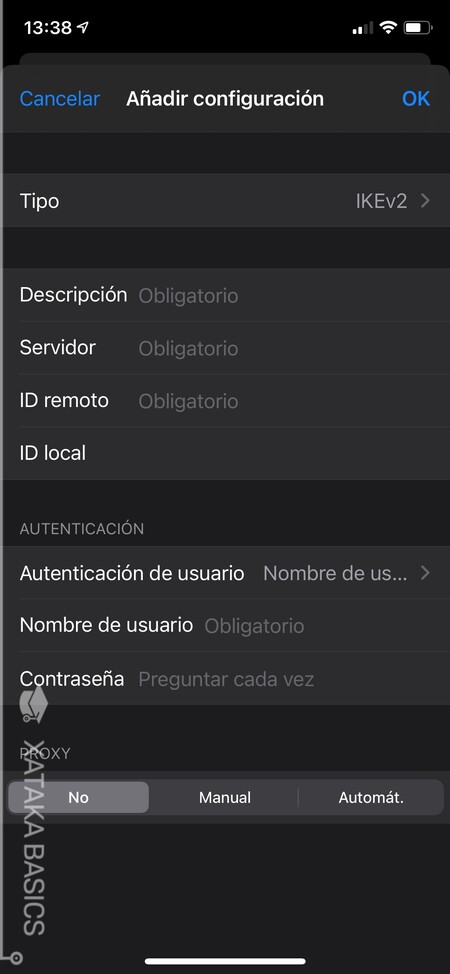
Si eres usuario de iPhone y quieres proteger tu privacidad y seguridad mientras navegas por Internet, configurar una VPN es una excelente opción. En este artículo te explicaremos paso a paso cómo configurar y activar una VPN en tu dispositivo iPhone.
Paso 1: Navegar a Configuración
Para configurar una VPN en tu iPhone, primero debes ingresar a la configuración de tu dispositivo. Para ello, simplemente desliza hacia arriba desde la parte inferior de la pantalla y toca el icono de Configuración.
Paso 2: Descargar archivos de configuración
Una vez que estés en la pantalla de configuración, tendrás que descargar los archivos de configuración necesarios para tu VPN. Puedes obtener estos archivos del proveedor de la VPN o descargarlos directamente desde su sitio web.
Paso 3: Agregar configuración de VPN
Después de descargar los archivos de configuración, debes agregarlos a tu iPhone. Para hacerlo, ve nuevamente a la pantalla de configuración y selecciona la opción «VPN». Luego, toca en «Agregar configuración de VPN» y elige el tipo de VPN que quieras configurar (IKEv2, L2TP, IPsec, etc.).
Paso 4: Configurar VPN
Una vez que hayas seleccionado el tipo de VPN, será necesario configurar los detalles de conexión. Esto incluye ingresar el nombre del servidor VPN, tu nombre de usuario y contraseña, y otros detalles específicos requeridos por tu proveedor de VPN.
Paso 5: Activar VPN
Una vez que hayas completado la configuración de tu VPN, simplemente activa la VPN para comenzar a utilizarla. Puedes hacerlo desde la misma pantalla de configuración, donde podrás encender o apagar la opción de VPN según tus necesidades.
¡Ahora estás listo para disfrutar de una conexión segura y privada en tu iPhone gracias a tu VPN configurada correctamente!
Cómo configurar y configurar una VPN en tu iPhone – Actualización 2023
Paso 1: Descargar la aplicación ZoogVPN
Para configurar una VPN en tu iPhone, lo primero que debes hacer es descargar la aplicación ZoogVPN desde la App Store. Esta aplicación te permitirá acceder a una red segura a través de una VPN en tu dispositivo.
Paso 2: Configurar ZoogVPN
Una vez que hayas descargado la aplicación, ábrela e inicia sesión con tu cuenta de ZoogVPN. Si aún no tienes una cuenta, regístrate en su sitio web para obtener una.
Configura ZoogVPN siguiendo las instrucciones proporcionadas por el equipo de soporte. Asegúrate de seleccionar el protocolo adecuado para tu dispositivo (IKEv2, L2TP/IPSec, OpenVPN) y sigue las indicaciones para completar la configuración.
Paso 3: Importar archivos de configuración
Si estás utilizando el protocolo OpenVPN, deberás importar los archivos de configuración en tu dispositivo. Para ello, abre la aplicación ZoogVPN y toca en «Importar» para agregar los archivos necesarios.
Paso 4: Configurar la VPN en tu iPhone o iPad
Después de importar los archivos de configuración, ve a la configuración de tu dispositivo iOS y toca en «VPN». Luego, selecciona «Agregar configuración VPN» y elige el protocolo que estás utilizando (IKEv2, L2TP/IPSec, OpenVPN).
Sigue las instrucciones de configuración para tu protocolo específico, como ingresar tu dirección de correo electrónico, el servidor VPN al que te conectarás y cualquier otro detalle requerido. Asegúrate de completar todos los campos correctamente.
Paso 5: Activar ZoogVPN
Una vez que hayas configurado todos los detalles de la VPN, simplemente activa ZoogVPN desde la configuración de tu dispositivo. Luego, podrás navegar por Internet de forma segura y protegida.
Recuerda que si tienes alguna pregunta o problema durante la configuración, siempre puedes contactar al equipo de soporte de ZoogVPN para obtener ayuda y asistencia.
Paso 1: Navegar a Configuración
El primer paso para configurar una VPN en tu iPhone es navegar a la configuración de tu dispositivo. Para hacer esto, desbloquea tu iPhone y busca el ícono de «Configuración» en la pantalla de inicio.
Paso 1: Toca el ícono de «Configuración» en la pantalla de inicio de tu iPhone.
Una vez que hayas tocado el ícono de «Configuración», se abrirá la pantalla de configuración en tu dispositivo.
Paso 2: En la pantalla de configuración, desplázate hacia abajo hasta encontrar la sección «VPN». Toca esta opción para abrir la configuración de VPN.
Paso 3: En la configuración de VPN, verás una lista de VPN que has configurado previamente en tu dispositivo. Si aún no has configurado una VPN, esta lista estará vacía.
Paso 4: Para agregar una nueva VPN, toca el botón «Agregar configuración de VPN» en la parte superior de la pantalla.
Paso 5: En la siguiente pantalla, podrás seleccionar el tipo de VPN que deseas configurar en tu iPhone. Dependiendo del proveedor de VPN que estés utilizando, es posible que veas diferentes protocolos VPN disponibles, como IKEv2, IPSec, L2TP, entre otros.
Paso 6: En este caso, vamos a configurar una VPN utilizando el protocolo IKEv2. Toca la opción de «IKEv2» en la lista de protocolos.
Paso 7: A continuación, se te pedirá que ingreses los detalles de la VPN, como el nombre de la VPN, la descripción, el servidor VPN, el nombre de usuario y la contraseña. Estos detalles te serán proporcionados por tu proveedor de VPN. Asegúrate de ingresar la información correcta en cada campo.
Paso 8: Una vez que hayas ingresado los detalles de la VPN, toca el botón «Guardar» en la esquina superior derecha de la pantalla para guardar la configuración de la VPN.
¡Felicidades! Ahora has configurado correctamente una VPN en tu iPhone utilizando el protocolo IKEv2. Puedes activar la VPN tocando el interruptor junto al nombre de la VPN en la lista de configuración de VPN. Una vez que la VPN esté activada, tu iPhone establecerá una conexión segura a través de la red VPN al navegar por Internet.
Paso 2: Descargar archivos de configuración
Una vez que hayas elegido el protocolo de VPN adecuado para tu iPhone, es hora de descargar los archivos de configuración necesarios. Aquí te mostramos cómo hacerlo:
1. Abre tu navegador en el iPhone
Para comenzar, ve a la aplicación de Safari u otro navegador que utilices en tu iPhone. Asegúrate de tener una conexión a Internet activa.
2. Busca la página de descargas de configuración
Busca en línea la página de descargas de configuración de la VPN que has elegido. Puedes hacerlo ingresando el nombre de la VPN en el motor de búsqueda. Por ejemplo, si elegiste Zoog VPN, busca «descargar archivos de configuración de Zoog VPN».
3. Accede a la página de descargas
Haz clic en el enlace relevante para acceder a la página de descargas de los archivos de configuración. Esto te llevará a una lista de archivos disponibles para su descarga.
4. Descarga los archivos de configuración
Selecciona los archivos de configuración que necesitas según el protocolo que hayas elegido. Por ejemplo, si estás configurando una VPN utilizando el protocolo L2TP/IPSec, busca y descarga los archivos de configuración correspondientes a este protocolo.
5. Guarda los archivos en tu iPhone
Una vez completada la descarga, se te pedirá que elijas dónde guardar los archivos. Selecciona una ubicación que te resulte fácil de encontrar, como la carpeta de Descargas o Documentos.
¡Listo! Ahora has descargado los archivos de configuración necesarios para configurar tu VPN en tu iPhone. En el próximo paso, aprenderás cómo importar estos archivos y completar la configuración de la VPN en tu dispositivo.
Paso 3: Instalar archivos de configuración
A continuación, se mostrará cómo instalar los archivos de configuración necesarios en tu iPhone para conectarte a la VPN elegida.
- Descargar archivos de configuración: Abre el navegador en tu iPhone y busca la página de descargas proporcionada por tu proveedor de VPN. Desde allí, podrás descargar los archivos de configuración necesarios para tu conexión VPN.
- Importar archivos de configuración: Una vez que hayas descargado los archivos de configuración, abre la aplicación de configuración en tu iPhone. Desplázate hacia abajo y toca la opción «VPN».
- Agregar configuración de VPN: En la pantalla de configuración de VPN, toca la opción «Agregar configuración de VPN» en la parte superior. A continuación, selecciona el tipo de protocolo que has elegido (por ejemplo, IKEv2, L2TP/IPSec, OpenVPN, etc.).
- Instalar archivos de configuración: Selecciona la opción «Importar archivos de configuración» y busca los archivos de configuración que has descargado anteriormente. Toca en los archivos y selecciona «Importar» para completar la instalación.
Una vez que hayas seguido estos pasos, habrás instalado exitosamente los archivos de configuración necesarios en tu iPhone para conectarte a la VPN elegida. Ahora estarás listo para configurar y conectar tu VPN.
Paso 4: Configurar VPN IKev2
Una vez que hayas descargado e instalado la aplicación OpenVPN en tu iPhone, puedes configurar la VPN IKev2 siguiendo los siguientes pasos:
- Abre la aplicación ZoogVPN en tu iPhone.
- Toca en la pestaña «Configuración» en la parte inferior de la pantalla.
- A continuación, toca en «Configuración de VPN» en la parte superior de la pantalla.
- En la sección «Configuración de VPN», selecciona «IKev2» como protocolo elegido.
- En la sección «Configuración de VPN», toca en «Servidores» y selecciona tu ubicación de servidor preferida.
- En la sección «Configuración de VPN», ingresa tu nombre de usuario y contraseña de ZoogVPN en los campos correspondientes.
- A continuación, toca en «Conectar» en la esquina superior derecha de la pantalla para establecer la conexión VPN.
¡Listo! Ahora has configurado y activado la VPN IKev2 en tu iPhone. Si tienes alguna pregunta o necesitas ayuda, puedes ponerte en contacto con el equipo de soporte de ZoogVPN. No olvides comprobar si hay actualizaciones regulares de la aplicación para asegurarte de tener la última versión y las últimas características de seguridad.
Paso 5: Activar Zoog VPN IKev2
Después de haber descargado e instalado la aplicación Zoog VPN en tu iPhone o iPad, es hora de activarla y configurarla para que puedas empezar a utilizarla. Sigue los siguientes pasos:
- Navega a la configuración de tu dispositivo.
- En la lista de configuración, toca en «VPN».
- Ahora, toca en «Agregar configuración de VPN» y selecciona «IKev2».
- En la siguiente pantalla, verás un campo llamado «Configuración de VPN». Toca en él para abrirlo.
- En este campo, deberás ingresar la siguiente información:
- Servidor: Ingresa el servidor de VPN proporcionado por Zoog VPN.
- Nombre de usuario: Ingresa tu nombre de usuario personal de Zoog VPN.
- Contraseña: Ingresa tu contraseña personal de Zoog VPN.
- Secreto compartido: Ingresa el secreto compartido proporcionado por Zoog VPN.
- Después de haber ingresado toda la información requerida, toca en «Guardar» para completar la configuración.
- Regresa a la lista de configuración de VPN y junto a la configuración de Zoog VPN IKev2, toca en el interruptor para activarla.
¡Listo! Ahora tu dispositivo iOS ha sido configurado y activado para utilizar Zoog VPN a través del protocolo IKev2. Puedes comenzar a disfrutar de una conexión segura y privada mientras navegas por Internet.
Paso 1: Descargar la aplicación OpenVPN
Para configurar y activar la VPN Zoog en tu iPhone, el primer paso es descargar la aplicación OpenVPN. Esta aplicación te permitirá establecer una conexión segura a los servidores de Zoog VPN y proteger tu conexión a Internet.
1. Ve a la App Store en tu iPhone y busca la aplicación «OpenVPN». Descárgala e instálala en tu dispositivo.
2. Una vez que la aplicación esté instalada, ábrela y sigue las instrucciones para configurar Zoog VPN en tu iPhone.
3. Zoog VPN ofrece diferentes protocolos de conexión, como IKEv2 y L2TP. Sigue las instrucciones siguientes según el protocolo que hayas elegido:
Configurar Zoog VPN utilizando el protocolo OpenVPN
- Primer paso: Descargar archivos de configuración
- Segundo paso: Importar archivos de configuración
- Tercer paso: Conectar a Zoog VPN
Para configurar Zoog VPN utilizando el protocolo OpenVPN, necesitarás descargar los archivos de configuración desde el sitio web de Zoog VPN. Estos archivos contienen la información necesaria para establecer la conexión VPN.
Una vez que hayas descargado los archivos de configuración, abre la aplicación OpenVPN en tu iPhone y sigue las instrucciones para importar los archivos. Recuerda que puedes importar múltiples archivos si quieres configurar diferentes servidores VPN.
Una vez que hayas importado los archivos de configuración, podrás ver una lista de servidores disponibles en la aplicación OpenVPN. Toca en el servidor de tu elección para conectarte a Zoog VPN.
Configurar Zoog VPN utilizando el protocolo IKEv2
- Primer paso: Descargar la aplicación ZoogVPN IKEv2
- Segundo paso: Configurar Zoog VPN IKEv2
- Tercer paso: Conectar a Zoog VPN
Para configurar Zoog VPN utilizando el protocolo IKEv2, necesitarás descargar la aplicación ZoogVPN IKEv2 desde la App Store. Esta aplicación ha sido desarrollada específicamente para usuarios de iPhone.
Una vez que hayas instalado la aplicación ZoogVPN IKEv2, ábrela y sigue las instrucciones para configurar Zoog VPN en tu iPhone. Necesitarás ingresar tu información personal, como tu nombre de usuario y contraseña.
Una vez que hayas configurado Zoog VPN IKEv2, toca en el botón «Conectar» para establecer una conexión VPN segura. Recuerda que puedes cambiar de servidor VPN en cualquier momento tocando en el botón «Servidores» en la aplicación ZoogVPN IKEv2.
¡No olvides que Zoog VPN te ofrece una conexión segura y privada en Internet! Configura tu VPN en iOS siguiendo los pasos anteriores y disfruta de una experiencia en línea sin restricciones.
Protocolo IPSec para iPhone y iPad
El protocolo IPSec es una de las opciones de configuración de VPN disponibles para iPhone y iPad. Para utilizar el protocolo IPSec, sigue los siguientes pasos:
- Navega a la configuración de tu dispositivo iOS.
- Toca en «VPN» para agregar una configuración de VPN.
- Agrega una nueva configuración de VPN seleccionando el protocolo IPSec.
- Ingresa la información de configuración requerida, como la dirección IP del servidor VPN, el nombre de usuario y la contraseña.
- Toca en «Guardar» para guardar la configuración.
- Ahora puedes activar la VPN IPSec en la pantalla de configuración de VPN.
- Toca en el interruptor para activar la VPN y conectarte al servidor VPN elegido.
Una vez que la VPN está activada, tus datos de iPhone y iPad estarán protegidos y tus conexiones estarán encriptadas. Puedes navegar de forma segura, compartir archivos y utilizar aplicaciones con confianza.
Paso 3: Agregar configuración de VPN
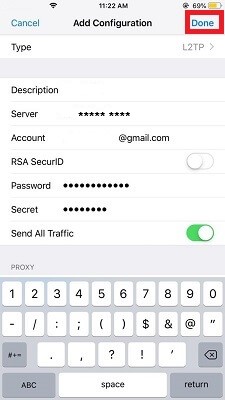
Una vez que hayas descargado e instalado la aplicación Zoog VPN en tu iPhone o iPad, es momento de agregar la configuración de la VPN. Aquí te mostramos cómo hacerlo:
- Navegar a Configuración: Abre la aplicación Ajustes en tu dispositivo y navega hasta la sección VPN.
- Tocar en VPN: Una vez en la sección VPN, toca en la opción «VPN» en la parte superior de la pantalla.
- Agregar configuración: En la parte inferior de la pantalla, toca en «Agregar configuración de VPN».
- Seleccionar el tipo de VPN: En la siguiente pantalla, selecciona el tipo de VPN que deseas configurar. Por ejemplo, si has descargado los archivos de configuración IPSec, selecciona la opción «IPSec».
- Importar archivos de configuración: A continuación, importa los archivos de configuración que has descargado previamente. Toca en «Importar desde archivo» y selecciona los archivos correspondientes.
- Configurar la VPN: Una vez importados los archivos de configuración, podrás configurar la VPN. Ingresa la siguiente información:
- Nombre de la VPN: Puedes ingresar cualquier nombre para identificar la configuración de la VPN.
- Dirección del servidor: En este campo, ingresa la dirección del servidor VPN proporcionada por Zoog VPN.
- Nombre de usuario: Ingresa tu nombre de usuario para la VPN proporcionado por Zoog VPN.
- Contraseña: Ingresa tu contraseña para la VPN proporcionada por Zoog VPN.
- Secreto compartido: Si Zoog VPN te ha proporcionado un secreto compartido, ingrésalo en este campo. De lo contrario, déjalo en blanco.
- Guardar la configuración: Una vez hayas ingresado la información necesaria, toca en «Guardar» en la esquina superior derecha de la pantalla.
- Activar la VPN: Para activar la configuración de la VPN, desliza el interruptor hacia la posición «Encendido».
¡Listo! Ahora tienes configurada y activada la VPN de Zoog en tu iPhone o iPad. Puedes verificar que esté correctamente configurada revisando la dirección IP que se muestra en la pantalla de configuración de la VPN. También puedes verificar que estés conectado a la VPN al abrir la aplicación de Facebook, por ejemplo, y ver si puedes acceder a contenido restringido en tu ubicación actual.
Paso 4: Configurar VPN L2TP
Para configurar una VPN L2TP en tu iPhone o iPad, sigue estos pasos:
- En la pantalla de inicio de tu iPhone o iPad, toca en «Settings» (Configuración).
- Desplázate hacia abajo y toca en «VPN».
- En la pantalla de configuración VPN, toca en «Add VPN Configuration» (Agregar configuración de VPN).
- Ahora, elige el protocolo L2TP como el tipo de VPN.
- Completa la configuración requerida ingresando la ubicación del servidor VPN, el nombre de la VPN y tu nombre de usuario y contraseña.
- Una vez que hayas configurado todos los campos, toca en «Save» (Guardar) en la esquina superior derecha de la pantalla.
- Ahora puedes ver la nueva configuración de VPN en la pantalla principal de configuración de VPN.
- Para conectarte a la VPN, simplemente toca en el interruptor para activarla.
- Espera a que la conexión se complete y una vez conectado, verás un icono de VPN en la parte superior de la pantalla de inicio.
- Listo, ahora estás conectado a Internet a través de la VPN L2TP en tu iPhone o iPad.
Asegúrate de tener los archivos de configuración correctos proporcionados por tu proveedor de VPN. Si no los tienes, puedes descargarlos desde la web o recibirlos por correo electrónico.
También puedes utilizar una aplicación de VPN como Zoog VPN para facilitar la configuración y conexión a una VPN L2TP en tu dispositivo. Simplemente busca la aplicación Zoog VPN en la App Store, descárgala e instálala en tu iPhone o iPad. Luego, sigue los pasos anteriores para agregar y configurar la VPN L2TP utilizando la aplicación Zoog VPN.
Paso 2: Tocar en VPN
Una vez que hayas descargado e instalado la aplicación de Zoog VPN en tu iPhone o iPad, necesitarás configurarla para conectarte a la VPN. Sigue estos pasos para configurar tu VPN:
- Navega a la Configuración de tu iPhone o iPad.
- Toca en «VPN» en la lista de opciones.
- Toca en «Agregar configuración de VPN».
- Selecciona el protocolo de VPN que deseas utilizar. Para esto, puedes tocar en «IKEv2» o «L2TP» según tus preferencias.
- Ahora, toca en «Configurar VPN IKev2» o «Configurar VPN L2TP» para continuar con la configuración específica del protocolo seleccionado.
Una vez que hayas terminado de configurar el protocolo VPN, estarás listo para conectarte a la VPN de Zoog VPN en tu iPhone o iPad. Sigue los pasos a continuación:
- Regresa a la lista de opciones de VPN en la Configuración de tu dispositivo.
- Toca en la VPN de Zoog VPN que acabas de configurar.
- Ingresa tu dirección de correo electrónico y tu contraseña en los campos correspondientes.
- Toca en «Conectar».
¡Enhorabuena! Ahora estás conectado a la VPN de Zoog VPN en tu iPhone o iPad. Puedes navegar por la web de forma segura y proteger tu dirección IP personal mientras estés conectado a la VPN.
Paso 3: Agregar configuración de VPN
Una vez que hayas descargado e instalado la aplicación ZoogVPN en tu iPhone o iPad, el siguiente paso es agregar la configuración de VPN. Aquí te explicamos cómo hacerlo:
1. Navegar a Configuración
En la pantalla de inicio de tu iPhone o iPad, busca el icono de Configuración y tócalo para abrir la configuración del dispositivo.
2. Tocar en VPN
Dentro de la configuración, desplázate hacia abajo y busca la opción VPN. Tócala para acceder a la configuración de VPN.
3. Importar archivos de configuración
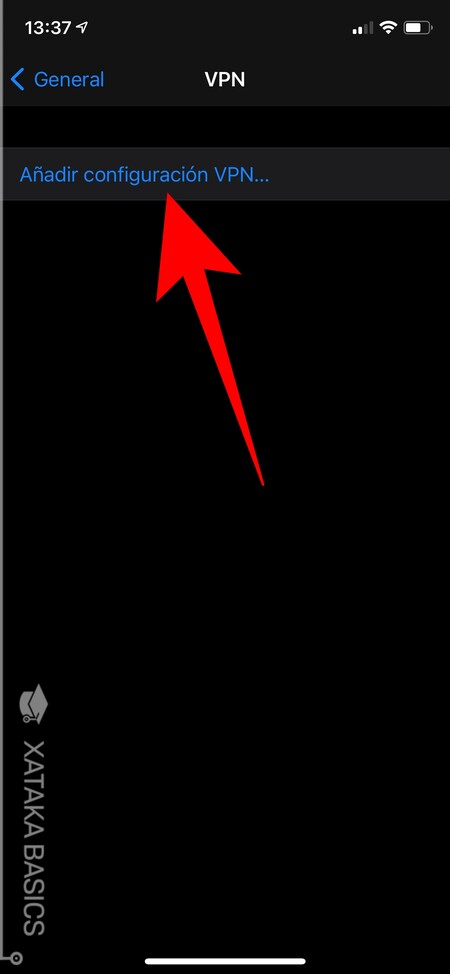
En la sección de VPN, verás una lista de configuraciones existentes o una pantalla en blanco si aún no has agregado ninguna configuración. Para importar la configuración de ZoogVPN, toca el botón «Agregar configuración de VPN» en la parte superior.
4. Completar la configuración
En la pantalla de configuración de VPN, tendrás que introducir los detalles de la configuración de ZoogVPN. Esto incluye el tipo de VPN (en este caso, elige el protocolo L2TP o IKEv2), una descripción para identificar la configuración (por ejemplo, «ZoogVPN»), la dirección del servidor VPN, tu nombre de usuario y contraseña de ZoogVPN.
5. Activar ZoogVPN
Una vez que hayas completado todos los campos de configuración, tócala el botón «Guardar» en la parte superior derecha de la pantalla. Luego, activa la opción «Conectar en demanda» para asegurarte de que la VPN de ZoogVPN esté siempre activa y protegiendo tu conexión. Ahora, tu configuración de ZoogVPN estará lista y podrás conectarte a ella desde la pantalla de Configuración de VPN.
Configurar VPN IKev2 en tu iPhone o iPad
El paso 4 para configurar la VPN IKev2 en tu iPhone o iPad es muy importante. Aquí te mostraremos los pasos necesarios para completar esta configuración:
- Abre la aplicación OpenVPN en tu iPhone o iPad. Si aún no la tienes instalada, puedes descargarla desde la App Store.
- En la lista de ubicaciones, elige el servidor de Zoog VPN que hayas seleccionado previamente.
- Toca el botón «Install» para importar los archivos de configuración necesarios para la configuración de la VPN.
- Una vez completada la importación, ve a la configuración de tu iPhone o iPad y selecciona la opción «VPN» en la lista.
- Ahora, activa la opción Zoog VPN para habilitar la conexión VPN IKev2 en tu dispositivo.
Una vez hayas configurado y activado la VPN IKev2 en tu iPhone o iPad, estarás listo para conectarte a Internet de forma segura y protegida. ¡Ya puedes disfrutar de una conexión VPN segura en tu dispositivo iOS!
Paso 2: Descargar archivos de configuración
Una vez que hayas elegido el proveedor de VPN adecuado y te hayas registrado en su servicio, el siguiente paso es descargar los archivos de configuración necesarios en tu iPhone o iPad. Estos archivos te permitirán conectarte a los servidores VPN de tu proveedor elegido y configurar tu conexión VPN de forma adecuada.
Para descargar los archivos de configuración, sigue estos pasos:
- Navega a la configuración de tu iPhone o iPad.
- Toca en VPN.
- En la pantalla de configuración de VPN, toca en «Agregar configuración de VPN».
- En la pantalla de configuración de VPN, toca en «Importar archivos de configuración».
- Selecciona los archivos de configuración descargados desde el proveedor de VPN. Estos archivos suelen tener una extensión «.ovpn» o «.conf».
Una vez que hayas importado los archivos de configuración, habrás completado la descarga de los archivos necesarios para configurar tu conexión VPN en tu dispositivo iOS. En el siguiente paso, aprenderás cómo activar la VPN en tu iPhone o iPad.
Paso 1: Descargar la aplicación OpenVPN
El primer paso para configurar tu VPN en tu iPhone es descargar la aplicación OpenVPN desde la App Store. Esta aplicación te permitirá conectarte a una red VPN y asegurar tu conexión en línea.
Para descargar la aplicación OpenVPN, sigue estos pasos:
- Navega a la App Store en tu iPhone.
- Busca «OpenVPN» en la barra de búsqueda.
- Haz clic en el botón «Descargar» para instalar la aplicación en tu dispositivo.
- Espera a que la aplicación se descargue e instale en tu iPhone.
Una vez que hayas descargado la aplicación OpenVPN, estarás listo para comenzar a configurar tu VPN en tu dispositivo iPhone.
Paso 4 – Configurar VPN L2TP
Configurar una VPN L2TP en tu iPhone es bastante sencillo. Aquí hay una guía paso a paso para ayudarte a configurar tu VPN L2TP en tu iPhone.
Paso 1: Navega hasta la configuración de tu iPhone
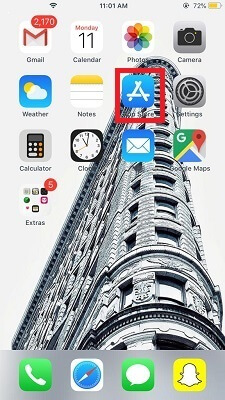
En la pantalla de inicio de tu iPhone, busca y toca el icono de «Configuración».
Paso 2: Toca en «VPN»
Dentro de la configuración, desplázate hacia abajo y busca la opción «VPN». Toca en ella para continuar.
Paso 3: Agregar configuración de VPN
En la siguiente pantalla, verás una lista de tus VPN existentes. Para agregar una nueva VPN, toca el botón de «Agregar configuración VPN».
Paso 4: Configurar VPN L2TP
Ahora, selecciona el protocolo de VPN L2TP en la parte superior de la pantalla. Después, completa la información requerida:
- Descripción: Ingresa un nombre descriptivo para tu VPN, como «Zoog VPN L2TP».
- Servidor: Ingresa la dirección del servidor VPN que te proporcionó tu proveedor Zoog VPN.
- Nombre de usuario: Ingresa tu nombre de usuario de la cuenta de VPN.
- Contraseña: Ingresa la contraseña de tu cuenta de VPN.
- Clave precompartida: Si tu proveedor VPN utiliza una clave precompartida, ingrésala aquí.
- Enviar todo el tráfico: Activa esta opción si deseas enrutar todo el tráfico a través de la VPN.
Una vez que hayas ingresado toda la información, toca en «Guardar» en la esquina superior derecha de la pantalla.
Paso 5: Activar Zoog VPN L2TP
En la pantalla principal de VPN, verás la configuración que acabas de agregar. Para activar la VPN, simplemente desliza el interruptor hacia la posición de «Encendido». Una vez que la VPN esté activada, verás una conexión exitosa en la pantalla.
Eso es básicamente todo lo que necesitas hacer para configurar una VPN L2TP en tu iPhone. Ahora puedes disfrutar de una conexión segura y privada mientras navegas por Internet desde tu iPhone.
Paso 5 – Activar Zoog IKev2 VPN
En este paso final, te enseñaremos cómo activar Zoog IKev2 VPN en tu iPhone o iPad.
1. Abre la aplicación OpenVPN en tu dispositivo iPhone o iPad.
2. En la pantalla principal de la aplicación, verás una lista de archivos de configuración. Busca el archivo de configuración de Zoog VPN IKev2 que descargaste en el paso anterior.
3. Toca en el archivo de configuración de Zoog VPN IKev2 para importarlo en la aplicación.
4. Una vez que hayas importado el archivo de configuración, verás una opción para conectarte a la VPN. Toca en «Conectar» para iniciar la conexión.
5. Cuando se te solicite, ingresa tu nombre de usuario y contraseña de Zoog VPN. Estos son los datos de inicio de sesión que recibiste cuando te registraste en Zoog VPN.
6. Después de ingresar tus datos de inicio de sesión, la conexión VPN se establecerá y verás un estado de «Conectado». Esto significa que tu iPhone o iPad está ejecutando Zoog IKev2 VPN de manera completa.
¡Listo! Ahora tu dispositivo iPhone o iPad está protegido y tu conexión a Internet está cifrada a través de la VPN de Zoog IKev2. Puedes navegar por Internet de forma segura y acceder a contenido bloqueado geográficamente desde cualquier ubicación que elijas.
Recuerda que si tienes alguna pregunta o necesitas ayuda adicional, puedes ponerte en contacto con nosotros a través de nuestro correo electrónico o nuestras redes sociales en Facebook y Twitter. También puedes consultar nuestra tienda en línea para obtener más información y actualizaciones sobre nuestra VPN.
Paso 5: Activar Zoog L2TP VPN
En este paso, vamos a activar la VPN Zoog L2TP en tu iPhone para proteger tu conexión personal.
1. Descargar la aplicación Zoog VPN L2TP
- Descarga e instala la aplicación Zoog VPN L2TP desde la App Store en tu iPhone.
- Abre la aplicación Zoog VPN L2TP.
2. Configurar VPN L2TP
- En la pantalla de inicio de la aplicación Zoog VPN L2TP, toca en «Configuración» en la parte inferior de la pantalla.
- En la siguiente pantalla, toca en «VPN L2TP».
3. Agregar configuración de VPN
- En la pantalla de configuración de VPN L2TP, toca en «Agregar configuración de VPN».
- En la siguiente pantalla, toca en «IKEv2».
- Asegúrate de haber ingresado la configuración de VPN correctamente. Esto incluye el nombre de la VPN, los servidores de VPN y las direcciones IP.
4. Importar archivos de configuración
- En la pantalla de configuración de VPN L2TP, toca en «Importar configuración de VPN».
- Elige el método que prefieras para importar los archivos de configuración, ya sea a través de email o descargándolos desde una página web.
5. Activar Zoog VPN L2TP
- Una vez que hayas importado los archivos de configuración, regresa a la pantalla de configuración de VPN L2TP.
- Toca en el interruptor para activar Zoog VPN L2TP.
- La VPN está ahora activada y tu conexión personal está protegida.
Con estos sencillos pasos, podrás activar la VPN Zoog L2TP en tu iPhone y disfrutar de una conexión segura a Internet.
Вопрос-ответ:
¿Cómo configuro y configurar una VPN en mi iPhone?
A continuación te explicaré los pasos para configurar y activar una VPN en tu iPhone:
¿Cuáles son los pasos para activar Zoog VPN en mi iPhone?
Te mostraré los pasos para activar la VPN de Zoog en tu iPhone:
¿Cómo puedo conectarme a una VPN en iOS?
Aquí te muestro los pasos para conectarte a una VPN en tu dispositivo iOS:
¿Qué protocolo utilizar en iPhone y iPad para configurar una VPN?
Si deseas configurar una VPN en tu iPhone o iPad, puedes utilizar el protocolo IPSec. Aquí te explico cómo:
Видео:
Por qué usar una VPN en tu iPhone? 👀
Por qué usar una VPN en tu iPhone? 👀 by Soriano Tech 1 year ago 6 minutes, 26 seconds 45,226 views
CONFIGURAR VPN PARA iPHONE 2023
CONFIGURAR VPN PARA iPHONE 2023 by Cleubi Takizawa 1 year ago 6 minutes, 22 seconds 11,705 views
