Cómo configurar una conexión VPN en Android 13 con Mikrotik RouterOS
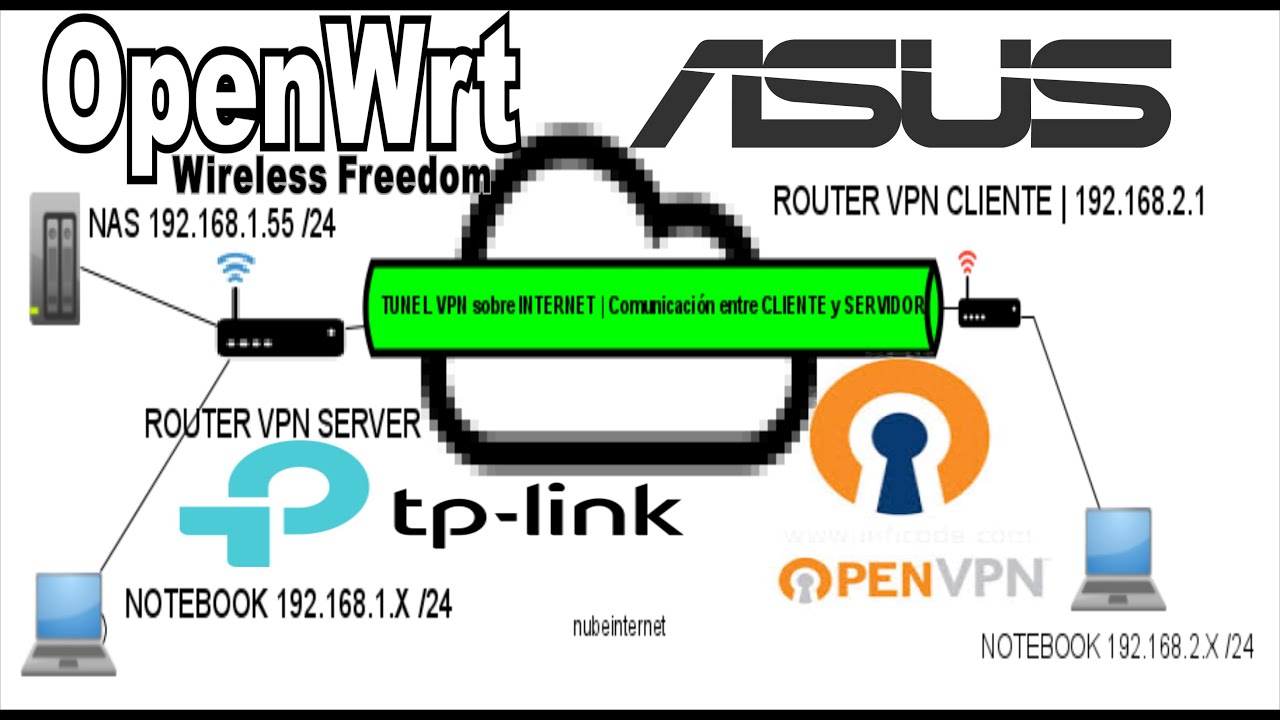
Configurar una conexión VPN en su dispositivo Android puede ser una forma conveniente y segura de acceder a su red doméstica o empresarial mientras está en movimiento. Con el cliente VPN nativo de Android 13, puede establecer fácilmente una conexión VPN utilizando diversos protocolos, como OpenVPN o L2TP/IPSec.
Para configurar una conexión VPN desde el cliente VPN nativo de Android 13 a un enrutador Mikrotik RouterOS, hay varias opciones disponibles. Puede configurar la conexión manualmente, a través del protocolo L2TP/IPSec, o utilizar una aplicación de cliente VPN de terceros.
Si desea configurar la conexión manualmente, deberá tener acceso a los ajustes de red del dispositivo Android. Puede acceder a estos ajustes a través del menú Configuración, tocando en la opción «Red e internet» y luego en «VPN». Desde aquí, puede agregar una nueva conexión VPN tocando en el botón «+» en la esquina superior derecha de la pantalla. Seleccione el tipo de protocolo que desea utilizar, ingresando los detalles de la conexión, como la dirección IP del enrutador Mikrotik RouterOS, el nombre de usuario y la contraseña.
Si prefiere utilizar una aplicación de cliente VPN de terceros, puede encontrar varias opciones disponibles en Google Play Store. Estas aplicaciones suelen ofrecer una interfaz más amigable y pueden facilitar la configuración y administración de su conexión VPN. Busque una aplicación que admita el protocolo que desea utilizar (como OpenVPN o L2TP/IPSec) y siga las instrucciones proporcionadas por la aplicación para configurar la conexión.
Conexión VPN nativa de Android 13
La conexión VPN nativa de Android 13 permite a los usuarios configurar y conectarse a una red privada virtual (VPN) directamente desde su dispositivo Android. Esto es especialmente útil cuando se necesita acceder a recursos de red a través de una conexión segura y cifrada.
Configuración de la conexión VPN
Para configurar una conexión VPN nativa en Android 13, siga estos pasos:
- Abra la aplicación «Configuración» en su dispositivo Android.
- Seleccione la opción «Redes e Internet» y luego «VPN».
- Haga clic en el botón «Agregar red» para comenzar a configurar la conexión VPN.
- Elija el tipo de VPN que desea usar, ya sea OpenVPN o L2TP/IPsec.
- Ingrese la información de configuración, como la dirección del servidor VPN, el nombre de usuario y la contraseña.
- Haga clic en «Guardar» para guardar la configuración de la VPN.
Conectarse a la VPN
Para conectarse a una VPN configurada en Android 13, siga estos pasos:
- Abra la aplicación «Configuración» en su dispositivo Android.
- Seleccione la opción «Redes e Internet» y luego «VPN».
- Seleccione la conexión VPN a la que desea conectarse.
- Haga clic en el interruptor de palanca «Conectar» para establecer la conexión VPN.
Consejos adicionales
Para una configuración manual más avanzada, puede configurar la conexión VPN mediante la API VPN Manager de Android. También puede compartir la conexión VPN a través de tethering, permitiendo que otros dispositivos se conecten a través de su dispositivo Android.
Si tiene problemas para conectarse a la VPN, asegúrese de que la configuración de autenticación sea correcta y pruebe manualmente diferentes configuraciones de cifrado. Si aún tiene problemas, comuníquese con el administrador de la red para obtener asistencia adicional.
Tenga en cuenta que el uso de VPN puede estar sujeto a restricciones legales o políticas de red. Asegúrese de conocer y cumplir con las regulaciones antes de configurar y utilizar una conexión VPN en su dispositivo Android.
Configuración de una VPN en un enrutador Mikrotik RouterOS
La configuración de una VPN en un enrutador Mikrotik RouterOS puede ser una tarea compleja, pero con los ajustes correctos, se puede lograr una conexión segura y estable. Hay diferentes protocolos disponibles para configurar una VPN en un enrutador Mikrotik RouterOS, como OpenVPN y L2TP/IPSec.
Para configurar una VPN en un enrutador Mikrotik RouterOS, es necesario realizar los siguientes pasos:
- Obtener los datos de configuración: Para comenzar, se deben recopilar los datos de configuración necesarios, como el nombre de usuario, la contraseña y la dirección IP del servidor VPN.
- Acceder a la interfaz de administración del enrutador: Abra un navegador web e ingrese la dirección IP de su enrutador Mikrotik RouterOS en la barra de direcciones. Ingrese sus credenciales de inicio de sesión cuando se le solicite.
- Configurar el protocolo VPN: En la interfaz de administración del enrutador, busque la sección de configuración VPN y seleccione el protocolo que desea utilizar, ya sea OpenVPN o L2TP/IPSec.
- Ingresar los datos de configuración: Ingrese los datos de configuración que ha recopilado anteriormente, como el nombre de usuario, la contraseña y la dirección IP del servidor VPN.
- Guardar los cambios: Una vez que haya ingresado los datos de configuración, guarde los cambios y reinicie el enrutador Mikrotik RouterOS para aplicar las nuevas configuraciones.
Una vez que la configuración de la VPN esté completa, puede conectar su dispositivo Android a la red VPN utilizando los datos de configuración proporcionados. Asegúrese de que su dispositivo Android esté configurado para usar una conexión VPN y siga las instrucciones proporcionadas por su proveedor de VPN para conectarse.
Con una VPN configurada en su enrutador Mikrotik RouterOS, puede disfrutar de una conexión segura y privada a través de Internet. Todos los datos que se transmiten entre su dispositivo y el servidor VPN están encriptados, lo que garantiza que su información esté protegida de miradas no deseadas.
Conexión L2TP
La conexión L2TP (Protocolo de túnel de capa 2) es un método de conexión utilizado para establecer una conexión VPN segura entre un dispositivo Android y un enrutador Mikrotik RouterOS. Esta conexión utiliza el protocolo de seguridad IPsec (Protocolo de seguridad de Internet) para proporcionar autenticación y cifrado de los datos transmitidos.
Para configurar una conexión L2TP en Android 13, sigue los siguientes pasos:
- En la pantalla de inicio de Android, ve a «Configuración».
- Selecciona la opción «Redes e Internet».
- Ingresa a «VPN».
- Toca en el signo «+» para agregar una nueva conexión VPN.
- Selecciona «L2TP/IPsec PSK» como tipo de conexión.
- Ingresa la dirección IP o el nombre de dominio del enrutador Mikrotik RouterOS en el campo «Dirección del servidor» y establece un nombre para la conexión VPN en el campo «Nombre».
- En el campo «Clave precompartida», ingresa la clave de acceso compartida proporcionada por el administrador de la red o el proveedor de servicios VPN.
- Toca en «Guardar» para guardar la configuración.
- Para conectarte a la VPN, selecciona la conexión que has configurado y toca en «Conectar».
- Espera a que se establezca la conexión VPN y aparecerá el estado «Conectado» en la pantalla.
Una vez establecida la conexión L2TP, podrás navegar por Internet y acceder a recursos de red a través de la VPN. También podrás usar aplicaciones y servicios en línea de manera segura y protegida.
Si experimentas algún problema al configurar o utilizar la conexión L2TP en Android 13, puedes intentar resolverlo realizando los siguientes pasos:
- Verifica que la configuración de la VPN sea correcta y coincida con la configuración del enrutador Mikrotik RouterOS.
- Asegúrate de que tu dispositivo Android tenga una conexión estable a la red, ya sea a través de Wi-Fi o datos móviles.
- Comprueba que la clave precompartida sea correcta y esté escrita sin errores.
- Si recibes un mensaje de error de autenticación o cifrado, asegúrate de que los ajustes de autenticación y cifrado en la configuración de la VPN sean los mismos que en el enrutador Mikrotik RouterOS.
- Reinicia tu dispositivo Android y el enrutador Mikrotik RouterOS para eliminar posibles problemas temporales.
Si después de seguir estos pasos aún no puedes establecer una conexión L2TP en Android 13, te recomendamos contactar al administrador de la red o al proveedor de servicios VPN para obtener ayuda adicional y solucionar cualquier problema.
Configuración y uso de L2TP en Android
¿Qué es L2TP?
L2TP (Layer 2 Tunneling Protocol) es un protocolo de túnel que se utiliza para establecer una conexión segura entre un cliente y un servidor a través de una red pública, como Internet. Proporciona un nivel adicional de seguridad al encapsular los datos transmitidos en un túnel encriptado.
Configuración de L2TP en Android
Para configurar una conexión L2TP en Android, sigue estos pasos:
- Abre la aplicación «Configuración» en tu dispositivo Android.
- Selecciona «Redes e Internet» o «Conexiones» dependiendo de la versión de Android.
- Selecciona «VPN» y luego «Añadir VPN».
- Selecciona «L2TP/IPSec PSK» como tipo de VPN.
- Ingresa la dirección del servidor VPN en el campo «Dirección del servidor».
- Ingresa la clave compartida (pre-shared key) en el campo «Clave compartida».
- Marca la casilla «Mostrar opciones avanzadas» para configurar la autenticación.
- Selecciona el tipo de cifrado en el campo «Cifrado L2TP».
- Ingresa tus credenciales de inicio de sesión en los campos correspondientes.
- Haz clic en «Guardar» o «Conectar» para establecer la conexión VPN.
Uso de L2TP en Android
Una vez que tienes L2TP configurada en tu dispositivo Android, puedes usarla para conectarte a una red privada de forma segura. Cuando te conectas a través de L2TP, todos tus datos se transmiten a través de un canal encriptado, lo que garantiza que tus comunicaciones sean seguras.
Si tienes algún problema o pregunta acerca de la configuración de L2TP en Android, es recomendable consultar la documentación oficial de Android o buscar en foros y comunidades en línea para obtener respuestas y soluciones.
Configuración de red L2TP
Configuración de red L2TP en el cliente VPN nativo de Android 13 al enrutador Mikrotik RouterOS
Si desea configurar una conexión VPN desde su dispositivo Android al enrutador Mikrotik RouterOS utilizando el cliente VPN nativo de Android 13, puede optar por utilizar el protocolo L2TP/IPsec o OpenVPN. En este caso, nos centraremos en la configuración de red L2TP.
Configuración de L2TP/IPsec
Para configurar una conexión L2TP/IPsec en su dispositivo Android, siga estos pasos:
- Abra la aplicación de Configuración en su dispositivo Android.
- Seleccione «Redes e Internet».
- En la sección «VPN», toque «Añadir una red VPN».
- Elija la opción «L2TP/IPsec con clave compartida» como tipo de VPN.
- Ingrese un nombre para la conexión VPN, por ejemplo, «Mi VPN Mikrotik».
- Ingrese la dirección IP del enrutador Mikrotik RouterOS en el campo «Servidor VPN».
- Configure la autenticación usando el nombre de usuario y la contraseña proporcionados por el administrador de la red Mikrotik RouterOS.
- Especifique la clave precompartida en el campo correspondiente.
- En la configuración avanzada, asegúrese de que el cifrado esté habilitado.
- Guarda la configuración.
- En la pantalla principal de la VPN, toque el interruptor para conectarte a la VPN.
Resolución de problemas de la conexión L2TP
Si tiene problemas para establecer una conexión L2TP desde su dispositivo Android al enrutador Mikrotik RouterOS, aquí hay algunas soluciones comunes que puede intentar:
- Verifique que está utilizando la dirección IP correcta del servidor VPN Mikrotik RouterOS.
- Asegúrese de que los detalles de autenticación, incluido el nombre de usuario y la contraseña, sean correctos.
- Compruebe que la clave precompartida se haya ingresado correctamente.
- Verifique que el cifrado esté habilitado y configure las opciones de cifrado correctamente.
- Reinicie su dispositivo Android y el enrutador Mikrotik RouterOS y vuelva a intentarlo.
- Póngase en contacto con el administrador de la red para obtener ayuda adicional en la solución de problemas.
Ahora que ha configurado su conexión de red L2TP, debería poder conectarse de manera segura al enrutador Mikrotik RouterOS desde su dispositivo Android. Recuerde que estos pasos pueden variar ligeramente según la versión de Android que esté utilizando. Si tiene alguna pregunta adicional, no dude en buscar a alguien que pueda ayudar, como el administrador de la red.
Ajustes de autenticación y cifrado
Para configurar una conexión VPN desde el cliente VPN nativo de Android 13 a un enrutador Mikrotik RouterOS, es importante ajustar los parámetros de autenticación y cifrado correctamente. Estos ajustes asegurarán una conexión estable y segura.
Autenticación
La autenticación es el proceso de verificar la identidad del usuario que se conecta a la VPN. Android 13 ofrece varias opciones de autenticación, incluyendo el uso de certificados digitales y pre-shared keys (PSK). Se recomienda utilizar la autenticación PSK como opción más sencilla y segura.
Cifrado
El cifrado es el proceso de codificar los datos enviados a través de la conexión VPN para garantizar su confidencialidad. Android 13 admite múltiples algoritmos de cifrado, como L2TP/IPSec y OpenVPN. Para una mayor seguridad, se recomienda utilizar el cifrado L2TP/IPSec, que ofrece una combinación de protocolos para proteger la comunicación.
El cifrado L2TP/IPSec utiliza un protocolo de túnel L2TP para establecer la conexión y un protocolo de seguridad IPsec para encriptar los datos. Este cifrado es ampliamente compatible con diferentes dispositivos y también se puede configurar manualmente.
En resumen, para configurar una conexión VPN desde el cliente VPN nativo de Android 13 a un enrutador Mikrotik RouterOS, es importante ajustar los parámetros de autenticación y cifrado adecuadamente. Se recomienda utilizar la autenticación PSK y el cifrado L2TP/IPSec para una conexión segura y estable.
Cómo configurar manualmente OpenVPN en Android
OpenVPN es un protocolo de conexión VPN altamente seguro y confiable. Aunque Android tiene soporte nativo para VPN, OpenVPN no está configurado de forma predeterminada. Aquí te explicaremos cómo configurar manualmente OpenVPN en un dispositivo Android.
1. Descargar la aplicación OpenVPN
El primer paso para configurar manualmente OpenVPN en Android es descargar la aplicación OpenVPN desde Google Play Store. Puedes buscar «OpenVPN» en la tienda de aplicaciones y seleccionar la aplicación con el logo de OpenVPN.
2. Descargar el archivo de configuración
Una vez que hayas descargado la aplicación OpenVPN, necesitarás obtener el archivo de configuración de tu proveedor de servicios VPN. La mayoría de los proveedores ofrecen archivos de configuración descargables en su sitio web. Guarda el archivo en una ubicación accesible en tu dispositivo.
3. Importar el archivo de configuración
Abre la aplicación OpenVPN en tu dispositivo Android y selecciona «Importar» en la pantalla principal. Navega hasta la ubicación donde guardaste el archivo de configuración y selecciónalo. Una vez importado, aparecerá en la lista de perfiles de OpenVPN.
4. Configurar el perfil OpenVPN
Selecciona el perfil OpenVPN que importaste y se abrirá una pantalla de configuración. Aquí, deberás ingresar la información de autenticación proporcionada por tu proveedor de servicios VPN. Esto puede incluir un nombre de usuario, una contraseña y una clave de autenticación.
5. Conectarse a la red VPN
Una vez que hayas configurado el perfil OpenVPN, puedes conectarte a la red VPN. Vuelve a la pantalla principal de la aplicación OpenVPN y selecciona el perfil que configuraste. Se iniciará el proceso de conexión y verás una notificación en la barra de estado cuando estés conectado exitosamente.
6. Comprobar la conexión
Para asegurarte de que la conexión VPN está funcionando correctamente, verifica tu dirección IP y realiza algunas pruebas de conectividad. Puedes buscar «What is my IP» en tu navegador web para obtener tu dirección IP actual y luego realizar pruebas de conexión a sitios web o servicios en línea.
Ahora que sabes cómo configurar manualmente OpenVPN en Android, podrás conectar tu dispositivo a una red VPN estable y segura. Recuerda que estas instrucciones son generales y podrían variar dependiendo de tu proveedor de servicios VPN y su configuración específica.
Cómo iniciar la conexión L2TP
Para iniciar la conexión L2TP en tu dispositivo Android, primero debes asegurarte de que tu enrutador Mikrotik RouterOS esté correctamente configurado para admitir esta conexión.
A continuación, sigue estos pasos:
- Abre la aplicación de Configuración en tu dispositivo Android.
- Desplázate hacia abajo y selecciona «Redes e internet».
- En la sección «Conexiones de red», selecciona «VPN».
- Haz clic en el botón «+» en la esquina superior derecha para agregar una nueva configuración de VPN.
- Selecciona «L2TP/IPSec PSK» como tipo de VPN.
- En el campo «Nombre», ingresa un nombre descriptivo para tu conexión VPN.
- Ingresa la dirección IP o el nombre de dominio de tu enrutador Mikrotik RouterOS en el campo «Dirección del servidor».
- En el campo «Clave precompartida», ingresa la clave precompartida que configuraste en tu enrutador Mikrotik RouterOS.
- Haz clic en «Guardar» para guardar la configuración.
- Ahora, puedes seleccionar la conexión L2TP que acabas de configurar y hacer clic en «Conectar» para iniciar la conexión.
Una vez que la conexión se haya establecido, verás un mensaje de confirmación en tu dispositivo Android y podrás comenzar a usar la conexión VPN para navegar por Internet de manera más segura y privada.
Suscripción a RSS de L2TP
Si desea mantenerse al tanto de las últimas actualizaciones y noticias sobre L2TP, puede suscribirse a la RSS (Really Simple Syndication) de L2TP. La RSS le permite recibir notificaciones automáticas cuando se publican nuevos artículos, tutoriales o noticias relacionadas con L2TP.
Para suscribirse a la RSS de L2TP, siga estos pasos:
- Abra su cliente de correo electrónico o navegador web y vaya a la página web de L2TP.
- Busque el enlace o el botón que diga «Suscribirse a la RSS» o algo similar.
- Haga clic en el enlace o botón para abrir la página de suscripción a la RSS.
- Seleccione su cliente de correo electrónico o lector de RSS favorito de la lista de opciones disponibles. Si no tiene un cliente de correo electrónico o lector de RSS instalado, puede elegir uno de la lista y descargarlo e instalarlo en su dispositivo.
- Siga las instrucciones en la página de suscripción para configurar su cliente de correo electrónico o lector de RSS para recibir las actualizaciones de L2TP.
- Una vez configurado, recibirá automáticamente las nuevas actualizaciones de L2TP en su cliente de correo electrónico o lector de RSS.
Asegúrese de que su cliente de correo electrónico esté configurado para recibir y mostrar mensajes HTML correctamente, ya que las actualizaciones de L2TP se enviarán en formato HTML.
Ahora estará al tanto de las últimas noticias y actualizaciones sobre L2TP y podrá compartir este conocimiento con otros usuarios a través de las redes sociales como Facebook y Twitter. ¡No dude en compartir enlaces a los artículos y tutoriales más interesantes con sus seguidores!
Conexión y uso de L2TP en Android
La conexión L2TP (Protocolo de túnelización de capa 2) es una forma popular de establecer una conexión VPN en dispositivos Android. Esta conexión permite a los usuarios acceder a redes privadas de forma segura desde sus dispositivos móviles. Aquí te mostraremos cómo configurar y utilizar una conexión L2TP en Android.
Configuración de una conexión L2TP en Android
Para configurar una conexión L2TP en Android, sigue los siguientes pasos:
- Abre la aplicación de Configuración en tu dispositivo Android.
- Desplázate hacia abajo y selecciona «Redes e internet».
- Selecciona «VPN».
- Toca el símbolo + para agregar una nueva conexión VPN.
- Selecciona «L2TP/IPSec PSK» como el tipo de conexión VPN.
- Ingresa los detalles de configuración de tu conexión, como la dirección del servidor VPN y la clave precompartida.
- Guarda la configuración y cierra la pantalla de configuración de VPN.
- Abre la aplicación VPN en tu dispositivo Android.
- Selecciona la conexión L2TP que has configurado y pulsa el botón «Conectar».
Uso de una conexión L2TP en Android
Una vez que hayas configurado y conectado una conexión L2TP en tu dispositivo Android, podrás utilizarla para acceder a una red privada de forma segura. Aquí hay algunos consejos para usar una conexión L2TP en Android:
- Puedes compartir la conexión VPN con otros dispositivos a través de la función de «Compartir VPN» en la configuración de tu dispositivo Android.
- Siempre verifica que estás utilizando una conexión segura, ya que algunos proveedores de servicios VPN pueden usar el protocolo L2TP sin la capa de cifrado IPSec.
- Si tienes problemas de conexión, verifica tus configuraciones y sigue los pasos de solución de problemas proporcionados por tu proveedor de servicios VPN.
En resumen, la conexión L2TP es una forma popular y segura de establecer una conexión VPN en dispositivos Android. Sigue los pasos de configuración y utiliza tu conexión L2TP para acceder a redes privadas de forma segura desde tu dispositivo móvil.
Cómo configurar la red L2TP
Configuración de la red L2TP en Mikrotik RouterOS
Antes de configurar la red L2TP, asegúrese de que su enrutador Mikrotik RouterOS esté configurado correctamente. Para ello, siga los siguientes pasos:
- Abra el navegador web e ingrese la dirección IP del enrutador en la barra de direcciones.
- Inicie sesión en el enrutador utilizando las credenciales de administrador.
- Navegue hasta la configuración de red y seleccione la opción «L2TP/IPsec».
- Configure la autenticación y la clave compartida según sus preferencias.
- Guarde la configuración y reinicie el enrutador si es necesario.
Una vez que la red L2TP esté configurada en su enrutador Mikrotik RouterOS, podrá establecer una conexión VPN utilizando la aplicación nativa de Android.
Configuración de la red L2TP en el dispositivo Android
Siga los siguientes pasos para configurar la red L2TP en su dispositivo Android:
- Abra la aplicación de configuración en su dispositivo Android.
- Navegue hasta la sección «Redes e Internet» y seleccione «VPN».
- Toque el botón «+», seguido de «Red VPN L2TP/IPsec».
- Ingrese la dirección IP del enrutador Mikrotik RouterOS en el campo «Nombre o dirección del servidor».
- Elija el tipo de autenticación y complete los campos de autenticación según la configuración del enrutador.
- Toque «Guardar» para guardar la configuración.
- Una vez configurada la conexión VPN, puede conectarse tocando el interruptor de encendido/apagado en la pantalla VPN.
Con la red L2TP configurada tanto en el enrutador Mikrotik RouterOS como en su dispositivo Android, debería poder conectarse a la VPN de forma estable y segura.
Ajustes de autenticación y cifrado
Para configurar una conexión VPN desde el cliente VPN nativo de Android 13 a un enrutador Mikrotik RouterOS, es importante ajustar los valores de autenticación y cifrado correctamente.
Autenticación
En la sección de autenticación, podrás seleccionar el método de autenticación que quieres utilizar. Puedes elegir entre varios métodos como pre-shared key (PSK), certificados digitales o autenticación de usuario y contraseña.
Cifrado
En cuanto al cifrado, es recomendable utilizar una configuración segura para proteger tus datos durante la conexión VPN. Puedes elegir entre diferentes algoritmos de cifrado como AES, 3DES o Blowfish.
Asegúrate de que tanto el cliente VPN de Android 13 como el enrutador Mikrotik RouterOS estén configurados con los mismos valores de autenticación y cifrado para establecer una conexión segura.
Recuerda que es importante siempre utilizar configuraciones de autenticación y cifrado seguras para garantizar la privacidad y seguridad de tu conexión VPN.
Configuración manual de OpenVPN en Android
Introducción
Configurar una conexión VPN en tu dispositivo Android te permite acceder de forma segura a tu red local cuando estás fuera de casa o en una red pública. Aunque Android ofrece una opción nativa para establecer una conexión VPN, a veces es necesario configurarla manualmente, como en el caso de OpenVPN.
Paso 1: Descargar la aplicación OpenVPN
Para empezar, debes descargar la aplicación OpenVPN en tu dispositivo Android desde la tienda de aplicaciones oficial. Esta aplicación te permitirá establecer una conexión VPN utilizando el protocolo OpenVPN, que es uno de los métodos más seguros disponibles.
Paso 2: Obtener los archivos de configuración
Antes de configurar la conexión VPN, necesitarás los archivos de configuración proporcionados por tu proveedor de servicios VPN. Estos archivos suelen incluir un archivo .ovpn que contiene los detalles de la conexión, como la dirección del servidor, el puerto, el cifrado y la autenticación.
Paso 3: Configuración de la conexión VPN
Una vez que tengas los archivos de configuración, abre la aplicación OpenVPN en tu dispositivo Android y selecciona «Import» en el menú principal. A continuación, busca y selecciona el archivo .ovpn que has descargado previamente.
La aplicación importará automáticamente la configuración y te pedirá que introduzcas las credenciales de autenticación, como el nombre de usuario y la contraseña. Introdúcelos y selecciona «Guardar» para añadir la conexión VPN a tu dispositivo Android.
Paso 4: Conectar y usar la conexión VPN
Una vez configurada la conexión VPN, puedes iniciarla seleccionando la conexión en la lista de conexiones disponibles. Al iniciar la conexión, la aplicación OpenVPN establecerá una conexión segura con el servidor VPN y tu dispositivo Android estará conectado a través de la VPN.
Ahora puedes utilizar tu dispositivo Android de forma segura en redes Wi-Fi públicas o acceder a recursos de tu red local desde cualquier ubicación.
Preguntas frecuentes
- ¿Puedo utilizar OpenVPN junto con otros protocolos VPN? Sí, puedes utilizar OpenVPN junto con otros protocolos VPN, como L2TP/IPsec o PPTP. Sin embargo, debes configurar cada protocolo de forma independiente en la aplicación OpenVPN.
- ¿Necesito conocimientos técnicos para configurar OpenVPN en Android? No necesariamente. Si tienes los archivos de configuración adecuados y sigues los pasos mencionados anteriormente, deberías ser capaz de configurar OpenVPN en tu dispositivo Android sin problemas. Sin embargo, si tienes dificultades, siempre puedes buscar ayuda en línea o contactar a tu proveedor de servicios VPN.
- ¿Hay alguna configuración adicional que deba considerar? Dependiendo de tu proveedor de servicios VPN, es posible que haya algunas configuraciones adicionales que debas tener en cuenta, como la configuración de DNS o la autenticación de dos factores. Consulta la documentación de tu proveedor de servicios VPN para obtener más detalles sobre estas configuraciones.
Conexión L2TP
La conexión L2TP (Protocolo de túnel de capa 2) es un protocolo de VPN que establece una conexión segura entre dispositivos a través de una red pública, como Internet. L2TP utiliza el cifrado para garantizar la privacidad y la autenticación para garantizar la seguridad de la conexión.
Para configurar una conexión L2TP en dispositivos Android, es necesario configurar los ajustes de red desde la configuración del dispositivo. Esto se puede hacer manualmente siguiendo los pasos indicados en la configuración de red del dispositivo.
Una vez que la conexión L2TP ha sido configurada en el dispositivo Android, se puede establecer la conexión iniciando el cliente VPN nativo. A través de este cliente, se pueden introducir las credenciales de autenticación necesarias para establecer la conexión con el servidor VPN.
La configuración de una conexión L2TP puede requerir algunos conocimientos técnicos, por lo que es importante que la persona que realice la configuración tenga experiencia en la configuración de redes y VPN. Si no se tiene experiencia, se recomienda buscar asistencia técnica o seguir una guía paso a paso para asegurarse de configurar la conexión correctamente.
En resumen, la conexión L2TP es una forma segura de establecer una conexión VPN desde dispositivos Android a un enrutador Mikrotik RouterOS. Al configurar la conexión correctamente, se puede garantizar una conexión estable y segura a través de Internet.
Configuración y uso de L2TP en Android
Configurar una conexión L2TP en Android
En Android, puedes usar el protocolo L2TP (Layer 2 Tunneling Protocol) para establecer una conexión VPN segura. Sigue estos pasos para configurar una conexión L2TP en tu dispositivo Android:
- Abre la aplicación de Configuración en tu dispositivo Android. Puedes encontrarla en el menú principal o en la bandeja de aplicaciones.
- Desplázate hacia abajo y selecciona la opción «Redes e Internet».
- Toca en «VPN» y luego en el botón «+».
- En la pantalla de configuración de VPN, selecciona «L2TP/IPSec con clave previamente compartida».
- Introduce la dirección IP del servidor VPN al que deseas conectarte en el campo «Nombre o dirección del servidor».
- Escribe un nombre para la conexión VPN en el campo «Nombre».
- Selecciona el tipo de cifrado que prefieras en el campo «Tipo de cifrado». Puedes elegir entre «Automático», «Solo ciphers AES» o «Solo ciphers 3DES».
- Introduce la clave previamente compartida en el campo «Clave previamente compartida». Esta clave debe ser proporcionada por el administrador del servidor VPN.
- Toca en el botón «Guardar» para guardar la configuración.
- Ahora puedes iniciar o detener la conexión VPN desde la pantalla de configuración de VPN.
Uso de una conexión L2TP en Android
Una vez que hayas configurado una conexión L2TP en Android, puedes usarla para conectarte a una red VPN de forma segura. Sigue estos pasos para empezar a utilizar una conexión L2TP en tu dispositivo Android:
- Abre la aplicación de Configuración en tu dispositivo Android.
- Desplázate hacia abajo y selecciona la opción «Redes e Internet».
- Toca en «VPN» para ver la lista de conexiones VPN configuradas.
- Toca en el interruptor para activar la conexión L2TP que deseas utilizar.
- Espera a que se establezca la conexión. Una vez que esté activa, verás un icono de conexión VPN en la barra de estado.
Troubleshooting y más información
Si tienes problemas para configurar o utilizar una conexión L2TP en Android, puedes encontrar más información en los recursos de ayuda en línea. También puedes consultar la documentación de tu proveedor de VPN o buscar ayuda en foros y comunidades en línea relacionadas con Android y VPN.
Configuración de red L2TP
La configuración de red L2TP (Layer 2 Tunneling Protocol) es un proceso necesario para establecer una conexión segura entre dispositivos y compartir información de manera confidencial. A continuación, se explica cómo configurar una conexión L2TP en un enrutador Mikrotik RouterOS desde el cliente VPN nativo de Android 13.
Configuración del enrutador Mikrotik RouterOS
Antes de configurar la conexión L2TP en el dispositivo Android, es necesario configurar el enrutador Mikrotik RouterOS. Esta configuración implica establecer el tipo de autenticación y encriptación, así como asignar direcciones IP estáticas para los dispositivos conectados. Se recomienda realizar esta configuración manualmente.
- Configurar la autenticación y encriptación: Dentro del enrutador Mikrotik RouterOS, se debe establecer el tipo de autenticación y encriptación que se utilizará para la conexión L2TP. Hay varias opciones disponibles, como L2TP/IPsec (recomendada), OpenVPN, etc.
- Asignar direcciones IP estáticas: Cada dispositivo que se conecte a la red L2TP debe tener una dirección IP asignada. Estas direcciones deben ser estáticas para garantizar una conexión estable.
Configuración del cliente Android
Después de configurar el enrutador Mikrotik RouterOS, se puede proceder a configurar la conexión L2TP en el dispositivo Android.
- Abre la aplicación de configuración en tu dispositivo Android.
- Toca en «Redes e Internet» y luego en «VPN».
- Toca en el símbolo «+» para agregar una nueva conexión VPN.
- Selecciona «Tipo de VPN» y elige «L2TP/IPSec con clave pre-compartida».
- Ingresa la dirección IP o el nombre de dominio del enrutador Mikrotik RouterOS en el campo «Servidor».
- Ingresa la clave pre-compartida en el campo correspondiente. Esta clave debe coincidir con la configuración realizada en el enrutador.
- Toca en «Guardar» para guardar la configuración de la conexión VPN.
- Una vez guardada, podrás ver la nueva conexión en la lista de VPN.
- Toca en la conexión VPN para conectarte.
Después de seguir estos pasos, tu dispositivo Android se conectará al enrutador Mikrotik RouterOS a través de una conexión L2TP. Esta conexión asegurará la privacidad y confidencialidad de tus datos mientras estés conectado a la red.
Ajustes de autenticación y cifrado
Al configurar una conexión VPN desde el cliente VPN nativo de Android 13 a un enrutador Mikrotik RouterOS, es importante prestar atención a los ajustes de autenticación y cifrado. Estos ajustes determinan cómo se verifica la identidad del cliente y cómo se protegen los datos durante la comunicación.
Ajustes de autenticación
La autenticación es el proceso mediante el cual se comprueba la identidad del cliente que intenta establecer una conexión VPN. En la configuración del cliente VPN nativo de Android 13, hay varias opciones de autenticación disponibles:
- Nombre de usuario y contraseña: Esta es la opción más común y se utiliza para autenticar al usuario mediante el uso de un nombre de usuario y una contraseña.
- Certificado digital: El cliente puede autenticarse utilizando un certificado digital, que es una forma más segura de verificar su identidad.
Dependiendo de la configuración del enrutador Mikrotik RouterOS, es posible que necesite proporcionar un nombre de usuario y una contraseña o un certificado digital para autenticarse correctamente.
Ajustes de cifrado
El cifrado es el proceso mediante el cual se protegen los datos durante la comunicación establecida a través de una conexión VPN. En la configuración del cliente VPN nativo de Android 13, hay varias opciones de cifrado disponibles:
- L2TP/IPsec (Layer 2 Tunneling Protocol / Internet Protocol Security): Este es un protocolo de cifrado más estable y seguro que se utiliza ampliamente en conexiones VPN.
- OpenVPN: Este es otro protocolo de cifrado popular que ofrece una mayor flexibilidad en términos de configuración y opciones de cifrado.
- Preshared key (Clave precompartida): Esta opción implica el uso de una clave precompartida o contraseña que se utiliza para cifrar y descifrar los datos durante la comunicación.
Es importante configurar correctamente el cifrado de acuerdo a las especificaciones del enrutador Mikrotik RouterOS para asegurar una conexión VPN segura y estable.
Configuración manual de OpenVPN en Android
Si deseas configurar una conexión OpenVPN en tu dispositivo Android de forma manual, sigue estos pasos:
Paso 1: Descargar la configuración de OpenVPN
Primero, necesitarás descargar el archivo de configuración de OpenVPN en tu dispositivo Android. Puedes obtener este archivo desde el servidor VPN al que te quieres conectar. Asegúrate de obtener el archivo correcto para tu proveedor de VPN.
Paso 2: Instalar la aplicación OpenVPN
Para configurar la conexión OpenVPN en tu dispositivo Android, necesitarás instalar la aplicación OpenVPN desde la tienda de aplicaciones Google Play Store. Busca «OpenVPN» y descarga e instala la aplicación oficial.
Paso 3: Importar la configuración de OpenVPN
Una vez que hayas instalado la aplicación OpenVPN, abre la aplicación y selecciona «Importar». Luego, navega hasta la ubicación donde hayas descargado el archivo de configuración de OpenVPN y selecciónalo. La aplicación importará automáticamente la configuración.
Paso 4: Configurar la conexión OpenVPN
Después de importar la configuración de OpenVPN, selecciona la configuración importada y toca el botón «Conectar». Serás redirigido a la pantalla de autenticación, donde deberás ingresar tus credenciales de conexión según lo proporcionado por tu proveedor de VPN. Una vez ingresadas las credenciales, toca «Conectar» para establecer la conexión VPN.
Paso 5: Solucionar problemas de conexión
Si encuentras problemas al conectar con OpenVPN, asegúrate de verificar la configuración y los ajustes de encriptación que has configurado. También puedes intentar reiniciar tu dispositivo y el enrutador al que te estás conectando. Si los problemas persisten, es posible que debas contactar a tu proveedor de VPN para obtener ayuda adicional.
¡Ahora estás listo para disfrutar de una conexión OpenVPN estable y segura en tu dispositivo Android!
Вопрос-ответ:
Видео:
[Part 1] Mikrotik ikev2/RSA vpn server per clients windows i android natius, strongSwan (opcional)
[Part 1] Mikrotik ikev2/RSA vpn server per clients windows i android natius, strongSwan (opcional) by jmsola1 1 year ago 20 minutes 20,002 views
Instalar y configurar VPN Wireguard paso a paso en Mikrotik
Instalar y configurar VPN Wireguard paso a paso en Mikrotik by Genbyte 3 months ago 18 minutes 2,812 views
