Cómo configurar un servidor VPN con Docker en 5 minutos: pasos sencillos para establecer una conexión segura
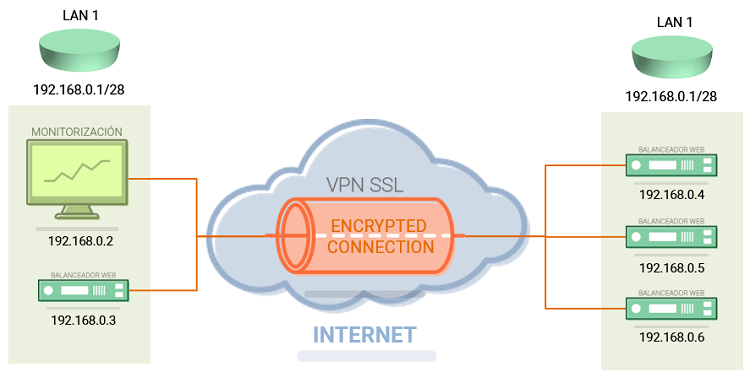
La seguridad y la navegación privada se han vuelto más importantes que nunca en la era digital actual. Con el aumento de las amenazas en línea, es fundamental proteger nuestra privacidad y mantener nuestras comunicaciones seguras. Afortunadamente, Docker ofrece una solución fácil y rápida para establecer una conexión VPN segura en solo 5 minutos.
Un servidor VPN le permite establecer un túnel de conexión cifrado a través del cual puede navegar de forma segura y acceder a recursos privados en su red local o en la nube. Esta configuración le brinda la posibilidad de conectarse a Internet de forma anónima y segura, sin importar dónde se encuentre.
En primer lugar, necesitará configurar un servidor VPN con Docker. Esto implica la creación de una imagen de contenedor que contenga las configuraciones y herramientas necesarias. Una vez que haya generado la imagen, deberá tomar algunos pasos adicionales para configurar y establecer la conexión.
Para configurar su servidor VPN con Docker, deberá instalar Docker en su dispositivo y utilizar una herramienta de generación de contraseña. Esto garantizará la seguridad de su conexión, ya que se utilizará una contraseña única y difícil de adivinar. También deberá configurar las rutas de enrutamiento adecuadas, ya sea para una conexión VPN preexistente o para crear nuevas instancias.
Con la configuración adecuada en su lugar, podrá establecer una conexión segura en solo 5 minutos. Este tiempo incluye tanto la creación de la imagen del servidor VPN como la configuración y el establecimiento de la conexión real. Una vez que todo esté configurado y activo, podrá disfrutar de una navegación privada y segura en línea.
Configurar un servidor VPN con Docker en 5 minutos: pasos fáciles para establecer una conexión segura – Gateway virtual privado
Requisitos previos:
Antes de comenzar, asegúrese de tener los siguientes requisitos previos:
- Una cuenta en AWS (Amazon Web Services).
- Conocimiento básico de Docker y su funcionamiento.
Pasos para configurar un servidor VPN con Docker en 5 minutos:
Paso 1: Crear una instancia de AWS EC2
Lo primero que debemos hacer es crear una instancia de AWS EC2 para alojar nuestro servidor VPN. Siga los siguientes pasos:
- Inicie sesión en su cuenta de AWS y vaya al panel de control de EC2.
- Haga clic en «Launch Instance» para crear una nueva instancia.
- Elija una AMI (Amazon Machine Image) de su elección y configure los detalles de la instancia.
- Asigne una clave SSH y elija las opciones de seguridad deseadas.
- Haga clic en «Launch» para iniciar la instancia.
Paso 2: Configurar el servidor VPN con Docker
Una vez que la instancia de EC2 esté en funcionamiento, siga estos pasos para configurar el servidor VPN:
- Conéctese a la instancia de EC2 mediante SSH.
- Ejecute el comando «docker run –name myownvpn -p 500:500/udp -p 4500:4500/udp -d –privileged -v /lib/modules:/lib/modules mobtitude/vpn-pptp».
- El servidor VPN se iniciará y se generará una contraseña para el usuario.
Paso 3: Configurar las conexiones VPN en su dispositivo
Ahora debe configurar las conexiones VPN en su dispositivo con la siguiente información:
- Servidor VPN: dirección IP pública de la instancia de EC2.
- Nombre de usuario: «myownvpn».
- Contraseña: la contraseña generada durante la creación del servidor VPN.
Paso 4: Verificar el estado y las conexiones VPN
Una vez que haya configurado las conexiones VPN, puede utilizar los siguientes comandos para verificar el estado y las conexiones:
- Para ver el estado del servidor VPN: «docker ps -a».
- Para ver las conexiones establecidas: «docker exec -it myownvpn pptp -w /dev/null -c».
Conclusión
Configurar un servidor VPN con Docker es un proceso sencillo que puede llevar apenas 5 minutos. Con una conexión segura a través del gateway virtual privado, podrá acceder a sus instancias de AWS de forma segura y protegida.
Crear una puerta de enlace virtual privada
Una puerta de enlace virtual es un componente importante para establecer una conexión segura a través de una red virtual. Para crear una puerta de enlace virtual privada, es necesario seguir los siguientes pasos:
- Abra la consola de AWS en la siguiente dirección https://console.aws.amazon.com/vpc.
- En la consola, seleccione «Gateways» en el menú de navegación izquierdo.
- A continuación, haga clic en el botón «Create Virtual Gateway».
- Elija un nombre descriptivo para su puerta de enlace virtual y haga clic en «Create» para finalizar.
Una vez creada la puerta de enlace virtual, debe adjuntarla a una VPC para que pueda iniciar y recibir conexiones. Para hacer esto, siga los siguientes pasos:
- En la consola de AWS, seleccione «Virtual Private Cloud» en el menú de navegación izquierdo.
- Haga clic en «Your VPCs».
- Seleccione la VPC a la cual desea adjuntar la puerta de enlace virtual.
- En la pestaña «Actions», seleccione «Attach/Detach VPC».
- En la ventana emergente, seleccione la puerta de enlace virtual que ha creado anteriormente y haga clic en «Attach».
Una vez que haya adjuntado la puerta de enlace virtual a su VPC, estará lista para usar. Asegúrese de configurar las reglas de enrutamiento adecuadas para dirigir el tráfico hacia la puerta de enlace virtual y establecer la autenticación y la seguridad necesarias para mantener su conexión segura.
Configurar el enrutamiento
El primer paso para configurar un servidor VPN con Docker es establecer el enrutamiento adecuado. Esto implica crear reglas estáticas para dirigir el tráfico de red hacia y desde el servidor VPN.
En primer lugar, es necesario configurar una ruta estática en el dispositivo que admita conexiones de enrutamiento. Esta ruta estática debe especificarse para establecer una conexión entre sitios.
A continuación, es necesario generar claves precompartidas y configurar el túnel VPN. Esto implica completar la configuración personalizada para la generación de claves Diffie-Hellman y seleccionar el protocolo de seguridad adecuado.
Una vez que se completan los pasos anteriores, se debe configurar el enrutamiento virtual y las reglas de grupo para permitir la conexión a través del servidor VPN. Esto implica la creación de una tabla de enrutamiento personalizada y la configuración de reglas de enrutamiento.
Finalmente, es necesario configurar la puerta de enlace y las herramientas de configuración adecuadas para asegurarse de que el servidor VPN funcione correctamente. Esto implica la configuración de la puerta de enlace virtual y la instalación de las herramientas necesarias para administrar y actualizar la configuración del servidor VPN.
Paso 2: Descargar el archivo de configuración
Una vez que hayas completado los pasos anteriores y hayas creado el Gateway virtual privado (VPC) en tu cuenta de AWS, deberás descargar el archivo de configuración que te permitirá conectarte al servidor VPN. Sigue los siguientes pasos para realizar esta descarga:
- Dirígete a la consola de AWS (https://console.aws.amazon.com/vpc) e inicia sesión en tu cuenta.
- Selecciona «Gateway virtual privado» en la barra de navegación izquierda y luego selecciona «Attach to VPC» en la parte superior de la página.
- En el panel de acciones, selecciona «Download Configuration» para descargar el archivo de configuración.
- Guarda el archivo de configuración en una ubicación de tu elección en tu equipo.
- Ahora deberás tener un archivo de configuración con extensión «.ovpn» que contiene la información necesaria para establecer la conexión VPN.
Ten en cuenta que este archivo de configuración contiene la configuración estática necesaria para establecer la conexión VPN. Al hacerlo, todo el tráfico que generes desde tu dispositivo será automáticamente enrutado a través de la VPN y no seguirá una ruta física directa hacia su destino.
Es importante destacar que cada usuario debe descargar su propio archivo de configuración. Cada archivo de configuración es específico para cada usuario y solo permite la conexión con su dispositivo. Por lo tanto, si hay varios usuarios que necesitan conectarse a la VPN, cada uno de ellos debe descargar su propio archivo de configuración para poder establecer la conexión correctamente.
Habilitar la propagación de rutas en su tabla de enrutamiento
La propagación de rutas es un paso importante para configurar un servidor VPN con Docker y establecer una conexión segura. Para habilitar la propagación de rutas, siga estos pasos:
Paso 1: Crear un directorio de configuración
En primer lugar, necesitará crear un directorio para almacenar los archivos de configuración del servidor VPN. Puede seleccionar cualquier ubicación deseada en su dispositivo.
Paso 2: Descargar las herramientas de configuración
Descargue las herramientas de configuración necesarias para su servidor VPN. Estas herramientas estarán disponibles en el sitio web del proveedor VPN o en el directorio que usted ha creado.
Paso 3: Generar claves Diffie-Hellman
En este paso, deberá generar claves Diffie-Hellman. Estas claves se utilizan para establecer grupos de seguridad para las conexiones VPN. Utilice el comando correspondiente para generar estas claves.
Paso 4: Crear una gateway VPN
Una vez que haya generado las claves Diffie-Hellman, crea una gateway VPN utilizando el software de su elección. Durante la creación, se le pedirá que proporcione un nombre para su gateway VPN.
Paso 5: Habilitar la propagación de rutas
Habilite la propagación de rutas en su tabla de enrutamiento. Esto permitirá que el tráfico de sitio a sitio y la actualización de enrutamiento se realicen de manera segura entre las distintas instancias de su servidor VPN.
Ahora, cuando haya habilitado la propagación de rutas en su tabla de enrutamiento, su servidor VPN estará listo para su uso. Puede comenzar a utilizar el servidor VPN siguiendo las instrucciones proporcionadas por el proveedor VPN y obtener una conexión segura para su tráfico.
Crear una conexión VPN
Para crear una conexión VPN, primero debes actualizar el gateway de tu servidor. Esto se puede hacer utilizando el panel de control de AWS o mediante la API de AWS.
Después de actualizar el gateway, debes configurar el servidor VPN en tu instancia de AWS. Puedes hacerlo siguiendo los pasos proporcionados por el proveedor de VPN. Por ejemplo, si estás utilizando OpenVPN, puedes seguir la documentación oficial para configurar el servidor.
Una vez que el servidor VPN esté configurado, puedes agregar la conexión VPN a tu gateway. Esto se puede hacer utilizando el panel de control de AWS o mediante la API de AWS. Después de agregar la conexión VPN, asegúrate de que esté habilitada.
Finalmente, para establecer la conexión VPN en tu dispositivo, debes agregar las rutas necesarias. Puedes hacerlo utilizando el panel de control de AWS o mediante la API de AWS. Asegúrate de agregar las rutas adecuadas que se proporcionan por tu proveedor de VPN.
En resumen, para crear una conexión VPN, debes realizar los siguientes pasos:
- Actualizar el gateway
- Configurar el servidor VPN
- Agregar la conexión VPN al gateway
- Asegurarse de que la conexión esté habilitada
- Agregar las rutas necesarias al dispositivo
Paso 3: Configurar el dispositivo de puerta de enlace del cliente

Una vez que haya creado y configurado el Customer Gateway (CGW) en AWS, el siguiente paso es configurar el dispositivo de puerta de enlace del cliente. Este es el dispositivo de red en su red local que se utilizará para establecer la conexión VPN con el túnel VPN.
1. Descargar el software de cliente VPN
Para empezar, debe descargar el software de cliente VPN compatible con su dispositivo de puerta de enlace. AWS admite una variedad de dispositivos y sistemas operativos, así que asegúrese de seleccionar el software adecuado para su configuración. Puede encontrar el software y las instrucciones de descarga en la página de documentación de AWS.
2. Configurar los parámetros de conexión
Una vez que haya descargado el software de cliente VPN, tendrá que configurar los parámetros de conexión. Esto incluye el nombre de usuario y la contraseña que se le solicitarán cuando intente establecer la conexión VPN. Asegúrese de tener a mano esta información antes de comenzar.
3. Generar la configuración de VPN
Antes de que pueda crear el túnel VPN, deberá generar la configuración de VPN en su dispositivo de puerta de enlace. Esto implica ejecutar comandos específicos en su dispositivo para generar archivos y configuraciones necesarios. Siga las instrucciones proporcionadas por el proveedor de su dispositivo y asegúrese de guardar los archivos generados en un directorio que pueda acceder fácilmente más adelante.
4. Configurar la puerta de enlace y las tablas de enrutamiento
Una vez que haya generado la configuración de VPN, deberá configurar la puerta de enlace en su dispositivo y las tablas de enrutamiento correspondientes en su red local. Esto permitirá el tráfico de red entre su red local y la red virtual en AWS a través del túnel VPN. Consulte la documentación de su dispositivo y siga las instrucciones específicas para ejecutar esta configuración.
5. Iniciar la conexión VPN
Finalmente, estará listo para iniciar la conexión VPN entre su dispositivo de puerta de enlace y el túnel VPN configurado en AWS. Inicie el software de cliente VPN en su dispositivo y siga los pasos para establecer la conexión. Si todo se configura correctamente, debería poder establecer una conexión segura a su red virtual en AWS a través del túnel VPN.
Paso 4: Actualiza tu grupo de seguridad
Antes de continuar con la configuración de tu servidor VPN con Docker, es importante actualizar tu grupo de seguridad para asegurar que sólo los servicios necesarios tengan acceso a tu red virtual privada.
Requisitos previos
Antes de comenzar, asegúrate de tener los siguientes requisitos previos:
- Acceso a la consola de administración de Amazon Web Services (AWS).
- Una instancia de Amazon EC2 configurada con Docker.
- Tu servidor VPN en funcionamiento.
Paso 1: Abre el sitio web de Amazon VPC
- Abre el sitio web de Amazon VPC en tu navegador.
Paso 2: Navegación y configuración
- Navega hasta la pestaña «Security Groups» en el menú de navegación a la izquierda.
- Haz clic en el nombre de tu grupo de seguridad en la lista que aparece.
Paso 3: Agrega reglas de seguridad
- Agrega las siguientes reglas al grupo de seguridad:
- Protocolo: TCP, Rango de puertos: 22, Origen: tu dirección IP.
- Protocolo: UDP, Rango de puertos: 1194, Origen: 0.0.0.0/0.
Paso 4: Guarda la configuración
- Haz clic en el botón «Save» para guardar los cambios en tu grupo de seguridad.
Con estos pasos, has actualizado con éxito tu grupo de seguridad para permitir el tráfico necesario para tu servidor VPN con Docker. Ahora estás listo para continuar con el procedimiento de configuración de tu servidor VPN.
Comenzando con AWS Site-to-Site VPN
Crear una conexión segura
Para establecer una conexión segura entre dos ubicaciones, puedes utilizar AWS Site-to-Site VPN. Esto implica la creación de un túnel seguro a través de Internet para transmitir datos de manera segura.
Configurar una conexión de site-to-site
Para configurar una conexión de sitio a sitio en AWS, debes generar y escribir la configuración del túnel VPN en la instancia de AWS. Esto asegurará que la conexión sea segura y confiable.
Generar certificados y claves
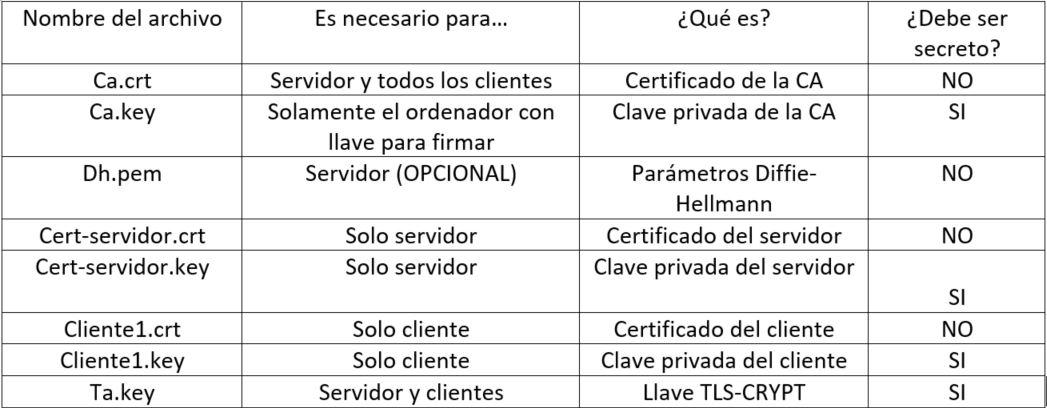
Antes de crear una conexión de site-to-site, debes generar certificados y claves para autenticar cada extremo de la conexión. Esto garantiza que solo los usuarios autorizados puedan acceder a los recursos.
Crear una configuración VPN
Una vez generados los certificados y claves, puedes crear una configuración VPN que defina los parámetros de seguridad y la configuración de red para el túnel VPN. Esto garantiza una conexión segura y estable.
Configurar el estado de la conexión
Una vez que la configuración del túnel VPN esté lista, podrás configurar el estado de la conexión. Esto te permitirá habilitar o deshabilitar el túnel VPN según sea necesario, para mantener una conexión segura y confiable.
Administrar las reglas de seguridad
Para asegurarte de que solo se permitan conexiones seguras a través del túnel VPN, debes administrar las reglas de seguridad. Esto implica habilitar las reglas de entrada necesarias y deshabilitar las reglas de tránsito para proteger la red interna.
Actualizar la configuración VPN
Si necesitas realizar cambios en la configuración del túnel VPN, puedes actualizar la configuración existente en AWS. Esto te permite realizar cambios sin interrumpir la conexión y mantener así una comunicación segura.
Paso 5: Crear una puerta de enlace de cliente
Una vez que hayas configurado y establecido tu servidor VPN en Docker, el siguiente paso es crear una puerta de enlace de cliente. Esto te permitirá establecer una conexión segura entre tu red local y el servidor VPN.
1. Abre una ventana de PowerShell en tu dispositivo local. Puedes hacerlo mediante la búsqueda de «PowerShell» en el menú de inicio de Windows.
2. En la ventana de PowerShell, debes ejecutar el siguiente comando para crear la puerta de enlace del cliente:
New-VpnS2SInterface -Name "nombre_de_la_puerta_de_enlace" -Ipv4Subnet "dirección_ip_y_máscara_de_red"
Nota: Asegúrate de reemplazar «nombre_de_la_puerta_de_enlace» con el nombre que deseas asignarle a la puerta de enlace del cliente, y «dirección_ip_y_máscara_de_red» con la dirección IP y la máscara de red de tu red local.
3. Desde la ventana de PowerShell, ejecuta el siguiente comando para obtener la información de conexión necesaria para configurar la puerta de enlace del cliente:
Get-VpnConnection | Select-Object -Property Name, RemoteAddress, AuthenticationMethod
4. Toma nota de la información de conexión que se muestra. La necesitarás para configurar la puerta de enlace del cliente.
5. Finalmente, configura la puerta de enlace del cliente utilizando las herramientas de enrutamiento disponibles en tu dispositivo local. Puedes encontrar información detallada sobre cómo hacer esto en la documentación de tu proveedor de servicios de VPN o en el sitio web de Docker.
Agregar una ruta a tu tabla de rutas
Una vez que hayas configurado tu servidor VPN y lo hayas puesto en funcionamiento, el siguiente paso es agregar una ruta a tu tabla de rutas para permitir la comunicación entre los dispositivos en tu red.
La tabla de rutas es una herramienta que te permite gestionar las rutas de red en tu sistema. En este caso, necesitarás agregar una ruta específica para que los paquetes de datos puedan llegar desde tu servidor VPN a los equipos de tu red.
Para crear una nueva ruta en tu tabla de rutas, sigue los siguientes pasos:
- Abre la línea de comandos o terminal en tu dispositivo
- Ingresa el comando «route add» seguido de la dirección IP de destino y la puerta de enlace.
- Presiona Enter para confirmar la creación de la ruta.
Una vez creada la ruta, podrás verificar su estado y confirmar que se ha agregado correctamente a la tabla de rutas.
Agregar una ruta a tu tabla de rutas es una tarea importante para establecer una conexión segura a través de tu servidor VPN. Sigue estos pasos fáciles para garantizar que los paquetes de datos puedan alcanzar su destino de manera segura y sin problemas.
Create a transit gateway
Para establecer una conexión segura en tu red, es necesario crear un tránsito gateway utilizando los siguientes pasos:
Paso 1: Descargar la configuración
Descarga la configuración necesaria para tu servidor VPN. Puedes hacerlo mediante un proceso simple donde debes guardar el archivo de configuración en tu dispositivo. Por ejemplo, puedes utilizar el comando download user1.ovpn para descargar el archivo «user1.ovpn».
Paso 2: Generar claves y certificados
Genera las claves y certificados necesarios para establecer la conexión segura entre tu dispositivo y el servidor VPN. Puedes utilizar el comando ./build-dh para generar las claves Diffie-Hellman, y luego el comando ./build-key para generar el certificado.
Paso 3: Configurar el servidor VPN
Configura el servidor VPN utilizando el archivo de configuración descargado. Puedes utilizar el comando docker run -d -p 1194:1194/udp –cap-add=NET_ADMIN –restart=always -v $(pwd)/user1.ovpn:/etc/openvpn/myownvpn.ovpn kylemanna/openvpn para ejecutar el servidor VPN en un contenedor Docker utilizando la imagen «kylemanna/openvpn» y la configuración del archivo «user1.ovpn».
Paso 4: Establecer la conexión VPN
Finalmente, debes establecer la conexión VPN desde tu dispositivo. Utiliza un cliente VPN compatible y configúralo con la información y las claves generadas anteriormente. Por ejemplo, puedes utilizar el cliente OpenVPN y cargar el archivo de configuración «user1.ovpn» para establecer la conexión.
Asegúrate de que las tablas de enrutamiento estén correctamente configuradas y que los destinos de tus direcciones de destino estén alcanzables a través de la creación de gateways virtuales privados. También debes tener en cuenta que algunos proveedores de servicios VPN pueden requerir información adicional, como nombre de usuario y contraseña, para conectarte a su red.
Step 6: Configurar el dispositivo de gateway del cliente
Una vez que haya completado los pasos anteriores para configurar el servidor VPN utilizando Docker, el siguiente paso es configurar el dispositivo de gateway del cliente.
Procedimiento
- Crear un valor personalizado para el nombre del dispositivo de gateway.
- Agregar enrutamiento estático.
- Configurar el dispositivo de gateway del cliente para la conexión de sitio a sitio.
Para comenzar, cree un valor personalizado para el nombre del dispositivo de gateway del cliente. Este nombre se utilizará más adelante en el proceso de configuración.
A continuación, agregue el enrutamiento estático en el dispositivo de gateway del cliente. Esto es necesario para permitir la comunicación entre las instancias de Docker y el dispositivo de gateway del cliente.
Finalmente, configure el dispositivo de gateway del cliente para la conexión de sitio a sitio. Esto implica configurar la tabla de enrutamiento en el dispositivo de gateway para asegurarse de que el tráfico se envíe correctamente hacia y desde el servidor VPN.
Asegúrese de seguir cada paso del procedimiento de configuración y proporcionar los valores necesarios según sea necesario. Una vez que haya completado la configuración del dispositivo de gateway del cliente, estará listo para establecer una conexión segura con su servidor VPN Docker.
Step 7: Descargar el archivo de configuración
Una vez que haya creado la puerta de enlace virtual privada en AWS, debe descargar el archivo de configuración necesario para establecer la conexión VPN.
Para ello, siga los siguientes pasos:
- Abra la consola de AWS e inicie sesión en su cuenta.
- En el menú de navegación, seleccione «VPC» para abrir el Panel de control de VPC.
- En el panel de navegación izquierdo, haga clic en «Virtual Private Gateways».
- En la tabla que se muestra, encontrará la puerta de enlace virtual privada que ha creado. Verifique que el estado de la puerta de enlace sea «attached» antes de continuar.
- Seleccione la puerta de enlace y haga clic en la pestaña «Attachment Details» en la parte inferior de la página.
- En la sección «Attachment Details», debe ver un enlace denominado «Download Configuration». Haga clic en este enlace para descargar el archivo de configuración.
- Una vez descargado, guarde el archivo de configuración en una ubicación segura.
Nota: Tenga en cuenta que el nombre del archivo de configuración puede variar. En general, se le proporcionará un archivo con una extensión «.ovpn» o similar.
Con el archivo de configuración en su poder, ahora está listo para continuar con los siguientes pasos para configurar su servidor VPN en Docker.
Paso 8: Configurar la ruta
Después de generar las claves y certificados en el paso 7, es hora de configurar la ruta para establecer una conexión VPN segura.
En primer lugar, debemos agregar las rutas necesarias en el archivo de configuración de OpenVPN para permitir el tráfico VPN entre los dispositivos. Cambia al directorio de configuración con el siguiente comando:
cd /etc/openvpn
A continuación, creamos un archivo de configuración personalizado. Puedes nombrarlo como desees. Por ejemplo, myownvpn.conf. Para crearlo, utiliza el comando:
sudo nano myownvpn.conf
Ahora, dentro del archivo de configuración personalizado, podemos agregar las rutas. Esto se hace mediante la adición de las siguientes líneas:
push "route 192.168.0.0 255.255.255.0"push "route 10.0.0.0 255.0.0.0"
Estas rutas le indicarán a OpenVPN que encamine el tráfico del cliente a través de la VPN para las redes especificadas. Asegúrate de especificar las direcciones de red correctas de acuerdo con tus necesidades.
Una vez que hayas agregado las rutas necesarias, guarda y cierra el archivo.
Ahora, reinicia el contenedor Docker ejecutando el siguiente comando:
docker-compose restart vpn
Con esto, habrás configurado correctamente la ruta para tu servidor VPN Docker.
Crear una puerta de enlace de destino
La creación de una puerta de enlace de destino es un paso importante en la configuración de un servidor VPN con Docker. Esta puerta de enlace actúa como un túnel seguro que permite a los usuarios acceder a la red privada a través de una conexión cifrada.
Para crear una puerta de enlace de destino, hay que seguir los siguientes pasos:
- Configuración de las reglas y rutas: Es necesario configurar las reglas y rutas para establecer la conexión VPN. Esto implica definir las reglas de enrutamiento y las rutas necesarias para que los paquetes de datos viajen entre los diferentes nodos de la red.
- Adjuntar la puerta de enlace a la VPC: Después de configurar las reglas y rutas, se debe adjuntar la puerta de enlace a la VPC (Virtual Private Cloud) en la que se encuentra el servidor VPN. Esto permite que la puerta de enlace se comunique con otros recursos de la red.
- Descargar y configurar la herramienta easy-rsa: La herramienta easy-rsa se utiliza para la generación y gestión de certificados de seguridad. Esta herramienta es necesaria para autenticar las conexiones VPN y garantizar una comunicación segura.
- Crear una tabla de enrutamiento: Para que las solicitudes de los usuarios sean dirigidas correctamente cuando se establece una conexión VPN, se debe crear una tabla de enrutamiento. Esta tabla especifica cómo se deben enrutar los paquetes de datos en función de su dirección IP de origen y destino.
- Configurar el usuario y el grupo de VPN: Antes de poder establecer una conexión VPN, se debe configurar el usuario y el grupo de VPN en el servidor. Esto permite controlar quién tiene acceso a la red privada y en qué condiciones.
Una vez completada esta serie de pasos, la puerta de enlace de destino estará creada y lista para ser utilizada. Ahora los usuarios podrán establecer conexiones VPN seguras y acceder a la red privada de manera protegida y confiable.
Paso 9: Configurar el dispositivo de gateway del cliente
Una vez que el servidor privado virtual (VPN) esté configurado y en funcionamiento, es importante configurar adecuadamente el dispositivo de gateway del cliente para establecer una conexión segura. Aquí se describen los pasos necesarios para hacerlo:
1. Obtener información del servidor VPN
Antes de configurar el dispositivo de gateway del cliente, es necesario obtener cierta información del servidor VPN. Esto incluye los valores de las direcciones IP, las rutas predeterminadas y las rutas personalizadas.
2. Configurar las direcciones IP y las rutas predeterminadas
Asegúrese de tener las direcciones IP correctas y las rutas predeterminadas configuradas en el dispositivo de gateway del cliente. Esto permitirá que las conexiones entrantes se enruten correctamente al servidor VPN.
3. Configurar el túnel VPN
Es importante configurar el túnel VPN adecuadamente en el dispositivo de gateway del cliente. Esto se puede hacer usando comandos específicos para establecer la conexión y autenticarse con el servidor VPN.
4. Generar claves y certificados
Para establecer una conexión segura, es necesario generar las claves y los certificados necesarios en el dispositivo de gateway del cliente. Puede utilizar Easy-RSA para hacerlo de manera sencilla.
5. Configurar las rutas personalizadas
Si es necesario, configure rutas personalizadas en el dispositivo de gateway del cliente. Esto permitirá que el tráfico se enrute correctamente entre el cliente y el servidor VPN.
6. Establecer reglas de seguridad
Para garantizar la seguridad de la conexión, es importante establecer reglas de seguridad en el dispositivo de gateway del cliente. Esto puede incluir el filtrado de paquetes y la configuración de firewalls.
Siguiendo estos pasos, podrá configurar fácilmente el dispositivo de gateway del cliente para establecer una conexión segura con el servidor VPN utilizando Docker. Recuerde que es importante garantizar la seguridad de las conexiones privadas, ya que esto protegerá los datos y la información transmitida a través de la red. Con la configuración adecuada, podrá disfrutar de los beneficios de un gateway virtual privado de forma rápida y sencilla.
Вопрос-ответ:
¿Cuáles son los pasos para configurar un servidor VPN con Docker en 5 minutos?
Los pasos para configurar un servidor VPN con Docker en 5 minutos son los siguientes:
¿Cuál es el paso necesario para configurar el enrutamiento en un servidor VPN con Docker?
El paso necesario para configurar el enrutamiento en un servidor VPN con Docker es el paso 3, que consiste en configurar el enrutamiento.
¿Qué se necesita para configurar un servidor VPN con Docker usando AWS Site-to-Site VPN?
Para configurar un servidor VPN con Docker usando AWS Site-to-Site VPN, se necesitan los siguientes requisitos:
¿Cuál es el paso requerido para descargar el archivo de configuración en un servidor VPN con Docker?
El paso requerido para descargar el archivo de configuración en un servidor VPN con Docker es el paso 6, que consiste en descargar el archivo de configuración.
¿Qué se necesita para agregar una ruta a la tabla de rutas en un servidor VPN con Docker usando Transit Gateway?
Para agregar una ruta a la tabla de rutas en un servidor VPN con Docker usando Transit Gateway, se necesita lo siguiente:
Видео:
VPN: conexión remota a oficina
VPN: conexión remota a oficina by Qloudea 7 years ago 7 minutes, 27 seconds 211,864 views
Instalacion y configuracion cliente OpenVPN Windows
Instalacion y configuracion cliente OpenVPN Windows by Intelligenius Ingeniería 3 years ago 4 minutes, 8 seconds 32,953 views
¿LA MEJOR VPN SEGURA? Instalar OPENVPN en DOCKER | Guía completa ✅
¿LA MEJOR VPN SEGURA? Instalar OPENVPN en DOCKER | Guía completa ✅ by MisterCoder 2 years ago 10 minutes, 17 seconds 1,313 views
