Cómo configurar un router Netgear con VPN – 4 pasos simples para configurar el VPN en tu router Netgear
Configurar una conexión VPN en tu router Netgear te proporciona una forma segura de navegar por Internet y proteger tu privacidad. Los servicios de VPN son cada vez más populares, ya que ofrecen una forma segura de conectarse a Internet y ocultar tu dirección IP. En este artículo, te mostraremos cómo configurar una VPN en tu router Netgear en solo 4 sencillos pasos.
Paso 1: Comprueba si tu router Netgear es compatible con VPN. No todos los modelos de Netgear son compatibles con VPN, por lo que debes asegurarte de que tu modelo lo sea. Puedes encontrar esta información en la página de soporte de Netgear.
Paso 2: Descarga los archivos necesarios para configurar la VPN. Para configurar una VPN en tu router Netgear, necesitarás descargar algunos archivos de configuración específicos. Los archivos varían según el proveedor de VPN que elijas, así que asegúrate de seguir las instrucciones proporcionadas por tu proveedor de VPN. Por lo general, estos archivos se pueden encontrar en la página de soporte de tu proveedor de VPN.
Paso 3: Instala el firmware DD-WRT en tu router Netgear. Para habilitar la función VPN en tu router Netgear, deberás instalar el firmware DD-WRT. El firmware DD-WRT es un firmware de código abierto que le permite a tu router realizar funciones adicionales, como configurar una conexión VPN. Sigue cuidadosamente las instrucciones de instalación proporcionadas por DD-WRT para completar este paso.
Paso 4: Configura la VPN en tu router Netgear. Una vez que hayas instalado el firmware DD-WRT en tu router Netgear, podrás configurar la conexión VPN. Para hacer esto, accede a la configuración de tu router y busca la opción «OpenVPN». Aquí deberás ingresar la información de tu servicio de VPN, como el nombre de usuario y los archivos de configuración que descargaste anteriormente. Sigue las instrucciones en pantalla para completar la configuración.
Una vez que hayas seguido estos 4 pasos simples, habrás configurado con éxito una conexión VPN en tu router Netgear. Ahora podrás disfrutar de una mayor seguridad y privacidad en tus actividades en línea. Recuerda verificar la página de soporte de Netgear y seguir cuidadosamente las instrucciones proporcionadas por tu proveedor de VPN para obtener los mejores resultados.
Cómo configurar un router Netgear con VPN
Configurar un router Netgear con VPN puede ofrecerte seguridad adicional y privacidad en tu red doméstica. A través de una VPN, puedes encriptar tu conexión a Internet y ocultar tu ubicación, lo que es especialmente útil si deseas acceder a contenido restringido o proteger tus datos personales.
A continuación, te presentamos un sencillo paso a paso para configurar una VPN en tu router Netgear:
- Verifica que tu router Netgear sea compatible con la función VPN. Algunos modelos más antiguos o básicos no tienen esta característica.
- Descarga e instala el software de OpenVPN en tu dispositivo. OpenVPN es uno de los protocolos de VPN más populares y es compatible con los routers Netgear.
- Sigue las instrucciones proporcionadas por Netgear para configurar la VPN en tu router. Puedes encontrar estas instrucciones en el sitio web de soporte de Netgear o en el manual del dispositivo.
- Copia y pega los archivos de configuración de OpenVPN en el área designada en la configuración de tu router Netgear. Estos archivos generalmente se descargan al configurar OpenVPN en tu dispositivo.
- Verifica que la configuración sea correcta y activa la función de VPN en tu router Netgear. Puedes hacerlo a través de la página de configuración de tu router, en la sección de seguridad o en la sección de VPN.
Una vez que hayas completado estos pasos, tu router Netgear estará configurado con una VPN y podrás disfrutar de una conexión segura y privada en tu red doméstica. Recuerda que aunque la configuración básica de VPN con OpenVPN es bastante sencilla, es posible que necesites seguir instrucciones adicionales o contactar al soporte de Netgear si encuentras algún problema durante el proceso.
Pasos simples para configurar el VPN en tu router Netgear
Configurar una conexión VPN en tu router Netgear te permitirá proteger tu privacidad y seguridad al navegar por internet. Sigue estos simples pasos para configurar tu VPN:
Paso 1: Verifica tu firmware
Asegúrate de tener la última versión de firmware instalada en tu router Netgear. Puedes descargarlo desde la página de soporte de Netgear.
Paso 2: Consigue los archivos de configuración
Ve al sitio web de tu proveedor de VPN y busca la sección de descargas o soporte. Descarga los archivos de configuración necesarios para Netgear. En este tutorial, utilizaremos el servicio NordVPN como ejemplo.
Paso 3: Habilita la función VPN en tu router
Abre un navegador web y ve a la página de administración de tu router Netgear. Inicia sesión con tu nombre de usuario y contraseña.
Navega hacia la sección de configuración VPN y habilita la función VPN en tu router.
Paso 4: Configura tu VPN
Ahora, sigue los pasos específicos proporcionados por tu proveedor de VPN para configurar la conexión VPN en tu router Netgear. La configuración puede variar según el proveedor, pero generalmente implicará la carga de los archivos de configuración que descargaste en el paso 2.
Sigue las instrucciones y proporciona la ubicación de los archivos de configuración. Haz clic en «Guardar» o «Aplicar» para completar la configuración.
Asegúrate de que los cambios se hayan aplicado correctamente y reinicia tu router si es necesario. Una vez hecho esto, tu router Netgear estará configurado para utilizar una conexión VPN y estarás protegido mientras navegas por internet.
Paso 1: Habilitar la función VPN en el router Netgear
El primer paso para configurar un router Netgear con VPN es habilitar la función VPN en la configuración del router. Esto te permitirá utilizar una conexión VPN para proteger tu seguridad y privacidad en línea.
1. Abre un navegador web y entra en la configuración de tu router Netgear. Normalmente, la dirección IP del router es «192.168.1.1» o «192.168.0.1». Ingresa esta dirección en la barra de direcciones del navegador y presiona Enter.
Nota: Si no sabes la dirección IP de tu router, puedes encontrarla en el manual del router o consultar al servicio de soporte de Netgear.
2. Inicia sesión en la página de configuración del router. Ingresa el nombre de usuario y la contraseña que utilizas para acceder a la configuración del router. Si no has cambiado estos valores, es posible que necesites ingresar «admin» en el campo del nombre de usuario y «password» en el campo de la contraseña.
3. Busca la opción de configuración de VPN en el panel de control del router. Dependiendo del modelo de router Netgear que tengas, la opción de configuración VPN puede estar ubicada en diferentes lugares. Busca un área o pestaña llamada «VPN» o «Configuración VPN». Si no puedes encontrar esta opción, consulta el manual del router o contacta al servicio de soporte de Netgear para obtener instrucciones específicas.
4. Habilita la función VPN y configura los ajustes de VPN según tus preferencias. Puedes usar una VPN de terceros como NordVPN u OpenVPN, o configurar tu propia VPN en otro dispositivo. Sigue las instrucciones proporcionadas por el servicio de VPN que elijas o configura los ajustes de VPN según tus necesidades.
Instalar otros VPN en el router Netgear
Si tienes un router Netgear y estás buscando instalar y configurar otro servicio de VPN, como NordVPN, ¡estás en el lugar correcto! A continuación, te explicaré los pasos para configurar otros VPN en tu router Netgear.
Paso 1: Habilitar la función VPN en tu router Netgear
Para comenzar, asegúrate de tener habilitada la función VPN en tu router Netgear. Para hacerlo, sigue las siguientes instrucciones:
- Abre un navegador en tu computadora y ve a la dirección IP predeterminada de tu router Netgear.
- Inicia sesión en el panel de administración con tus credenciales de inicio de sesión.
- Busca la opción «Configuración VPN» o «VPN Service».
- Activa la función VPN y guarda los cambios.
Paso 2: Configurar el otro servicio de VPN
Para configurar el otro servicio de VPN, necesitarás seguir las instrucciones proporcionadas por el proveedor del servicio VPN. A continuación, te daré una guía general sobre cómo configurar NordVPN en tu router Netgear:
- Ve al sitio web de NordVPN y descarga los archivos de configuración necesarios.
- En el panel de administración de tu router Netgear, busca la opción «Configuración de VPN» o «VPN Settings».
- Selecciona la opción «Agregar» o «Añadir» para agregar una nueva configuración de VPN.
- Copia los archivos de configuración descargados de NordVPN en los campos correspondientes. Ten en cuenta las instrucciones específicas para NordVPN en tu router Netgear.
- Guarda los cambios y reinicia tu router.
Ten en cuenta que estos pasos pueden variar dependiendo del otro servicio de VPN que desees configurar. Asegúrate de seguir las instrucciones proporcionadas por el proveedor del servicio VPN y verificar la documentación de tu router Netgear para obtener instrucciones específicas.
¡Listo! Ahora has configurado con éxito otro servicio de VPN en tu router Netgear. Ahora todos los dispositivos conectados a tu red doméstica estarán protegidos y podrán acceder a Internet de forma segura.
Paso 3: Configurar las opciones
A continuación, se explica cómo configurar las opciones para tu router Netgear con VPN:
- En tu computadora, abre la página de configuración del router Netgear ingresando la dirección IP del router en tu navegador. Por lo general, la dirección IP predeterminada es 192.168.1.1 o 192.168.0.1. Si no estás seguro, consulta el manual del router o verifica la dirección en la configuración de red de tu computadora.
- Inicia sesión en la página de configuración utilizando el nombre de usuario y la contraseña que has configurado para el router Netgear. Si no has cambiado estos valores, los valores predeterminados son «admin» para el nombre de usuario y «password» para la contraseña.
- Navega hasta la sección de configuración de VPN. La ubicación exacta de esta sección puede variar según el modelo de router Netgear que tengas, pero generalmente se encuentra en la categoría «Configuración avanzada» o «VPN». Consulta el manual del router o el soporte en línea de Netgear si no puedes encontrar la sección de configuración de VPN.
- Selecciona el protocolo VPN que deseas utilizar, como OpenVPN. Si no tienes una preferencia específica, OpenVPN es una opción popular y ampliamente compatible. Si prefieres utilizar otro protocolo, asegúrate de que tu dispositivo VPN y el servicio que estás utilizando sean compatibles con ese protocolo.
- Configura las opciones de VPN según las instrucciones proporcionadas por tu proveedor de servicios VPN. Esto puede incluir la descarga de un archivo de configuración (.ovpn) desde el sitio web de tu proveedor de servicios VPN, y luego cargar ese archivo en la configuración de VPN de tu router Netgear. Consulta la documentación y el soporte en línea de tu proveedor de servicios VPN para obtener instrucciones detalladas sobre cómo configurar las opciones de VPN.
- Guarda los cambios y cierra la página de configuración del router Netgear. Tu router ahora estará configurado con las opciones de VPN que hayas seleccionado.
Cómo configurar una VPN en un router Netgear
Si estás buscando configurar una VPN en tu router Netgear, estás en el lugar correcto. Una VPN (Virtual Private Network) es una herramienta útil para proteger tu conexión a Internet y mantener tus datos seguros. Configurar una VPN en tu router Netgear te permite proteger todos los dispositivos conectados a tu red, en lugar de configurar la VPN en cada dispositivo individualmente.
Paso 1: Verifica las opciones de firmware de tu router Netgear
Antes de comenzar, debes verificar si tu router Netgear es compatible con la configuración de VPN. Algunos routers Netgear más antiguos pueden no admitir esta función. Consulta el sitio web de Netgear para obtener una lista de modelos compatibles.
Paso 2: Descarga e instala un firmware compatible
Si tu router Netgear es compatible con la configuración de VPN, deberás descargar e instalar un firmware compatible que admita esta función. Puedes descargar el firmware adecuado desde el sitio web de Netgear.
Paso 3: Configura el archivo de configuración de OpenVPN
Una vez que hayas instalado el firmware compatible, deberás configurar el archivo de configuración de OpenVPN. Este archivo contiene la información necesaria para conectarte al servicio de VPN que elijas. Puedes encontrar instrucciones detalladas sobre cómo configurar este archivo en el sitio web de Netgear o en el servicio de VPN que elijas.
Paso 4: Configura la VPN en tu router Netgear
Finalmente, sigue las instrucciones proporcionadas por Netgear o por el servicio de VPN que elijas para configurar la VPN en tu router Netgear. Esto generalmente implica acceder a la configuración de tu router a través de la dirección IP predeterminada en tu navegador web, encontrar la opción de configuración de VPN y copiar y pegar el archivo de configuración de OpenVPN en el campo designado.
Una vez que hayas completado estos pasos, tu router Netgear estará configurado con una VPN. Asegúrate de verificar la configuración y realizar cualquier otra configuración de seguridad adicional que desees, como la configuración de una ubicación de servidor VPN específica. Ahora, todos los dispositivos conectados a tu red estarán protegidos por la VPN.
Paso 2: Descargar archivos de configuración OpenVPN e instalar OpenVPN
En esta sección, aprenderás cómo descargar los archivos de configuración OpenVPN necesarios para configurar la VPN en tu router Netgear, además de instalar el software OpenVPN en tu computadora.
Paso 1: Dirígete al área de configuración de VPN de tu router Netgear. Haz click en la pestaña «VPN» en la página de configuración del router.
Paso 2: Descarga los archivos de configuración OpenVPN desde el proveedor de servicio VPN de tu elección. Estos archivos son necesarios para establecer la conexión VPN. Guarda los archivos en una ubicación segura en tu computadora.
Paso 3: Instala OpenVPN en tu computadora siguiendo las instrucciones proporcionadas por el proveedor de servicio VPN. Esto te permitirá establecer una conexión segura a través de la VPN.
Paso 4: Sigue las instrucciones que te ofrece el proveedor de servicio VPN para configurar adecuadamente OpenVPN en tu computadora. Asegúrate de habilitar las configuraciones de seguridad necesarias para proteger tu conexión.
¡Ya estás listo para pasar al siguiente paso! Ahora tienes los archivos de configuración OpenVPN listos para usar y has instalado correctamente el software OpenVPN en tu computadora.
Paso 4: Verificar si la VPN está configurada correctamente
Una vez que hayas configurado correctamente la VPN en tu router Netgear, es importante verificar si todo está funcionando correctamente. Sigue los siguientes pasos para asegurarte de que la VPN está configurada correctamente:
- Abre el navegador en tu computadora y asegúrate de que estés conectado a la red Wi-Fi de tu router Netgear.
- En la barra de direcciones, ingresa la dirección IP predeterminada de tu router Netgear. Por lo general, esta dirección es 192.168.1.1. Presiona Enter para acceder a la página de configuración.
- Inicia sesión en la página de configuración de Netgear con tu nombre de usuario y contraseña. Nota: Si no has cambiado esta información, el nombre de usuario es «admin» y la contraseña es «password».
- Busca la sección de configuración de la VPN. Esta sección puede tener diferentes nombres según el modelo de router Netgear que tengas. Algunos nombres comunes incluyen «VPN», «OpenVPN» o «Netgear-VPN». Haz clic en esta opción para acceder a la configuración de la VPN.
- Verifica y sigue los pasos proporcionados en la página de configuración de la VPN para asegurarte de que todo esté configurado correctamente. Aquí encontrarás opciones para habilitar y configurar el servicio de VPN, así como para cargar y seleccionar los archivos de configuración descargados previamente.
- Una vez que hayas configurado la VPN según tus preferencias, haz clic en «Guardar» o «Aplicar» para guardar los cambios realizados.
- Comprueba si la VPN se ha habilitado correctamente. Esto se puede hacer navegando por Internet mientras la VPN está activada. También puedes usar servicios en línea para verificar si tu dirección IP se está ocultando y si tu conexión está protegida.
Si has seguido todos los pasos anteriores correctamente, deberías poder verificar fácilmente si la VPN está configurada correctamente en tu router Netgear. Si encuentras algún problema o no puedes configurar la VPN, te recomendamos que busques soporte en el sitio web de Netgear o contactes a su servicio de atención al cliente para obtener ayuda adicional.
Sigue las instrucciones a continuación para configurar una VPN en tu router Netgear
La configuración de una VPN en tu router Netgear te proporciona una capa adicional de seguridad mientras navegas por Internet. A continuación, te mostraremos los pasos más simples para configurar una VPN en tu router Netgear.
Paso 1: Verificar la compatibilidad y obtener los archivos de configuración de VPN
Antes de comenzar, asegúrate de que tu router Netgear sea compatible con la configuración de VPN. La mayoría de los routers Netgear admiten VPNs, pero consulta el manual de usuario o el sitio web de Netgear para verificarlo. Asegúrate también de tener los archivos de configuración de VPN necesarios, como los archivos de certificados y claves de tu proveedor de VPN.
Paso 2: Acceder a la interfaz de configuración de tu router Netgear
Para configurar la VPN en tu router Netgear, primero debes acceder a la interfaz de configuración del router. Abre un navegador web en tu computadora y busca la dirección IP predeterminada de tu router Netgear. Por lo general, esta dirección IP se encuentra en la parte inferior o trasera del router. Ingresa la dirección IP en la barra de direcciones del navegador y presiona Enter.
Paso 3: Descargar e instalar el firmware DD-WRT en tu router Netgear
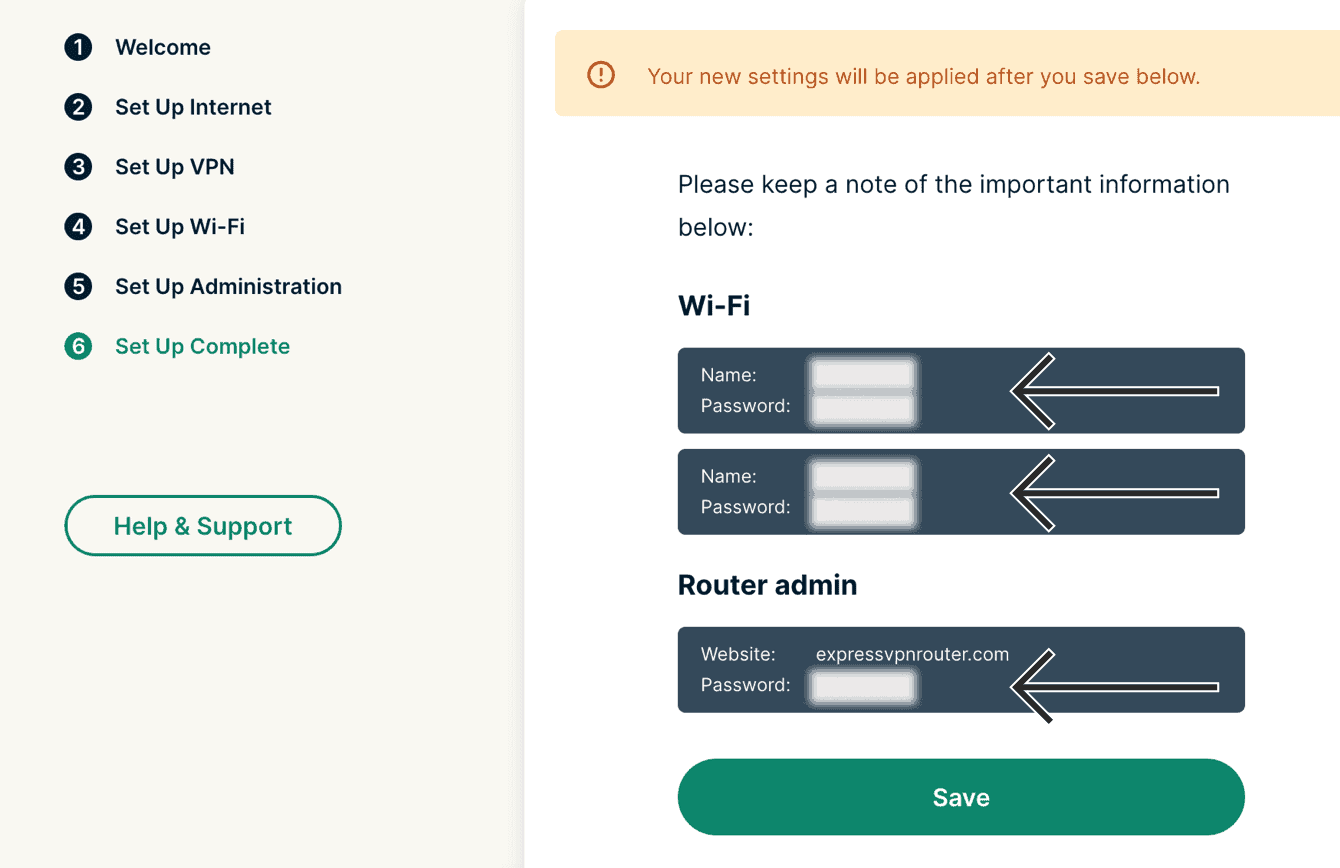
Si tu router Netgear no tiene la función de configuración de VPN incorporada, necesitarás instalar un firmware personalizado llamado DD-WRT. Desde la página de soporte de Netgear, busca tu router en la lista y encuentra el archivo de firmware DD-WRT necesario para tu modelo específico. Descarga el archivo y sigue las instrucciones proporcionadas en la página para instalar el firmware DD-WRT en tu router Netgear.
Paso 4: Configurar la VPN en tu router Netgear usando los archivos de configuración
Una vez que hayas descargado los archivos de configuración de tu proveedor de VPN y hayas instalado el firmware DD-WRT en tu router Netgear, es hora de configurar la VPN. Abre un navegador web y entra a la página de configuración de tu router Netgear usando la dirección IP del router. Navega a la sección de configuración de VPN y sigue las instrucciones proporcionadas por tu proveedor de VPN para ingresar los detalles necesarios, como el nombre de usuario y los archivos de configuración de VPN descargados. Sigue las instrucciones específicas de tu proveedor de VPN para configurar los ajustes de seguridad y otras configuraciones necesarias.
Una vez que hayas completado los pasos anteriores correctamente, habrás configurado exitosamente una VPN en tu router Netgear. Ahora puedes disfrutar de una conexión segura y privada mientras navegas por Internet.
Cómo instalar una VPN en un router Netgear en unos sencillos pasos con imágenes
Paso 1: Verifica la compatibilidad y descarga los archivos necesarios
Antes de comenzar, verifica si tu router Netgear es compatible con la configuración de VPN. Puedes comprobarlo consultando la página de soporte de Netgear para obtener información específica sobre tu modelo de router.
Una vez que hayas confirmado la compatibilidad, sigue las instrucciones a continuación para descargar los archivos necesarios:
- Accede a la página de configuración de tu router Netgear ingresando la dirección predeterminada en tu navegador (generalmente http://192.168.1.1 o http://192.168.0.1).
- Inicia sesión en la página de configuración del router usando tu nombre de usuario y contraseña.
- Dirígete a la sección «Servicio VPN» o «Configuración VPN» y selecciona el tipo de VPN que deseas configurar (por ejemplo, OpenVPN).
- Descarga los archivos de configuración para tu VPN preferida, como OpenVPN o NordVPN.
Paso 2: Configura tu router Netgear con los archivos descargados
Ahora que has descargado los archivos necesarios, sigue estos pasos para configurar tu router Netgear con VPN:
- Abre el archivo de configuración descargado en tu computadora usando un editor de texto como el Bloc de notas.
- Copia el contenido del archivo y pégalo en el campo de configuración correspondiente en la página de configuración de tu router Netgear.
- Guarda los cambios y reinicia tu router Netgear para aplicar la configuración.
Paso 3: Verifica la configuración de tu router Netgear
Una vez que hayas configurado la VPN en tu router Netgear, es importante verificar que la configuración haya sido exitosa. Sigue los siguientes pasos:
- Accede nuevamente a la página de configuración de tu router Netgear.
- Navega a la sección de configuración de VPN y verifica que los archivos de configuración se hayan cargado correctamente.
- Comprueba si hay un indicador de que la configuración de VPN ha sido exitosa.
Paso 4: Prueba tu conexión VPN
Después de verificar la configuración de VPN en tu router Netgear, es hora de probar la conexión. Puedes hacerlo siguiendo estos pasos:
- Abre un navegador en tu computadora u otro dispositivo conectado a tu red.
- Intenta acceder a un sitio web o servicio que esté bloqueado en tu ubicación actual o que requiera una conexión VPN para acceder.
- Si puedes acceder exitosamente al sitio web o servicio, ¡eso significa que has configurado VPN en tu router Netgear de manera exitosa!
Con estos sencillos pasos, podrás instalar una VPN en tu router Netgear y asegurar una conexión segura y privada para todos los dispositivos en tu red doméstica. ¡Disfruta de una navegación segura y sin restricciones!
Вопрос-ответ:
¿Cómo puedo configurar un router Netgear con VPN?
A continuación te explico los 4 pasos sencillos para configurar una VPN en tu router Netgear.
¿Cuáles son los pasos para instalar una VPN en un router Netgear?
Aquí te muestro los pasos detallados, con imágenes, sobre cómo instalar una VPN en un router Netgear.
¿Cómo puedo configurar la VPN en mi router Netgear?
Sigue las instrucciones que te proporciono a continuación para configurar la VPN en tu router Netgear.
¿Cómo instalar otros VPN en un router Netgear?
Aparte de la configuración OpenVPN, también puedes instalar otros tipos de VPN en tu router Netgear.
¿Cómo puedo comprobar si la VPN está configurada correctamente?
Sigue el cuarto paso que te indico para verificar si la VPN se ha configurado correctamente en tu router Netgear.
¿Cuál es el primer paso para habilitar la función VPN en un router Netgear?
El primer paso es habilitar la función de VPN en tu router Netgear. Te explico cómo hacerlo.
¿Qué debo hacer en el segundo paso para configurar una VPN en un router Netgear?
En el segundo paso, debes descargar los archivos de configuración OpenVPN e instalar OpenVPN en tu router Netgear. Aquí te lo detallo.
¿Cómo puedo configurar una VPN en un router Netgear?
Aquí te explico cómo configurar una VPN en un router Netgear de manera sencilla.
Видео:
👨💻 CONFIG VPN SERVER in ROUTER ✅
👨💻 CONFIG VPN SERVER in ROUTER ✅ by Roger Biderbost 4 years ago 14 minutes, 20 seconds 83,070 views
