Cómo configurar ExpressVPN en routers Netgear
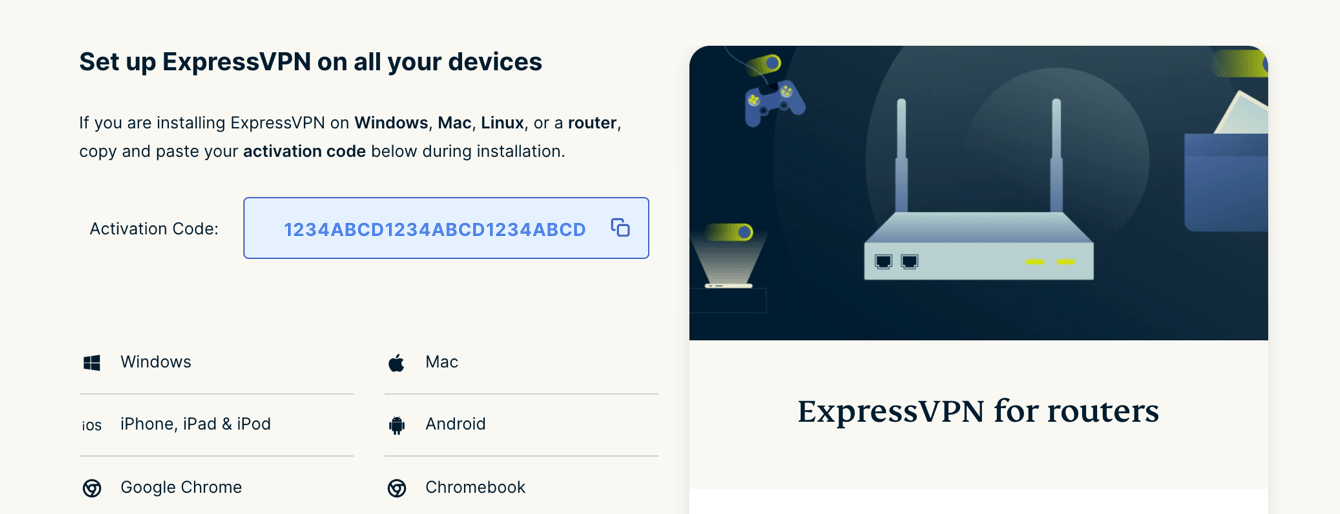
Si buscas una manera rápida y sencilla de configurar ExpressVPN en tus routers Netgear, ¡sigue los siguientes pasos! A continuación, te presentamos las especificaciones y configuraciones necesarias para tener una conexión rápida y segura.
1. Sigue las instrucciones proporcionadas por ExpressVPN para instalar su software en tu router Netgear. Durante el proceso de instalación, te aparecerán diferentes ajustes y configuraciones.
2. Asegúrate de contar con las siguientes credenciales: dirección IP de administrador (admin), nombre de usuario (Netgear) y contraseña (mdimdi-x). Estas son las credenciales de inicio de sesión predeterminadas para la mayoría de routers Netgear.
3. Comprueba que tu router Netgear sea compatible y admita la instalación de ExpressVPN. Algunos modelos pueden necesitar actualizaciones de firmware antes de poder activar esta función.
4. Configura el interruptor de transporte en tu router Netgear. Puedes encontrar esta opción en la página de configuración, en la sección «Red» o «Red avanzada», dependiendo del modelo. Asegúrate de seleccionar el modo «Auto» o «Completo» para obtener el mejor rendimiento.
5. Establece la conexión con el servidor ExpressVPN descargando los archivos de configuración necesarios. Puedes obtenerlos desde el sitio web de ExpressVPN siguiendo las instrucciones proporcionadas.
Una vez que hayas completado todos los pasos anteriores, tu router Netgear estará listo para conectarse a Internet a través de ExpressVPN. Esto te proporcionará una conexión segura y rápida, evitando cualquier filtrado o inspección de red. ¡Disfruta de una experiencia en línea sin interrupciones!
Descarga el firmware de ExpressVPN
Antes de configurar ExpressVPN en tu router Netgear, debes descargar el firmware de ExpressVPN que se instalará en tu dispositivo. Aunque este proceso puede variar ligeramente según el modelo de tu router, los pasos generales son los mismos. Sigue las instrucciones detalladas a continuación para descargar el firmware:
- Visita el sitio web de ExpressVPN e inicia sesión en tu cuenta usando tus credenciales.
- Después de iniciar sesión, haz clic en el enlace «Configuración de VPN» en la parte superior de la página.
- En la página de configuración de VPN, selecciona el modelo de tu router Netgear y haz clic en «Dónde puedo encontrar los firmwares personalizados de ExpressVPN para mi router?». Esto te llevará a una página donde podrás encontrar el firmware específico para tu dispositivo.
- En la página de firmware personalizado, haz clic en el enlace de descarga correspondiente al modelo de tu router Netgear.
- Una vez que hayas descargado el firmware, sigue las instrucciones de instalación proporcionadas por ExpressVPN para completar el proceso de instalación.
- Después de completar la instalación, el firmware de ExpressVPN aparecerá en tu router Netgear y podrás configurar la conexión VPN utilizando las instrucciones proporcionadas por ExpressVPN.
Es importante destacar que el proceso de descarga e instalación del firmware de ExpressVPN puede llevar algún tiempo. Asegúrate de tener una conexión a Internet estable durante todo el proceso y sigue las instrucciones cuidadosamente para garantizar una instalación exitosa. Una vez que hayas completado la instalación, podrás disfrutar de una conexión segura y privada en toda tu red.
Conecta tu router Netgear a Internet
Si tienes un router Netgear y quieres conectarte a Internet, aquí te explicamos cómo hacerlo de forma sencilla. Sigue estos pasos para configurar tu router Netgear y disfrutar de una conexión rápida y estable.
1. Revisa el firmware de tu router
Asegúrate de que tu router Netgear esté actualizado con el firmware más reciente. Puedes verificar esto ingresando a la página de configuración del router a través de tu navegador web y accediendo a «routerlogin.net». Si hay una actualización disponible, asegúrate de instalarla antes de continuar.
2. Conecta tu router a la línea de Internet
Conecta tu router Netgear a tu proveedor de servicios de Internet utilizando un cable Ethernet. Conecta un extremo del cable a la entrada «Internet» en el router y el otro extremo a tu módem o toma de teléfono.
3. Configura el tipo de conexión a Internet
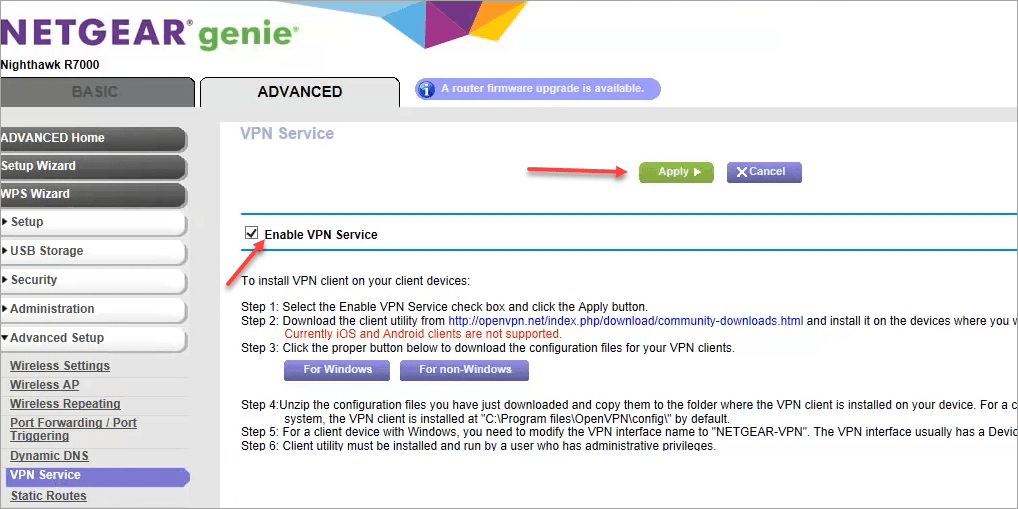
Una vez que tu router esté conectado a Internet, deberás configurar el tipo de conexión. Puedes hacer esto ingresando a la página de configuración del router y yendo a la sección «Setup» o «Configuración». Selecciona el tipo de conexión que ofrecen tu proveedor de servicios de Internet, como DHCP, PPPoE o conexión estática.
4. Introduce tus credenciales de conexión
Si tu proveedor de servicios de Internet utiliza configuraciones PPPoE o conexión estática, es posible que se te soliciten tus credenciales de conexión. Introduce tu nombre de usuario y contraseña proporcionados por tu proveedor de servicios y haz clic en «Guardar» o «Aplicar» para guardar los cambios.
5. Reinicia tu router
Después de configurar tu conexión a Internet, reinicia tu router Netgear para que los cambios surtan efecto. Puedes hacer esto apagando y encendiendo el router o utilizando la opción de reinicio en la página de configuración.
Sigue estos pasos para conectar tu router Netgear a Internet de manera sencilla. Una vez que hayas completado la configuración, podrás disfrutar de una conexión estable y de alta calidad en todos tus dispositivos conectados.
Configura la conexión a Internet en tu router
Para configurar la conexión a Internet en tu router Netgear, sigue los siguientes pasos:
Paso 1: Conectar el router
Conecta el router Netgear a la fuente de alimentación y asegúrate de que está encendido.
Paso 2: Conexión física
Conecta el módem a la entrada WAN o Internet del router mediante un cable Ethernet.
Paso 3: Acceder al panel de control
Escribe «http://routerlogin.net» o «http://192.168.1.1» en la barra de direcciones de tu navegador web para acceder al panel de control del router.
Paso 4: Configurar la conexión
Sigue las instrucciones proporcionadas por Netgear para configurar la conexión a Internet. Esto puede incluir seleccionar el tipo de conexión, como PPPoE o DHCP, e ingresar las credenciales de tu proveedor de servicios de Internet.
Paso 5: Comprobar la conexión
Una vez completada la configuración, reinicia el router y verifica que esté conectado a Internet. Puedes hacerlo abriendo una página web o enviando un correo electrónico.
Consejos adicionales:
- Si tienes problemas de conexión, verifica que el cable Ethernet esté correctamente conectado y que el módem esté encendido.
- Si utilizas un servidor proxy, configúralo siguiendo las instrucciones del proveedor de servicios de proxy.
- Si necesitas una mayor calidad de la conexión o un mayor rendimiento, considera la posibilidad de utilizar un firmware personalizado o cambiar a un router de mayor capacidad.
- Ten en cuenta que la configuración del router puede variar ligeramente según el modelo y la versión del firmware.
Conecta el router a tu proveedor de servicios de Internet
Configurar ExpressVPN en routers Netgear te permite proteger toda la red de dispositivos conectados a través del router. Antes de comenzar la configuración, asegúrate de tener una conexión rápida y estable a Internet.
Sigue las instrucciones proporcionadas por tu proveedor de servicios de Internet (ISP) para conectar el router Netgear a su red. Esto implica conectar el cable MDI/MDI-X en el puerto de «Internet» del router Netgear. Si tu ISP utiliza DHCP para asignar direcciones IP automáticamente, asegúrate de que el router esté configurado para obtener la dirección IP automáticamente.
Una vez que el router Netgear está conectado al proveedor de servicios de Internet, asegúrate de tener a mano las credenciales de inicio de sesión de tu proveedor. Estas credenciales generalmente consisten en un nombre de usuario y una contraseña que se te han proporcionado. Algunos proveedores de servicios de Internet también pueden requerir otro tipo de identificación o configuración específica.
Enciende el router Netgear y asegúrate de que está funcionando correctamente. Puedes verificar esto observando las luces indicadoras de alimentación y conexión en la parte frontal o inferior del router. Si ves alguna luz roja o apagada, verifica las conexiones y verifica si hay algún problema con la alimentación o el cableado.
Para acceder a la configuración del router Netgear, deberás abrir un navegador web en un dispositivo conectado al router. En la barra de direcciones, escribe «http://routerlogin.net» y presiona Enter. Esto te llevará a la página de inicio de sesión del router Netgear.
Una vez que hayas iniciado sesión en el router con las credenciales de administrador, busca la opción de configuración de VPN en el menú. En algunos routers Netgear, esta opción puede estar en la sección «Avanzado» o «Configuración de red».
Completa los detalles de configuración de ExpressVPN siguiendo las instrucciones proporcionadas por el proveedor. Esto incluirá la entrada de la dirección del servidor VPN al que deseas conectarte, las credenciales de inicio de sesión de ExpressVPN y cualquier otra configuración adicional requerida.
Una vez completada la configuración de ExpressVPN en el router Netgear, tu red estará protegida por la VPN. Todos los dispositivos conectados al router estarán enrutados a través del servidor VPN y tendrán una conexión segura a Internet.
Asegúrate de guardar la configuración del router y reiniciar el dispositivo para que los cambios surtan efecto. Después de reiniciar, la red estará completamente configurada y lista para usar con ExpressVPN. Puedes verificar que la configuración se haya completado correctamente utilizando la función «Inspección de red» en la configuración del router.
Recuerda que algunos proveedores de servicios de Internet pueden tener restricciones o bloqueos en el uso de VPN. Si experimentas una conexión lenta o una negación de servicio al usar ExpressVPN en tu router Netgear, es posible que debas comunicarte con tu ISP para obtener más información sobre las restricciones de VPN o las opciones de configuración.
Instala el firmware de ExpressVPN
A continuación, te explicaremos cómo instalar el firmware de ExpressVPN en los routers Netgear.
Paso 1: Encuentra el firmware de ExpressVPN
Para comenzar, necesitarás encontrar el firmware de ExpressVPN que sea compatible con tu modelo de router Netgear. Puedes descargarlo desde el sitio web oficial de ExpressVPN.
Paso 2: Conecta tu router Netgear
Asegúrate de que tu router Netgear esté conectado a la red de Internet. Puedes hacerlo a través de una conexión pppoe o mediante el uso de un servidor DHCP.
Paso 3: Configura las credenciales de ExpressVPN
Una vez que tengas el firmware de ExpressVPN descargado, necesitarás las credenciales de tu cuenta para poder instalarlo. Estas credenciales te fueron enviadas por correo electrónico cuando te registraste en ExpressVPN.
Paso 4: Instala el firmware de ExpressVPN
Una vez que tengas todas las instrucciones y los archivos necesarios, puedes comenzar a instalar el firmware de ExpressVPN en tu router Netgear. Sigue las instrucciones detalladas proporcionadas por ExpressVPN para completar el proceso de instalación.
Paso 5: Finaliza la instalación
Una vez que el proceso de instalación haya finalizado, tu router Netgear estará configurado para usar ExpressVPN. Asegúrate de reiniciar tu router para que los cambios surtan efecto.
Una vez que el router esté funcionando con el firmware de ExpressVPN, podrás utilizar la VPN para proteger tu conexión a Internet y disfrutar de una navegación segura y rápida.
Accede a la interfaz de administración del router
Para configurar ExpressVPN en routers Netgear, primero debes acceder a la interfaz de administración del router.
Paso 1: Conexión de red
Conecta tu dispositivo al router Netgear mediante un cable Ethernet o una conexión inalámbrica.
Paso 2: Acceso a la interfaz de administración
Abre un navegador web en tu dispositivo y escribe la dirección IP predeterminada del router en la barra de direcciones. Esta dirección normalmente es 192.168.1.1.
Paso 3: Inicio de sesión en el router
Inicia sesión en la interfaz de administración del router con tus credenciales de administrador. Si nunca has cambiado estos datos, las credenciales predeterminadas suelen ser admin para el nombre de usuario y password para la contraseña.
Paso 4: Actualización del firmware (opcional)
Si el firmware de tu router Netgear no está actualizado, te recomendamos descargar la última versión del sitio web oficial de Netgear y seguir las instrucciones para instalarla.
Paso 5: Configuración de ExpressVPN
Una vez que el router esté encendido y conectado a Internet, podrás configurar ExpressVPN siguiendo las instrucciones proporcionadas por el proveedor. Por lo general, esto implicará acceder a la configuración de VPN en la interfaz de administración del router y establecer los ajustes necesarios, como las credenciales proporcionadas por ExpressVPN.
Asegúrate de seguir las indicaciones cuidadosamente para completar la configuración de ExpressVPN en tu router Netgear.
Descarga e instala el firmware de ExpressVPN
Para configurar ExpressVPN en routers Netgear, primero debes descargar e instalar el firmware de ExpressVPN en tu dispositivo. A continuación, te explicaremos cómo hacerlo:
Paso 1: Accede a la configuración de tu router Netgear
Abre tu navegador web y ve a la dirección routerlogin.net para acceder a la página de inicio de sesión de tu router Netgear. Ingresa tus credenciales de acceso para acceder a la configuración del router.
Paso 2: Encuentra y descarga el firmware de ExpressVPN
Una vez que hayas iniciado sesión, busca la sección de «Configuración» o «Settings» en la página de configuración de tu router Netgear. Dentro de esta sección, deberías encontrar una opción para descargar e instalar firmware adicional.
Sigue las instrucciones proporcionadas para descargar el archivo de firmware de ExpressVPN. Es posible que te pidan que proporciones tu dirección de correo electrónico para recibir un enlace de descarga.
Paso 3: Instala el firmware de ExpressVPN
Una vez que hayas descargado el firmware de ExpressVPN, regresa a la página de configuración de tu router Netgear. Esta vez, busca la opción para actualizar o instalar el firmware.
Sigue las instrucciones proporcionadas para instalar el firmware de ExpressVPN en tu router Netgear. Durante el proceso de instalación, es posible que se reinicie el router.
Paso 4: Completar la configuración de ExpressVPN
Después de instalar el firmware de ExpressVPN, encontrarás opciones de configuración adicionales relacionadas con la conexión VPN. Sigue las instrucciones específicas proporcionadas por ExpressVPN para completar el proceso de configuración.
Asegúrate de ingresar tus credenciales de ExpressVPN para conectarte a los servidores VPN de ExpressVPN. Una vez que hayas completado estos pasos, tu router Netgear estará configurado para utilizar ExpressVPN y disfrutar de una conexión segura y privada a través de tu red.
Conéctate al router con ExpressVPN
Configurar ExpressVPN en un router Netgear te permite proteger todos los dispositivos de tu red doméstica. Sigue estos pasos para conectar tu router con ExpressVPN:
Paso 1: Descarga el firmware de ExpressVPN
Para empezar, entra en el sitio web de ExpressVPN y busca el firmware compatible con tu router Netgear. Descárgalo en tu ordenador.
Paso 2: Acceder a la configuración del router
Conecta tu ordenador al router Netgear utilizando un cable Ethernet. Abre un navegador web y escribe «http://www.routerlogin.net» en la barra de direcciones. Inicia sesión en la página de configuración del router con tus credenciales de administrador.
Paso 3: Actualizar el firmware del router
En la página de configuración del router, busca la opción de «Firmware Update» o «Actualizar firmware». Haz clic en ella y selecciona el firmware de ExpressVPN que descargaste en el paso 1. Sigue las instrucciones para completar la instalación del firmware.
Paso 4: Configurar ExpressVPN en el router
Después de que la actualización del firmware se haya completado, aparecerán las opciones de configuración de ExpressVPN en la página de configuración del router. Sigue las instrucciones para introducir tus credenciales de ExpressVPN y configurar la ubicación del servidor que deseas utilizar (por ejemplo, Europa).
Paso 5: Conéctate a ExpressVPN
Una vez que hayas completado la configuración, tu router Netgear estará conectado a ExpressVPN. Ahora, todos los dispositivos conectados a tu red doméstica estarán protegidos y podrán utilizar los servidores de ExpressVPN para navegar por internet de forma segura y privada.
Configura la conexión VPN en tu router
Configurar una conexión VPN en tu router te permite proteger todos los dispositivos conectados a tu red doméstica, y Netgear ofrece la posibilidad de configurar ExpressVPN en sus routers. Sigue estos pasos para configurar la conexión VPN en tu router Netgear:
Paso 1: Comprueba las especificaciones del router
Asegúrate de que tu router Netgear cumple con los requisitos de ExpressVPN. Consulta las especificaciones del router para verificar si tu modelo es compatible.
Paso 2: Instala ExpressVPN en tu dispositivo
Antes de comenzar el proceso de configuración en el router, instala ExpressVPN en tu dispositivo. Sigue las instrucciones proporcionadas por ExpressVPN para configurar la aplicación en tu dispositivo.
Paso 3: Conecta tu dispositivo al router mediante Ethernet
Conecta tu dispositivo a uno de los puertos Ethernet del router Netgear mediante un cable Ethernet.
Paso 4: Accede a la página de configuración del router
Abre un navegador web en tu dispositivo y introduce «routerlogin.net» en la barra de direcciones. Se te pedirá que inicies sesión en la página de configuración del router Netgear.
Paso 5: Configura la conexión VPN
Una vez que hayas iniciado sesión en la página de configuración del router Netgear, busca la sección de configuración VPN. Sigue las instrucciones proporcionadas por ExpressVPN para introducir la información de configuración VPN en tu router.
Paso 6: Reinicia el router
Una vez que hayas completado la configuración de la conexión VPN en tu router Netgear, reinicia el router para que los cambios surtan efecto.
Ahora tu router Netgear estará configurado para utilizar ExpressVPN y todas las conexiones a Internet realizadas a través de tu red doméstica estarán protegidas por la VPN. Sigue las instrucciones específicas proporcionadas por ExpressVPN para aprovechar al máximo la VPN en tu router Netgear.
Conecta tu dispositivo al router con ExpressVPN
Sigue estos pasos para conectar tu dispositivo al router con ExpressVPN y mantener tu conexión segura y protegida:
- Encuentra el router Netgear compatible con ExpressVPN. Los routers Netgear Nighthawk son una excelente opción debido a su alto rendimiento y características avanzadas.
- Una vez que hayas adquirido el router, actualiza el firmware a la última versión. Puedes encontrar instrucciones detalladas en la página de soporte de Netgear.
- Conecta el router a tu dispositivo usando un cable Ethernet. Puedes encontrar un puerto etiquetado como «Internet» en el router para conectarlo.
- Enciende el router y espera a que se complete el proceso de arranque.
- Abre un navegador web y ve a la dirección http://routerlogin.net para acceder a la configuración del router.
- Inicia sesión en la página de configuración del router con tu nombre de usuario y contraseña.
- Una vez que hayas iniciado sesión, busca la opción de configuración de red.
- Busca la configuración de DHCP en la sección de configuración de red y asegúrate de que esté habilitada.
- Encuentra la opción de inspección y filtrado de paquetes y desactívala para permitir el funcionamiento correcto de ExpressVPN.
- Descarga e instala la aplicación ExpressVPN en tu dispositivo siguiendo las instrucciones proporcionadas en el sitio web de ExpressVPN.
- Una vez que la instalación esté completa, inicia sesión en tu cuenta de ExpressVPN con tu dirección de correo electrónico y contraseña.
- En la aplicación ExpressVPN, selecciona el servidor al que deseas conectarte. Puedes elegir un servidor de cualquier parte del mundo, como Europa o Estados Unidos, para disfrutar de una mayor velocidad y un mejor rendimiento.
- Una vez que hayas seleccionado el servidor, la aplicación ExpressVPN se conectará automáticamente al router y tu dispositivo estará protegido por la VPN.
- Para verificar si la conexión se ha establecido correctamente, puedes visitar un sitio web como whatismyipaddress.com para ver tu dirección IP actual. Debería aparecer la dirección IP del servidor ExpressVPN en lugar de tu dirección IP real.
Conectar tu dispositivo al router con ExpressVPN te brinda una capa adicional de seguridad y privacidad en línea. No solo asegura tu conexión a Internet, sino que también te permite acceder a contenido restringido geográficamente y proteger tus datos personales de posibles amenazas en la red.
Completa la configuración en el router
Una vez que hayas configurado tu cuenta de ExpressVPN y hayas instalado la aplicación en tu dispositivo, ahora es el momento de completar la configuración en tu router Netgear. Sigue los siguientes pasos para asegurarte de que tu conexión esté protegida en todo momento.
Paso 1: Accede a la página de configuración del router
Abre tu navegador web y escribe http://routerlogin.net en la barra de direcciones. Inicia sesión con tus credenciales de administrador para acceder a la página de configuración de tu router Netgear.
Paso 2: Conecta tu router a la VPN
Una vez que hayas accedido a la página de configuración de tu router, busca la opción «VPN» en el menú. Aquí encontrarás las instrucciones detalladas sobre cómo configurar la conexión VPN utilizando los ajustes proporcionados por ExpressVPN. Sigue las instrucciones paso a paso para completar la configuración.
Paso 3: Configura la conexión DHCP o PPPoE
Dependiendo del tipo de conexión a Internet que utilices con tu router Netgear, deberás configurar la conexión DHCP o PPPoE. Sigue las instrucciones proporcionadas por ExpressVPN para asegurarte de que tu conexión está configurada correctamente.
Paso 4: Reinicia tu router
Una vez que hayas completado la configuración de la VPN en tu router Netgear, asegúrate de reiniciar el dispositivo para que los cambios surtan efecto. Desenchufa el cable de alimentación y vuelve a enchufarlo después de unos segundos.
Paso 5: Verifica la conexión y la configuración
Una vez que tu router Netgear se haya reiniciado, verifica que esté conectado a Internet y que esté ejecutando el firmware más reciente. También es importante asegurarse de que la configuración de la VPN esté completa y activa. Puedes hacerlo siguiendo las indicaciones proporcionadas por ExpressVPN.
Una vez que hayas completado la configuración en tu router Netgear, podrás disfrutar de una conexión rápida y segura en todos los dispositivos conectados a tu red. Ahora podrás navegar por Internet de forma segura, sin preocuparte por el filtrado o la inspección de paquetes, ya que tu conexión estará protegida por la VPN de ExpressVPN. ¡Disfruta de una navegación segura y rápida en todos tus dispositivos!
Configura las opciones de seguridad y privacidad
Al configurar ExpressVPN en routers Netgear, es importante asegurarte de establecer las opciones de seguridad y privacidad adecuadas para proteger tu conexión. Aquí hay algunos pasos que puedes seguir:
- Configurar tu conexión de Internet: Dependiendo de tu proveedor de servicios de Internet (ISP), es posible que debas seleccionar el tipo de conexión adecuado, como PPPoE o DHCP. Sigue las instrucciones proporcionadas por tu ISP para completar esta configuración.
- Actualizar el firmware de tu router: Antes de continuar con la configuración de ExpressVPN, es importante asegurarse de que el firmware de tu router Netgear esté actualizado. Visita el sitio web oficial de Netgear para descargar e instalar la última versión del firmware.
- Configurar las opciones de red: Una vez que hayas actualizado el firmware, sigue las instrucciones detalladas de configuración proporcionadas por ExpressVPN para ajustar las configuraciones de red de tu dispositivo. Esto incluye establecer el tipo de conexión WAN, configurar el enrutamiento de red y ajustar la calidad de servicio (QoS) para una mejor experiencia en Europa.
- Registrar una cuenta en ExpressVPN: Si aún no tienes una cuenta en ExpressVPN, deberás registrarte en su sitio web. Proporciona tus credenciales y sigue las instrucciones para descargar el software del servidor Netgear.
- Instalar ExpressVPN en tu router Netgear: Una vez que hayas descargado el software del servidor ExpressVPN, sigue las instrucciones de instalación proporcionadas para completar la configuración en tu router Netgear. Asegúrate de seguir todos los pasos y reiniciar tu router cuando se te indique.
Al completar estos pasos, tu router Netgear estará configurado correctamente con ExpressVPN, lo que te proporcionará una conexión rápida y segura a Internet. Recuerda que es importante mantener el firmware de tu router actualizado y revisar periódicamente las configuraciones de seguridad y privacidad para asegurarte de que estén óptimamente protegidas.
Verifica la conexión a Internet
Antes de comenzar a configurar ExpressVPN en tu router Netgear, primero debes verificar tu conexión a Internet para garantizar un proceso sin problemas.
Asegúrate de que tu router Netgear esté encendido y conectado a una fuente de energía.
Si aún no has configurado tu router Netgear, visita routerlogin.net en tu navegador web para realizar la configuración inicial. Sigue las instrucciones proporcionadas en el manual del dispositivo o en el sitio web del fabricante.
Verifica que DHCP esté habilitado en tu router Netgear. Esto permitirá que ExpressVPN configure automáticamente la conexión a Internet.
Una vez que estés seguro de que tu router Netgear está conectado y funcionando correctamente, puedes continuar con la instalación de ExpressVPN.
Antes de comenzar la configuración de ExpressVPN en tu router Netgear, asegúrate de tener los siguientes elementos a mano:
- Nombre de usuario y contraseña de ExpressVPN
- Routers Netgear Nighthawk compatibles
- Conexión a Internet de alta calidad
- Cable Ethernet
Si sigues las instrucciones de instalación de ExpressVPN, configurar la conexión a Internet en tu router Netgear será un proceso sencillo.
Una vez que hayas completado la configuración de ExpressVPN, aparecerán las opciones de configuración en la página de administrador del router.
Este proceso de configuración también incluye el filtrado de contenido y la configuración de las credenciales. Puedes personalizar las opciones de filtrado según tus necesidades.
Una vez que hayas completado la configuración de ExpressVPN y las credenciales del router Netgear, podrás disfrutar de una conexión cifrada y segura a Internet.
Encuentra productos similares
Si estás buscando productos similares a los routers Netgear para configurar ExpressVPN, aquí tienes algunas opciones que podrían interesarte:
- Routers ASUS: Los routers ASUS son una excelente alternativa a los routers Netgear y son compatibles con ExpressVPN. Puedes encontrar una amplia variedad de modelos que ofrecen una configuración fácil y rápida.
- Routers TP-Link: Los routers TP-Link también son una opción popular para configurar ExpressVPN. Estos routers ofrecen una buena relación calidad-precio y son fáciles de configurar.
- Routers Linksys: Otro fabricante de routers que ofrece productos similares es Linksys. Estos routers son conocidos por su estabilidad y rendimiento, y son compatibles con ExpressVPN.
Antes de comprar un router, asegúrate de que cumple con los requisitos de ExpressVPN y que está incluido en la lista de routers compatibles. Una vez que tengas tu nuevo router, sigue las instrucciones proporcionadas por ExpressVPN para configurarlo correctamente y disfrutar de una conexión segura y rápida.
Especificaciones detalladas
El router Netgear Nighthawk es un dispositivo de alta calidad que ofrece muchas funciones y capacidades avanzadas para mejorar su experiencia de red. Este router es compatible con ExpressVPN, lo que le permite proteger su conexión y mantener su privacidad en línea.
El proceso de configuración de ExpressVPN en los routers Netgear es bastante sencillo. Una vez que tenga su router Netgear Nighthawk y una cuenta de ExpressVPN, puede comenzar la instalación siguiendo una serie de pasos simples.
En primer lugar, debe iniciar sesión en la página de administración de su router Netgear. Para esto, abra su navegador web e ingrese «http://routerlogin.net» en la barra de direcciones. Ingrese el nombre de usuario y la contraseña de administrador para acceder a la configuración del router.
A continuación, debe descargar el firmware de ExpressVPN desde el sitio web oficial de ExpressVPN. Una vez descargado, siga las instrucciones proporcionadas para instalar el firmware en su router Netgear. Esto agregará la función de VPN a su router y le permitirá configurar y conectarse a ExpressVPN.
Una vez que haya completado la instalación y configuración de ExpressVPN en su router Netgear, podrá conectarse a servidores VPN en todo el mundo para acceder a contenido restringido geográficamente y proteger su privacidad en línea.
El router Netgear Nighthawk es un dispositivo potente con un peso de 3 kg. Tiene múltiples puertos Ethernet para la conexión de dispositivos y es actualizable a través de firmware. Esto asegura que su router esté siempre actualizado con las últimas funciones y mejoras.
Con ExpressVPN configurado en su router Netgear, obtendrá un rendimiento excepcional. El router es capaz de alcanzar velocidades de hasta 1 Gbps y tiene una gran capacidad de enrutamiento. Esto garantiza un rendimiento rápido y confiable para todas sus necesidades de Internet.
En resumen, configurar ExpressVPN en routers Netgear Nighthawk es un proceso fácil una vez que siga los pasos necesarios. Le permitirá proteger su conexión, acceder a contenido restringido y mantener su privacidad en línea. Asegúrese de seguir las instrucciones detalladas proporcionadas por ExpressVPN y Netgear para una configuración exitosa.
Вопрос-ответ:
¿Cómo configurar ExpressVPN en routers Netgear?
A continuación se muestra una guía paso a paso de cómo configurar ExpressVPN en routers Netgear:
¿Cómo descargar el firmware de ExpressVPN?
Para descargar el firmware de ExpressVPN, sigue estos pasos:
¿Cómo conectar el router Netgear a Internet?
Aquí tienes los pasos para conectar el router Netgear a Internet:
¿Cómo completar la configuración en el router?
Para completar la configuración en el router, sigue estos pasos:
Видео:
How to Setup VPN on Your Router (easy, step-by-step tutorial!)
How to Setup VPN on Your Router (easy, step-by-step tutorial!) by All Things Secured 2 years ago 10 minutes, 5 seconds 599,283 views
