Aprende cómo conectar una VPN L2TP/IPsec en Mac OS X
Si eres usuario de Mac OS X y estás buscando una forma segura de conectar tu ordenador a internet, una VPN L2TP/IPsec puede ser la solución perfecta. En este artículo, te explicaremos paso a paso cómo configurar y conectar una VPN en tu Mac.
Antes de comenzar, hay algunos requisitos previos que debes tener en cuenta. En primer lugar, necesitarás una cuenta VPN con un proveedor de servicios VPN de confianza, como NortonLifeLock o Norton Secure VPN, para garantizar la protección de tus datos y la privacidad de tu conexión. Además, asegúrate de tener la última versión de Mac OS X instalada en tu computadora.
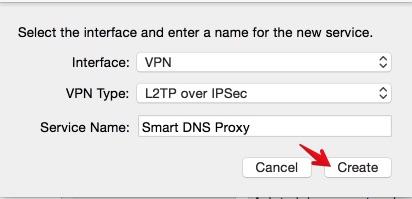
Para comenzar, ve al centro de preferencias de Mac y haz clic en «Red». En la ventana de redes, selecciona el signo «+» en la esquina inferior izquierda para agregar una nueva conexión. En el menú desplegable, elige «VPN» y luego selecciona «L2TP over IPsec» en el menú desplegable de tipo de VPN.
A continuación, ingresa la dirección del servidor VPN proporcionada por tu proveedor de servicios en el campo «Server Address». Luego, ingresa el nombre de usuario y la contraseña de tu cuenta VPN en los campos correspondientes. Si tu proveedor de servicios te proporcionó una «clave compartida», también puedes ingresarla en el campo correspondiente.
Una vez que hayas ingresado toda la información necesaria, haz clic en «Autenticación» y selecciona «Password» en el menú desplegable. Luego, haz clic en «OK» para guardar los cambios. Ahora estás listo para establecer una conexión VPN.
Para conectarte a la VPN, haz clic en el icono de red en la barra de menú superior de tu Mac y selecciona la conexión VPN que acabas de configurar. Luego, haz clic en «Conectar» para establecer la conexión. Una vez conectado, todo tu tráfico de internet se encriptará y se enviará a través de la conexión VPN, proporcionando una conexión segura y privada.
En conclusión, conectar una VPN L2TP/IPsec en Mac OS X es un proceso sencillo que puede ofrecerte una capa adicional de seguridad y protección para tu conexión a internet. Sigue los pasos anteriores y podrás conectarte fácilmente a una VPN en tu Mac.
Aprende a conectar una VPN L2TPIPsec en Mac OS X
Prerrequisitos
Para conectar una VPN L2TPIPsec en Mac OS X, asegúrate de tener los siguientes elementos:
- Un usuario y contraseña válidos para acceder a la VPN.
- Un cliente de VPN compatible instalado en tu Mac.
- Una conexión a Internet estable.
Conexión a una VPN L2TPIPsec
Para conectarte a una VPN L2TPIPsec en Mac OS X, sigue estos pasos:
- Abre Preferencias del Sistema en tu Mac.
- Selecciona «Red».
- En la barra izquierda, haz clic en el signo «+» para agregar una nueva conexión de red.
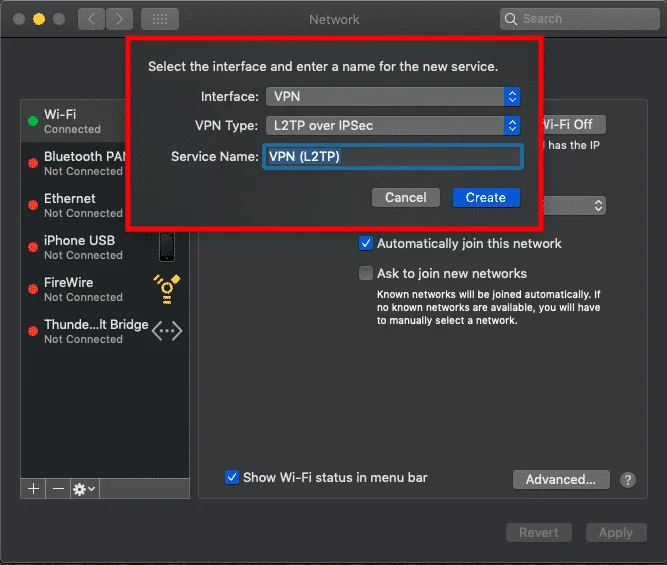
- En la ventana emergente, selecciona «VPN» en la lista desplegable de interfaces.
- En el campo «VPN Type», selecciona «L2TP over IPsec».
- Ingresa un nombre descriptivo para la conexión en el campo «Nombre del servicio».
- Haz clic en «Crear».
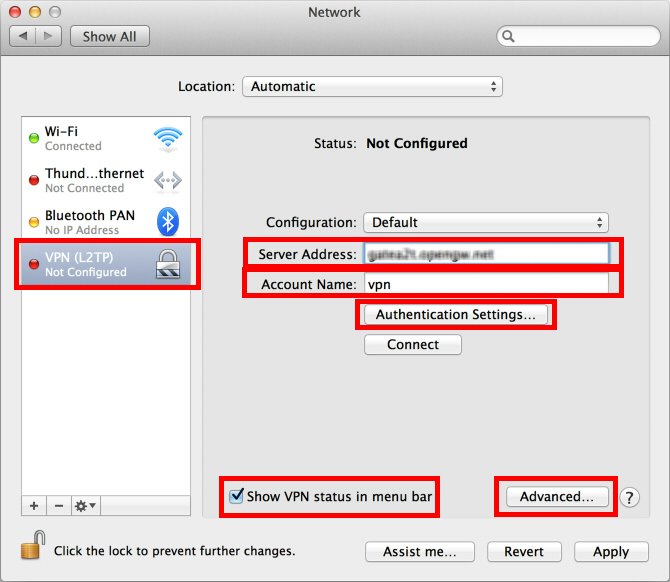
- En la siguiente ventana, ingresa la dirección del servidor VPN en el campo «Dirección del servidor».
- Ingresa tu nombre de usuario y contraseña en los campos correspondientes.
- Marca la casilla «Mostrar el estado VPN en la barra de menú» si deseas tener un acceso rápido a la conexión VPN desde la barra superior de tu Mac.
- Haz clic en «Conectar» para iniciar la conexión VPN.
Conclusion
En conclusión, conectar una VPN L2TPIPsec en Mac OS X te brinda una protección y seguridad adicional al enviar y recibir datos a través de una conexión encriptada. Esto te permite mantener tu identidad y datos personales seguros, especialmente al navegar por Internet desde lugares públicos. Asegúrate de seleccionar un proveedor de VPN confiable y seguir las instrucciones de configuración adecuadas para una experiencia óptima.
Requisitos previos
Antes de poder conectar una VPN L2TPIPsec en Mac OS X, necesitarás asegurarte de cumplir con los requisitos previos.
1. Conexión a Internet
Para establecer una conexión VPN, es imprescindible tener acceso a Internet. Asegúrate de estar conectado a una red Wi-Fi o tener un cable Ethernet conectado.
2. Datos de conexión
Obtén los datos de conexión necesarios. Estos datos incluyen la dirección del servidor VPN, el nombre del usuario y la contraseña. Si no tienes esta información, contacta al administrador de red o al proveedor de servicios VPN.
3. Software VPN
Es necesario tener un software VPN compatible en tu Mac. Algunos ejemplos de software VPN para Mac incluyen Norton Secure VPN, NordVPN y CyberGhost. Descarga e instala el software VPN de tu elección.
4. Configuración de la VPN
Una vez que tengas el software VPN instalado, ábrelo y selecciona la opción de configuración. Aquí podrás ingresar los datos de conexión, como la dirección del servidor, el nombre de usuario y la contraseña. Sigue las instrucciones proporcionadas por el software para completar la configuración.
5. Conexión VPN
Una vez que hayas configurado la VPN, podrás conectarte a ella. Abre el software VPN en tu Mac y busca la opción de «Conectar» o «Iniciar sesión». Haz clic en esta opción para establecer la conexión VPN.
Si todo se configura correctamente, verás que tu Mac se conecta a la VPN y tu dirección IP cambiará, indicando que estás navegando a través de una conexión segura.
Recuerda que los pasos anteriores pueden variar según el software VPN que utilices. Consulta la documentación del software o el centro de ayuda para obtener instrucciones específicas.
Comentarios
Seguridad y protección al conectarse a una VPN
VPN (Red Privada Virtual) es una tecnología que permite una conexión segura y privada a través de internet. Utilizando una VPN, puedes proteger tu tráfico en línea, evitando que terceros puedan interceptar tus datos o acceder a tu información personal. Además, al encriptar tus datos, una VPN te brinda una capa adicional de seguridad.
En este artículo sobre cómo conectar una VPN L2TPIPsec en Mac OS X, se proporcionan instrucciones paso a paso para habilitar esta función en tu computadora Mac. Sin embargo, ten en cuenta que antes de comenzar, debes asegurarte de tener los requisitos previos necesarios.
Requisitos previos para habilitar una VPN en Mac OS X
Antes de comenzar a configurar tu conexión VPN, debes asegurarte de tener instalado un cliente VPN compatible en tu Mac. Además, necesitarás tener acceso a un servidor VPN, que te proporcionará los detalles necesarios para establecer la conexión de forma segura.
Además, asegúrate de tener los permisos de administrador en tu Mac para realizar los cambios necesarios en la configuración del sistema.
Conexión segura con NortonLifelock VPN
Si estás buscando una VPN confiable y segura, NortonLifelock VPN es una excelente opción. NortonLifelock VPN ofrece protección de identidad y seguridad en tus conexiones en línea. Con una red de servidores en diferentes países, podrás conectarte a través de NortonLifelock VPN desde cualquier parte del mundo.
NortonLifelock VPN es compatible con diversos dispositivos y sistemas operativos, incluyendo Mac OS X. La configuración para conectarte a través de NortonLifelock VPN en Mac OS X es sencilla y se encuentra detallada en el artículo mencionado.
Asistencia y soporte técnico de NortonLifelock
Si necesitas ayuda para establecer una conexión VPN en tu Mac utilizando NortonLifelock VPN, puedes contactar con el soporte técnico de NortonLifelock. El equipo de soporte estará encantado de ayudarte y resolver cualquier pregunta o problema que puedas tener.
También puedes encontrar información útil y guías detalladas en el centro de soporte de NortonLifelock. Allí encontrarás respuestas a preguntas frecuentes y soluciones a problemas comunes relacionados con la configuración y uso de NortonLifelock VPN.
Conclusiones
En conclusión, establecer una conexión VPN en Mac OS X te brinda una mayor seguridad y protección al navegar por internet. Utilizando un cliente VPN confiable como NortonLifelock VPN, podrás asegurar tu tráfico en línea y proteger tu identidad en cualquier momento y en cualquier lugar.
Sigue las instrucciones proporcionadas en este artículo para configurar una conexión VPN L2TPIPsec en Mac OS X y comienza a disfrutar de la privacidad y seguridad que una VPN puede ofrecerte.
Mac conectar a VPN L2TPIPsec
Prerrequisitos
Antes de conectar tu Mac a una VPN L2TPIPsec, asegúrate de tener los siguientes elementos:
- Un servidor VPN L2TPIPsec al que te conectarás
- Las credenciales de autenticación, incluyendo el nombre de usuario y la contraseña
Paso 1: Habilitar servicios de VPN en Mac
Para conectarte a una VPN L2TPIPsec en tu Mac, primero debes habilitar los servicios de VPN en la configuración de tu equipo. Sigue estos pasos:
- Abre el menú «Preferencias del Sistema» haciendo clic en el ícono de Apple en la esquina superior izquierda de la pantalla y seleccionando «Preferencias del Sistema».
- Selecciona «Red» en el panel de control de Preferencias del Sistema.
- Haz clic en el botón «+» en la esquina inferior izquierda para agregar una nueva conexión de red.
- En el menú desplegable, selecciona «VPN» y luego «L2TP over IPsec».
- Completa los campos solicitados con la información de tu servidor VPN, incluyendo la dirección del servidor, tu nombre de usuario y contraseña.
- Haz clic en «Autenticación» y selecciona el tipo de autenticación según las recomendaciones de tu proveedor de VPN.
- Haz clic en «Aceptar» y luego en «Aplicar» para guardar la configuración.
Paso 2: Conectar a la VPN L2TPIPsec
Una vez que hayas configurado los servicios de VPN, puedes conectarte a la VPN L2TPIPsec siguiendo estos pasos:
- En el menú desplegable de la barra de menú, selecciona el ícono de VPN.
- Si ha establecido una conexión VPN anteriormente, selecciona la conexión que deseas utilizar en la lista de conexiones disponibles.
- Ingresa tu contraseña de administrador si se te solicita.
- Haz clic en «Conectar» para establecer la conexión VPN. Una vez conectado, verás el estado de la conexión en el menú desplegable de VPN.
Conclusiones
Conectar tu Mac a una VPN L2TPIPsec es una forma segura de proteger tu tráfico de internet y garantizar la privacidad de tus datos mientras navegas. Sigue los pasos mencionados anteriormente para configurar y conectarte a una VPN L2TPIPsec en tu Mac y disfruta de una conexión segura.
Configuración de red
La configuración de red es una parte fundamental para el correcto funcionamiento de una VPN L2TPIPsec en Mac OS X. Para establecer una conexión segura a través de una VPN, necesitarás seguir algunos pasos y contar con ciertos requisitos previos.
Requisitos previos
- Un servidor VPN compatible con L2TPIPsec.
- Un usuario y contraseña proporcionados por el administrador de la red.
- Una conexión a Internet estable.
- Una Mac con el sistema operativo MacOS.
Configuración de la VPN
Para configurar una VPN L2TPIPsec en Mac OS X, sigue los siguientes pasos:
- Abre la aplicación «Configuración de red» en tu Mac.
- Selecciona «VPN» en el panel de la izquierda.
- Haz clic en el botón «+» en la parte inferior izquierda para añadir una nueva conexión VPN.
- En el menú desplegable, selecciona «L2TP sobre IPSec».
- Ingresa la dirección del servidor VPN en el campo correspondiente.
- Escribe el nombre de la conexión VPN en el campo «Descripción».
- Ingresa tu nombre de usuario y contraseña proporcionados por el administrador de la red.
- Haz clic en «Autentificación» y selecciona «Contraseña» o «Cuenta de usuario».
- Haz clic en «Conectar».
Comentarios
Una vez que hayas configurado tu conexión VPN, podrás conectarte y enviar todo tu tráfico a través de ella. Esto te brindará una mayor protección y seguridad en tus comunicaciones.
Recuerda que esta configuración de red puede variar dependiendo del servidor VPN que estés utilizando y de las políticas de seguridad de tu oficina o proveedor de servicios. Si necesitas ayuda adicional, puedes buscar en los centros de soporte de Mac OS X o contactar a tu administrador de red.
En conclusión, la configuración de una VPN L2TPIPsec en Mac OS X es una forma segura de conectarse a redes externas y proteger tu identidad y tráfico en línea. Con esta configuración, tu Mac estará conectada de manera segura a través de una VPN, lo que te brindará la tranquilidad de saber que tus datos están protegidos y seguros.
Preparación de la VPN
Antes de conectar una VPN L2TPIPsec en Mac OS X, es necesario realizar algunos pasos de preparación. Aquí tienes una lista de requisitos previos y pasos a seguir:
Requisitos previos
- Un ordenador Mac con sistema operativo macOS
- Privilegios de administrador
- Una cuenta de usuario en el servidor VPN
Pasos a seguir
- Busca en Google «VPN L2TPIPsec en Mac OS X» para obtener más información sobre cómo configurar una VPN en tu Mac.
- Selecciona un servicio VPN de confianza. Hay muchos proveedores de VPN disponibles, así que investiga y elige uno que se ajuste a tus necesidades.
- Descarga e instala el cliente VPN en tu Mac. Sigue las instrucciones del proveedor de VPN para hacerlo correctamente.
- Abre el cliente VPN y introduce tu nombre de usuario y contraseña para iniciar sesión.
- En el cliente VPN, selecciona el país o servidor al que deseas conectarte. La elección del servidor afectará a tu conexión y a la velocidad de Internet, así que elige sabiamente.
- Haz clic en el botón «Connect» o «Conectar» para establecer la conexión VPN. El cliente VPN te mostrará una ventana con el estado de la conexión.
- Una vez que estés conectado a la VPN, todo tu tráfico de Internet pasará a través de la conexión segura y protegida. Tu identidad estará oculta y tu conexión será encriptada para mayor seguridad.
- ¡Y eso es todo! Ahora estás conectado a una VPN L2TPIPsec en tu Mac y puedes navegar por Internet de forma segura y anónima.
En conclusión, configurar una VPN L2TPIPsec en Mac OS X no es difícil si sigues estos pasos. Recuerda elegir un proveedor de VPN confiable, seleccionar el servidor adecuado y mantener tus credenciales de usuario seguras. Gracias a una VPN, puedes disfrutar de una mayor protección y privacidad en línea mientras navegas por Internet desde tu Mac.
Descargar el cliente VPN
Si necesitas conectarte a una red VPN a través de tu Mac, necesitarás descargar un cliente VPN compatible. Hay varios clientes VPN disponibles para Mac OS X, pero uno de los más populares y confiables es el cliente VPN L2TPIPsec.
1. Prerrequisitos
Antes de comenzar, asegúrate de tener los siguientes requisitos previos:
- Una computadora Mac con el sistema operativo macOS instalado
- Acceso a Internet
- Privilegios de administrador en tu Mac
2. Descargar el cliente VPN
Para descargar el cliente VPN L2TPIPsec en tu Mac, sigue estos pasos:
- Abre tu navegador web y ve a la página de descarga del cliente VPN L2TPIPsec.
- Busca el botón de descarga y haz clic en él para descargar el archivo de instalación del cliente VPN.
- Una vez que se haya descargado el archivo, haz doble clic en él para abrirlo.
- Sigue las instrucciones en pantalla para completar la instalación del cliente VPN en tu Mac.
3. Configurar el cliente VPN
Una vez que hayas descargado e instalado el cliente VPN en tu Mac, necesitarás configurarlo para conectarte a la VPN.
- Abre el cliente VPN en tu Mac.
- Selecciona la opción «Configurar nueva conexión VPN» o similar.
- Completa la información requerida, como la dirección del servidor VPN, el nombre de usuario y la contraseña.
- Haz clic en «Guardar» o «Conectar» para establecer la conexión VPN.
Ahora estás listo para conectarte a la VPN a través del cliente VPN L2TPIPsec en tu Mac. Una vez conectado, todo tu tráfico de Internet estará protegido y seguro.
En conclusión, descargar e instalar el cliente VPN L2TPIPsec en tu Mac es un proceso sencillo que te permite establecer una conexión segura a través de una red VPN. Sigue los pasos mencionados anteriormente para conectar tu Mac a una VPN y disfrutar de una mayor seguridad en línea.
Configurar la conexión VPN
Requisitos previos
Antes de configurar la conexión VPN en tu Mac, asegúrate de cumplir con los siguientes requisitos:
- Tener una cuenta de usuario con permisos de administrador en tu Mac.
- Tener acceso a un servidor VPN que admita el protocolo L2TP/IPsec.
Configuración de la conexión VPN
Para establecer una conexión VPN en tu Mac, sigue estos pasos:
- Abre la aplicación «Preferencias del Sistema» en tu Mac.
- Haz clic en la opción «Red».
- En el panel izquierdo, haz clic en el botón «+» para agregar una nueva conexión de red.
- En el menú desplegable, selecciona «VPN» y luego elige «L2TP sobre IPsec».
- Completa los campos requeridos, incluyendo el nombre de la conexión VPN, la dirección del servidor VPN, tu nombre de usuario y tu contraseña.
- Haz clic en «Autenticación» y selecciona «Contraseña» como tipo de autenticación. Ingresa tu contraseña nuevamente en el campo correspondiente.
- Haz clic en «OK» para guardar la configuración y cerrar la ventana.
Conectarse a la VPN
Una vez configurada la conexión VPN en tu Mac, puedes conectarte siguiendo estos pasos:
- Selecciona la conexión VPN que configuraste en el panel izquierdo de la ventana «Red».
- Haz clic en el botón «Conectar».
- Espera mientras la conexión se establece. Verás un mensaje de que estás conectado cuando el proceso se complete.
Conclusión
Configurar y conectarse a una VPN L2TP/IPsec en Mac OS X es un proceso sencillo que te brinda una protección adicional mientras navegas por Internet. Asegúrate de tener los requisitos previos y sigue los pasos mencionados anteriormente para establecer la conexión VPN en tu Mac.
Introducir la información del servidor
Una vez que hayas instalado y abierto el cliente VPN en tu Mac, tendrás que introducir la información del servidor para establecer la conexión. En este artículo, te enseñaremos cómo hacerlo.
Paso 1: Selecciona el servidor VPN
En la interfaz del cliente VPN, busca la opción para seleccionar el servidor al que deseas conectarte. Hay una lista de servidores disponibles en diferentes países para que elijas según tus preferencias. Selecciona el servidor que más te convenga para establecer tu conexión VPN.
Paso 2: Configura la conexión
Una vez que hayas seleccionado el servidor VPN, deberás configurar la conexión ingresando la información requerida. Esto incluye el nombre de usuario y la contraseña proporcionados por el proveedor del servicio VPN. También es posible que necesites ingresar otros detalles, como la dirección IP o el puerto del servidor.
Paso 3: Habilita la conexión VPN
Una vez que hayas ingresado la información del servidor, asegúrate de que la opción para habilitar la conexión VPN esté activada. Esto garantizará que tu Mac se conecte automáticamente al servidor VPN seleccionado cada vez que te conectes a Internet.
Paso 4: Establece la conexión
Finalmente, haz clic en el botón «Conectar» o «Establecer conexión» para iniciar la conexión VPN. Tu Mac se conectará al servidor VPN a través de una conexión segura, encriptando todo tu tráfico de Internet y protegiendo tu identidad en línea.
En conclusión, conectarse a una VPN L2TPIPsec en Mac OS X es un proceso sencillo. Siguiendo los pasos mencionados anteriormente, podrás establecer una conexión segura a través de un servidor VPN de tu elección. Esto te proporcionará protección adicional para tus actividades en línea y te permitirá acceder a contenido restringido geográficamente.
Seleccionar el protocolo de seguridad
Para establecer una conexión VPN L2TPIPsec en MacOS, primero debes seleccionar el protocolo de seguridad adecuado. Esto garantizará la protección adecuada de tus datos y la seguridad de la conexión.
Puedes encontrar diferentes opciones de protocolos de seguridad en la configuración de VPN de tu Mac. Para ello, sigue estos pasos:
- Abre «Preferencias del Sistema» en tu Mac.
- Selecciona «Red».
- En la lista de conexiones de red, haz clic en el botón «+» para agregar una nueva conexión VPN.
- En la ventana emergente, selecciona «VPN L2TPIPsec» como tipo de interfaz.
- Escribe un nombre descriptivo para tu conexión VPN en el campo «Nombre del servicio».
- Haz clic en «Crear».
- En la pestaña «Configuración de VPN», selecciona el protocolo de seguridad adecuado en el menú desplegable «Protocolo de autenticación».
Entre los protocolos de seguridad disponibles, puedes seleccionar L2TP/IPSec, PPTP o IKEv2. Cada uno tiene sus propias ventajas y desventajas, por lo que debes considerar tus necesidades específicas antes de tomar una decisión.
Una vez que hayas seleccionado el protocolo de seguridad adecuado, puedes continuar configurando otros aspectos de tu conexión VPN, como la dirección del servidor VPN y las credenciales de inicio de sesión.
Recuerda que para utilizar una conexión VPN, debes tener los permisos adecuados de tu administrador de red o del propietario de la red a la que te estás conectando.
Para obtener más ayuda o encontrar información específica sobre cómo habilitar y usar una VPN en Mac OS X, puedes buscar en los recursos de soporte de Apple o en la documentación oficial de MacOS.
Especificar las credenciales de inicio de sesión
Una vez que hayas configurado la conexión VPN, necesitarás especificar las credenciales de inicio de sesión para poder conectarte al servidor. Esto incluye tu nombre de usuario y contraseña. Asegúrate de ingresar la información correctamente para evitar problemas al intentar conectarte.
Si estás utilizando el cliente VPN de Norton Secure, puedes especificar tus credenciales de inicio de sesión utilizando tu cuenta de Norton. Esto te brinda una capa adicional de protección y facilita el acceso a tu conexión VPN.
Para especificar tus credenciales de inicio de sesión en Mac OS, sigue estos pasos:
- Abre la aplicación Norton Secure VPN en tu Mac.
- En el menú desplegable del lado izquierdo, selecciona «Preferencias».
- En la pestaña «Cuenta», haz clic en «Iniciar sesión».
- Ingresa tu dirección de correo electrónico y contraseña asociadas con tu cuenta de Norton.
- Haz clic en «Aceptar» para guardar tus credenciales de inicio de sesión.
Una vez que hayas especificado tus credenciales de inicio de sesión, podrás conectarte al servidor VPN utilizando tu cuenta de Norton. Esto te brinda una experiencia más segura y protegida al navegar por Internet y realizar actividades en línea.
En conclusión, especificar las credenciales de inicio de sesión es un paso importante para conectarte de forma segura a una VPN L2TPIPsec en Mac OS X. Asegúrate de utilizar una contraseña segura y de mantener la confidencialidad de tus credenciales. Esto te ayudará a proteger tu identidad y tu equipo contra posibles amenazas de seguridad.
Establecer opciones de red
Una vez que hayas configurado y conectado tu VPN L2TPIPsec en Mac OS X, es importante establecer algunas opciones de red para garantizar una experiencia segura y protegida.
Configuración de la red
Para configurar tu red, sigue estos pasos:
- En tu Mac, ve al menú «Preferencias del Sistema».
- Selecciona «Red».
- En la columna de la izquierda, selecciona la conexión VPN que has configurado previamente.
- Haz clic en «Avanzado» y luego en «Opciones».
Opciones de red
Una vez en la ventana de opciones, encontrarás varias configuraciones importantes:
- Conexión a través de:
- Enviar todos los datos de tráfico de red a través de:
Selecciona la opción «Enviar todo el tráfico a través de la conexión VPN» para asegurarte de que todo el tráfico de tu computadora pase a través de la VPN y esté protegido.
Selecciona «VPN» para asegurarte de que todos los datos de tu red se envíen a través de la conexión VPN y estén protegidos.
Opciones adicionales
Además de estas opciones, puedes explorar otras configuraciones para personalizar tu experiencia de conexión VPN. Si necesitas ayuda para configurar alguna opción específica, puedes consultar la documentación de tu proveedor de VPN o buscar en los recursos de ayuda en línea.
Conclusion
Establecer opciones de red adecuadas es crucial para garantizar una conexión VPN segura y protegida en Mac OS X. Al configurar tu red para enviar todo el tráfico a través de la VPN, puedes proteger tu identidad y asegurarte de que tus datos estén cifrados mientras navegas por Internet.
Recuerda que este artículo está destinado a proporcionarte una guía general. Los pasos exactos pueden variar según tu proveedor de VPN y la versión de Mac OS X que estés utilizando.
Guardar y conectar
Después de haber configurado tu VPN L2TP/IPSec en Mac OS X, es importante saber cómo guardar esta conexión para poder conectar rápidamente en el futuro. Para guardar la configuración, sigue estos pasos:
- Ve a «Preferencias del Sistema» en tu Mac.
- Selecciona «Red» en el panel de preferencias.
- Haz clic en el signo de «+» en la esquina inferior izquierda para añadir una nueva conexión.
- En el menú desplegable, selecciona «VPN» y luego «L2TP/IPSec».
- Rellena los campos según la configuración de tu VPN, incluyendo el nombre de la conexión, la dirección del servidor y tu nombre de usuario.
- Haz clic en «Guardar» para guardar la conexión.
Una vez guardada la conexión, puedes conectarte fácilmente siguiendo estos pasos:
- Vuelve a «Preferencias del Sistema» y selecciona «Red».
- En la lista de conexiones a la izquierda, selecciona tu conexión VPN.
- Haz clic en «Conectar».
- Ingresa tu contraseña cuando se te solicite.
Ahora estarás conectado a tu VPN L2TP/IPSec en Mac OS X, y todo tu tráfico de internet será enviado de forma segura a través del servidor VPN. Esto te proporcionará una mayor seguridad y protección de tu identidad mientras navegas por la web.
En conclusión, saber cómo guardar y conectar tu VPN L2TP/IPSec en Mac OS X es una habilidad importante para mantener tu seguridad en línea. Sigue los pasos descritos en este artículo y podrás disfrutar de una conexión segura en tu Mac.
Verificar la conexión VPN
Una vez que hayas configurado correctamente tu conexión VPN L2TP/IPsec en tu ordenador Mac utilizando el sistema operativo macOS, es importante verificar que la conexión esté funcionando correctamente. Aquí te mostramos cómo puedes hacerlo:
Paso 1: Conéctate a la red de tu oficina
Asegúrate de que estás conectado a la red de tu oficina o a otra red segura antes de intentar establecer la conexión VPN. Si no estás conectado a una red, es posible que no puedas acceder a ciertos recursos de red necesarios para verificar la conexión VPN.
Paso 2: Verifica el estado de la conexión VPN
Ve a las «Preferencias del Sistema» y haz clic en «Red». En la lista de conexiones de red, busca tu conexión VPN L2TP/IPsec y asegúrate de que esté habilitada y que aparezca el estado «Conectado». Si el estado de la conexión es «Desconectado» o «Error», es posible que tengas que volver a configurar la conexión VPN.
Paso 3: Verifica tu dirección IP y tráfico de red
Una vez que estés conectado a la VPN, puedes verificar tu dirección IP y el tráfico de red para asegurarte de que tus datos están pasando a través de la conexión VPN. Puedes hacerlo visitando sitios web como «WhatIsMyIP» o «IPLeak» en tu navegador web. Si tu dirección IP y ubicación son diferentes a las que deberías tener, significa que tu conexión VPN está funcionando correctamente.
Paso 4: Prueba el acceso a recursos de red
Por último, asegúrate de que puedes acceder a los recursos de red de tu oficina o de la red a la que te estás conectando. Intenta acceder a archivos compartidos, servidores de archivos, impresoras u otros recursos que necesites utilizar. Si puedes acceder a estos recursos sin problemas, significa que tu conexión VPN está funcionando correctamente.
En conclusión, verificar la conexión VPN es esencial para garantizar que estés protegido mientras te conectas a una red remota. Sigue estos pasos para asegurarte de que tu conexión VPN esté configurada correctamente y funcione según lo esperado.
Problemas comunes y soluciones
1. Problemas con el antivirus
Uno de los problemas comunes al conectar una VPN L2TPIPsec en Mac OS X es que el antivirus puede interferir con la conexión. Algunos antivirus tienen funcionalidades de seguridad que bloquean o limitan el tráfico de VPN. La solución para esto es deshabilitar temporalmente el antivirus mientras se establece la conexión VPN, o configurar excepciones para permitir el tráfico de la VPN.
2. Problemas con los servicios de seguridad
Si estás experimentando problemas al conectar tu VPN L2TPIPsec en Mac OS X, es posible que los servicios de seguridad del sistema estén interfiriendo. Herramientas como el Firewall de Mac o la protección contra malware pueden bloquear la conexión VPN. Para solucionar esto, se recomienda deshabilitar temporalmente los servicios de seguridad mientras se establece la conexión VPN.
3. Problemas con las contraseñas
Un problema común al conectar una VPN L2TPIPsec en Mac OS X es olvidar o ingresar incorrectamente la contraseña de la conexión. Para solucionar este problema, asegúrate de ingresar la contraseña correctamente y verifica que estés usando las credenciales correctas proporcionadas por el administrador de la VPN.
4. Problemas con la conexión a Internet
Si tienes problemas para conectarte a Internet mientras estás conectado a una VPN L2TPIPsec en Mac OS X, verifica tu conexión a Internet en primer lugar. Es posible que haya un problema con tu conexión a Internet que está impidiendo que la VPN se conecte correctamente. Asegúrate de tener una conexión estable y funcional antes de intentar conectar la VPN.
5. Problemas al seleccionar el servidor
Al conectar una VPN L2TPIPsec en Mac OS X, es importante seleccionar correctamente el servidor VPN al que deseas conectarte. Asegúrate de seleccionar un servidor que sea compatible con Mac OS X y que esté disponible en tu país o región. Si seleccionas un servidor que no es compatible, es posible que la conexión no se establezca correctamente.
En conclusión,
al conectar una VPN L2TPIPsec en Mac OS X, es posible enfrentar problemas comunes como interferencias del antivirus, configuraciones de seguridad, contraseñas incorrectas, problemas de conexión a Internet y selección incorrecta del servidor. Sin embargo, con las soluciones adecuadas, estos problemas pueden resolverse y la conexión VPN se puede establecer de manera segura y exitosa.
Soporte y recursos adicionales
Si necesitas ayuda para conectar una VPN L2TPIPsec en Mac OS X, existen varias fuentes de soporte y recursos adicionales que pueden ser útiles. A continuación, se enumeran algunos de ellos:
Documentación oficial de Apple
La documentación oficial de Apple sobre Mac OS X incluye guías detalladas sobre cómo configurar y conectar una VPN L2TPIPsec en tu computadora. Puedes encontrar estos recursos en el sitio web de soporte de Apple o en la aplicación «Ayuda» en tu Mac. Asegúrate de revisar esta documentación antes de proceder.
Foros de usuarios y comentarios
Los foros de usuarios y los comentarios en línea son una gran fuente de información y consejos de personas que han pasado por el mismo proceso de configuración de una VPN L2TPIPsec en Mac OS X. Puedes encontrar estos foros y comentarios en sitios web especializados en tecnología o en comunidades en línea relacionadas con Mac.
Soporte técnico de NortonLifeLock
Si utilizas NortonLifeLock o Norton 360 con el servicio de VPN, puedes contactar a su equipo de soporte técnico para obtener ayuda con la configuración y conexión de una VPN L2TPIPsec en tu Mac. El soporte técnico de NortonLifeLock está disponible a través de su sitio web o por teléfono.
Recursos adicionales en línea
Otras fuentes de recursos adicionales incluyen blogs y sitios web especializados en tecnología y seguridad informática. Estos sitios pueden proporcionar guías paso a paso, consejos útiles y soluciones a problemas comunes que puedan surgir durante el proceso de configuración de una VPN L2TPIPsec en Mac OS X.
Al utilizar estos recursos adicionales, asegúrate de seguir las instrucciones adecuadas para tu versión específica de Mac OS X y el cliente de VPN que elijas. Si tienes alguna pregunta o duda durante el proceso, no dudes en pedir ayuda a través de los canales de soporte disponibles.
Вопрос-ответ:
¿Puede mi Mac conectarse a una VPN?
Sí, tu Mac puede conectarse a una VPN. Mac OS X tiene la capacidad de conectarse a diferentes tipos de VPN, incluyendo L2TPIPsec, PPTP y OpenVPN. Puedes configurar una conexión VPN en Mac OS X utilizando la aplicación «Preferencias del Sistema». Una vez que la conexión VPN esté configurada, podrás conectarte y desconectarte de la VPN según sea necesario.
¿Cuál es la conclusión de este artículo?
En conclusión, conectar una VPN L2TPIPsec en Mac OS X es un proceso relativamente sencillo. Solo necesitas configurar la conexión utilizando la aplicación «Preferencias del Sistema» y proporcionar la información de tu servidor VPN. Una vez que esté configurada, podrás conectarte y desconectarte de la VPN según sea necesario. Recuerda tener en cuenta los requisitos previos mencionados antes de configurar la VPN.
Видео:
L2TP/IPsec on Mac OS X – HideMyTRAX VPN How-to
L2TP/IPsec on Mac OS X – HideMyTRAX VPN How-to by HideMyTRAX VPN 10 years ago 4 minutes, 2 seconds 978 views
